
Wprowadzenie
Drupal jest jednym z najchętniej wybieranych systemów zarządzania treścią (CMS) do prowadzenia blogów i zarządzania treściami przedsiębiorstw. Programiści i firmy preferują go ze względu na jego solidność i użyteczność. Jest bardzo konfigurowalny i można go rozbudowywać w celu realizacji szerokiej gamy zastosowań.
W tym poradniku zademonstrujemy, jak zainstalować system Drupal na Ubuntu 20.04 z Apache.
Wymagania wstępne
Ponieważ zamierzamy zainstalować system Drupal na systemie Ubuntu, będziemy potrzebować zainstalowanej najnowszej wersji Ubuntu. Możesz postępować zgodnie z naszym przewodnikiem instalacji Ubuntu, jeśli jeszcze go nie masz. Będziemy również potrzebować zainstalowanych i gotowych do użycia PHP, MySQL, oraz Apache. Jeśli ich nie masz, możesz zapoznać się z naszym przewodnikiem Konfiguracja stosu LAMP – Linux Apache MySQL PHP.
Zanim zaczniemy pobierać i konfigurować system Drupal na naszej maszynie, musimy wprowadzić kilka poprawek w naszym systemie. Po zainstalowaniu PHP, MySQL i Apache, zacznijmy konfigurować nasz system do instalacji Drupala.
Przygotowanie użytkownika i bazy danych MySQL
Drupal opiera się na bazie danych MySQL do przechowywania danych i konfiguracji. Skonfigurujemy dedykowanego użytkownika i bazę danych, aby nasze środowisko Drupal było odizolowane. Pomoże to również zabezpieczyć naszą aplikację. Utworzymy nowego użytkownika i bazę danych. Najpierw zaloguj się do serwera MySQL, uruchamiając poniższe polecenie w terminalu:
|
1 |
mysql -u root -p |
Wprowadź nazwę użytkownika oraz hasło bazy MySQL. Po uwierzytelnieniu uruchom poniższe polecenie, aby utworzyć nową bazę danych. Nazwijmy ją drupal:
|
1 |
CREATE DATABASE drupal; |
Następnie musisz utworzyć nowego użytkownika, aby połączyć się z tą bazą danych. Nazwiemy go drupaluser. Jako hasło upewnij się, że wpiszesz silne hasło. Uruchom poniższe polecenie, aby utworzyć nowego użytkownika:
|
1 |
CREATE USER drupaluser@localhost IDENTIFIED BY 'password'; |
Nasz użytkownik potrzebuje uprawnień do wykonywania operacji na tej bazie danych. Jednak przyznanie wszystkich uprawnień naraziłoby naszą aplikację na naruszenia bezpieczeństwa. Dlatego tutaj nadamy niezbędne uprawnienia, uruchamiając poniższe polecenie:
|
1 |
GRANT SELECT,INSERT,UPDATE,DELETE,CREATE,DROP,INDEX,ALTER,CREATE TEMPORARY TABLES,LOCK TABLES ON drupal.* TO drupaluser@localhost; |
Po nadaniu uprawnień jesteśmy gotowi, aby przejść dalej. Uruchom poniższe polecenie, aby odświeżyć uprawnienia, tak aby zaczęły obowiązywać natychmiast:
|
1 |
FLUSH PRIVILEGES; |
Następnie wyjdź z MySQL, uruchamiając poniższe polecenie:
|
1 |
exit |
Instalacja i konfiguracja modułów PHP
Drupal wymaga modułów PHP do działania. Pobierzemy je z oficjalnego repozytorium Ubuntu. Zaktualizuj lokalną pamięć podręczną pakietów, uruchamiając poniższe polecenie:
|
1 2 |
sudo apt-get update sudo apt-get install php5-gd php5-curl libssh2-php |
Następnie wprowadzimy kilka poprawek w modułach PHP zgodnie z zaleceniami Drupala. Otwórz plik konfiguracyjny PHP za pomocą poniższego polecenia:
|
1 |
sudo nano /etc/php5/apache2/php.ini |
Wyłącz obie zmienne expose_php oraz allow_url_fopen:
|
1 2 3 4 5 |
. . . expose_php = Off . . . allow_url_fopen = Off . . . |
Zapisz i zamknij plik. Jesteś teraz gotowy, aby przejść dalej.
Modyfikowanie plików Htaccess w Apache
Drupal musi modyfikować adresy URL, aby miały one większy sens dla użytkowników. W tym celu potrzebuje dostępu do przepisywania adresów URL. Na szczęście moduł mod_rewrite służący do przepisywania jest domyślnie obecny w Apache. Musimy go tylko włączyć. Uruchom poniższe polecenie, aby włączyć ten moduł:
|
1 |
sudo a2enmod rewrite |
Następnie musimy zaktualizować ustawienia wirtualnego hosta. Musimy to zrobić, aby Drupal miał dostęp do pliku .htaccess. Otwórz plik virtualhost uruchamiając poniższe polecenie:
|
1 |
sudo nano /etc/apache2/sites-enabled/000-default.conf |
Wewnątrz virtualhost ustawienie, dodaj folder wskazujący na nasz katalog główny. Tutaj, AllowOverride na All. Jeśli masz nazwę domeny, możesz dodać ServerName dyrektywę i zmienić ServerAdmin dyrektywę, aby odzwierciedlała prawidłowy adres e-mail:
|
1 2 3 4 5 6 7 8 9 10 11 |
<VirtualHost *:80> . . . ServerName example.com ServerAdmin webmaster@example.com DocumentRoot /var/www/html <Directory /var/www/html> AllowOverride All </Directory> . . . </VirtualHost> |
Zapisz i zamknij plik. Wszystko jest już gotowe. Musimy tylko zrestartować Apache i PHP, aby zmiany weszły w życie:
|
1 |
sudo service apache2 restart |
Instalacja Drupala
Tutaj zainstalujemy Drupala w katalogu głównym serwera WWW. Rozpakujemy pliki Drupala i zrobimy kopię. Następnie skopiujemy te skopiowane pliki do docelowego katalogu. Da nam to kopię zapasową plików na wypadek, gdyby coś poszło nie tak.
Aby pobrać Drupala, otwórz https://www.drupal.org/project/drupal. W sekcji Zalecane wydania powinieneś zlokalizować żądane wydanie. Następnie skopiuj adres pliku tar.gz. Na swoim serwerze możesz pobrać ten plik za pomocą narzędzia wget . Uruchom poniższe polecenie w terminalu, aby pobrać skopiowany adres linku:
|
1 2 |
cd ~ wget <twój link> |
Po pobraniu pliku rozpakuj katalog aplikacji, wpisując:
|
1 |
tar xzvf drupal* |
Teraz przejdź do nowo utworzonego katalogu za pomocą poniższego polecenia:
|
1 |
cd drupal* |
Skopiuj wszystkie pliki z tego katalogu do katalogu głównego serwera WWW, uruchamiając poniższe polecenie:
|
1 |
sudo rsync -avz . /var/www/html |
Po skopiowaniu plików przejdź do katalogu głównego serwera WWW, uruchamiając poniższe polecenie:
|
1 |
cd /var/www/html |
Ułatwienie instalacji i zabezpieczenie plików Drupala
Jeśli instalujemy Drupala za pomocą skryptu instalacyjnego w przeglądarce, będziemy potrzebować modyfikacji w katalogu Drupala. Zmusi nas to do przełączania się między przeglądarką a linią poleceń. Chociaż możemy go zainstalować również w ten sposób, lepszą opcją jest wprowadzenie poprawek w naszych plikach i wyeliminowanie tej niedogodności.
Utwórz nowy katalog w poddrzewie sites/default o nazwie files:
|
1 |
mkdir /var/www/html/sites/default/files |
Skopiuj domyślny plik ustawień do nazwy pliku, której Drupal używa dla aktywnej konfiguracji:
|
1 |
cp /var/www/html/sites/default/default.settings.php /var/www/html/sites/default/settings.php |
Aby dokończyć instalację, musimy nadać aktywnemu plikowi ustawień więcej uprawnień. Cofniemy to później. Uruchom poniższe polecenie, aby nadać uprawnienia do zapisu dla grupy właściciela:
|
1 |
chmod 664 /var/www/html/sites/default/settings.php |
Nadaj prawo własności grupy do naszych plików użytkownikowi sieciowemu, którym w Ubuntu jest www-data. Cała nasza instalacja Drupala wymaga tych właściwości własności:
|
1 |
sudo chown -R :www-data /var/www/html/* |
Możemy teraz przejść dalej.
Kończenie instalacji przez przeglądarkę
Od teraz będziemy korzystać z przeglądarki. Kroki będą łatwe i szybkie. Wpisz w przeglądarce domenę/IP serwera:
|
1 |
http://server_domain_or_ip/ |
Zobaczysz stronę powitalną Drupala:
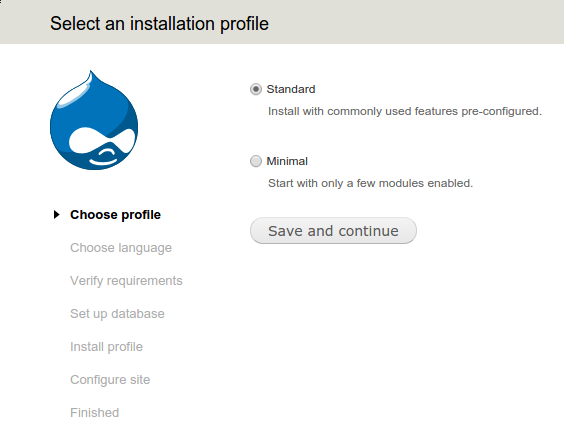
W większości przypadków Standard jest opcją domyślną. Wybierz Manual, jeśli Twój przypadek użycia tego wymaga. Po wybraniu Standard, kliknij Save and Continue. Otrzymasz kolejne komunikaty. Klikaj dalej Next i akceptując domyślne opcje, aż dojdziesz do strony konfiguracji bazy danych. Na tej stronie zostaniesz poproszony o informacje o bazie danych. Wprowadź użytkownika i hasło oraz bazę danych na tej stronie, których użyliśmy powyżej:
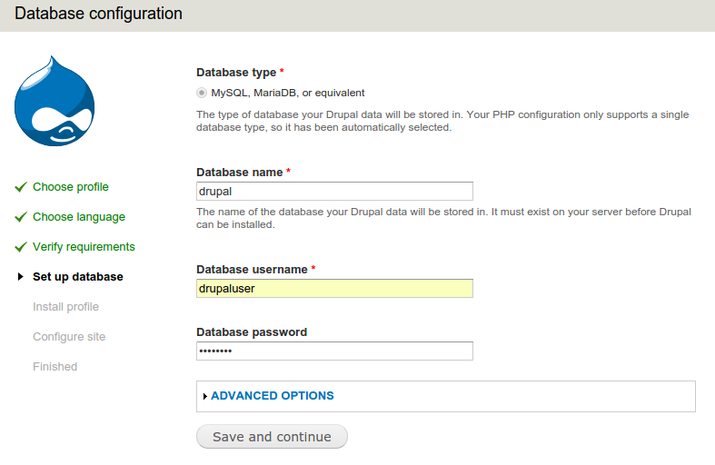
Kliknij Zapisz i kontynuuj. Jeśli zostaniesz przekierowany na tę samą stronę konfiguracji bazy danych, po prostu odśwież stronę. Ustawienia bazy danych zostaną skonfigurowane, a profil zostanie zainstalowany.
Zostaniesz poproszony o podanie kilku dodatkowych informacji o witrynie. Na górze pojawi się również komunikat informujący, że można zmienić uprawnienia pliku ustawień. Zrobimy to tylko na krótki czas, a następnie cofniemy zmiany. Nie chcemy narażać naszej witryny na niebezpieczeństwo. Wprowadź wymagane informacje dla witryny:
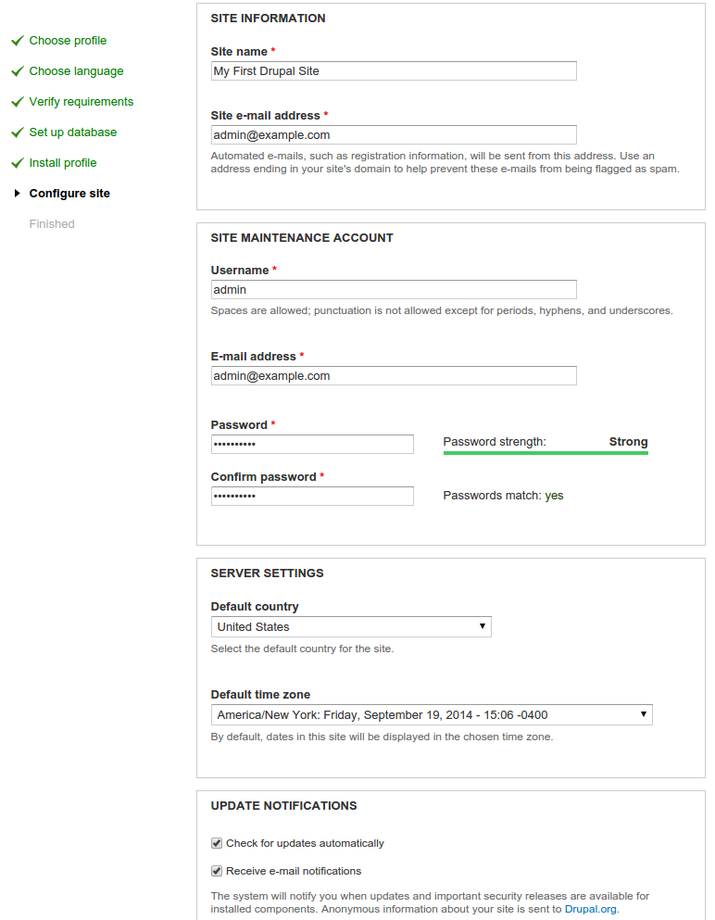
Musimy kliknąć Zapisz i kontynuuj jeszcze raz, aby zakończyć instalację. Otwórz swoją witrynę, wpisując swój adres IP/domenę. Zobaczysz stronę powitalną:
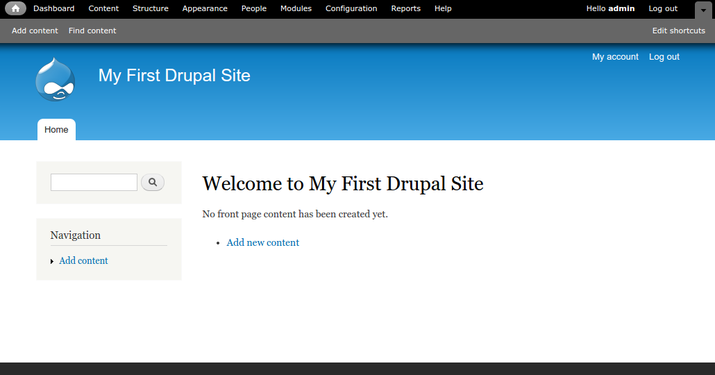
Na tym kończy się instalacja Drupala. Teraz przywrócimy uprawnienia dla naszych ustawień, aby uniknąć nieautoryzowanego użycia. Ogranicz to, uruchamiając poniższe polecenie w terminalu:
|
1 |
chmod 644 /var/www/html/sites/default/settings.php |
Rozwiązywanie problemów
Musimy upewnić się, że instalacja Drupala została zakończona. Jeśli ostatni krok nie został ukończony, uruchom poniższe polecenie:
|
1 |
sudo tail /var/log/apache2/error.log |
To otworzy plik logu. Następnie sprawdź, czy możesz zlokalizować poniższy wpis w pliku:
|
1 2 |
PHP Fatal error: Call to undefined function field_attach_load() in /var/www/html/includes/entity.inc on line 316, referer: http://12.34.56.78/install.php?profile=standard&locale=en sh: 1: /usr/sbin/sendmail: not found |
Jeśli powyższe linie są obecne, oznacza to, że nasza instalacja nie powiodła się. Aby usunąć ten błąd, Drupal podał wskazówkę w swoim dokumencie tutaj: https://www.drupal.org/node/481758
Częstą przyczyną wyżej wymienionego błędu jest max_execution_time. Aby go zwiększyć, otwórz plik php.ini za pomocą poniższego polecenia:
|
1 |
sudo nano /etc/php5/apache2/php.ini |
Następnie zlokalizuj max_execution_time i zmień go jak poniżej:
|
1 |
max_execution_time = 300 |
Ponieważ używamy własnej bazy danych, będziemy musieli usunąć domyślną bazę danych Drupala i istniejący plik ustawień PHP /var/www/html/default/settings.php. Następnie zastąp je domyślnymi kopiami i rozpocznij instalację od nowa. Nie zapomnij o utworzeniu kopii zapasowych jako środka ostrożności.
Aby usunąć istniejącą bazę danych Drupala, zaloguj się do bazy danych MySQL i uruchom poniższe polecenie:
|
1 |
DROP DATABASE drupal; |
Następnie utwórz bazę danych i nadaj uprawnienia, jak opisano powyżej. Inną opcją jest ponowne uruchomienie cp /var/www/html/sites/default/default.settings.php /var/www/html/sites/default/settings.php w celu zastąpienia pliku ustawień. Upewnij się, że uruchomisz również polecenie chmod 664 /var/www/html/sites/default/settings.php , aby ponownie ustawić poprawne uprawnienia. Teraz przejdź pod swój adres IP i spróbuj zainstalować ponownie.
Podsumowanie
W tym samouczku dowiedzieliśmy się, jak skonfigurować Drupala na maszynie z systemem Ubuntu. Da Ci to solidne podstawy do rozpoczęcia pracy z systemem CMS Drupal. Posiadanie konfiguracji Drupala może pomóc w prowadzeniu witryny internetowej, którą można w dużym stopniu dostosować do własnych potrzeb, bez konieczności kodowania wszystkiego od zera.
Aby dowiedzieć się więcej o innym przydatnym systemie CMS, WordPressie, możesz zapoznać się z następującymi samouczkami:
- Jak wdrożyć WordPressa za pomocą kontenerów Docker na Ubuntu 20.04
- Jak zainstalować WordPressa z LAMP na Ubuntu 20.04
- Dlaczego warto wybrać hosting w chmurze WordPress dla swojej witryny?
- Jak przenieść witrynę z WordPressa do CloudSigma PaaS
Miłego korzystania z komputera!
Komentarze
Brak komentarzy. Bądź pierwszy.