Wprowadzenie
GitLab oferuje bardzo wygodny sposób pracy z repozytoriami zdalnymi na scentralizowanych serwerach. Każdy, kto przechodzi z GitHub lub jakiegokolwiek innego narzędzia, może uznać, że istnieje wiele innych narzędzi oferujących tę usługę. Jednak przypadki użycia różnią się w zależności od zespołu. Główną zaletą GitLab jest to, że zyskujesz pełną kontrolę nad swoimi repozytoriami i ustawieniami uprawnień.
W tym samouczku przyjrzymy się interfejsowi GitLab, skonfigurujemy środowisko, będziemy zarządzać projektami, wprowadzać użytkowników i nimi zarządzać. Będziesz potrzebować loginu do GitLab i musisz mieć możliwość zalogowania się do instancji GitLab. Możesz skonfigurować GitLab, korzystając z poradnika Host your own Git Repositories with GitLab.
Konfiguracja profilu użytkownika
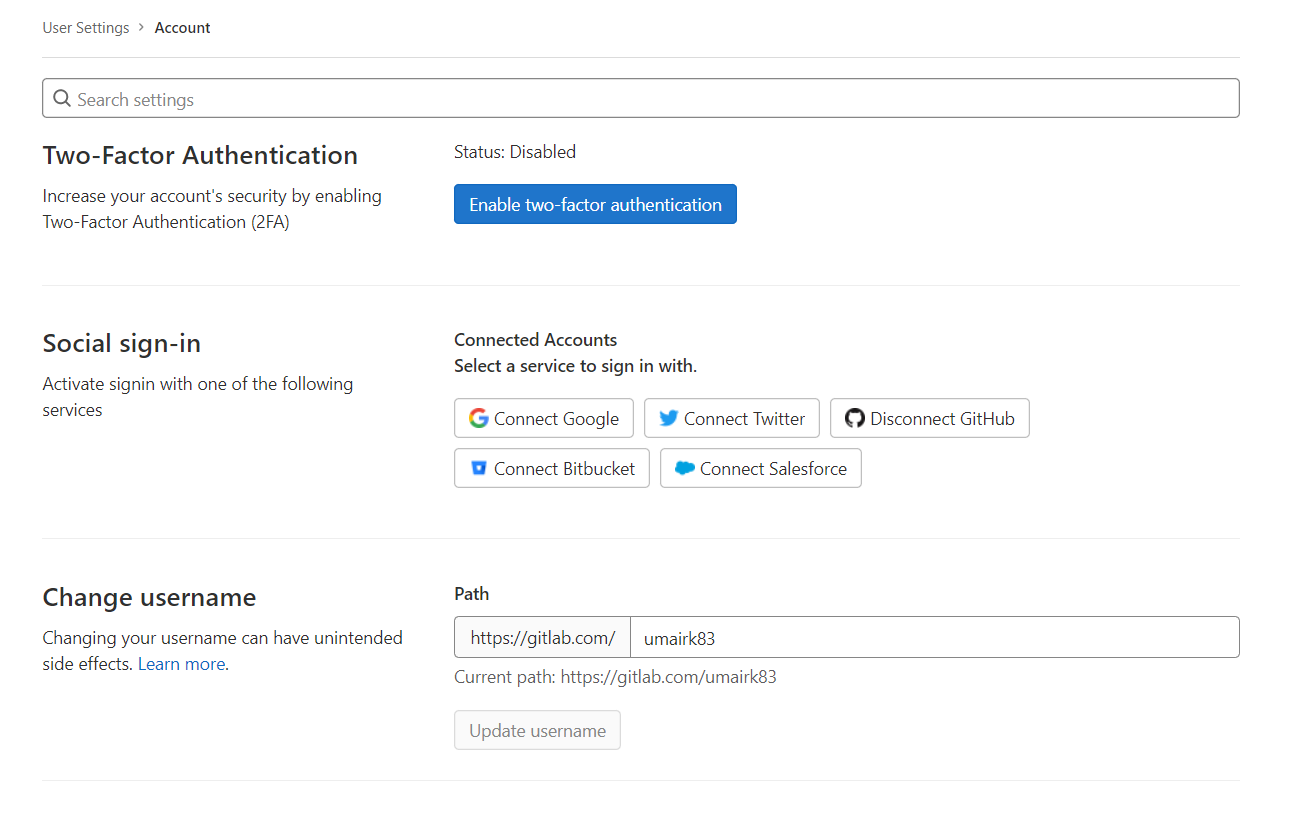
Zawsze warto skonfigurować swój profil przed rozpoczęciem pracy. Pomoże to zidentyfikować Twoich kolegów z zespołu, a członkowie zespołu będą mogli Cię zlokalizować. Będziesz także mógł zarządzać i personalizować interfejs użytkownika zgodnie ze swoimi życzeniami, łączyć projekty, konfigurować ustawienia i uzyskiwać pomoc.
Możesz kliknąć przycisk Profile Settings na górze. Następnie kliknij opcję Edit Profile :

Otrzymasz możliwość zmiany nazwy, adresu e-mail, strefy czasowej oraz adresów URL mediów społecznościowych, takich jak Linkedin, Skype, Twitter i tak dalej. Upewnij się, że spersonalizujesz go tak, jak chcesz.
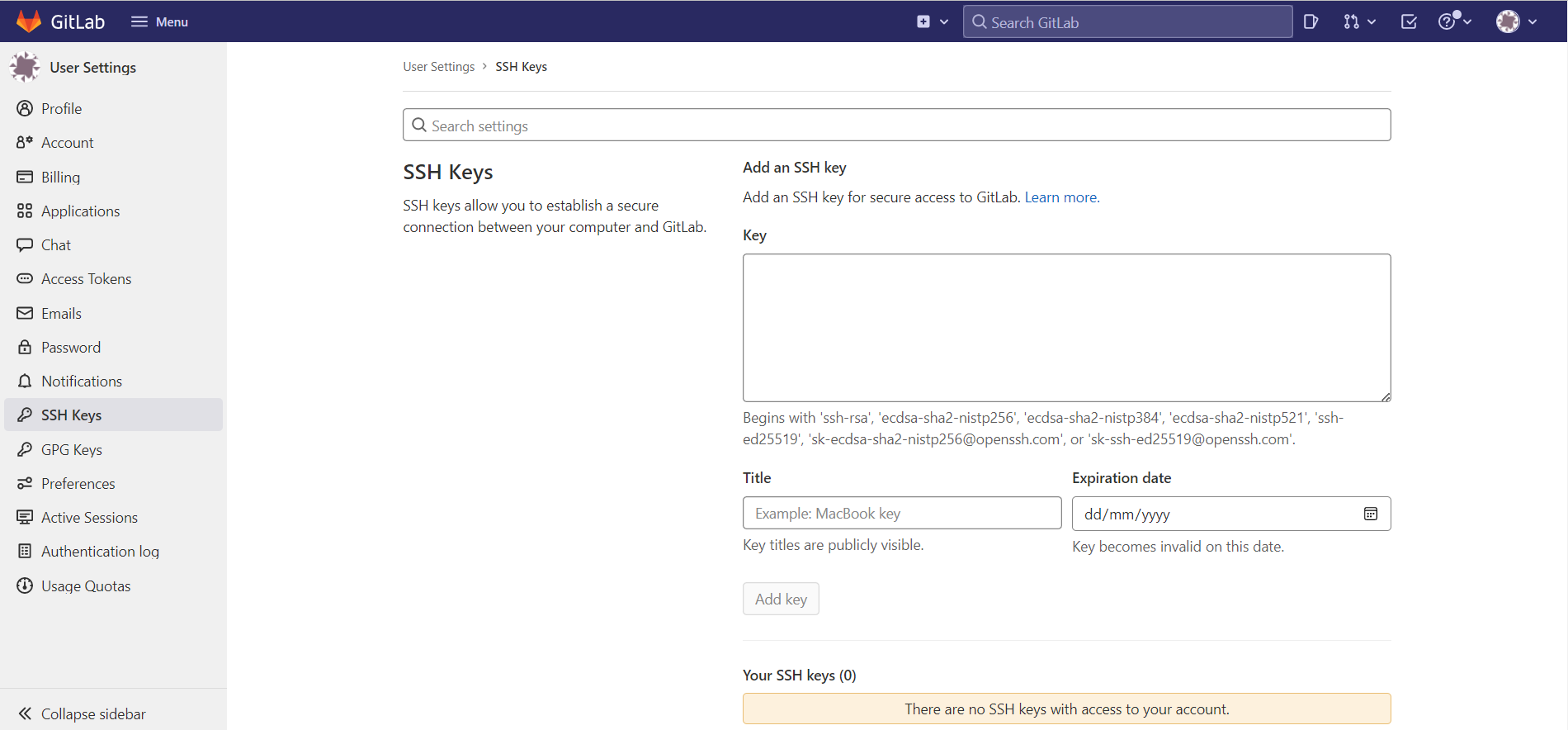
Dodatkowo upewnij się, że skonfigurowałeś klucze SSH. Po prawej stronie znajdź zakładkę SSH Keys i kliknij ją. Możesz dodać wiele kluczy SSH. Na przykład możesz chcieć dodać klucz SSH dla każdego użytkownika.
Wypełnij informacje w SSH Keys Details a następnie kliknij Add Key:
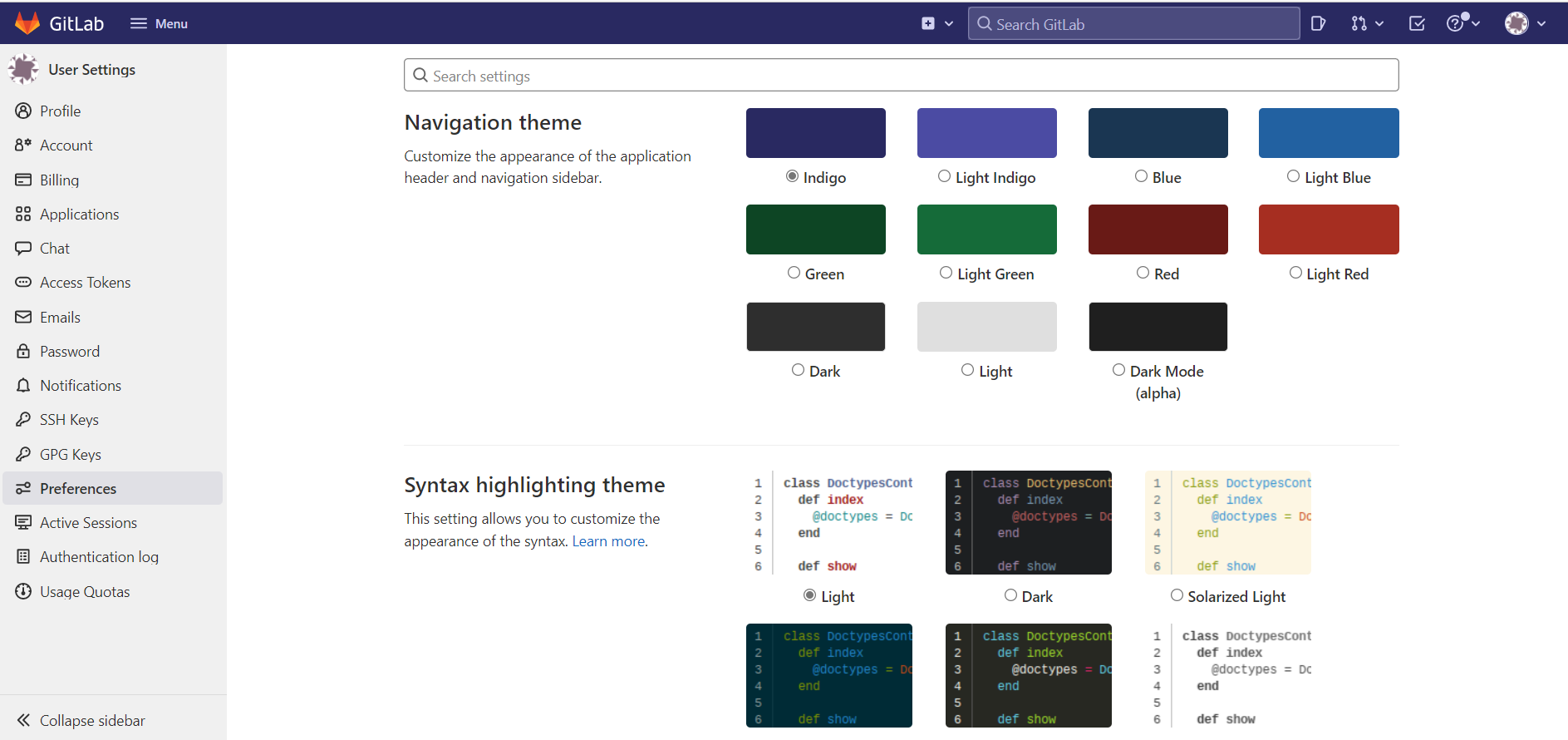
Kolejną rzeczą, którą uwielbiają programiści, jest zmiana motywu i personalizacja wyglądu aplikacji. Wszystko to możesz zrobić w GitLab. Po lewej stronie znajdź zakładkę Preferences . Otrzymasz wiele opcji do wyboru:
Zarządzanie użytkownikami i grupami
GitLab ma wiele funkcji do zarządzania użytkownikami i grupami w Twoim projekcie. Możesz to wszystko zrobić z jednego ekranu.
-
Tworzenie nowego użytkownika
Początkowo będzie tylko jeden użytkownik. Jeśli chcesz, możesz utworzyć więcej użytkowników. Aby zademonstrować, jak to zrobić, utworzymy nowego użytkownika, aby móc go użyć później. Najpierw wybierz i kliknij przycisk New User . Będziesz musieli podać dane nowego użytkownika. Po zakończeniu kliknij przycisk Create User :
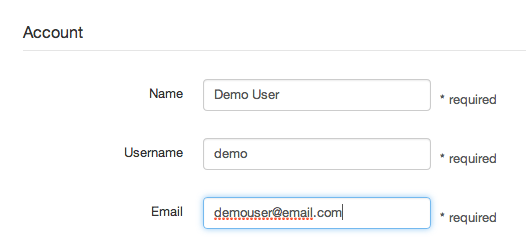
Do utworzonego użytkownika zostanie wysłana wiadomość e-mail zawierająca hasło do jego konta.
-
Tworzenie nowej grupy
Po utworzeniu nowego użytkownika nadszedł czas na utworzenie grupy. Aby utworzyć nową grupę, kliknij Menu, a następnie wybierz Groups. Następnie wybierz Create Group:
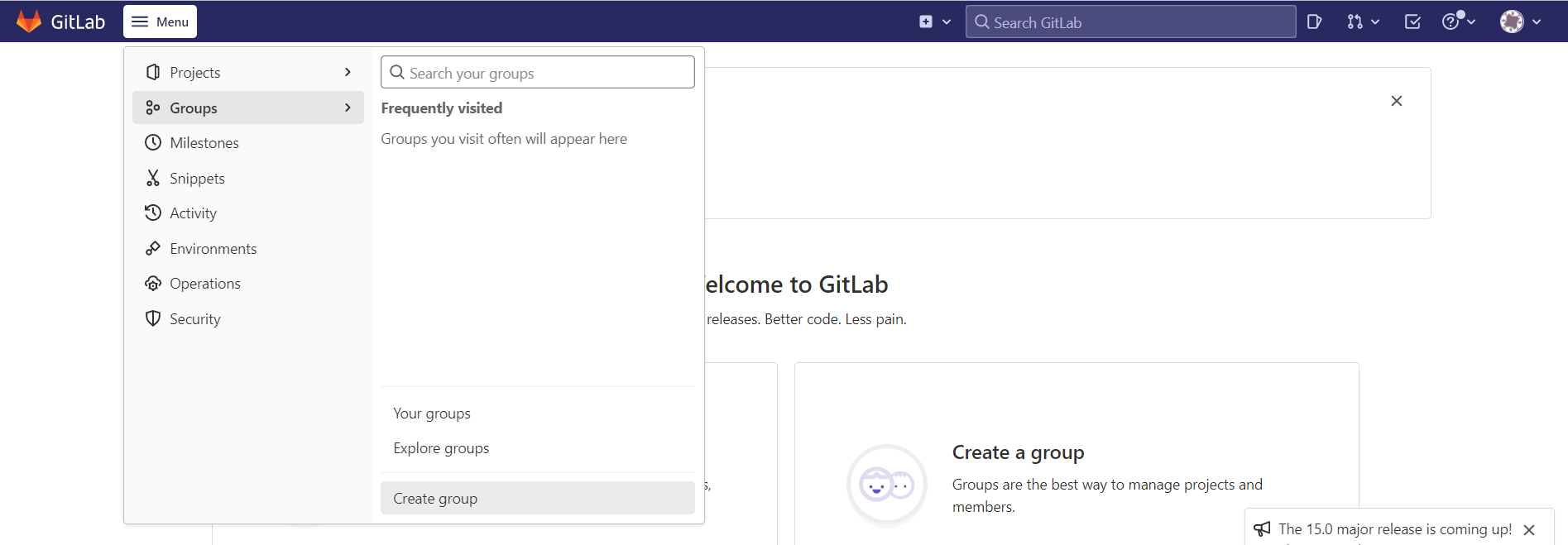
Zobaczysz stronę nowej grupy:
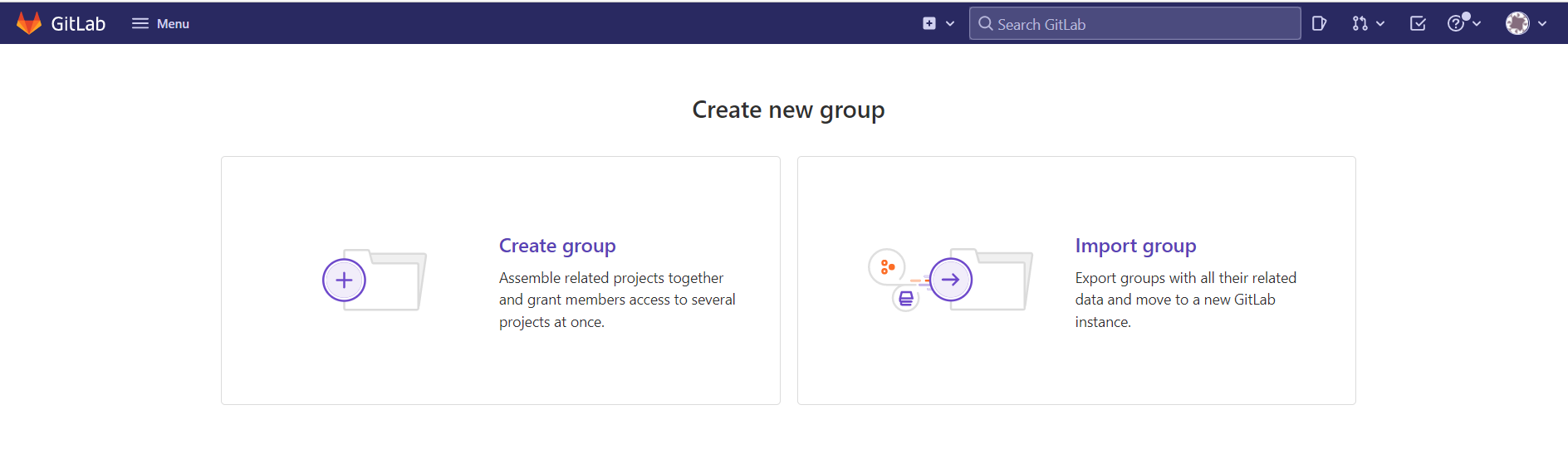
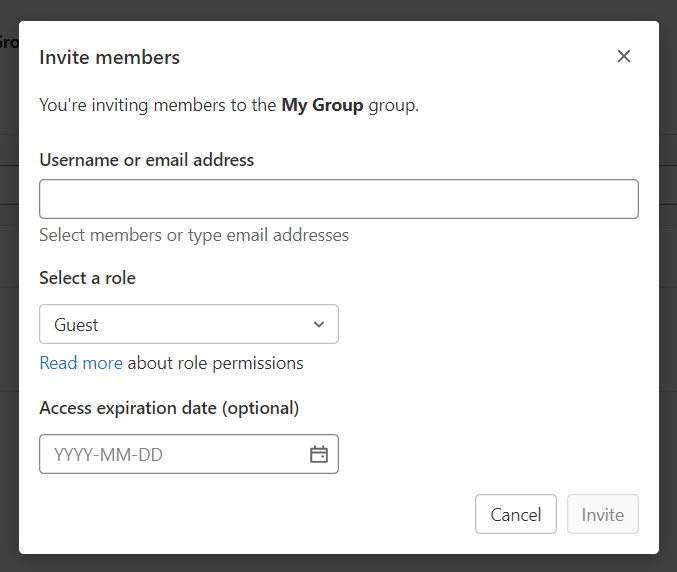
Tutaj nie będziemy importować grup. Zamiast tego musisz wybrać Create Group. Otrzymasz kilka opcji do wprowadzenia. Wypełnij wymagane dane. Na koniec na dole strony kliknij Create Group. Tutaj znajdziesz również opcję zapraszania nowych użytkowników. Możesz zaprosić użytkowników, jeśli chcesz. Zapraszając użytkowników, możesz wybrać poziom uprawnień: Guest, Reporter, Developer, Owner, Maintainer. Możesz także podać datę wygaśnięcia dostępu. Na nasze potrzeby pozostaw rolę bez zmian i pozostaw datę wygaśnięcia pustą:
Inicjalizacja projektu
Po utworzeniu nowego użytkownika i nowej grupy możemy zainicjować nasz projekt. Na stronie głównej kliknij Create a Project. Następnie wybierz Create Blank Project:
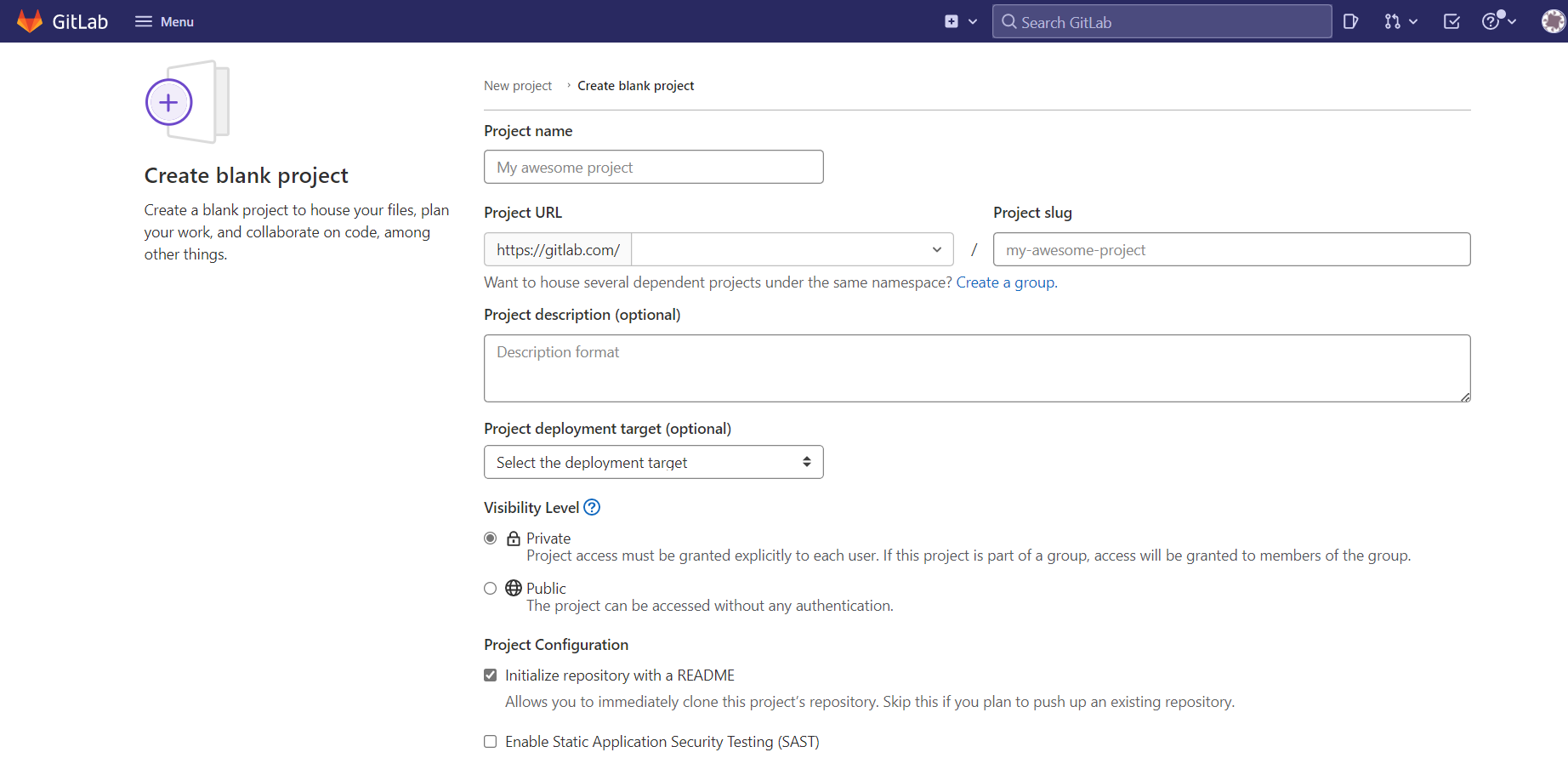
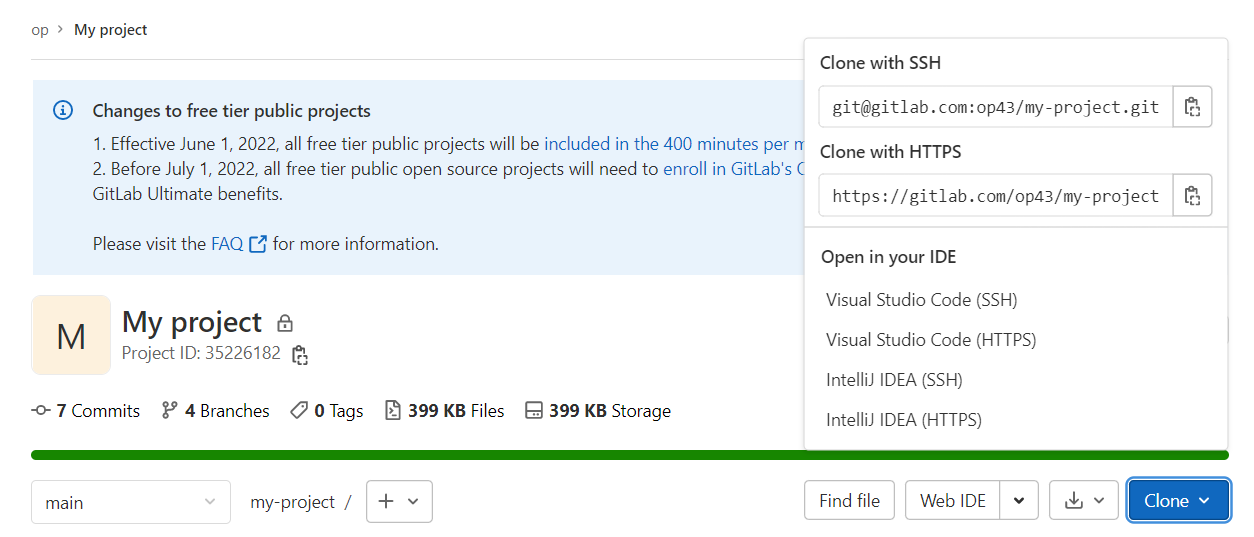
Będziesz musiał wybrać nazwę projektu i przestrzeń nazw dla swojego projektu. Wypełnij również opis projektu. Możesz także ustawić widoczność repozytorium. Po utworzeniu projektu zostaniesz przeniesiony na inną stronę, na której znajdziesz adres URL repozytorium. Możesz użyć tego adresu URL, aby sklonować to repozytorium na swój lokalny komputer lub udostępnić je innym:
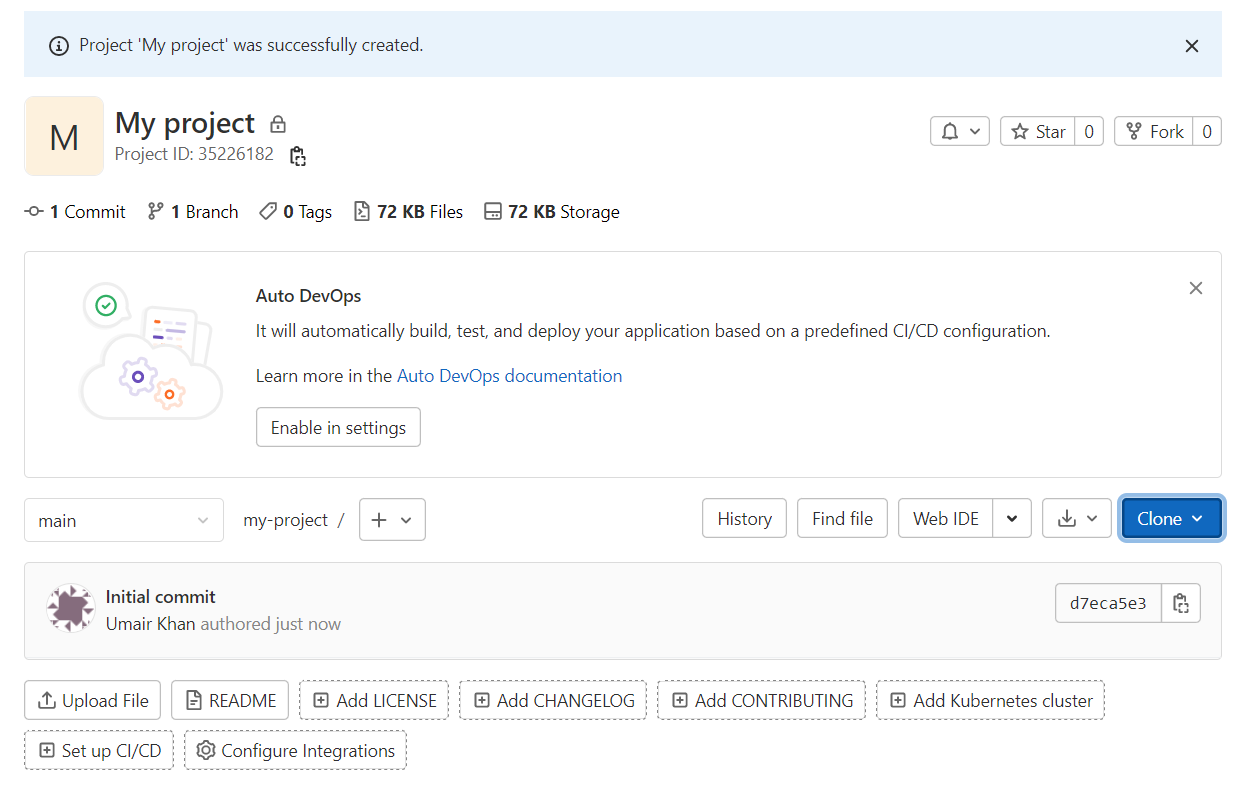
Wszystko gotowe, aby zacząć zatwierdzać zmiany w repozytorium. Najpierw wypchnij zmiany (push) do zdalnego repozytorium lub pobierz je (pull):
Zarządzaj projektami za pomocą GitLab
GitLab służy do utrzymywania całej bazy kodu projektu, w tym potoków CI/CD, commitów, scaleń, wdrożeń i wydań itp. Na potrzeby tego wpisu użyjemy przykładowego kodu. Zatwierdzimy go w naszym repozytorium GitLab, aby zaczęły pojawiać się commity i komunikaty. Kliknij New Project i zaimportuj do niego swój istniejący projekt.
-
Przeglądanie kodu projektu
Zobaczysz stronę główną projektu. Kliknij zakładkę Files, aby zobaczyć rzeczywiste pliki repozytorium:
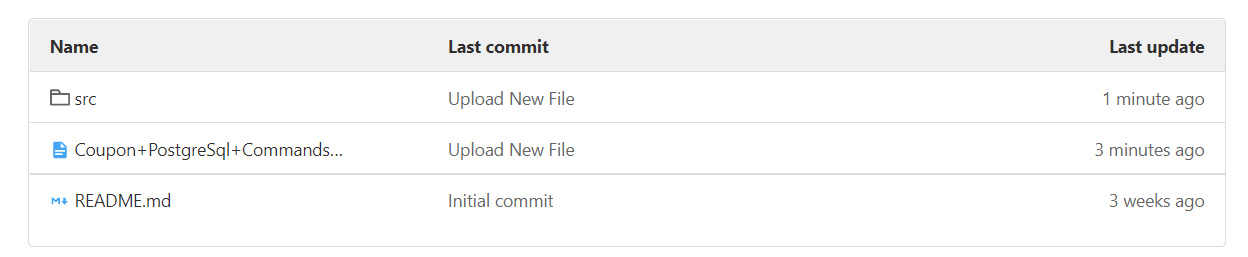
Kliknij dowolny plik. Zobaczysz, że GitLab automatycznie podświetla składnię znanych języków:
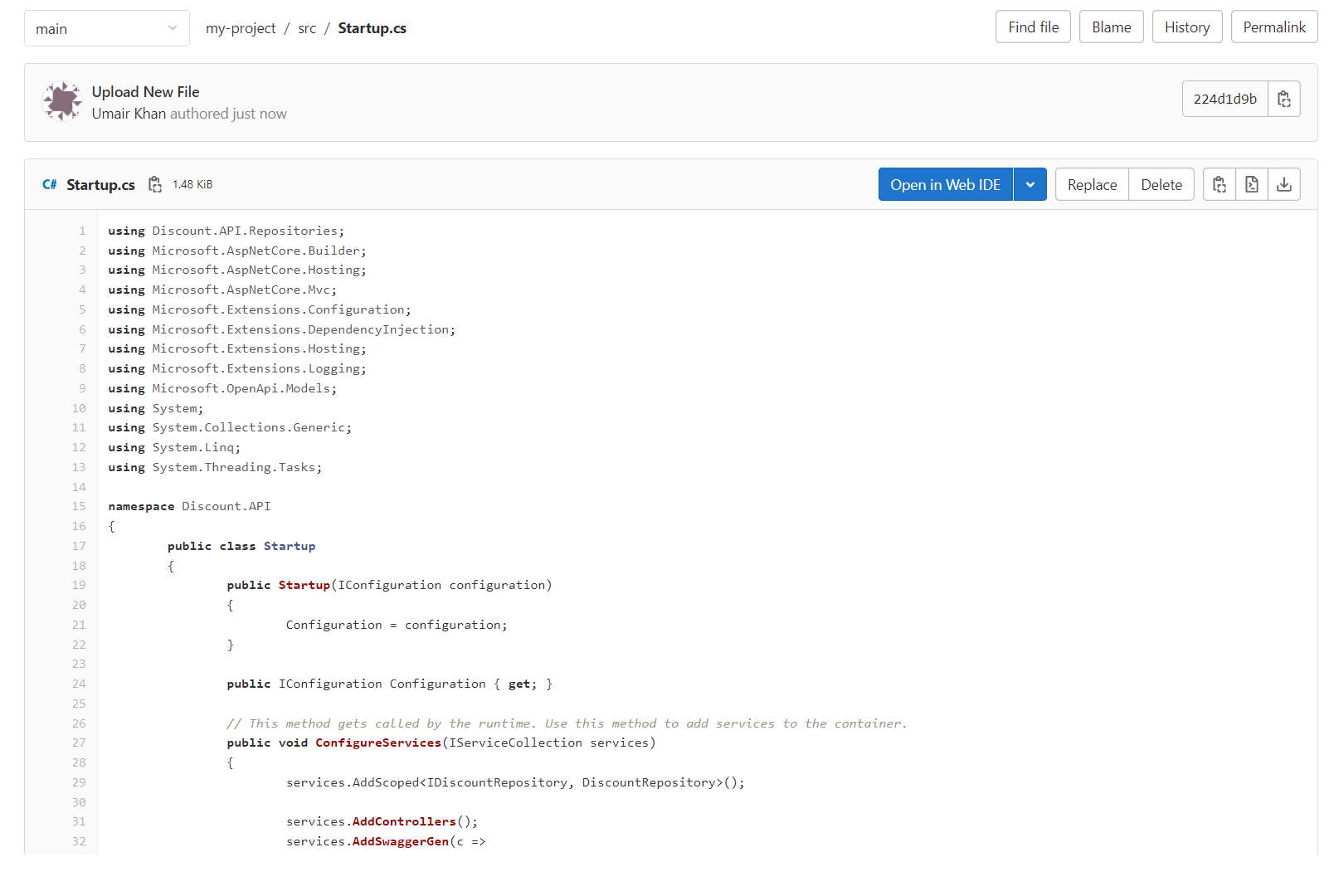
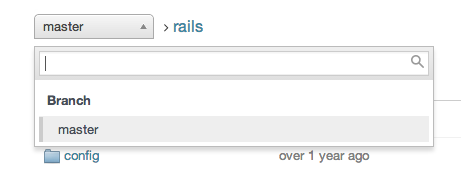
Każdy projekt może mieć więcej niż jedną gałąź. Jeśli Twój projekt ma wiele gałęzi, możesz przełączyć gałąź powyżej:
-
Przegląd commitów
W miarę rozwoju projektu i pojawiania się kolejnych commitów, każdy członek zespołu może przeglądać Commits. Poniżej pokazano, jak wyglądają Commits:
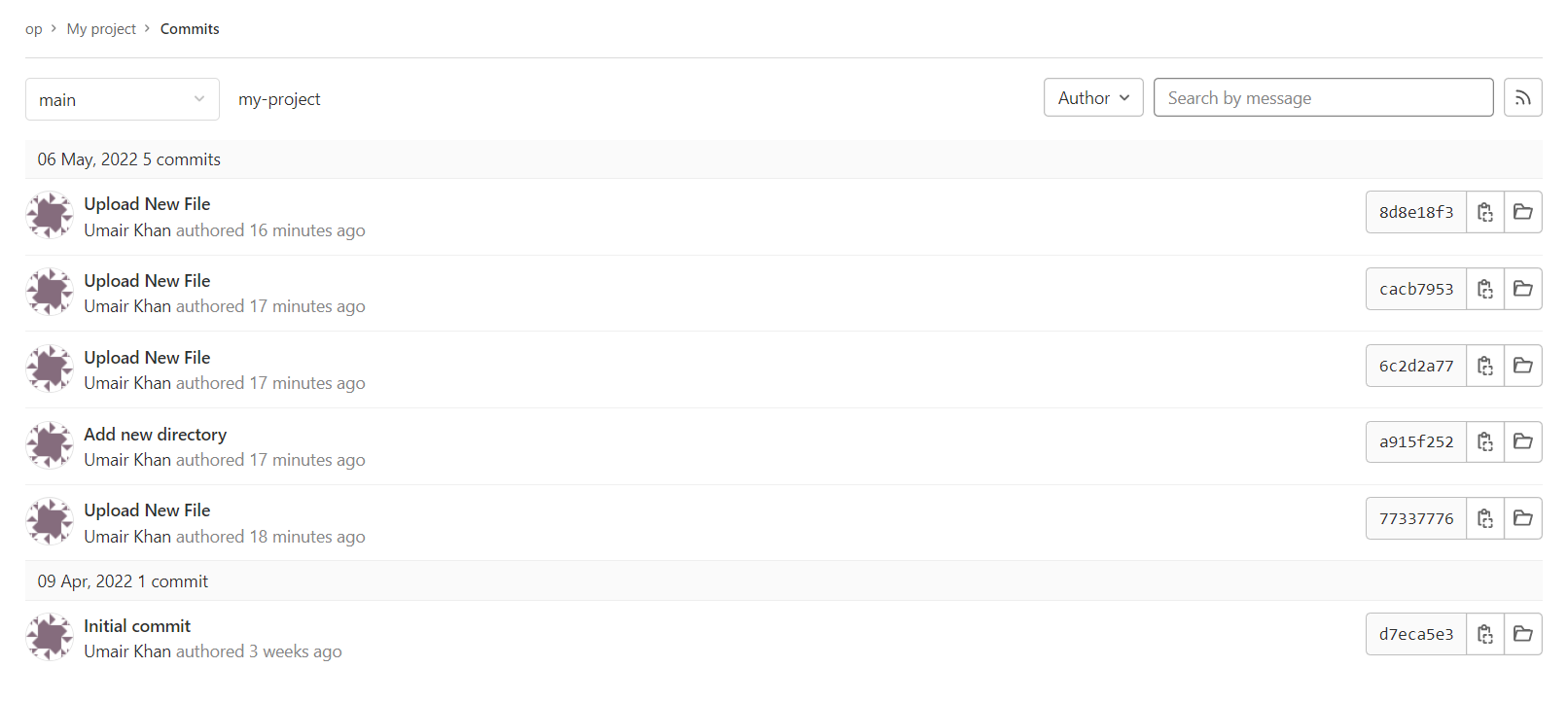
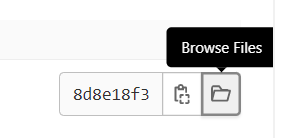
Każdy commit niesie ze sobą zmianę w kodzie. Aby więc przejrzeć commity i zobaczyć różnice, kliknij na dany commit. Aby przejrzeć kod w dowolnym punkcie historii, kliknij link Browse Code powiązany z tym commitem:
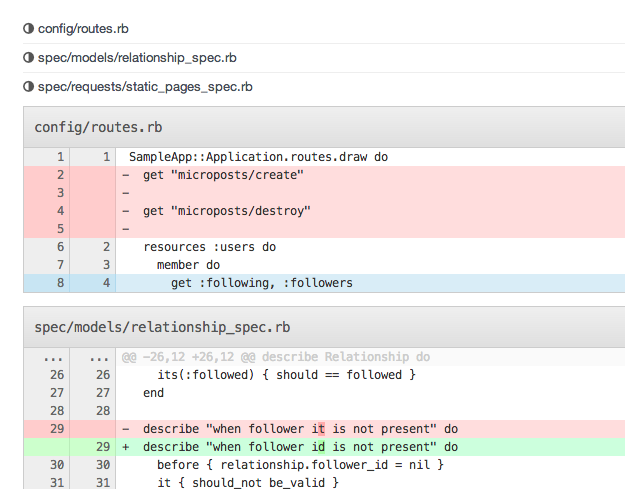
Czasami może być wymagane sprawdzenie różnic między dwoma plikami. Aby porównać różnice, kliknij zakładkę Compare u góry. Możesz wpisać nazwę jednego z commitów w lewym polu, aby sprawdzić pełne różnice (diff) między nimi:
-
Graficzna reprezentacja projektu
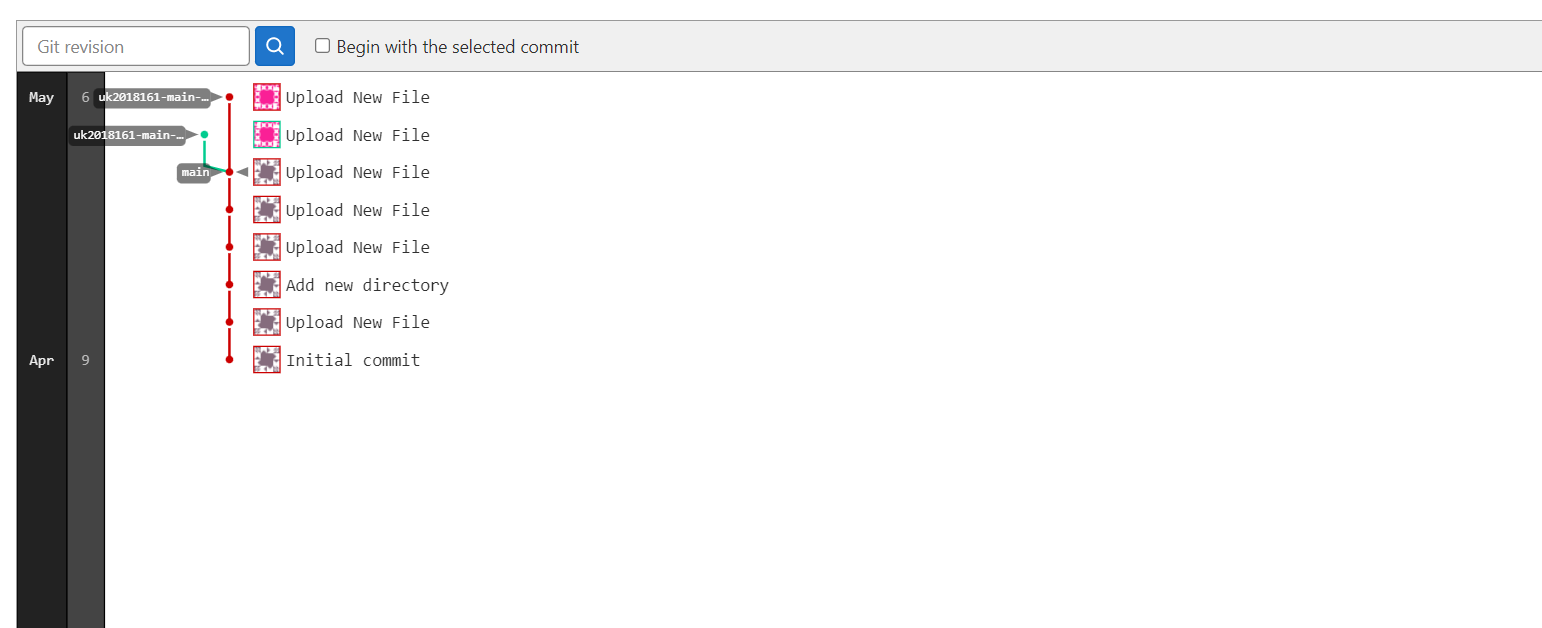
Podczas przeglądania commitów wizualizacja plików jest zawsze intuicyjna. GitLab pozwala na wizualizację plików na dwa różne sposoby. Jednym z nich jest wyświetlenie wykresu gałęzi. Pokazuje on scalenia, gałęzie i commity w każdej gałęzi. Staje się to bardziej przejrzyste, ponieważ obok commitu wyświetlane jest zdjęcie użytkownika:
Istnieje jeszcze jeden sposób na wizualizację projektu. Możesz graficznie przeglądać commity w czasie. Kliknij Contributors po lewej stronie, aby wygenerować wykres:
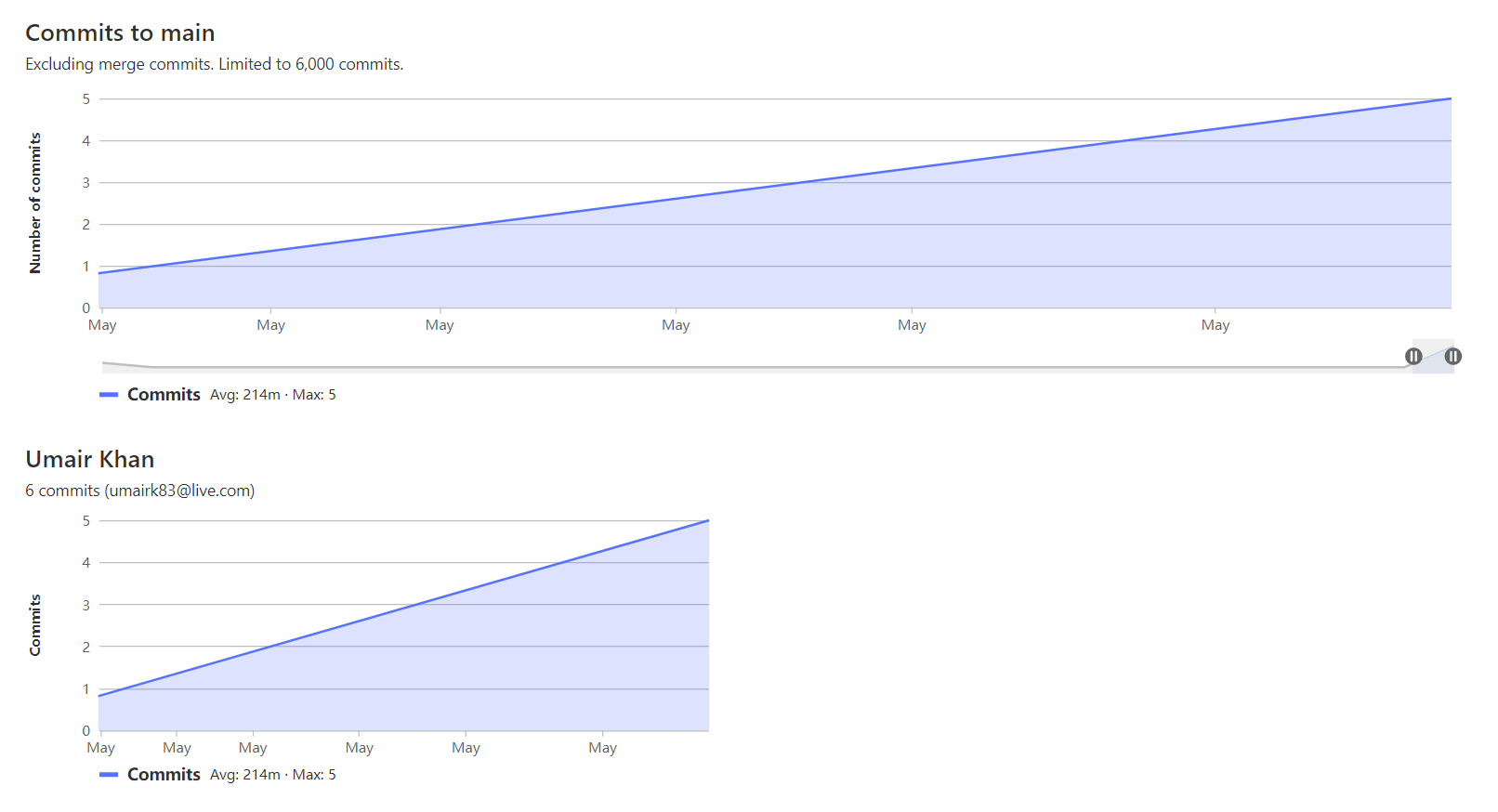
Zaznaczenie części wykresu projektu spowoduje odpowiednią zmianę wykresu użytkownika. Jeśli chcesz tylko zobaczyć dodane i usunięte linie, możesz również wybrać tę opcję z menu rozwijanego zamiast zatwierdzania.
Podsumowanie
W tym samouczku opisaliśmy, jak zarządzać projektami za pomocą platformy GitLab. GitLab posiada wiele narzędzi, które usprawniają funkcjonalność istniejących projektów. Jeśli pracujesz w zespole, koniecznie musisz je sprawdzić. Możesz dodać śledzenie błędów, żądania scalenia, a nawet Wiki dla swoich projektów.
Warto również zapoznać się z interfejsem GitLab, aby poznać więcej opcji i ustawień. Aby dowiedzieć się więcej, zapoznaj się z poniższymi samouczkami:
- Jak skonfigurować potoki GitLab Continuous Integration (CI) na systemie Ubuntu
- Jak hostować repozytorium obrazów Docker i budować obrazy Docker za pomocą GitLab
Udanego kodowania!
Komentarze
Brak komentarzy. Bądź pierwszy.