
R to język programowania, który specjalizuje się w pracy z danymi. R to darmowe oprogramowanie, które obsługuje bogaty katalog metod statystycznych i graficznych. Lista ta obejmuje różne algorytmy uczenia maszynowego, szeregi czasowe, regresję liniową i wiele innych. Jest używany przez gigantów branżowych, takich jak Google, Facebook, Airbnb, Uber itp.
Jak sugeruje opis, R jest najlepszym wyborem, gdy w grę wchodzą duże zbiory danych (big data). Jest używany m.in. do analizy danych, uczenia maszynowego i wnioskowania statystycznego. W tym poradniku przejdziemy przez kroki instalacji R na systemie Ubuntu 21.04.
Wymagania wstępne
Oto kilka wymagań wstępnych niezbędnych do wykonania kroków przedstawionych w tym poradniku:
-
Odpowiednio skonfigurowany serwer Ubuntu 21.04. Dowiedz się więcej o konfiguracji własnego serwera Ubuntu.
-
Użytkownik bez uprawnień roota z pozwoleniem na uruchamianie sudo poleceń. Ten poradnik szczegółowo opisuje zarządzanie uprawnieniami sudo.
R na Ubuntu
Istnieją dwa sposoby instalacji R na Ubuntu:
-
Repozytorium pakietów Ubuntu: Ponieważ jest to popularny język, R jest bezpośrednio dostępny w oficjalnych repozytoriach pakietów Ubuntu. Jednak ze względu na sposób, w jaki Ubuntu wydaje aktualizacje pakietów, często nie jest to najnowsza wersja R.
-
Projekt CRAN (The Comprehensive R Archive Network): CRAN to sieć serwerów FTP i WWW, które dostarczają aktualne wersje kodu i dokumentacji R dla różnych platform. Oferuje dedykowane repozytorium dla Ubuntu i zawiera najnowszą wersję R.
Zademonstrujemy obie metody instalacji R. Jednak zdecydowanie zaleca się instalację R z repozytorium CRAN, ponieważ oferuje ono najnowsze pakiety. Niezależnie od wybranej metody, R zostanie zainstalowany i będzie dostępny dla wszystkich użytkowników systemu.
-
Metoda 1 – Instalacja R z domyślnego repozytorium Ubuntu
Najpierw otwórz terminal i zaktualizuj APT cache:
|
1 |
sudo apt update |

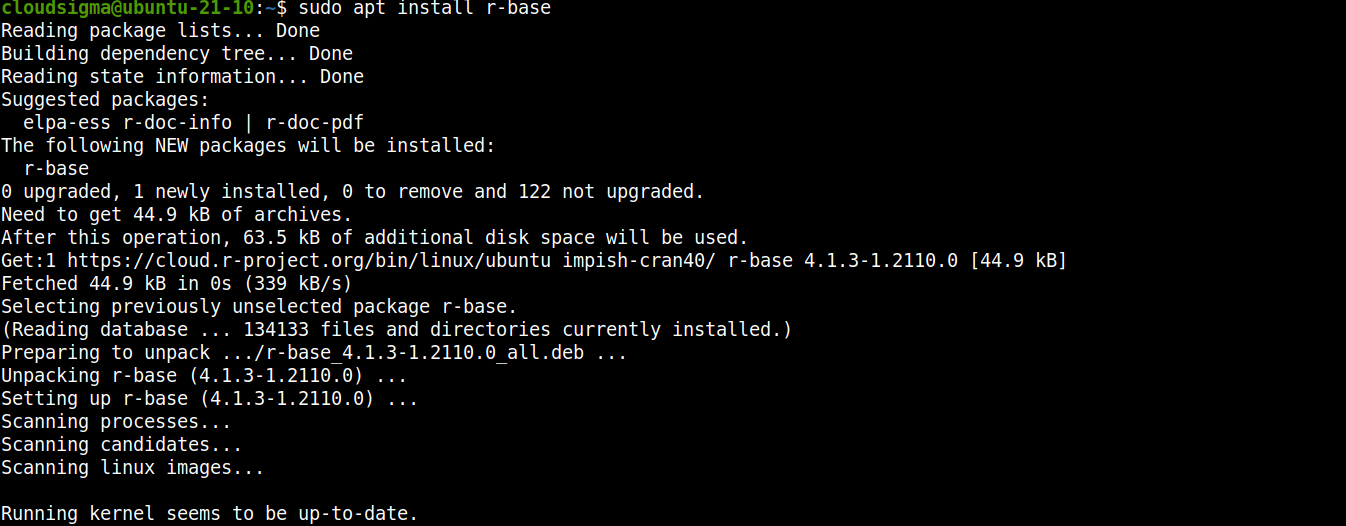
Następnie zainstaluj R z repozytorium pakietów Ubuntu:
|
1 |
sudo apt install r-base |
-
Metoda 2 – Instalacja R z repozytorium CRAN
Repozytorium CRAN w większości obsługuje wydania Ubuntu LTS. Sprawdź dokumentację CRAN dla Ubuntu aby sprawdzić, czy Twoja wersja jest obsługiwana.
Krok 1 - Dodawanie repozytorium CRAN
Aby dodać repozytorium CRAN, opuść terminal i uruchom następujące polecenia. Najpierw zaktualizuj APT cache:
|
1 |
sudo apt update |
Do pracy z CRAN i R potrzebne są dwa pakiety pomocnicze. Zainstaluj je od razu:
|
1 |
sudo apt install software-properties-common dirmngr |

Następnie musimy dodać klucz podpisujący dla repozytorium CRAN. Pobierz i dodaj klucz:
|
1 |
wget -qO- https://cloud.r-project.org/bin/linux/ubuntu/marutter_pubkey.asc | sudo tee -a /etc/apt/trusted.gpg.d/cran_ubuntu_key.asc |
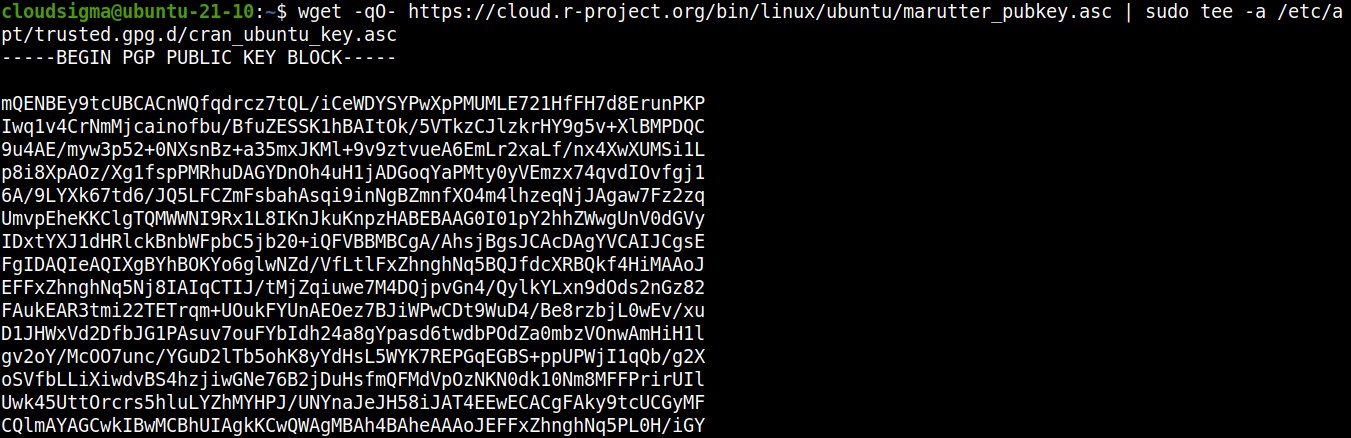
Możemy również zweryfikować, czy klucz jest prawidłowy. Odcisk palca powinien brzmieć E298A3A825C0D65DFD57CBB651716619E084DAB9:
|
1 |
gpg --show-keys /etc/apt/trusted.gpg.d/cran_ubuntu_key.asc |

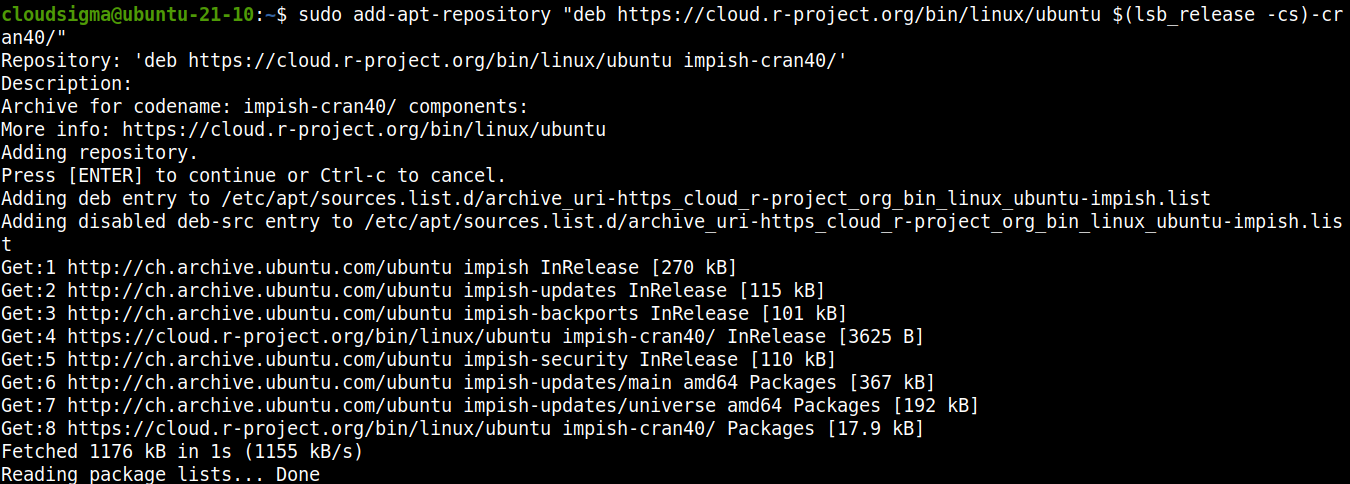
Na koniec dodaj repozytorium CRAN dla Ubuntu:
|
1 |
sudo add-apt-repository "deb https://cloud.r-project.org/bin/linux/ubuntu $(lsb_release -cs)-cran40/" |
Zaktualizuj APT cache:
|
1 |
sudo apt update |

Krok 2 – Instalacja R z CRAN
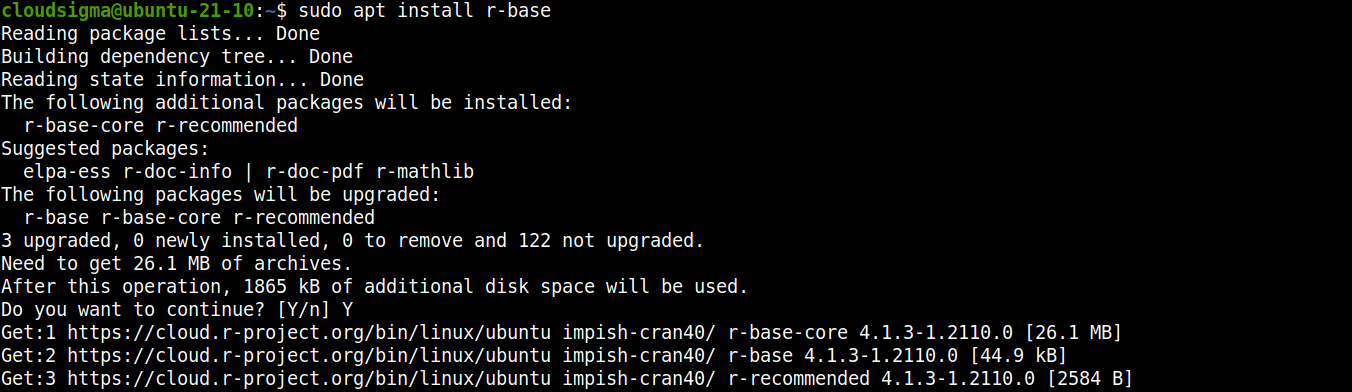
Teraz APT pobierze i zainstaluje R z repozytorium CRAN. Zainstaluj R:
|
1 |
sudo apt install r-base |
Praca z powłoką R
W tej sekcji przedstawimy prostą demonstrację korzystania z powłoki R. Zainstalujemy pakiet R stringr. Zawiera on zestaw spójnych funkcji zaprojektowanych tak, aby praca z ciągami znaków była jak najprostsza. Najpierw sprawdź stringr tutaj.
Uruchom powłokę R:
|
1 |
sudo -i R |
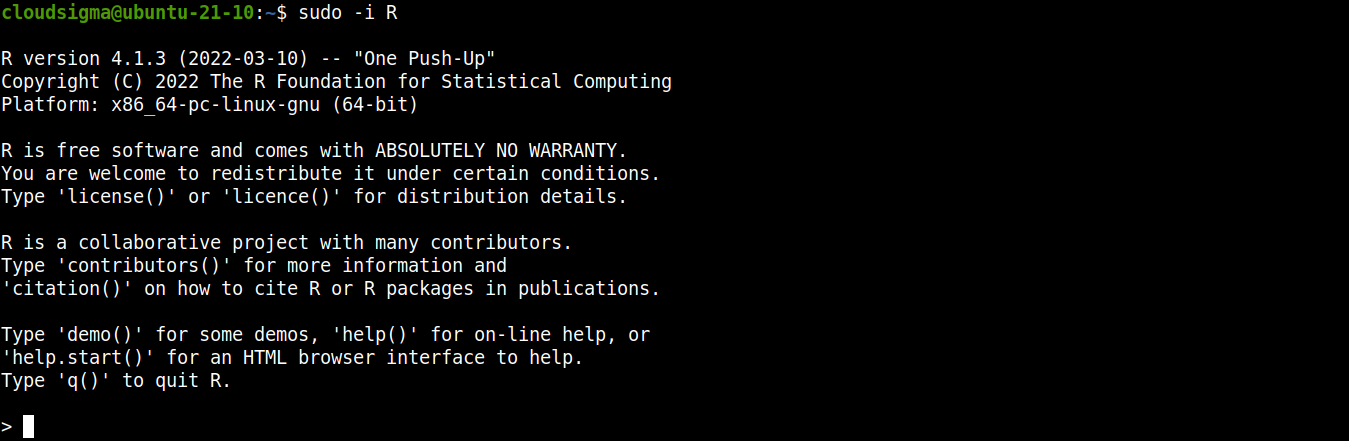
Następnie możesz zainstalować pakiet:
|
1 |
install.packages("stringr") |
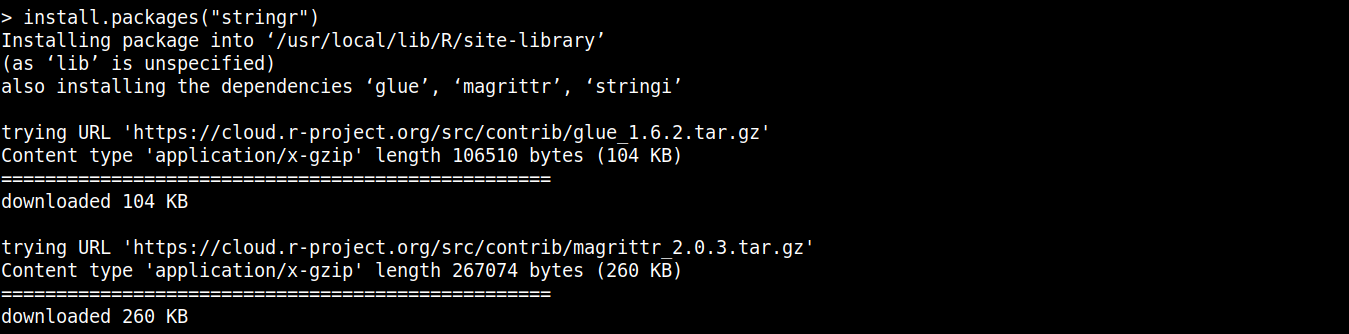
Po zakończeniu instalacji załaduj stringr do bieżącej sesji R:
|
1 |
library('stringr') |

Jedną z funkcji stringr jest str_length która wypisze długość ciągów znaków. Utwórz ciąg znaków:
|
1 |
hello_world <- c("the", "quick", "brown", "fox") |

Teraz sprawdź długość każdego z ciągów znaków:
|
1 |
str_length(hello_world) |

Podobnie jak Linux, R również posiada świetną funkcję dokumentacji dla swoich pakietów. Zapoznaj się z dokumentacją string:
|
1 |
help(stringr) |
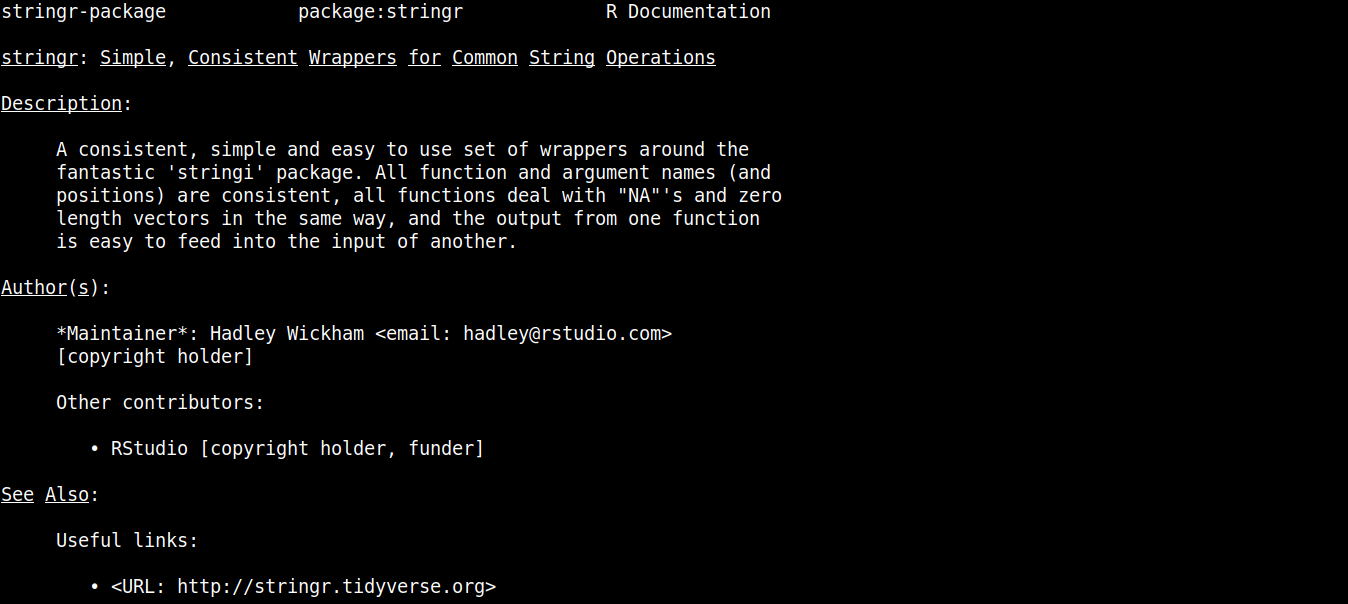
Aby wyjść z powłoki R, użyj następującego kodu:
|
1 |
q() |

Podsumowanie
Ten poradnik pomyślnie demonstruje konfigurację i instalację języka R na serwerze Ubuntu 21.04. Cała procedura jest prosta i szybka. Zawiera również krótką demonstrację korzystania z powłoki R i pracy z pakietami R. Aby uzyskać więcej informacji na temat tego, jak przejąć kontrolę nad swoim kodem R, sprawdź R Studio – otwartoźródłowe IDE dla R.
Udanego kodowania!
Komentarze
Brak komentarzy. Bądź pierwszy.