
Go to otwartoźródłowy język programowania. Zaprojektowany pierwotnie w Google, Go wykazuje podobieństwa składniowe z językiem C. Zawiera jednak dodatkowe funkcje programistyczne, takie jak typowanie strukturalne, odśmiecanie pamięci (garbage collection), bezpieczeństwo pamięci i współbieżność w stylu CSP. Przez większość czasu język programowania Go jest określany jako „Golang” ze względu na oficjalną nazwę domeny Go.
Ten poradnik pokazuje, jak zainstalować i skonfigurować najnowszą wersję Go na Ubuntu.
Go na Ubuntu
Podobnie jak instalacja każdego innego pakietu, wymaga to posiadania dostępu root lub użytkownika niebędącego rootem z uprawnieniami sudo. Wszystkie demonstracje zostały przeprowadzone na standardowym serwerze Ubuntu. Oto krótki przewodnik po konfiguracji serwera Ubuntu. Istnieje wiele metod, które możemy zastosować, aby zainstalować Go na Ubuntu. Możemy zainstalować Go bezpośrednio z serwerów pakietów Ubuntu. Alternatywnie, Go jest również dostępne w sklepie Snapcraft.
Możemy ręcznie skonfigurować Go bez konieczności korzystania z jakiegokolwiek menedżera pakietów. Jednak ta metoda wiąże się z niedogodnościami, takimi jak skomplikowane metody instalacji, ręczne zarządzanie pakietami itp. CloudSigma oferuje API dla programowania w Go dla łatwiejszego zarządzania chmurą.
-
Instalacja Go z serwera pakietów Ubuntu
To najprostszy sposób na instalację Go na Ubuntu. Można go zainstalować bezpośrednio za pomocą menedżera pakietów APT. Będzie on również automatycznie aktualizował pakiet. W razie potrzeby łatwiej jest odinstalować Go.
Na Ubuntu dostępne są dwa rodzaje Go – golang-go oraz gccgo-go. gccgo-go to implementacja GCC języka Go, podczas gdy golang-go to oryginalna implementacja firmy Google. Obie mają swoje zalety. W tym poradniku skupimy się na golang-go, oryginalnym kompilatorze Go. Najpierw uruchom następujące polecenie, aby zainstalować golang-go:
|
1 |
$ sudo apt update && sudo apt install golang-go -y |
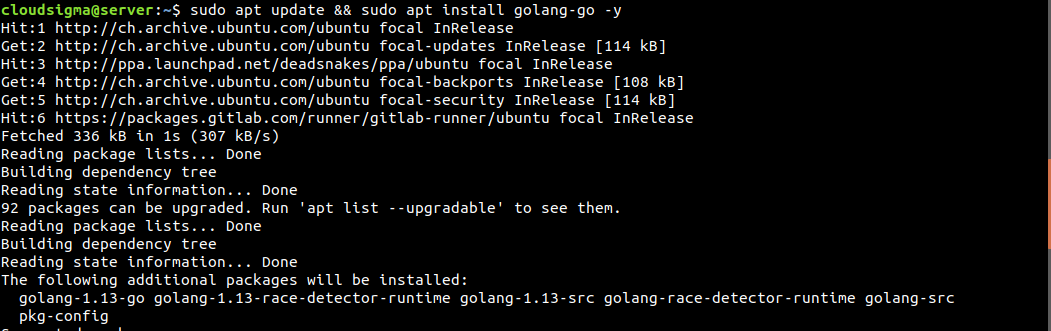
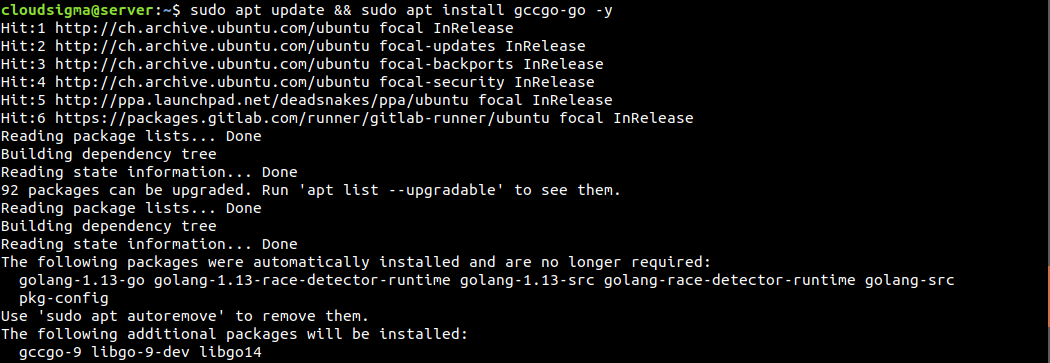
Jeśli chcesz zainstalować gccgo-go, uruchom zamiast tego następujące polecenie. Pamiętaj, że instalacja zarówno golang-go jak i gccgo-go nie jest możliwa, ponieważ kolidują one ze sobą. Golang posiada oficjalną stronę dokumentacji dotyczącą gccgo.
|
1 |
$ sudo apt update && sudo apt install gccgo-go -y |
-
Instalacja Go jako snap
Pakiety snap to uniwersalne pakiety systemu Linux, które mogą działać na dowolnej dystrybucji Linuksa. Go jest dostępne jako snap dla wszystkich dystrybucji Linuksa. Możesz sprawdzić Go na Snapcraft:
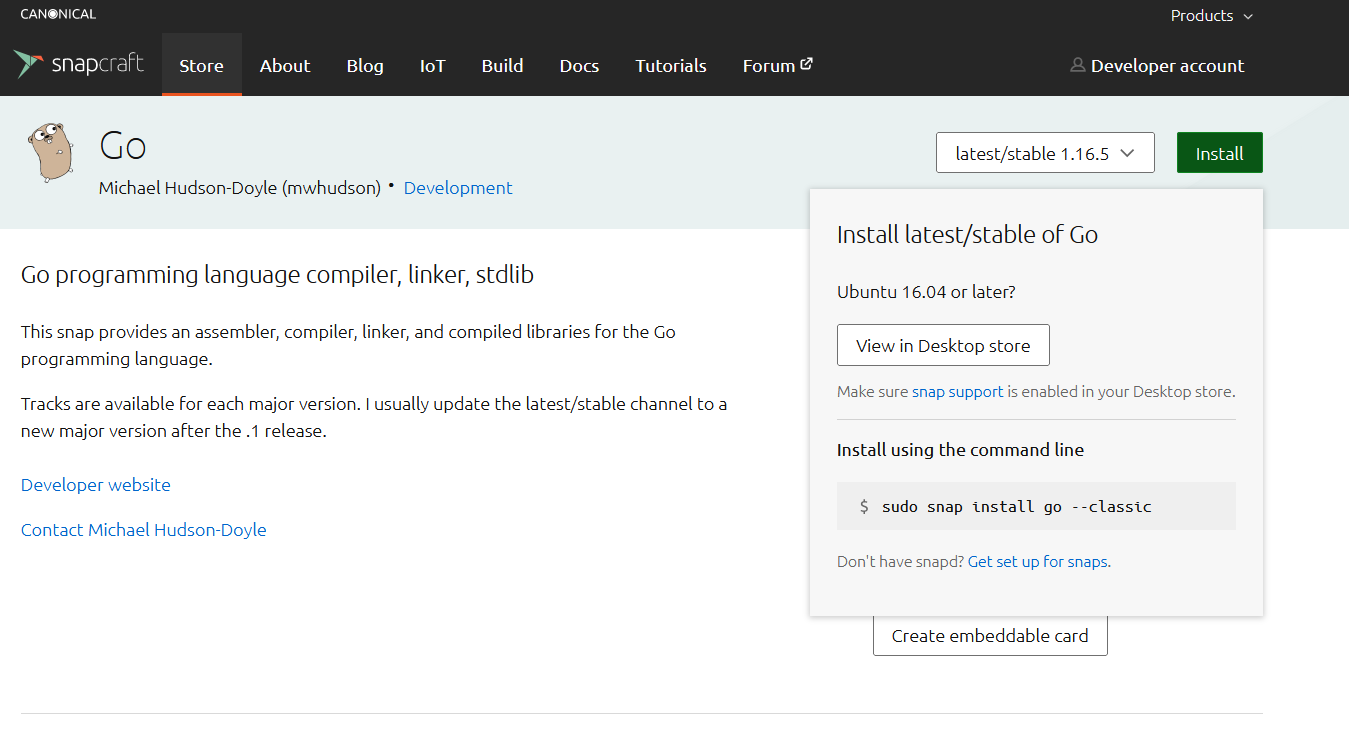 Instalacja
 snap wymaga posiadania zainstalowanego snapd. Jest to demon snap (wraz ze snappy, menedżerem pakietów snap) wymaganym do instalacji i zarządzania pakietami snap. Ubuntu jest dostarczane z domyślnie zainstalowanym snapd. Jeśli nie jest zainstalowany, postępuj zgodnie z oficjalnym przewodnikiem instalacji snap na Ubuntu. Następujące polecenie snap zainstaluje Go ze Snapcraft:
|
1 |
$ sudo snap install go --classic |

-
Ręczna instalacja Go
Jak wspomniano wcześniej, ten proces jest nieco skomplikowany. Musisz ręcznie zarządzać pakietem Go. Najpierw musimy pobrać pakiet binarny Go. Strona pobierania Go zawiera listę wszystkich dostępnych pakietów binarnych. W momencie pisania tego poradnika najnowszym stabilnym pakietem Go jest go1.16.5.linux-amd64.tar.gz:
|
1 |
$ wget https://golang.org/dl/go1.16.5.linux-amd64.tar.gz |
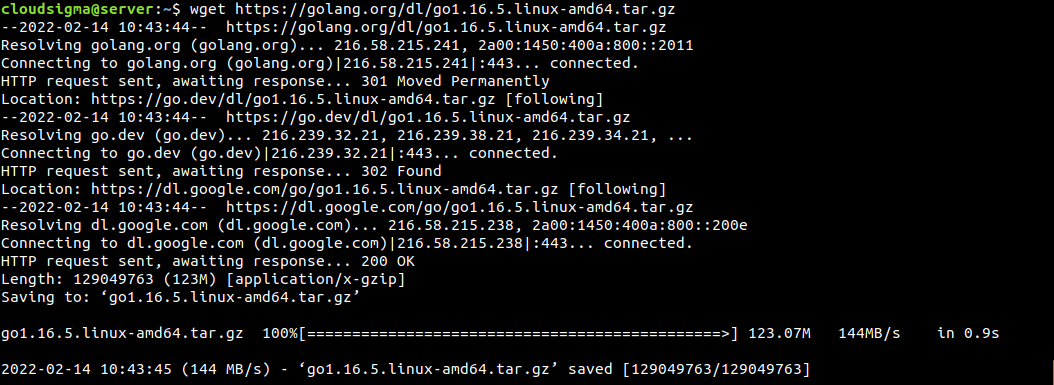
Po zakończeniu pobierania rozpakujemy archiwum w /usr/local/go. Spowoduje to usunięcie wszelkich wcześniejszych instalacji Go w tej lokalizacji:
|
1 |
$ sudo rm -rf /usr/local/go && sudo tar -C /usr/local -xzf go1.16.5.linux-amd64.tar.gz |

Następnie musimy zaktualizować zmienną środowiskową PATH, aby zawierała ścieżkę do plików binarnych Go. System używa zmiennej PATH do znajdowania plików binarnych:
|
1 |
$ export PATH=$PATH:/usr/local/go/bin |
Zmiany w PATH będą obowiązywać tylko w bieżącej sesji powłoki. Aby wprowadzić trwałą zmianę, musisz zadeklarować nową wartość PATH w pliku ~/.profile (tylko dla bieżącego użytkownika) lub /etc/profile (dla wszystkich użytkowników w systemie). Przeładuj plik, aby zmiany weszły w życie:
|
1 2 |
$ source ~/.profile $ source /etc/profile |
Weryfikacja instalacji
-
Wersja Go
Instalacja Go została zakończona! Następnie musimy zweryfikować, czy przebiegła pomyślnie. Uruchom następujące polecenie Go. Wyświetli ono wersję Go:
|
1 |
$ go version |

-
Przykładowy program
Kolejnym krokiem weryfikacji jest utworzenie klasycznego programu hello world . Najpierw musimy utworzyć przestrzeń roboczą. Go używa zmiennej GOPATH, która określa lokalizację przestrzeni roboczej. Domyślnie jest ona ustawiona na lokalizację $HOME/go. Utwórz przestrzeń roboczą:
|
1 |
$ mkdir -v ~/go |
Wewnątrz przestrzeni roboczej utwórz nowe drzewo katalogów src/hello:
|
1 |
$ mkdir -pv ~/go/src/hello |
Następnie otwórz nowy plik w katalogu hello.go:
|
1 |
$ vim ~/go/src/hello/hello.go |
Następnie dodaj następujący kod w pliku Go:
|
1 2 3 4 5 6 |
package main import "fmt" func main() { fmt.Printf("hello world!\n") } |

Na koniec przejdź do katalogu przestrzeni roboczej i uruchom program:
|
1 2 |
$ cd ~/go/src/hello $ go run hello.go |

Jeśli instalujesz Go po raz pierwszy, powinieneś również zapoznać się z oficjalnym przewodnikiem wprowadzającym do Golang.
Podsumowanie
Go to potężny język programowania. Wiele popularnych aplikacji korzysta z Go, na przykład Kubernetes, Dropbox, Openshift, InfluxDB, i wiele innych. Go ma prostą składnię, jest niezależny od platformy i posiada potężną bibliotekę standardową. Z pomocą tego przewodnika jesteś teraz gotowy, aby rozpocząć swoją przygodę z programowaniem w Go.
Miłego programowania!
Komentarze
Brak komentarzy. Bądź pierwszy.