
W tym samouczku przejdziemy przez początkowe kroki wymagane do skonfigurowania serwera Ubuntu. Konfiguracje, które omówimy, zwiększą bezpieczeństwo i użyteczność serwera. Będziemy używać obrazu Ubuntu 18.04 LTS.
Krok 1: Konfiguracja instancji na CloudSigma
Używam maszyny o następujących zasobach:
- 8 GHz CPU
- 8 GB RAM
- 50 GB SSD
Klonuję Ubuntu 18.04 z biblioteki i zmieniam jego rozmiar do 50 GB. Ubuntu 18.04 w bibliotece jest fabrycznie zainstalowany w wersji 64-bitowej ze sterownikami VirtIO, superużytkownikiem, Pythonem 2.7.17, Pip 20.0.2, OpenSSL 1.1.1d, Cloud-init i najnowszymi aktualizacjami do 2019-03-03.
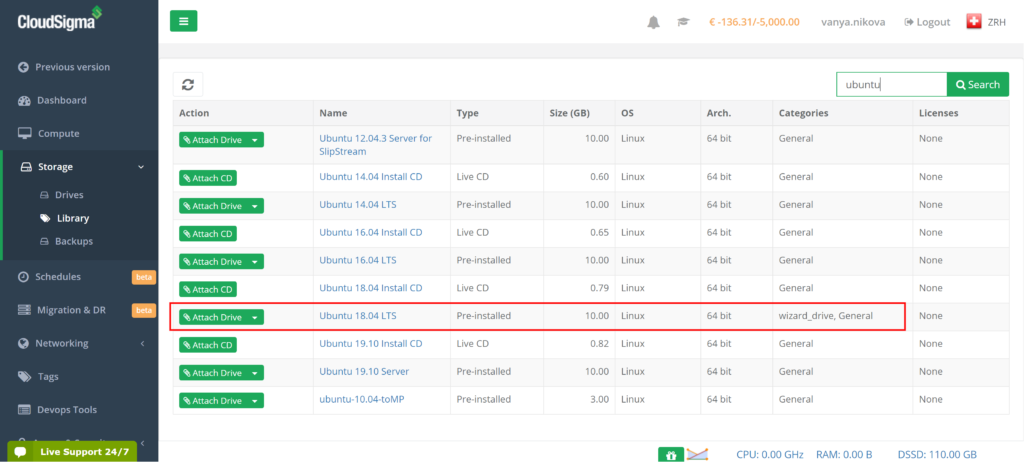
Nie zaleca się korzystania z użytkownika root, ponieważ ma on bardzo szerokie uprawnienia i powinien być używany tylko do bardzo określonych czynności. Dlatego powinniśmy utworzyć innego użytkownika o mniejszych uprawnieniach. Na szczęście dla nas, obrazy dostarczane przez CloudSigma mają już utworzonego użytkownika ‘cloudsigma’.
Powiązałem klucz ssh z moją instancją, aby uzyskać dostęp do maszyny. Teraz skonfigurujemy hasło dla użytkownika ‘cloudsigma’, aby uzyskać do niej dostęp bez klucza.
Krok 2: Zezwalanie na logowanie za pomocą haseł
Zaleca się uzyskiwanie dostępu do serwera za pomocą kluczy ssh, a nie haseł, ale jeśli musisz uzyskać do niego dostęp za pomocą haseł, możesz wykonać poniższe kroki:
Najpierw użyj następującego polecenia, aby ustawić hasło dla użytkownika – cloudsigma:
|
1 |
sudo passwd cloudsigma |
Wynik:
|
1 2 3 4 |
cloudsigma@ubuntumachine:~$ sudo passwd cloudsigma Wprowadź nowe UNIX hasło: Wpisz ponownie nowe UNIX hasło: passwd: hasło zaktualizowane pomyślnie |
Po ustawieniu tego hasła włączymy logowanie za pomocą hasła w konfiguracji sshd za pomocą następujących poleceń:
|
1 2 |
sudo sed -i 's/PasswordAuthentication no/PasswordAuthentication yes/g' /etc/ssh/sshd_config sudo systemctl restart sshd |
Teraz możesz uzyskać dostęp przez ssh do swojego serwera Ubuntu również za pomocą haseł.
Krok 3: Tworzenie dodatkowych użytkowników
Zawsze możemy utworzyć nowego użytkownika dla konkretnej osoby. Utworzę użytkownika na swoje imię, aby użyć go w tym samouczku.
|
1 |
sudo adduser akshay |
Po uruchomieniu powyższego polecenia system poprosi mnie o hasło i kilka informacji. Po ich uzupełnieniu utworzy dla mnie użytkownika.
Krok 4: Nadawanie uprawnień administracyjnych
W poprzednim kroku otrzymaliśmy użytkownika ze zwykłymi uprawnieniami. Jednak niektórzy z Twoich użytkowników mogą również wykonywać zadania administracyjne. Aby uniknąć przełączania się między użytkownikiem root a ich kontem użytkownika, możemy dodać ich do listy użytkowników sudo/superużytkowników. Dzięki temu użytkownicy będą mogli uruchamiać polecenia z uprawnieniami użytkownika root, dodając słowo kluczowe ‘sudo’ przed poleceniem.
Aby dodać użytkownika ‘akshay’ do listy, możemy uruchomić to polecenie z poziomu użytkownika root lub użytkownika cloudsigma, który jest już superużytkownikiem.
|
1 |
sudo usermod -aG sudo akshay |
Po uruchomieniu tego polecenia możemy uruchamiać polecenia z uprawnieniami administracyjnymi również z poziomu użytkownika ‘akshay’, dodając słowo kluczowe ‘sudo’.
Krok 5: Konfiguracja podstawowej zapory sieciowej
Możemy użyć UFW – Uncomplicated Firewall, będącego częścią systemu operacyjnego Ubuntu 18.04, aby upewnić się, że dozwolone są tylko połączenia z zaufanymi aplikacjami. W UFW profile mogą być rejestrowane przez różne aplikacje, które mogą być używane do zarządzania nimi. OpenSSH to aplikacja, która pozwala nam nawiązać połączenie z naszym serwerem. Ma już zarejestrowany profil w UFW o nazwie OpenSSH.
Możemy zobaczyć profile aplikacji za pomocą tego polecenia:
|
1 |
sudo ufw app list |
Wynik:
|
1 2 3 |
akshay@ubuntumachine:/home/cloudsigma$ sudo ufw app list Dostępne aplikacje: OpenSSH |
Musimy upewnić się, że OpenSSH znajduje się na liście dozwolonych, abyśmy mogli zalogować się następnym razem, w przeciwnym razie zapora zablokuje połączenie. Możemy uruchomić następujące polecenie, aby to zrobić:
|
1 |
sudo ufw allow OpenSSH |
Następnie, po dodaniu aplikacji do listy dozwolonych, włączymy zaporę sieciową za pomocą polecenia:
|
1 |
sudo ufw enable |
Po tym możemy sprawdzić status zapory sieciowej oraz aplikacji na jej liście dozwolonych za pomocą polecenia:
|
1 |
sudo ufw status |
Wynik:
|
1 2 3 4 5 6 7 |
akshay@ubuntumachine:/home/cloudsigma$ sudo ufw status Status: aktywny Do Akcja Z -- ------ ---- OpenSSH ZEZWÓL Wszędzie OpenSSH (v6) ZEZWÓL Wszędzie (v6) |
Na koniec, ponieważ skonfigurowaliśmy zaporę sieciową tak, aby zezwalała tylko na połączenia SSH, inne aplikacje będą musiały zostać skonfigurowane po zainstalowaniu, aby zezwolić na ruch.
Nasz serwer Ubuntu jest teraz skonfigurowany i gotowy do użycia!
Comments
No comments yet. Be the first.