
MySQL to jeden z najpopularniejszych systemów zarządzania bazami danych dla stron internetowych i aplikacji serwerowych. Dla webmasterów jest to niezbędne narzędzie do nauki. MySQL to relacyjna baza danych, która wykorzystuje SQL (Structured Query Language) do zarządzania swoimi danymi. MySQL jest powszechnie instalowany jako część stosu LEMP, który zawiera Linux, Nginx, MySQL/MariaDB, oraz PHP/Perl/Python. Należy pamiętać, że w systemie CentOS preferowane jest zainstalowanie MariaDB, odgałęzienia (forka) MySQL, które jest również rozwijane przez oryginalnych twórców MySQL. MariaDB jest traktowana jako alternatywny zamiennik dla MySQL. W poniższym poradniku przeprowadzimy Cię przez proces instalacji MySQL na serwerze CentOS 7. Zaczynajmy!
Instalacja MySQL
Instalacja dowolnego pakietu w systemie CentOS wymaga dostępu do konta root lub innego konta z uprawnieniami sudo. Zakładając, że masz dostęp do konta root, możemy przejść dalej. Najpierw należy zainstalować repozytorium społeczności MySQL dla yum. Aby pobrać pakiet, przejdź do oficjalnej strony pobierania MySQL: https://dev.mysql.com/downloads/repo/yum/ Plik można pobrać za pomocą przeglądarki. Alternatywnie, użyj wget, aby go pobrać. Jeśli plik zostanie zaktualizowany do nowszej wersji, zmień nazwę pliku w poleceniu:
|
1 |
wget https://dev.mysql.com/get/mysql80-community-release-el7-3.noarch.rpm |
Zweryfikuj integralność pliku. Oficjalna strona pobierania MySQL oferuje sumę kontrolną MD5 dla wszystkich pobieranych plików:

|
1 |
md5sum mysql80-community-release-el7-3.noarch.rpm |

Zakładając, że suma kontrolna MD5 zgadza się z oficjalną wartością, czas zainstalować pakiet RPM. Następnie uruchom poniższe polecenie, aby zainstalować pakiet:
|
1 |
sudo rpm -ivh mysql80-community-release-el7-3.noarch.rpm |
Pakiet doda dwa nowe repozytoria MySQL yum. Na koniec system jest gotowy do instalacji MySQL (MariaDB). Pamiętaj, że pomimo nazwy pakietu, w rzeczywistości zainstaluje on MariaDB, alternatywę dla MySQL:
|
1 |
sudo yum install mysql-server |
Uruchomienie MySQL
Po zakończeniu instalacji nadszedł czas na uruchomienie serwera. Uruchom poniższe polecenie, aby uruchomić usługę MySQL:
|
1 |
sudo systemctl start mysqld |
Upewnij się, że usługa uruchomiła się pomyślnie. Jeśli tak, wynik powinien wyglądać mniej więcej tak:
|
1 |
systemctl status mysqld |
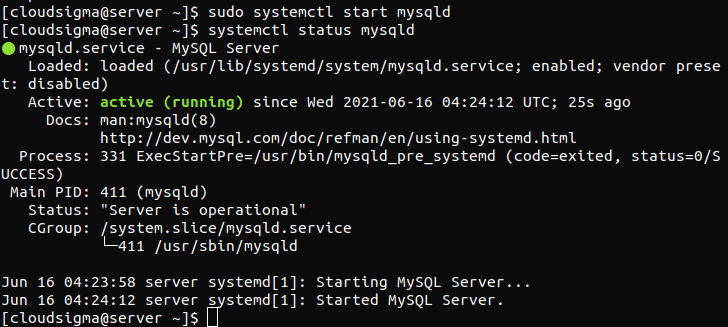
Domyślnie MySQL jest skonfigurowany tak, aby uruchamiał się przy każdym starcie systemu. Jeśli chcesz wyłączyć to zachowanie, uruchom poniższe polecenie. Pamiętaj, że jeśli usługa MySQL zostanie wyłączona, trzeba będzie ją później uruchamiać ręcznie, aby z niej korzystać:
|
1 |
systemctl disable mysqld |
MySQL generuje tymczasowe hasło podczas procesu instalacji. Znajduje się ono w pliku mysqld.log. Użyj polecenia grep, aby pobrać tymczasowe hasło. Będzie ono potrzebne przy pierwszej konfiguracji MySQL:
|
1 |
sudo grep 'temporary password' /var/log/mysqld.log |

Konfiguracja MySQL
Gdy usługa jest już uruchomiona, serwer jest gotowy do konfiguracji. Dla ułatwienia MySQL zawiera skrypt automatyzujący niektóre ustawienia. Teraz uruchom skrypt bezpieczeństwa. W tym miejscu potrzebne będzie tymczasowe hasło pobrane w poprzednim kroku:
|
1 |
mysql_secure_installation |
MySQL poprosi o nowe hasło. Upewnij się, że hasło jest silne. Następnie MySQL poprosi o potwierdzenie, czy jest to ostateczne hasło. Po tym naciśnij „n”, aby odrzucić ofertę. Gdy pojawi się propozycja usunięcia anonimowych użytkowników, wpisz „y” i naciśnij „Enter”. W przypadku wszystkich kolejnych kroków odpowiedz „y”, aby potwierdzić. Spowoduje to wyłączenie zdalnego logowania na konto root, usunięcie testowej bazy danych i ponowne załadowanie tabel uprawnień.
Testowanie MySQL
Teraz MySQL został pomyślnie zainstalowany. Aby zweryfikować, czy działa zgodnie z przeznaczeniem, nadszedł czas na wykonanie jednego ostatecznego testu. Będziemy korzystać z narzędzia mysqladmin. Jest to klient do uruchamiania poleceń administracyjnych.
W poniższym poleceniu mysqladmin poprosi Cię o połączenie z serwerem MySQL jako użytkownik root. Flaga „-p” oznacza monit o hasło, a „version” nakazuje zwrócenie wersji serwera:
|
1 |
mysqladmin -u root -p version |
Jeśli wszystko poszło dobrze, otrzymamy końcowy wynik.
Przydatne polecenia MySQL
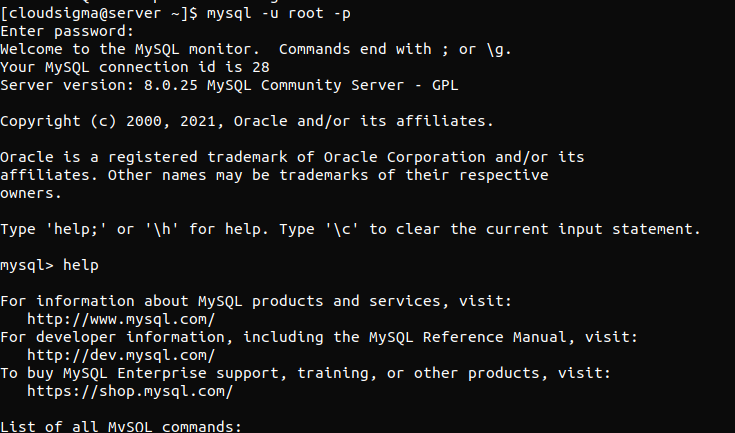
MySQL obsługuje liczne polecenia, z których każde ma swoje własne zastosowanie. Aby uzyskać listę wszystkich poleceń MySQL, sprawdź pomoc MySQL. Aby to zrobić, uruchom konsolę MySQL:
|
1 |
mysql -u root -p |
Uruchom polecenie help w konsoli MySQL:
|
1 |
help |
Podsumowanie
Z pomocą naszego poradnika instalacja MySQL na CentOS 7 nie jest niczym trudnym. Pierwsza instalacja zajmuje chwilę. Po skonfigurowaniu może działać wydajnie do wszelkiego rodzaju celów.
Oto kilka dodatkowych zasobów z naszego bloga, które pomogą Ci lepiej zapoznać się z MySQL:
- Jak skonfigurować MySQL na serwerze i podstawy MySQL
- Użytkownik MySQL – tworzenie i nadawanie uprawnień
- SQLite vs MySQL vs PostgreSQL: Porównanie relacyjnych systemów zarządzania bazami danych
Udanego korzystania z komputera!
Komentarze
Brak komentarzy. Bądź pierwszy.