
Znaczenie bezpieczeństwa danych we współczesnym świecie biznesu jest nie do przecenienia. Niezwykle ważne jest, aby osoby prywatne dbały o swoją prywatność i bezpieczeństwo w sieci, nie mówiąc już o firmach i korporacjach. Dobrze zamaskowane oszustwa i wirusy czają się na niemal każdym kroku w internecie. Nawet zachowując najwyższą możliwą czujność, nadal można być narażonym na znaczne ryzyko naruszenia bezpieczeństwa danych. W związku z tym gorąco zalecamy korzystanie z narzędzi takich jak VPN, aby zmaksymalizować swoje bezpieczeństwo online.
Czym są sieci VPN?
VPN to skrót od Virtual Private Network (Wirtualna Sieć Prywatna). Jak sugeruje nazwa, VPN pozwala użytkownikowi na prowadzenie aktywności online w bezpiecznej przestrzeni, w której jego dane osobowe są chronione przed potencjalnymi hakerami i innymi zagrożeniami cyberbezpieczeństwa. VPN działa w oparciu o silne algorytmy szyfrowania, które mają na celu ochronę połączeń i poufnej komunikacji przed osobami trzecimi.
Korzystanie z sieci VPN staje się z czasem niezwykle powszechne. Dlatego być może znasz już niektóre z komercyjnych lub darmowych sieci VPN dostępnych w internecie. Choć możesz zdecydować się na jedno z tych rozwiązań VPN o otwartym kodzie źródłowym, zalecamy głębsze przemyślenie tej decyzji.
Powodem jest to, że większość z tych komercyjnych sieci VPN korzysta ze współdzielonej infrastruktury w celu oszczędności kosztów. Oznacza to, że wszystkie korzystają z tych samych serwerów i adresów IP. W rezultacie nawet jeden nieuczciwy użytkownik może spowodować zablokowanie adresu IP na większości popularnych stron internetowych. Nie wspominając o tym, że ci zewnętrzni dostawcy VPN często mają dostęp do wszystkich strumieni danych użytkownika, co samo w sobie stanowi naruszenie prywatności.
Prywatne połączenia VPN
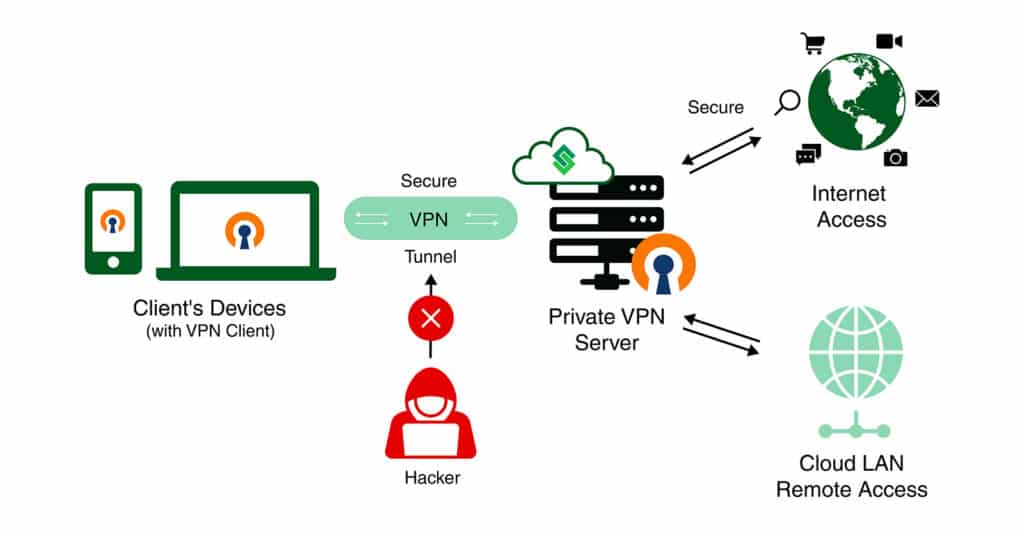
Idealnym rozwiązaniem tego problemu jest ustanowienie prywatnego połączenia VPN z dedykowanym serwerem we własnym środowisku chmurowym. Zapewni to pełne zaufanie do połączenia w celu zachowania prywatności i integralności danych oraz operacji, w przeciwieństwie do współdzielonych sieci VPN.
Jak OpenVPN może Ci pomóc
Oto tylko kilka sposobów, w jakie ustanowienie połączenia VPN w CloudSigma PaaS za pomocą OpenVPN może pomóc Ci w codziennych operacjach:
- Tunelowanie ruchu w celu ograniczenia ekspozycji na potencjalnie zagrożone sieci.
- Ograniczenie dostępu tylko do zaufanych źródeł internetowych, aby zapobiec atakom złośliwego oprogramowania i phishingowi.
- Umożliwienie bezpiecznych połączeń między sieciami prywatnymi w różnych lokalizacjach i chmurach publicznych.
- Określenie autoryzowanych domen do bezpiecznej transmisji wrażliwych danych biznesowych.
- Rozszerzenie bezpieczeństwa danych na usługi zdalnego udostępniania pulpitu.
W tym samouczku dowiesz się, jak ustanowić własne prywatne połączenie VPN na oprogramowaniu serwerowym OpenVPN w ramach CloudSigma PaaS. W dalszej części znajdziesz instrukcje krok po kroku, jak wykonać następujące czynności:
- Instalacja oprogramowania serwerowego OpenVPN
- Konfiguracja oprogramowania klienckiego i profili OpenVPN
- Nawiązywanie połączenia VPN
- Weryfikacja tunelu VPN
- Zmiana trybu dostępu VPN
- Wystawianie certyfikatu SSL dla niestandardowej domeny OpenVPN
Instalacja oprogramowania serwerowego OpenVPN
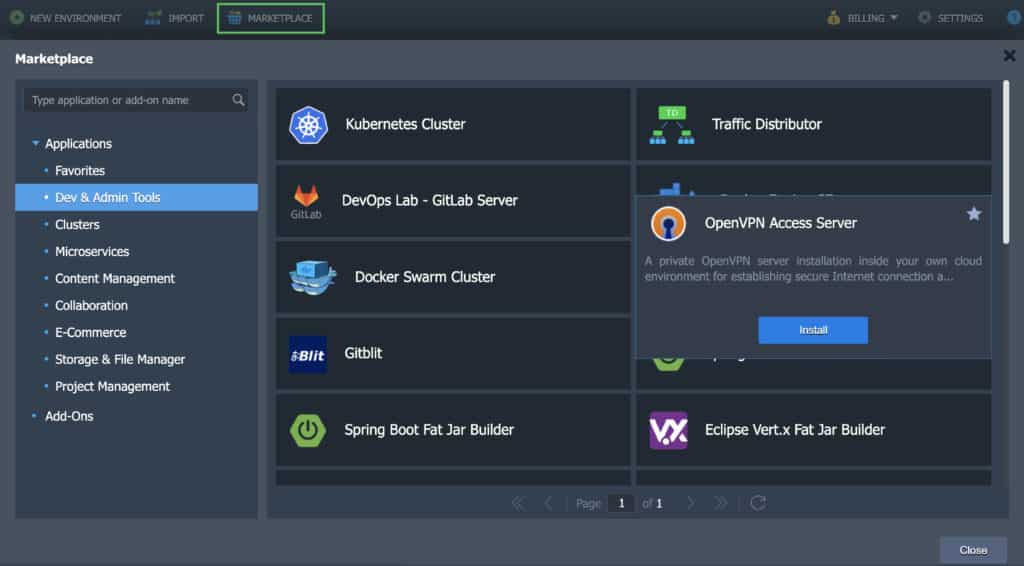
Krok 1. Zaloguj się na swoje konto CloudSigma i przejdź do Marketplace. W sekcji Dev & Admin Tools znajdź OpenVPN Access Server:
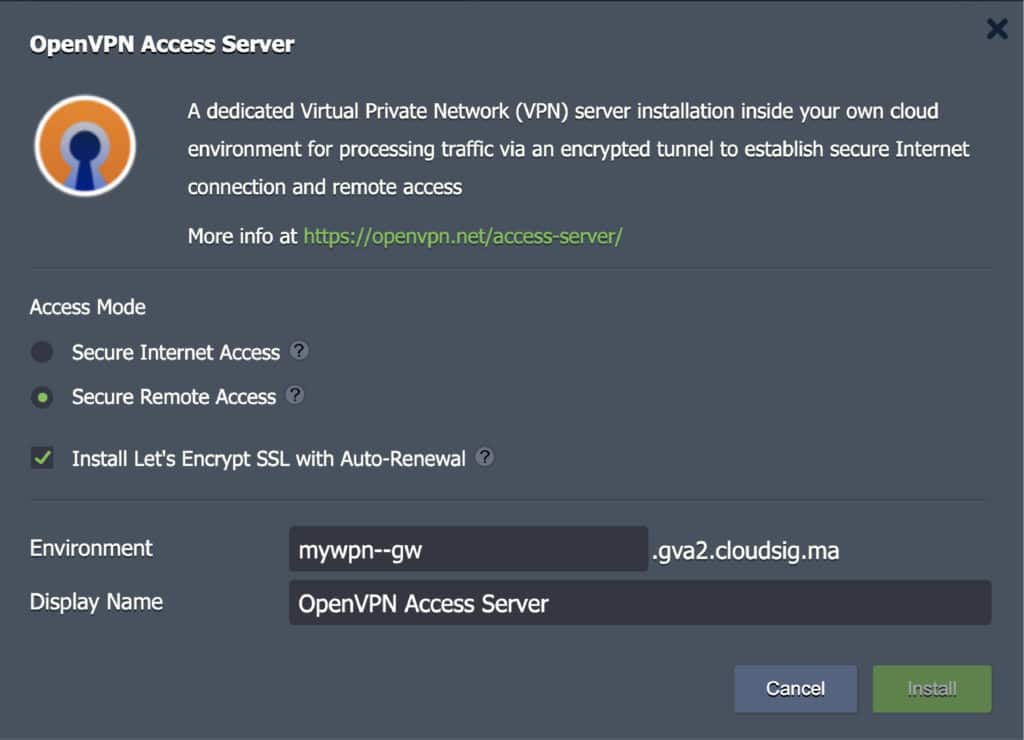
Krok 2. Kliknij Instaluj, aby otworzyć okno instalacji. Tutaj możesz dostosować następujące ustawienia:
- Bezpieczny dostęp do Internetu
Ta funkcja wykonuje następujące czynności:
-
- Zapewnia bezpieczny kanał dostępu do Internetu.
- Blokuje zagrożenia z niezaufanych lub nieznanych sieci oraz hotspotów Wi-Fi.
- Bezpiecznie tuneluje ruch w celu wymuszenia firmowej polityki korzystania z Internetu.
Ten tryb ma zastosowanie wyłącznie do przeglądania Internetu, ponieważ zapytania DNS są rozwiązywane przez Google Public DNS.
- Bezpieczny dostęp zdalny
Ta funkcja wykonuje następujące czynności:
-
- Umożliwia pracownikom zdalne łączenie się z zasobami firmy i sieciami chmur publicznych.
- Zwiększa bezpieczeństwo protokołu pulpitu zdalnego dla użytkowników.
- Rozszerza bezpieczeństwo danych na inne usługi udostępniania ekranu pulpitu.
W tym przypadku zapytania DNS są rozwiązywane przez wewnętrzne serwery DNS platformy. Dlatego po połączeniu z Cloud LAN każda nazwa hosta środowiska i kontenera będzie powiązana z własnym prywatnym adresem IP. Dodatkowo, jeśli serwer VPN działa w izolowanej grupie środowiskowej, klient VPN będzie miał dostęp tylko do środowisk z tej konkretnej grupy.
- Zainstaluj darmowy certyfikat SSL Let’s Encrypt z automatycznym odnawianiem dla serwera WWW administratora OpenVPN
Wybranie tej opcji spowoduje zainstalowanie Let’s Encrypt darmowego dodatku SSL na serwerze VPN. Jednocześnie wygeneruje on ważny certyfikat SSL dla domeny środowiska utworzonej przez platformę. Celem tego dodatku jest utrzymanie bezpieczeństwa webowego interfejsu administracyjnego OpenVPN Access Server. Jeśli wolisz używać własnej domeny, możesz ją zmienić po instalacji.
W tym oknie możesz również zmienić nazwę środowiska, jeśli jest to wymagane. Po zakończeniu modyfikacji ustawień kliknij Zainstaluj:
Krok 3. Po zakończeniu instalacji zobaczysz okno informujące o pomyślnym jej przebiegu. Kliknij link Client UI w tym oknie, aby uzyskać dostęp do Admin Web Server. Znajdziesz tutaj profile połączeń, a także ustawienia umożliwiające modyfikację różnych parametrów OpenVPN Access Server:
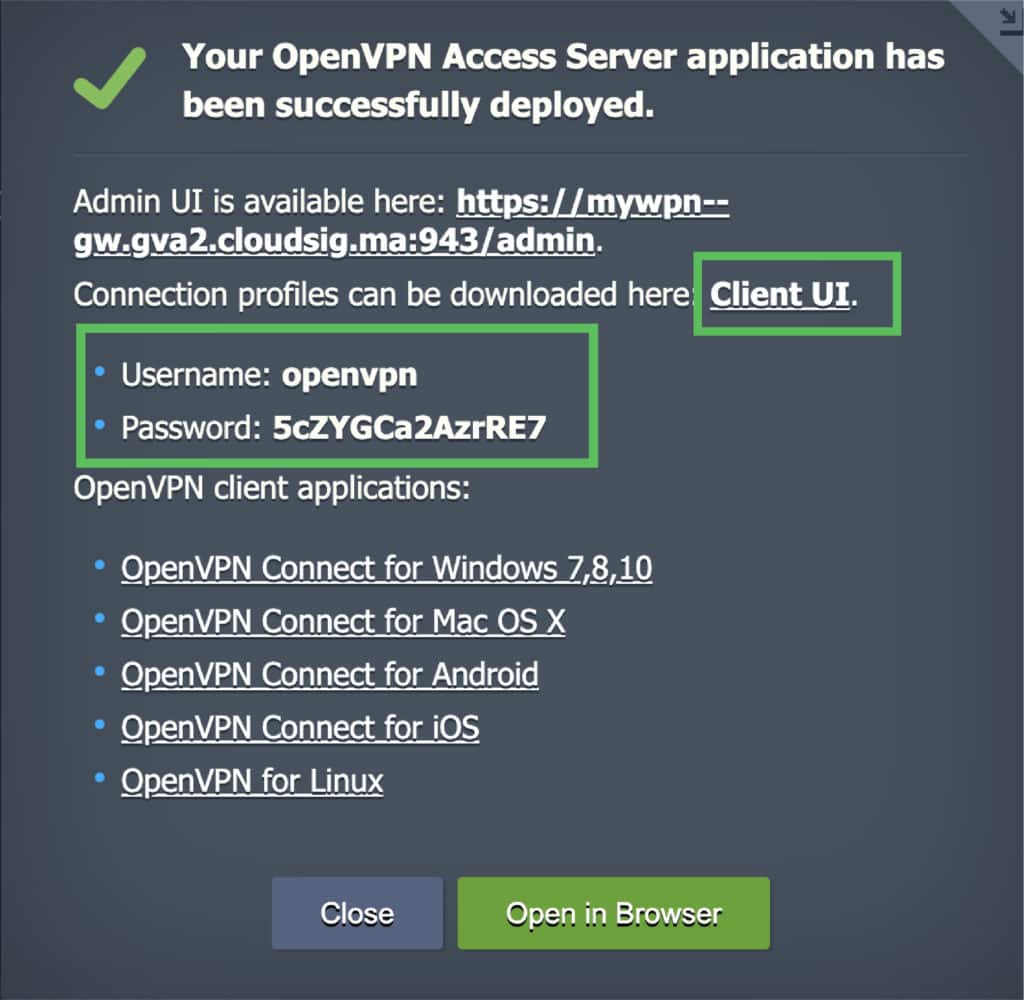
Jeśli nie masz zainstalowanego żadnego oprogramowania klienckiego OpenVPN w swoim systemie, możesz wybrać odpowiednie dla swojego systemu operacyjnego z tego samego okna.
Konfiguracja oprogramowania klienckiego i profili OpenVPN
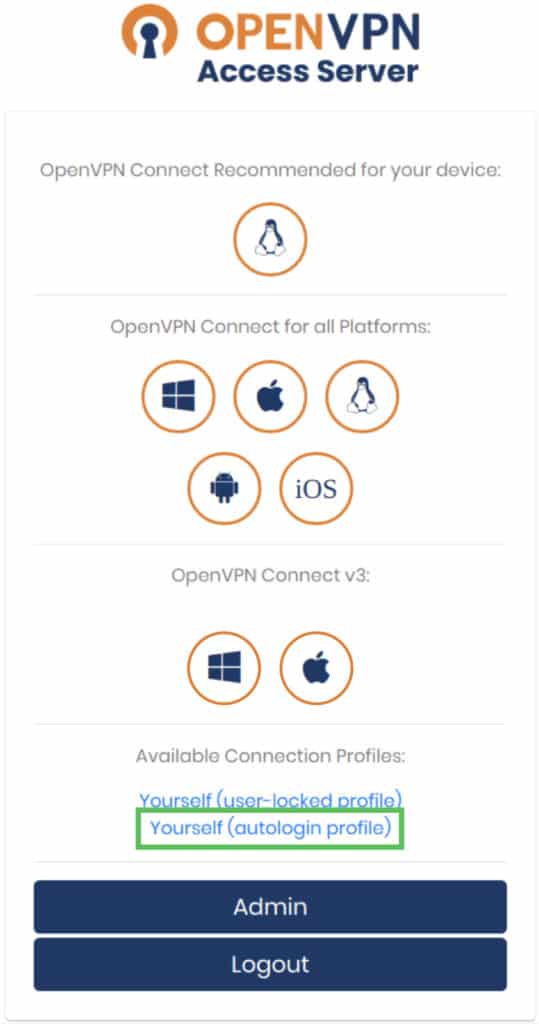
Następnie przyjrzymy się panelowi użytkownika. Oto, co możesz zrobić z poziomu panelu użytkownika OpenVPN Access Server:
- Przejdź pod wskazane adresy URL, aby pobrać oprogramowanie najlepiej dopasowane do Twoich urządzeń.
- Pobierz profil zablokowany dla użytkownika (user-locked), aby połączyć się z serwerem VPN. Pamiętaj, że podczas nawiązywania połączenia VPN musisz użyć danych logowania podanych w oknie pomyślnej instalacji.
- Pobierz profil automatycznego logowania (autologin) – oznacza to, że możesz łączyć się z serwerem VPN bez wprowadzania danych logowania.
- Uzyskaj dostęp do panelu OpenVPN Access Server Admin UI, klikając przycisk Admin. Panel ten służy do dostrajania i modyfikowania serwera:
Nawiązywanie połączenia VPN
Oto jak nawiązać połączenie VPN:
Krok 1. Po pobraniu oprogramowania klienckiego pobierz profil automatycznego logowania OpenVPN na swoje urządzenie jako plik client.ovpn.
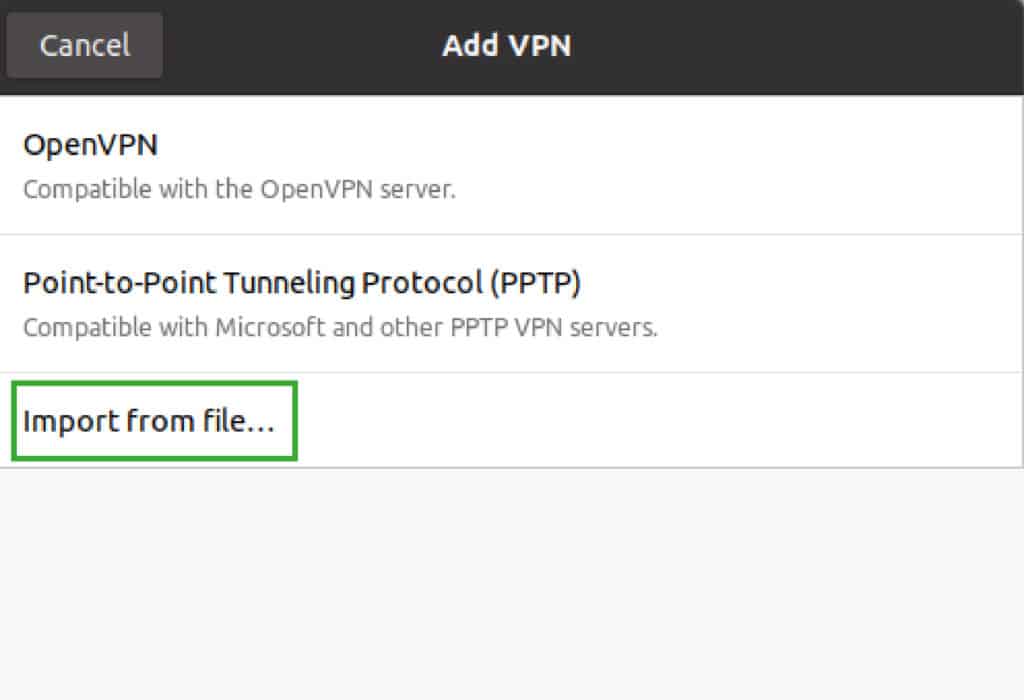
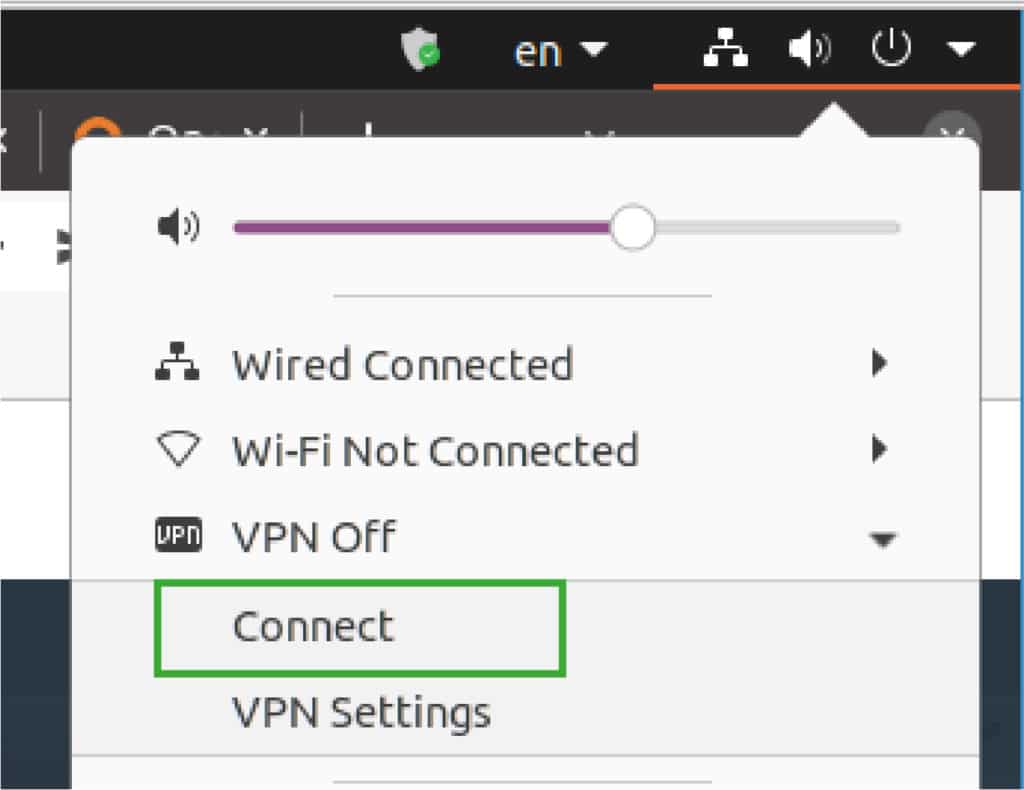
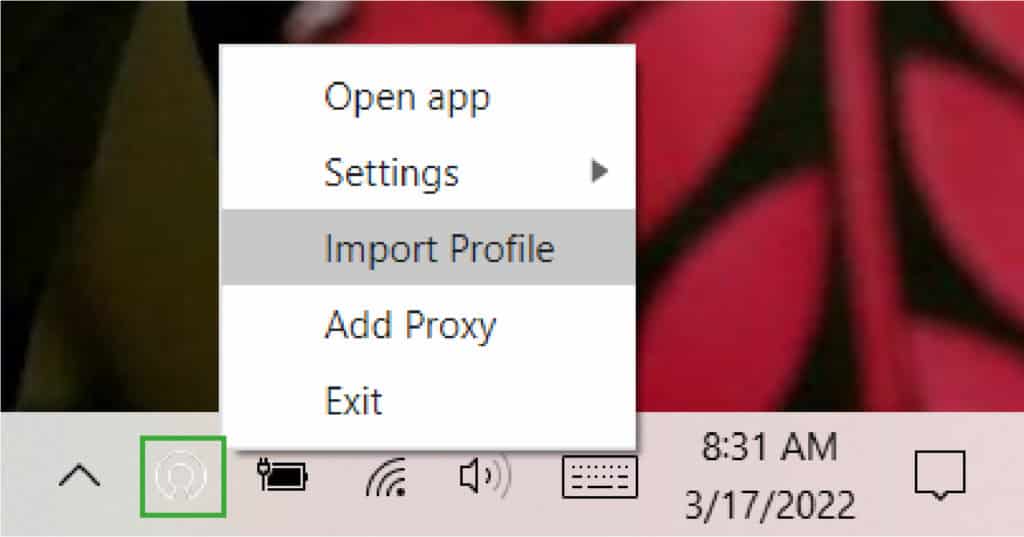
Krok 2. Następnie zaimportuj plik client.ovpn i uruchom połączenie:
- Dla systemu Ubuntu Linux:
- Dla systemu Windows 10:
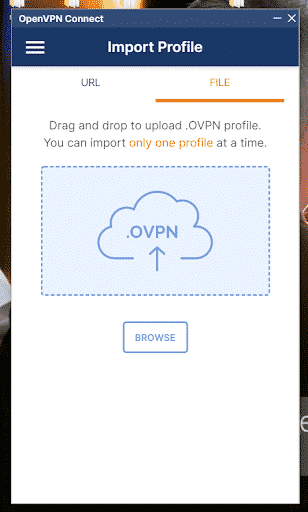
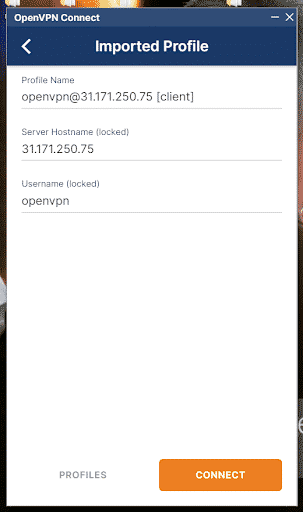
Po zaimportowaniu pliku połącz się w następujący sposób:
- Dla systemu MacOS:
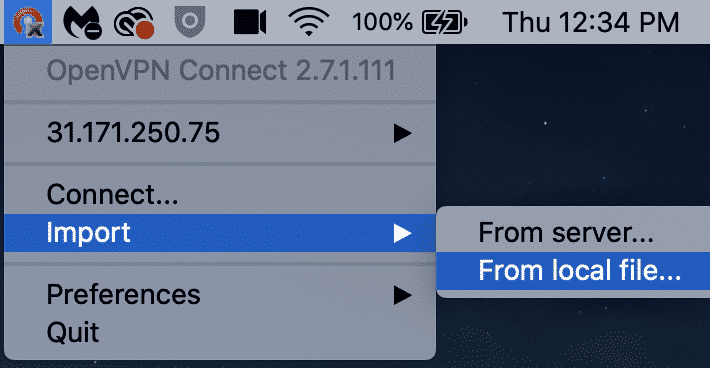
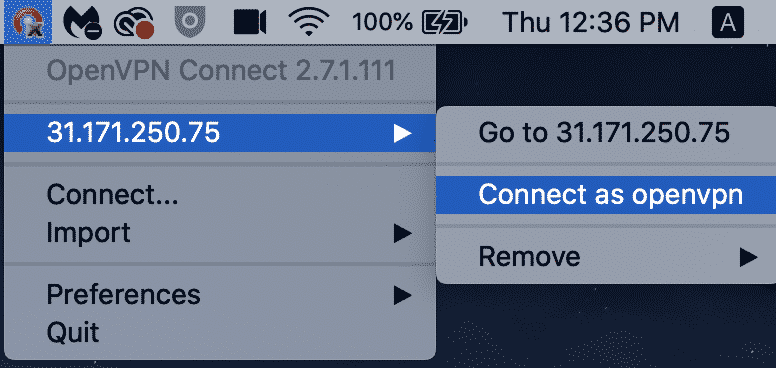
Krok 3. Po kliknięciu opcji połączenia na odpowiednim urządzeniu (jak pokazano powyżej), zostanie ustanowiony szyfrowany tunel do Twojej infrastruktury chmurowej. Oznacza to, że możesz bezpiecznie korzystać zarówno z zasobów chmury, jak i z internetu.
Weryfikacja tunelu VPN
Po ustanowieniu tunelu możesz go zweryfikować. Jeśli wybrałeś opcję Secure Internet Access , możesz przejść do przeglądania internetu. Jeśli wybrałeś opcję Secure Remote Access , możesz użyć nazw hostów środowiska, aby dotrzeć do hostów w sieci LAN chmury przy użyciu ich prywatnych adresów IP.
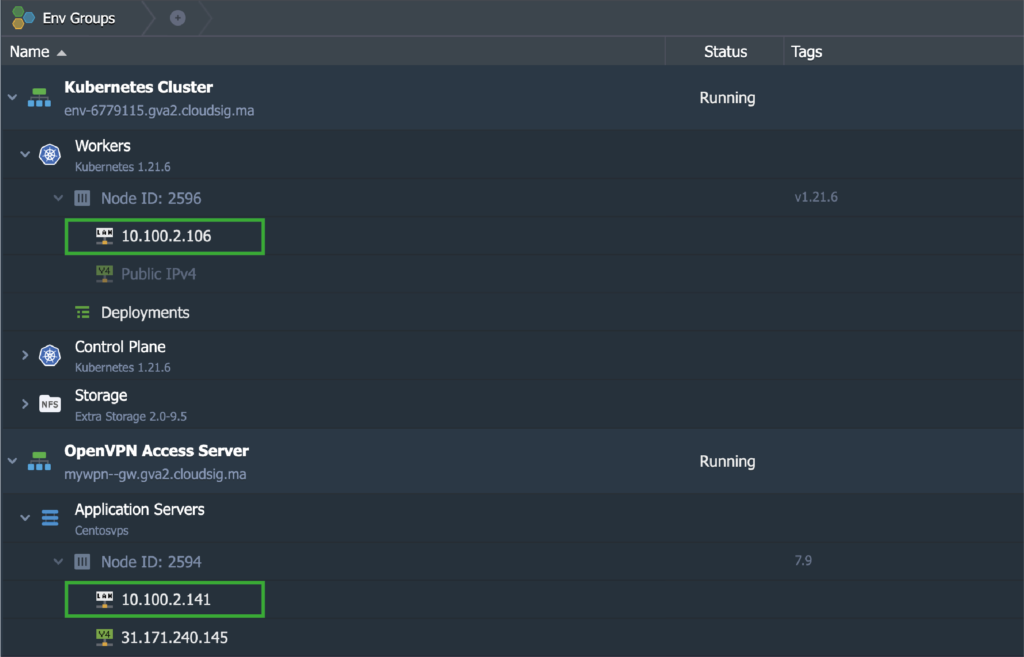
Aby to zrobić, użyjemy naszego lokalnego komputera (w naszym przypadku jest to Mac), aby wysłać zapytanie ping do dwóch węzłów z wymaganych środowisk. W tym scenariuszu węzłami tymi są OpenVPN Access Server oraz Kubernetes Cluster v1.21.6:
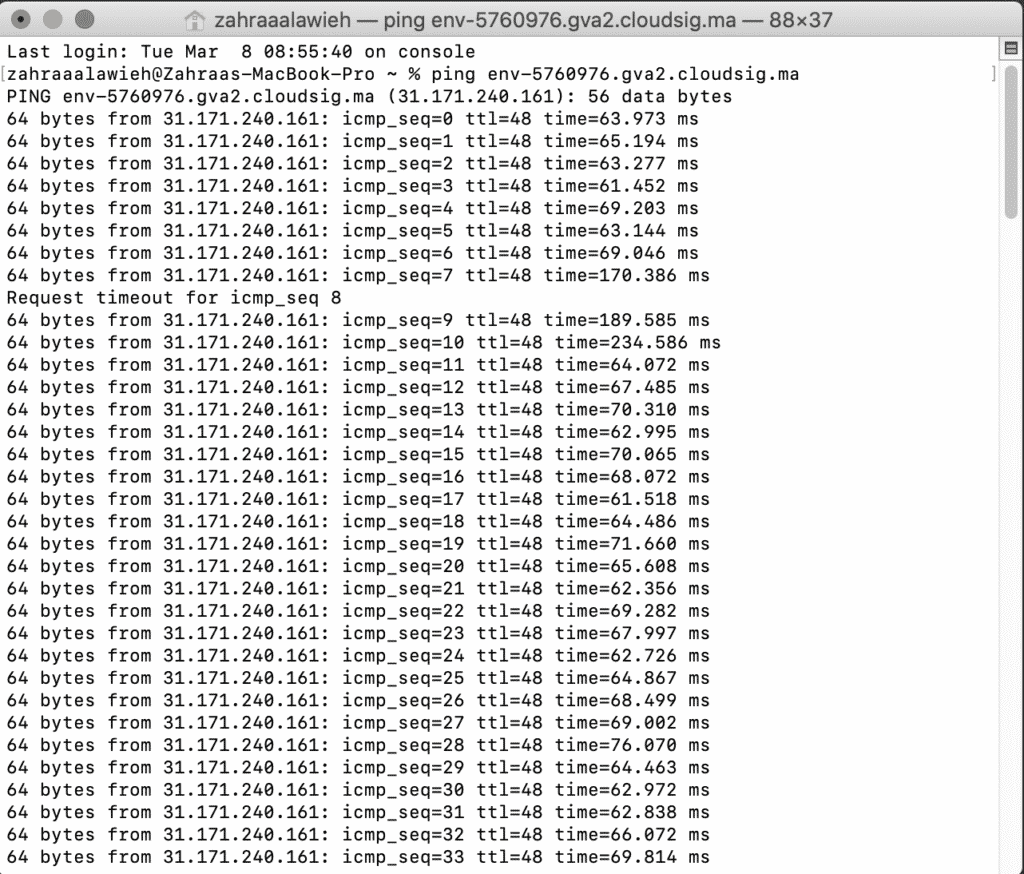
Nazwy hostów każdego z węzłów zostały rozwiązane na ich odpowiednie prywatne adresy IP. Odpowiedzi na polecenia ping przyszły przez tunel VPN z lokalnego komputera:
Zmiana trybu dostępu VPN
Tryb Access Mode jest wybierany początkowo podczas instalacji serwera VPN. Możesz go jednak zmienić w dowolnym momencie w przyszłości, jeśli zajdzie taka potrzeba. Aby to zrobić, wystarczy przejść do zakładki Add-Ons zakładki:
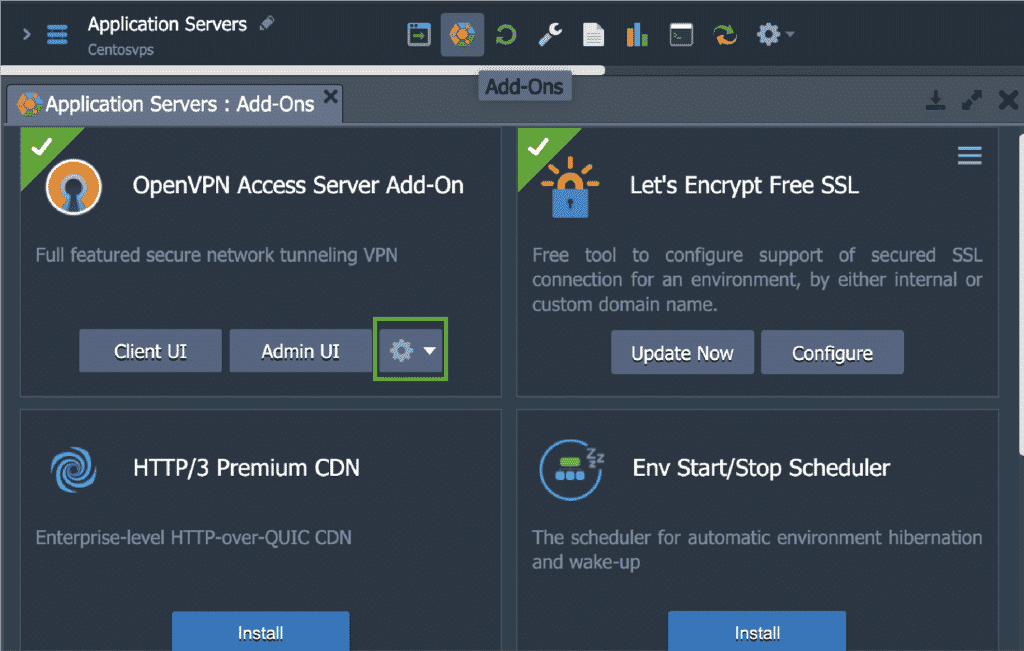
Tutaj kliknij ikonę konfiguracji, aby zmienić tryb:
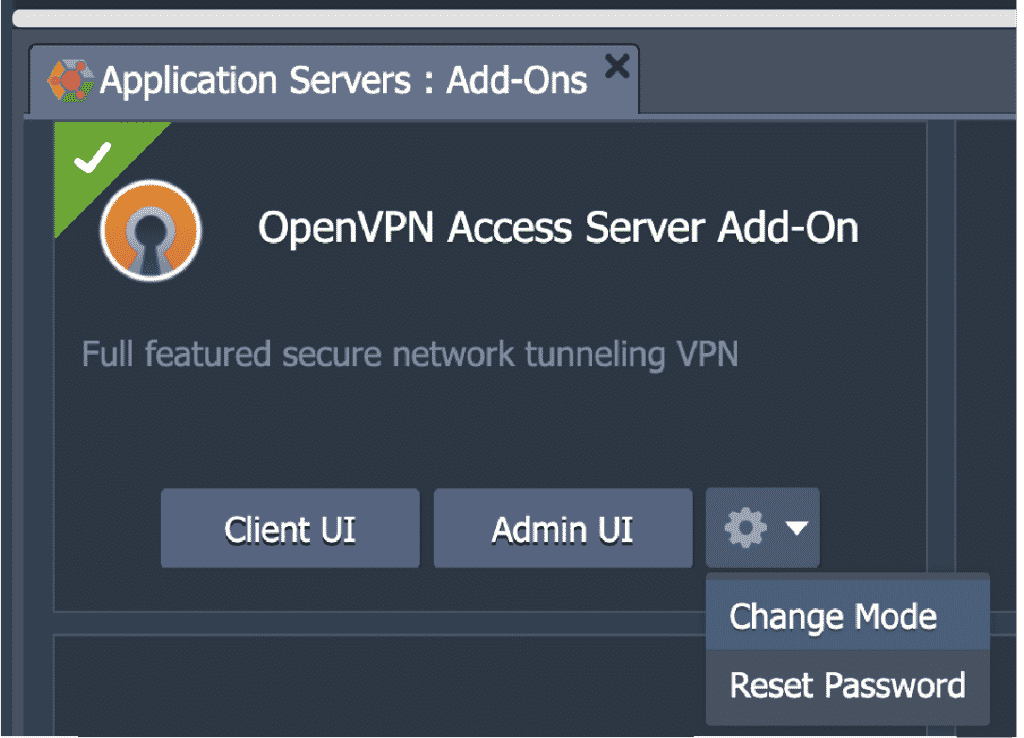
Następnie wybierz jedną z podanych opcji:
- Secure Internet Access
- Secure Remote Access
Możesz również użyć tego okna, aby zresetować hasło dla konta użytkownika openvpn , które zostało utworzone domyślnie.
Wydawanie certyfikatu SSL dla niestandardowej domeny OpenVPN
Na koniec zobaczymy, jak można powiązać niestandardową domenę z Admin Web Server a także wygenerować ważny certyfikat SSL dla niej. W tym celu musisz utworzyć rekord A w swojej zarejestrowanej domenie z publicznym adresem IP, który został przydzielony dla węzła serwera VPN.
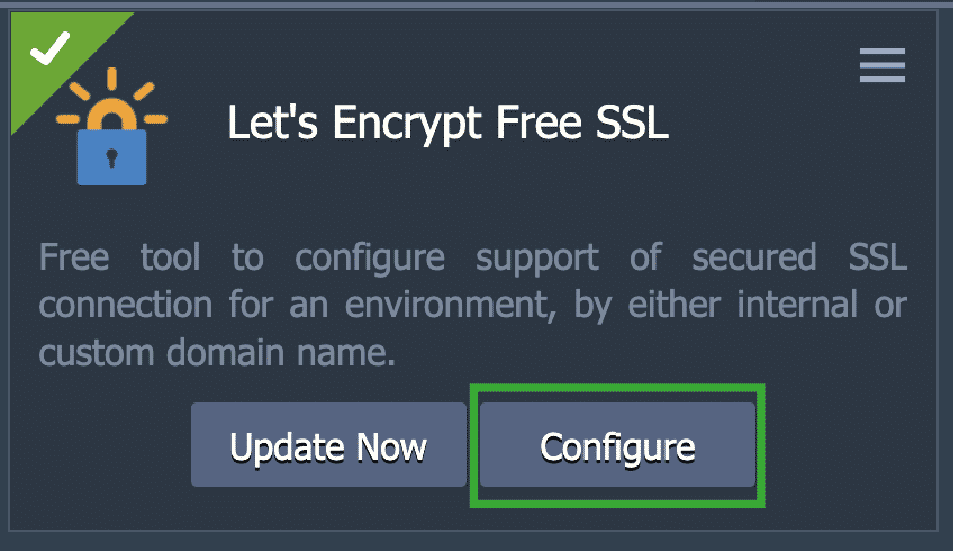
Następnie kliknij opcję Configure w dodatku Let’s Encrypt Free SSL:
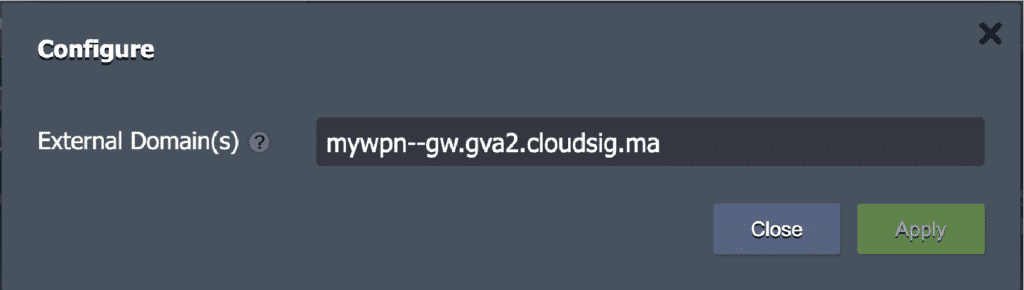
W kolejnym oknie usuń istniejącą domenę, taką jak ta…
…zastępując ją wybraną przez siebie domeną niestandardową, na przykład:
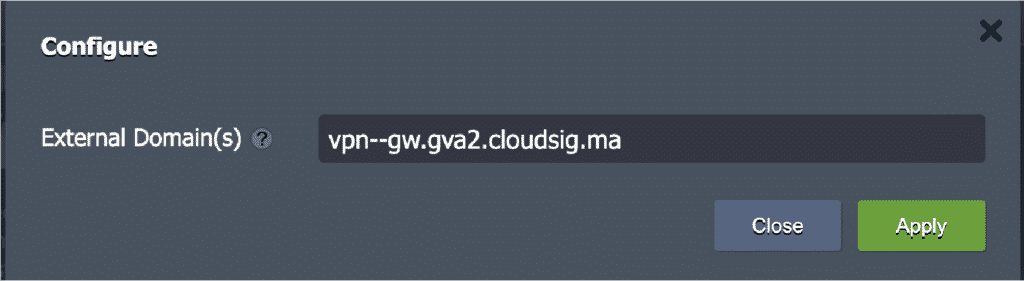
Na koniec kliknij Apply. Po wygenerowaniu certyfikatu możesz otworzyć interfejs użytkownika admin Web Server, używając swojej nowej niestandardowej nazwy domeny, którą w naszym przypadku jest vpn–gw.gva2.cloudsig.ma w naszym przypadku.
Teraz już wiesz, jak zainstalować, skonfigurować i przeprowadzić podstawową konfigurację OpenVPN Access Server w swoim środowisku CloudSigma PaaS. Biorąc pod uwagę, jak prosty jest to proces, gorąco zalecamy jego wykonanie, aby zapewnić sobie i swoim pracownikom bezpieczną pracę i komunikację w niebezpiecznych obszarach internetu. Możesz również dowiedzieć się, jak skonfigurować OpenVPN Access Server dla systemu Ubuntu 18.04 lub w środowisku Docker.
To tylko jedna z wielu funkcji, które ma do zaoferowania CloudSigma PaaS. Wypróbuj CloudSigma PaaS w ramach naszej 7-dniowej bezpłatnej wersji próbnej lub skontaktuj się z nami, jeśli chcesz, abyśmy przedstawili Ci więcej szczegółów i wersję demonstracyjną platformy.
Komentarze
Brak komentarzy. Bądź pierwszy.