
Django to popularny, darmowy i otwartoźródłowy framework do tworzenia aplikacji internetowych oparty na Python. Jego celem jest usprawnienie procesu tworzenia aplikacji internetowych. Django zawiera solidny zestaw komponentów, które pozwalają na szybsze i łatwiejsze tworzenie stron internetowych.
W naszej serii artykułów o Django, badaliśmy, jak używać Django z aplikacją demonstracyjną. W tym poradniku opieramy się na wiedzy zdobytej w Tworzenie modeli Django: Samouczek i połączymy nasz model Django z panelem administracyjnym.
Zaczynajmy!
Wymagania wstępne
Ten poradnik zagłębia się w konfigurację i budowę aplikacji Django. Wymaga on spełnienia następujących wymagań wstępnych:
- Prawidłowo skonfigurowane lokalne środowisko programistyczne Python.
- Aplikacja Django skonfigurowana do połączenia z bazą danych (najlepiej MySQL). Zapoznaj się z tym poradnikiem dotyczącym konfiguracji Django z PostgreSQL, Nginx i Gunicorn.
- Aplikacja będzie zawierać środowisko Django przedstawione w tym poradniku. Wszystkie kroki są wykonywane na serwerze Ubuntu 20.04. Dowiedz się więcej o konfiguracji serwera Ubuntu.
Jeśli śledziłeś dotychczasową serię, utworzyliśmy przykładową aplikację Django, nawiązaliśmy połączenie z MySQL oraz utworzyliśmy modele bazy danych dla Wpisów i Komentarzy. Modele te oferują proste funkcjonalności podstawowego bloga. Ten poradnik będzie kontynuacją od tego miejsca. Pamiętaj, że oficjalna dokumentacja Django odradza budowanie aplikacji internetowych w oparciu o automatycznie generowany panel administracyjny Django.
Krok 1. Włączenie panelu administracyjnego
Jak pokazano w samouczkach dotyczących Wymagań wstępnych, zawsze zaleca się budowanie aplikacji Django w dedykowanym wirtualnym środowisku Python. Za każdym razem, gdy zamierzamy pracować nad aplikacją, należy aktywować to środowisko wirtualne.
Najpierw uruchom skrypt aktywacyjny wirtualnego środowiska Python:
|
1 |
cd sample_app/ |
|
1 |
. sample_app_env/bin/activate |

Najpierw musimy zmodyfikować konfigurację aplikacji Django. Otwórz plik konfiguracyjny settings.py w edytorze tekstu:
|
1 |
nano settings.py |
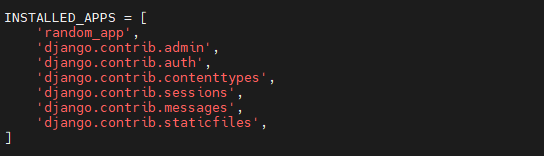
Przewiń w dół do sekcji INSTALLED_APPS. Zawiera ona listę wszystkich aplikacji połączonych z naszym projektem Django. Obok domyślnych aplikacji powinna zawierać aplikację modelu Django random_app oraz django.contrib.admin:
Następnie musimy zmodyfikować plik konfiguracji adresów URL urls.py. Otwórz ten plik w edytorze tekstu:
|
1 |
nano urls.py |
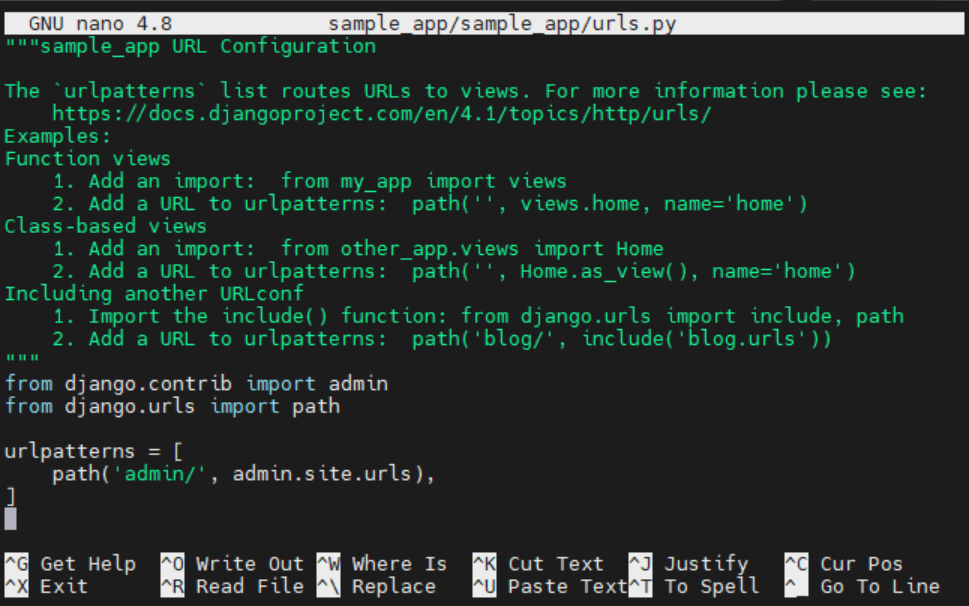
Plik powinien zawierać następujący kod:
|
1 2 3 4 5 6 |
from django.contrib import admin from django.urls import path urlpatterns = [ path('admin/', admin.site.urls), ] |
Zapisz plik i zamknij edytor. Te modyfikacje zapewnią naszej aplikacji Django dostęp do modeli administracyjnych oraz interfejsu użytkownika panelu administratora.
Krok 2. Weryfikacja instalacji panelu administracyjnego
Po wprowadzeniu zmian w konfiguracji zaleca się przeprowadzenie migracji modeli, aby baza danych mogła zaktualizować się o modele Admin .
Urunom migrację bazy danych w naszej aplikacji Django:
|
1 |
python manage.py migrate |

Jesteśmy teraz gotowi do uruchomienia serwera Django. Ponieważ jest to projekt lokalny, uruchomimy serwer lokalnie. Serwer powinien działać na porcie 8000. Jeśli masz skonfigurowany firewall, musi on zezwalać na wymianę ruchu dla portu 8000. Ten szczegółowy poradnik dotyczący UFW pokazuje, jak zezwolić na ruch do określonego portu.
Uruchom serwer:
|
1 |
python manage.py runserver localhost:8000 |

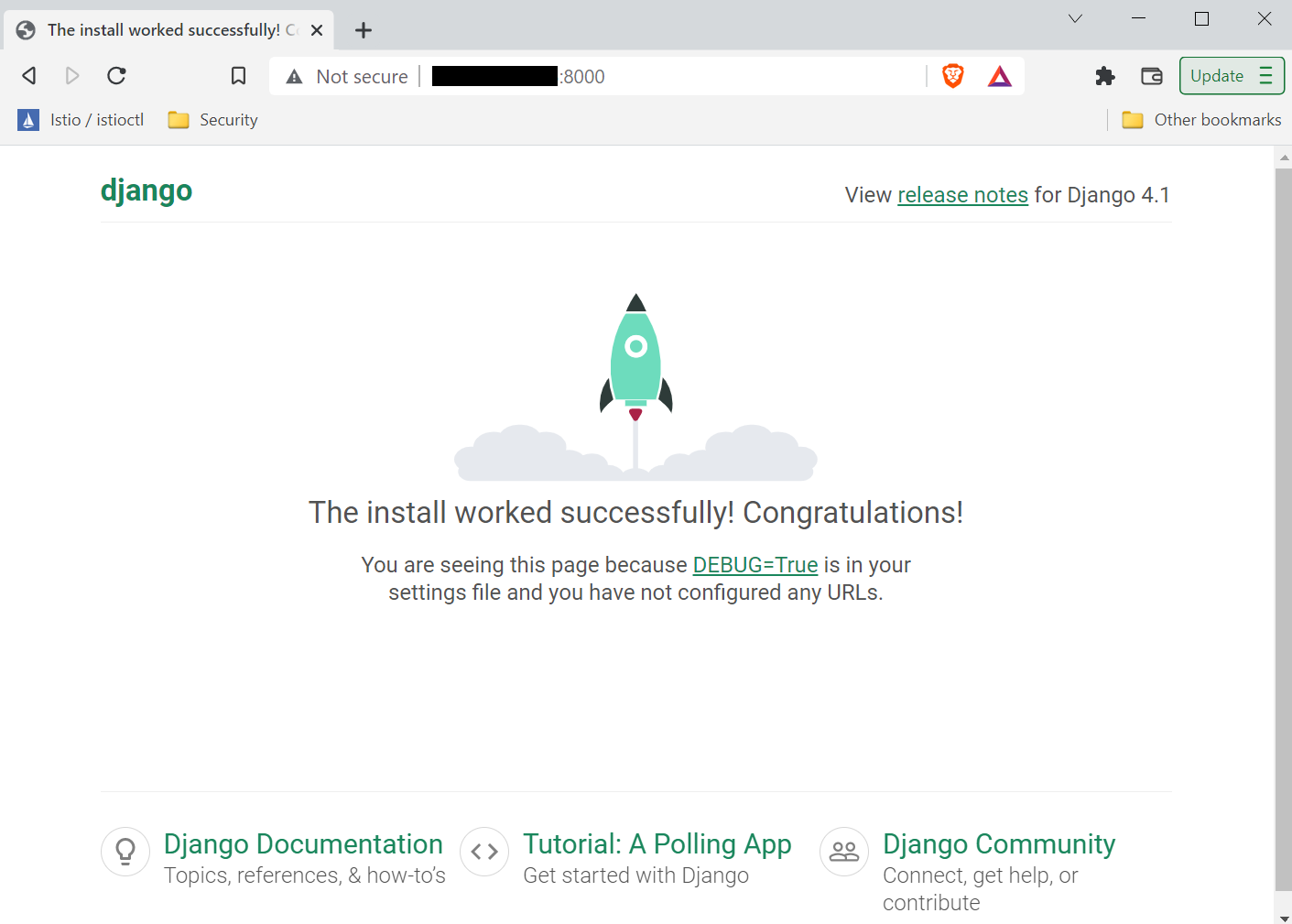
Następnie przejdź pod adres URL serwera w przeglądarce internetowej:
|
1 |
http://localhost:8000 |
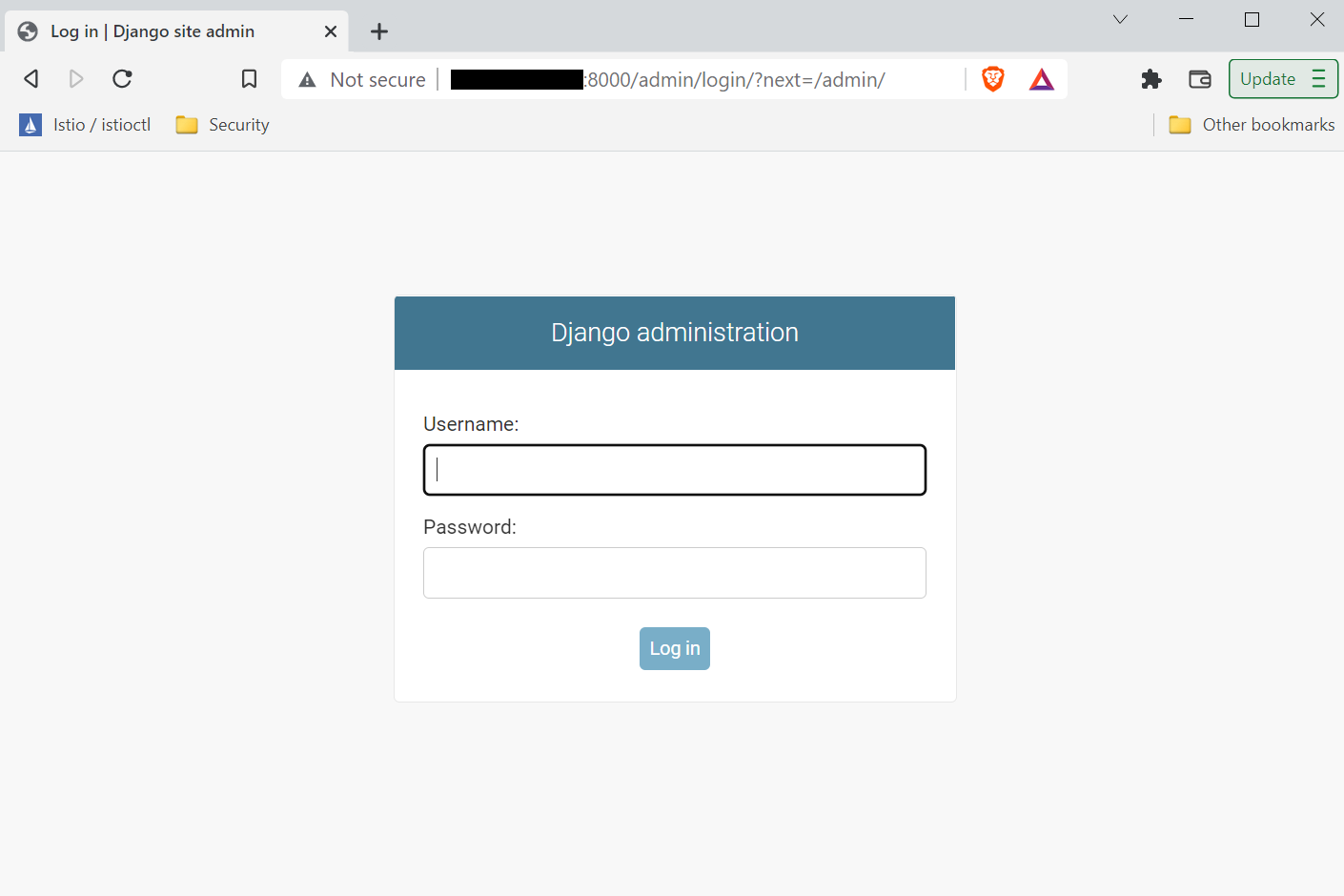
Aby uzyskać dostęp do strony logowania administratora, przejdź pod następujący adres URL:
|
1 |
http:/localhost:8000/admin |
Potrzebujemy konta administratora gotowego dla naszej aplikacji Django. To konto administratora będzie miało najwyższe uprawnienia w naszej aplikacji.
Krok 3. Tworzenie konta superużytkownika
Do tej pory zweryfikowaliśmy, że nasza aplikacja Django pomyślnie korzysta z modelu Admins i strona administratora jest dostępna. Wyłącz serwer Django, naciskając Ctrl + C.
Po wyłączeniu możemy wprowadzać zmiany w aplikacji Django. Uruchom następujące polecenie, aby utworzyć konto superużytkownika/administratora:
|
1 |
python manage.py createsuperuser |

System poprosi o nazwę użytkownika, e-mail i hasło w celu weryfikacji. Możemy teraz spróbować uzyskać dostęp do panelu administracyjnego Django. Uruchom serwer Django i przejdź do strony administratora:
|
1 |
python manage.py runserver localhost:8000 |
Użyj nazwy użytkownika i hasła superużytkownika, aby się zalogować:
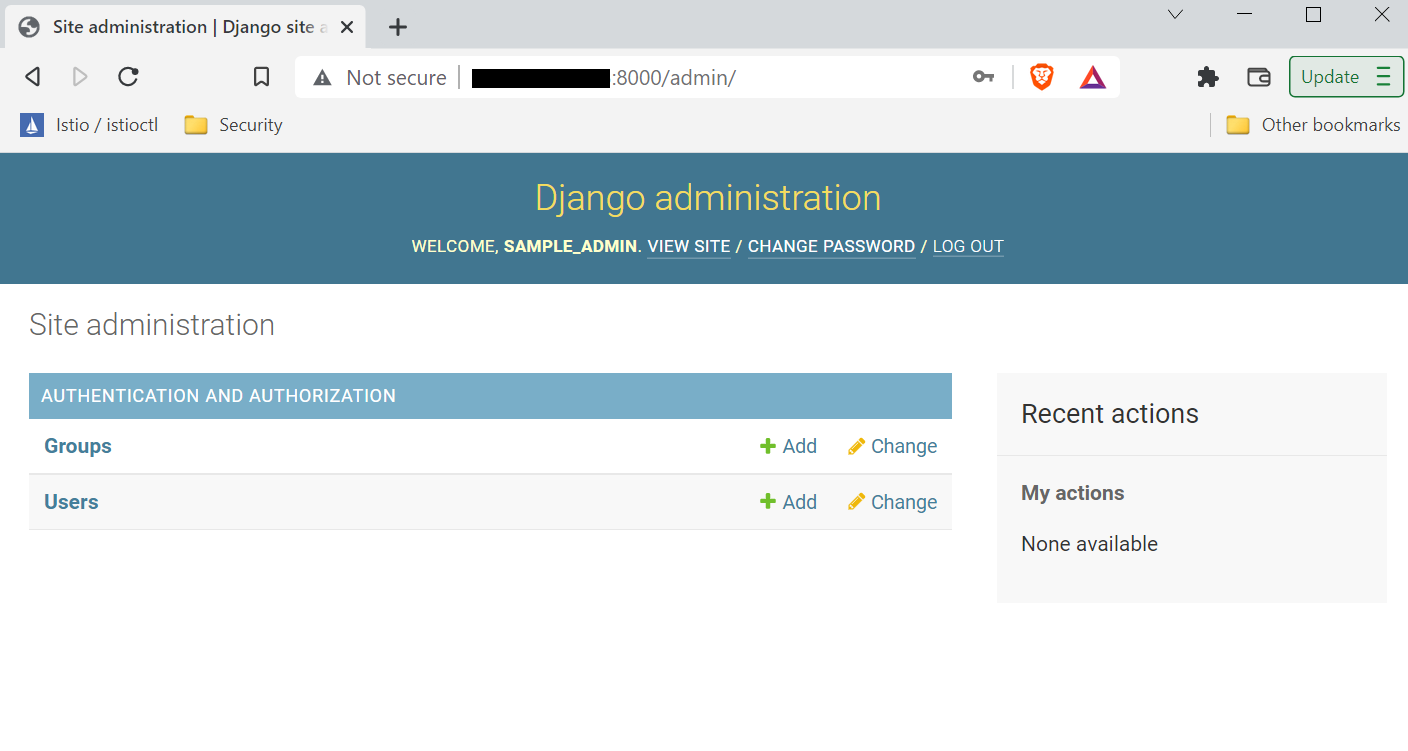
Voila! Pomyślnie trafiliśmy do panelu administracyjnego. Pozostało już tylko połączyć części Post i Komentarz z panelem administracyjnym.
Krok 4. Tworzenie wzorców URL
Aby zapełnić nasz interfejs administracyjny Post i Komentarz, potrzebujemy, aby Django wygenerowało powiązane adresy URL. W tej sekcji przyjrzymy się konfiguracji dedykowanych adresów URL dla nich.
Utwórz plik urls.py w katalogu random_app :
|
1 |
touch urls.py |

Otwórz plik w edytorze tekstu:
|
1 |
nano urls.py |
Następnie dodaj do pliku następujący kod:
|
1 2 3 4 5 6 7 |
from django.urls import path from . import views urlpatterns = [ path('$/', views.posts, name='posts'), path('$/', views.comments, name='comments'), ] |
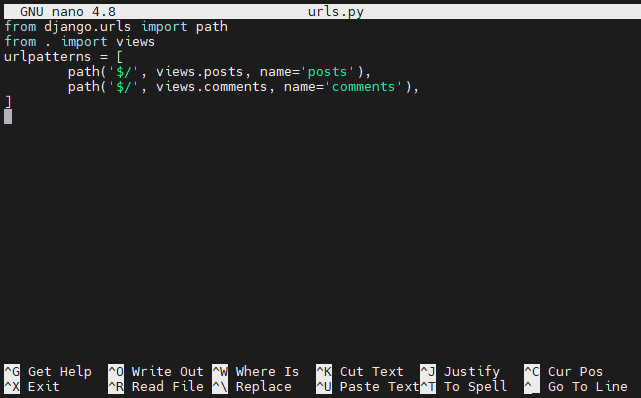
Kod ten opisuje wzorzec URL dla naszej aplikacji, aby uzyskać dostęp do widoków dla Postów i Komentarzy.
Krok 5. Łączenie aplikacji z panelem administratora
Naszym celem jest pomyślne połączenie Postów i Komentarzy z panelem administracyjnym. Jeśli proces się powiedzie, zobaczymy do nich linki w panelu administracyjnym.
Aby się połączyć, przejdź do lokalizacji modeli i otwórz admin.py w edytorze tekstu:
|
1 |
nano admin.py |
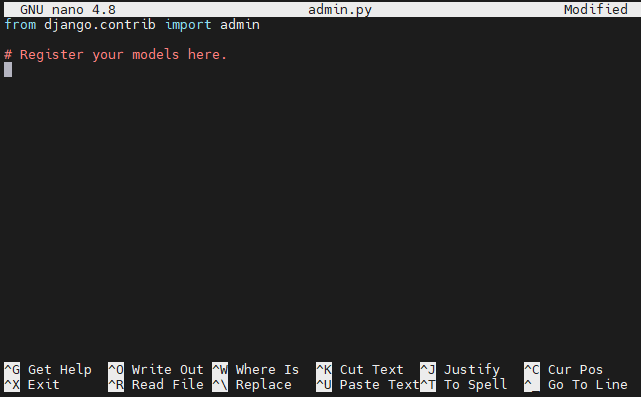
Wprowadź do pliku następujący kod:
|
1 2 3 4 5 6 |
from django.contrib import admin from random_app.models import Post from random_app.models import Comment admin.site.register(Post) admin.site.register(Comment) |
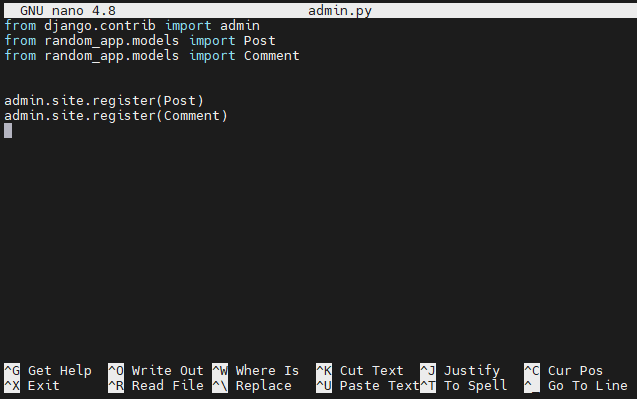
Zapisz plik i zamknij edytor. Teraz panel administracyjny powinien rozpoznać i wyświetlić linki do modeli.
Krok 6. Weryfikacja zmian
Nasza aplikacja Django jest teraz pomyślnie skonfigurowana do zarządzania Postami i Komentarzami bezpośrednio z panelu administracyjnego. Uruchom serwer na localhost, zaloguj się do panelu administracyjnego i zweryfikuj zmianę:
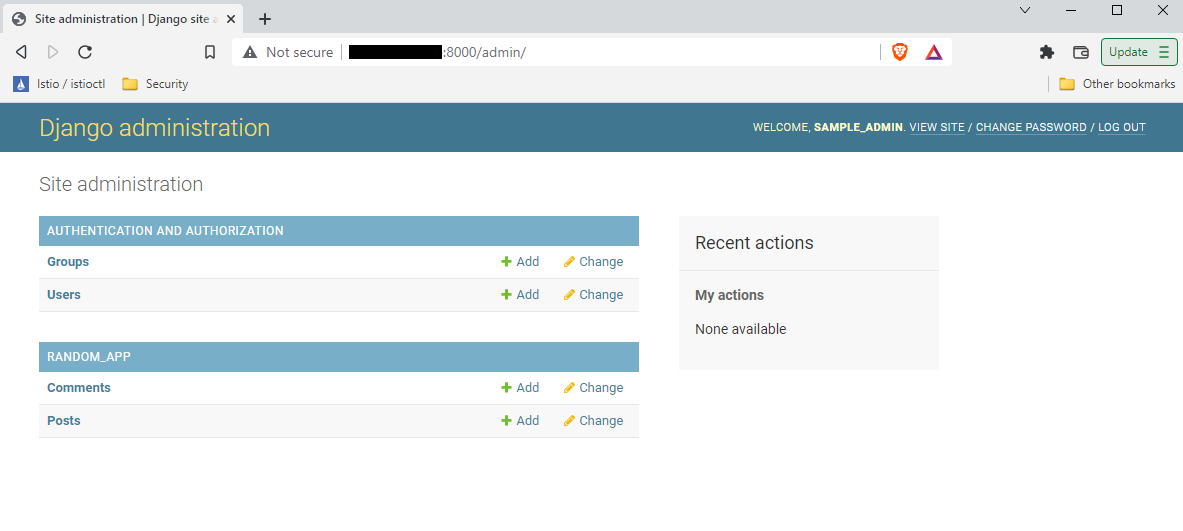
Po zakończeniu testów możemy bezpiecznie zatrzymać serwer Django i wyjść ze środowiska wirtualnego. W oknie konsoli naciśnij Ctrl + C , aby zatrzymać serwer Django. Aby wyjść ze środowiska wirtualnego, uruchom następujące polecenie:
|
1 |
deactivate |

Powinno to przywrócić normalną sesję terminala.
Podsumowanie
W tym poradniku pokazaliśmy, jak włączyć interfejs administracyjny, utworzyć konto administratora i zarejestrować nasze niestandardowe modele ( Posty i Komentarze) w panelu administratora. Interfejs administracyjny Django ułatwi teraz zarządzanie postami i komentarzami na Twoim blogu.
Oto więcej zasobów z naszej serii o Django, które pomogą Ci wykorzystać Django z kontenerami:
- Budowanie aplikacji Django i Gunicorn z Dockerem na Ubuntu
- Jak zabezpieczyć i skalować aplikację Django za pomocą Dockera, Nginx i Let’s Encrypt
Miłego kodowania!
Komentarze
Brak komentarzy. Bądź pierwszy.