
JavaScript to jeden z najpopularniejszych języków programowania, wyposażony w ponad 24 frameworki i około 84 biblioteki. Jest to jedyny język programowania natywnie obsługiwany przez wszystkie przeglądarki. Ponadto język ten obsługuje dynamiczne typowanie i doskonale nadaje się do renderowania oraz animacji. Możesz wykorzystać JavaScript, aby dodać interaktywne zachowania po stronie front-endu, kontrolować back-end, tworzyć aplikacje internetowe i mobilne i nie tylko. Możliwość dodawania efektów do dowolnej strony internetowej i jej personalizacji sprawia, że język ten jest ulubionym narzędziem programistów na całym świecie.
W tym poradniku przeprowadzimy Cię przez kroki tworzenia elementów typu „przeciągnij i upuść” przy użyciu czystego Vanilla JavaScript. Dodatkowo pójdziemy o krok dalej i zbudujemy aplikację „Morning Scheduler” przy użyciu HTML Drag and Drop API procedur obsługi zdarzeń.
Wymagania wstępne
Aby móc śledzić ten samouczek, musisz posiadać:
Krok 1: Utwórz nowy projekt
Zacznij od utworzenia kontenera z dwoma elementami potomnymi. Pierwszego elementu potomnego użyjemy do przeciągania, a drugiego do przechowywania przeciągniętych elementów.
|
Uwaga: W tym samouczku będziemy traktować kontenery jako magazyn do przechowywania wszystkich przeciąganych elementów. Mówiąc najprościej, wszystkie elementy przeciągnięte z pierwszego elementu potomnego zostaną upuszczone do drugiego elementu potomnego. |
|
1 |
$ mkdir drag-and-drop-demo |
Następnie użyj polecenia cd, aby zmienić katalog na drag-and-drop-demo folder:
|
1 |
$ cd drag-and-drop-demo |
Krok 2: Wstępna konfiguracja
W tym samouczku utworzymy pliki HTML, CSS i JavaScript oraz połączymy je. Najpierw nazwij te pliki jako index.html, styles.css, oraz scripts.js odpowiednio.
Następnie dodaj tytuł “My Morning Planner” w pliku index.html :
|
1 2 3 4 5 6 7 8 9 10 11 12 |
<!DOCTYPE html> <html lang="en"> <head> <meta charset="UTF-8"> <meta name="viewport" content="width=device-width,initial-scale=1.0"> <meta http-equiv="X-UA-Compatible" content="ie=edge"> <title>My Morning Planner</title> </head> <body> </body> </html> |
Następnie podłącz CSS i add JavaScript to HTML:
|
1 2 3 4 5 6 7 8 9 10 11 12 13 14 |
<!DOCTYPE html> <html lang="en"> <head> <meta charset="UTF-8"> <meta name="viewport" content="width=device-width,initial-scale=1.0"> <meta http-equiv="X-UA-Compatible" content="ie=edge"> <link rel="stylesheet" href="styles.css"> <script src="script.js" defer></script> <title>My Morning Planner</title> </head> <body> </body> </html> |
Następnie dodaj następujące linie kodu wewnątrz <body> znaczników:
|
1 2 3 4 5 6 7 8 9 10 11 12 13 14 15 16 17 18 19 20 21 22 23 24 25 26 27 28 |
<!DOCTYPE html> <html lang="en"> <head> <meta charset="UTF-8"> <meta name="viewport" content="width=device-width,initial-scale=1.0"> <meta http-equiv="X-UA-Compatible" content="ie=edge"> <link rel="stylesheet" href="styles.css"> <script src="script.js" defer></script> <title>Mój poranny planer</title> </head> <body> <div class="container"> <h1><center>MÓJ PORANNY PLANER</center></h1> <h2 class="draggable" draggable="true">Idź na siłownię</h2> <h2 class="draggable" draggable="true">Czytaj przez 30 minut</h2> <h2 class="draggable" draggable="true">Przygotuj owsiankę</h2> </div> <div class="container"> <h2 class="draggable" draggable="true">Weź zimny prysznic</h2> <h2 class="draggable" draggable="true">Rozpocznij dzień</h2> </div> </body> </html> |
Zapisz i zamknij plik index.html. Następnie spróbuj otworzyć plik index.html w przeglądarce, a zobaczysz otwierającą się stronę:
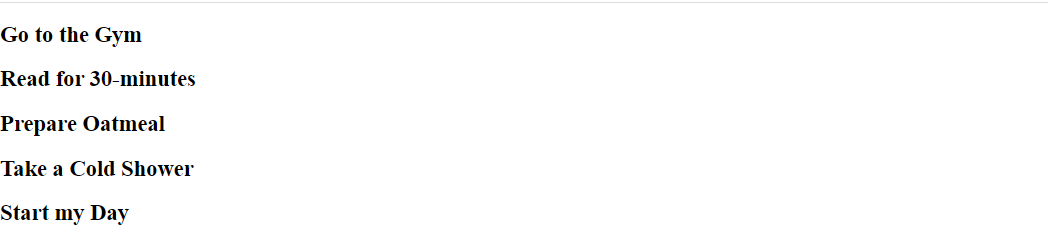
Następnie nadajmy styl naszemu plikowi index.html za pomocą CSS, aby wyglądał reprezentacyjnie.
Krok 3: Stylizowanie za pomocą CSS
Następnie dodaj style do wszystkich elementów, które zawarliśmy w naszym pliku index.html:
|
1 2 3 4 5 6 7 8 9 10 11 12 13 14 15 16 |
body { margin: 0; } .container { background-color: #DEB887; padding: 1rem; margin-top: 1rem; } .draggable { padding: 1rem; background-color: #FAF0E6; border: 1px solid #708090; cursor: move; } |
Spróbuj otworzyć plik index.html w przeglądarce i zobacz wynik:
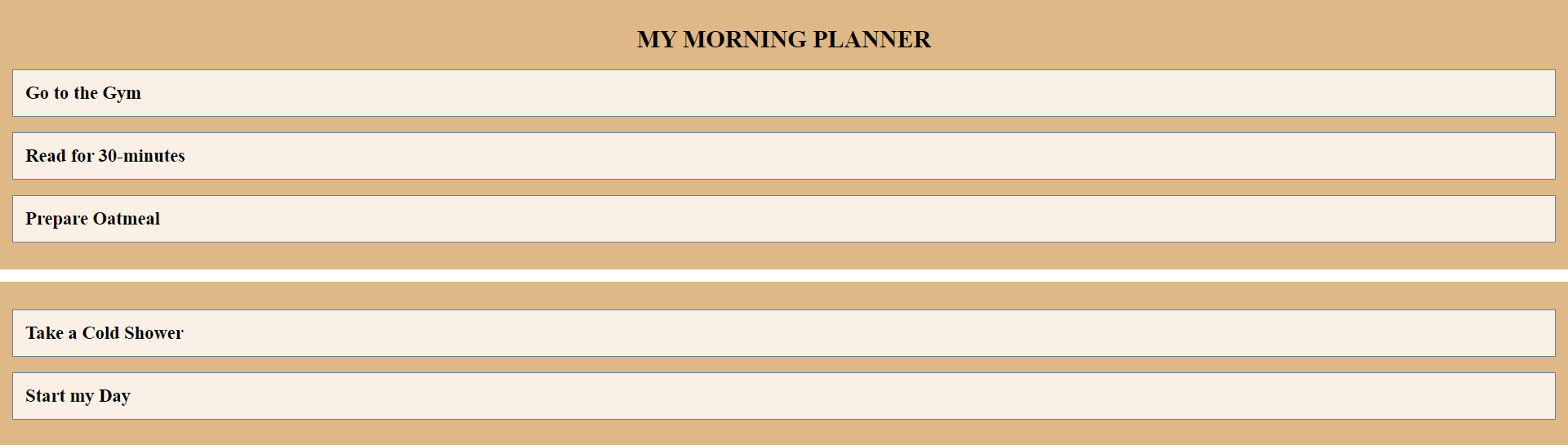
Chociaż ukończyliśmy strukturę i dodaliśmy style, elementy są nadal statyczne. Oznacza to, że nie możemy przenosić ani przewijać elementów, dopóki nie dodamy do nich funkcji dynamicznych. W następnym kroku wprowadzimy JavaScript i dynamiczne zachowania.
Krok 4: Wprowadzenie JavaScript
W tym kroku wprowadzimy JavaScript i sprawimy, że wszystkie elementy przeciągane będą funkcjonalne. W pliku JS ustawimy elementy, których będziemy potrzebować. Zdefiniujmy draggable oraz containers odpowiednio do przeciągania i upuszczania elementów.
Dodaj te dwie linie kodu w pliku scripts.js:
|
1 2 |
const draggables = document.querySelectorAll('.draggable') const containers = document.querySelectorAll('.container') |
Następnie skonfiguruj wszystkie detektory zdarzeń. Zacznij od dodania elementu “dragstart” jako pierwszego detektora zdarzeń, aby dodać do listy klas. Podobnie dodaj element “dragend” jako drugi detektor zdarzeń, aby usunąć z listy klas.
Dołącz następujące EventListeners w swoim pliku scripts.js:
|
1 2 3 4 5 6 7 8 9 10 11 12 |
const draggables = document.querySelectorAll('.draggable') const containers = document.querySelectorAll('.container') draggables.forEach(draggable => { draggable.addEventListener('dragstart', () => { draggable.classList.add('dragging') }) draggable.addEventListener('dragend', () => { draggable.classList.remove('dragging') }) }) |
Następnie dodaj “dragover” EventListener do najeżdżania i przesuwania naszych elementów. Ustaw bieżący element draggable za pomocą querySelector a następnie dołącz przeciągany element do bieżącego kontenera:
|
1 2 3 4 5 6 |
// … containers.forEach(container => { container.addEventListener('dragover', () => { const draggable = document.querySelector('.dragging') }) }) |
Domyślnie upuszczanie wewnątrz elementu jest wyłączone. Użyj e.preventDefault, aby je włączyć:
|
1 2 3 4 5 6 7 8 |
// … containers.forEach(container => { container.addEventListener('dragover', e => { e.preventDefault() const draggable = document.querySelector('.dragging') container.appendChild(draggable) }) }) |
Następnie utwórz element określający pozycję myszy. Zacznij od utworzenia funkcji getDragAfterElement, która będzie przyjmować dwa parametry. Pierwszym będzie container, a drugi parametr y zajmie się pozycją pionową myszy. Teraz użyj funkcji querySelectorAll, aby pobrać nasze przeciągane elementy. Zdefiniuj draggableElements dla wszystkich przeciąganych elementów wewnątrz kontenera:
|
1 2 3 4 |
// … function getDragAfterElement(container, y) { const draggableElements = [...container.querySelectorAll('.draggable:not(.dragging)')] } |
Następnie wywołaj funkcję reduce, która przejdzie w pętli przez listę przeciąganych elementów, a także określi pojedynczy element za kursorem myszy. Następnie zwróć wynik funkcji reduce, dodając pierwszy element jako closest a drugi jako child. Ponadto oblicz offset i dodaj warunki.
Dodaj następujące linie kodu w scripts.js pliku:
|
1 2 3 4 5 6 7 8 9 10 11 12 |
// … return draggableElements.reduce((closest, child) => { const box = child.getBoundingClientRect() const offset = y - box.top - box.height / 2 if (offset < 0 && offset > closest.offset){ return { offset: offset, element: child } } else { return closest } }, { offset: Number.NEGATIVE_INFINITY}).element } |
Dołącz to w scripts.js pliku:
|
1 2 3 4 5 6 7 8 9 10 11 12 13 14 |
// … containers.forEach(container => { container.addEventListener('dragover', e =>{ e.preventDefault() const afterElement = getDragAfterElement(container, e.clientY) const draggable = document.querySelector('.dragging') if (afterElement == null) { container.appendChild(draggable) } else { container.insertBefore(draggable, afterElement) } }) }) |
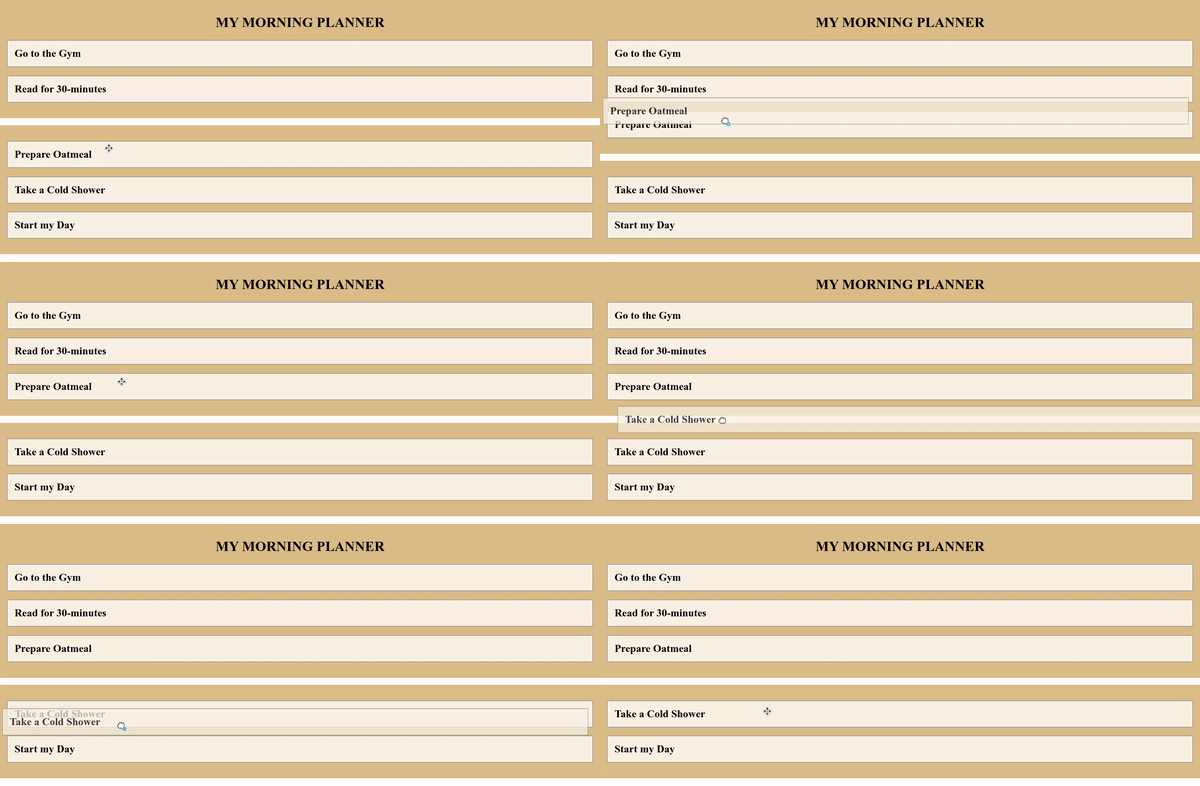
Teraz mamy gotową niezbędną konfigurację. Otwórz przeglądarkę i uruchom index.html w swojej przeglądarce. Zobaczysz stronę „My Morning Scheduler” z opcjami przeciągania i upuszczania. Biała linia pośrodku działa jak mostek odróżniający zadania już wykonane od tych, które są jeszcze do zrobienia:
Podsumowanie
Przeciągnij i upuść (Drag and Drop) to doskonała opcja do wykorzystania na współczesnych stronach internetowych. W tym poradniku użyliśmy kilku procedur obsługi zdarzeń, aby ułatwić naukę początkującym. Łącznie istnieje osiem takich procedur i zachęcamy do korzystania z nich w miarę postępów. Gdy poczujesz się swobodnie z funkcjami i kodem użytym w tym samouczku, możesz zagłębić się w tematy związane z JavaScript, takie jak jQuery i zacząć eksperymentować. Możesz także spróbować zbudować aplikację To-Do, tygodniowy monitor postępów za pomocą funkcji daty i czasu w JavaScript oraz inne aplikacje, korzystając z pojęć, które właśnie poznałeś.
Aby dowiedzieć się więcej na temat JavaScript i tworzenia stron internetowych, sprawdź te zasoby z naszego bloga:
- Narzędzia JavaScript: localStorage i sessionStorage
- Praca z JavaScript: Czym są obiekty
- Samouczek dotyczący pracy z JSON w JavaScript
- Praca z JavaScript: jak działają klasy
Miłego korzystania z komputera!
Komentarze
Brak komentarzy. Bądź pierwszy.