
Wprowadzenie
Istnieje wiele sytuacji, w których możesz potrzebować nowego dysku w swoim systemie Linux . W większości przypadków tworzenie nowego dysku jest prostym procesem. Jednak sytuacja może się skomplikować, jeśli próbujesz eksperymentować ze schematami partycjonowania i formatami systemów plików. Aby uprościć ten proces, ten poradnik przedstawi krok po kroku, jak wykonać następujące czynności:
-
Jak zidentyfikować nowy dysk w systemie.
-
Jak utworzyć partycję na dysku.
-
Jak sformatować partycję przy użyciu systemu plików Ext4.
-
Jak zamontować i skonfigurować automatyczne montowanie systemu plików.
Jeśli chcesz najpierw lepiej zapoznać się z Linuksem, możesz przeczytać o tym, jak zainstalować Linuksa na CentOS 7, jak zlokalizować pliki w systemie Linux, a także jak skonfigurować uwierzytelnianie na serwerze Linux.
Instalacja
Zanim zaczniemy, musisz upewnić się, że masz zainstalowane odpowiednie narzędzia. Narzędzie parted służy do partycjonowania dysku. Zazwyczaj jest ono fabrycznie zainstalowane na serwerze. Jeśli używasz Debiana lub Ubuntu, możesz je zainstalować w następujący sposób:
|
1 |
sudo apt-get update |
|
1 |
sudo apt-get install parted |
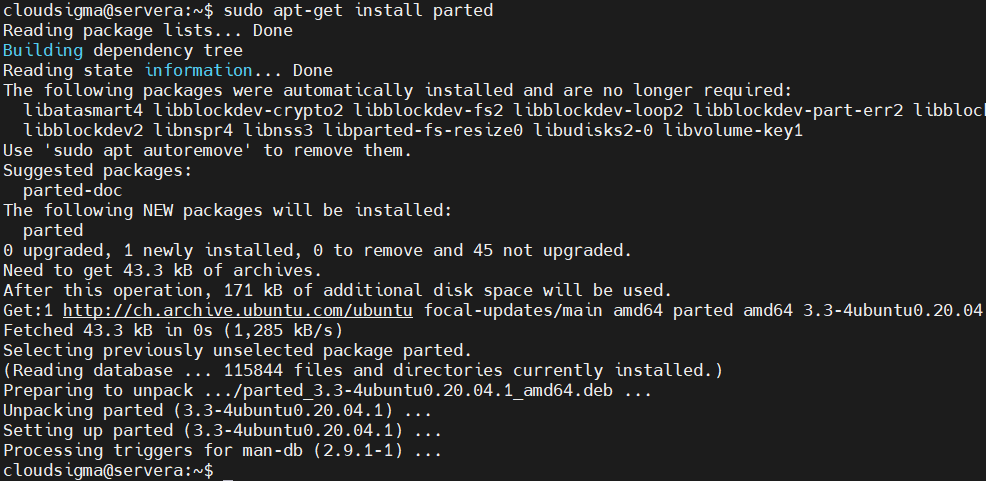
Jeśli używasz CentOS lub Fedora, wpisz następujące polecenie, aby je zainstalować:
|
1 |
sudo yum install parted |
Identyfikacja nowego dysku
Pierwszą rzeczą, którą musisz zrobić, jest zidentyfikowanie nowego dysku na serwerze. Całkowicie nowy dysk można rozpoznać po braku schematu partycjonowania. Na przykład możesz użyć polecenia parted aby uzyskać listę układów partycji wszystkich dysków. Dyski, które nie mają prawidłowego schematu partycji, wyświetlą błąd, który można wykorzystać do zidentyfikowania nowego dysku. Oto co należy wpisać:
|
1 |
sudo parted -l | grep Error |
Niepartycjonowany dysk wyświetli błąd unrecognized disk label taki jak ten:
|
1 2 3 |
Output Error: /dev/sda: unrecognised disk label |
Innym sposobem na zidentyfikowanie nowego dysku jest użycie polecenia lsblk . Wyświetli ono listę dysków w systemie, a Twoim zadaniem jest zidentyfikowanie tego o odpowiednim rozmiarze i bez partycji:
|
1 |
lsblk |
|
1 2 3 4 5 6 |
Output NAME MAJ:MIN RM SIZE RO TYPE MOUNTPOINT sda 8:0 0 100G 0 disk vda 253:0 0 20G 0 disk └─vda1 253:1 0 20G 0 part / |
W tym miejscu zidentyfikowaliśmy pierwszy dysk na liście jako nasz nowy dysk. Zanim wprowadzisz jakiekolwiek zmiany, upewnij się, że sprawdzasz lsblk w każdej sesji. Bez weryfikacji identyfikatora dysku możesz sformatować lub podzielić na partycje niewłaściwy dysk. Dzieje się tak, ponieważ identyfikatory takie jak /dev/sd* oraz /dev/hd* niekoniecznie muszą być takie same po ponownym uruchomieniu. Dlatego lepiej jest używać identyfikatorów takich jak /dev/disk/by-uuid, /dev/disk/by-label, lub /dev/disk/by-id.
Jak podzielić nowy dysk na partycje
Aby podzielić dysk na partycje, musisz znać nazwę przypisaną do nowego dysku przez jądro systemu. Partycja obejmie cały dysk. Zaczynajmy!
-
Wybór standardu
Najpierw musisz wybrać standard partycjonowania. Standard MBR jest obsługiwany przez szeroką gamę systemów operacyjnych. Jednak GPT to nowocześniejsze rozwiązanie, które jest zalecane w większości przypadków, o ile nie masz specjalnych wymagań. Wybierz standard GPT w następujący sposób:
|
1 |
sudo parted /dev/sda mklabel gpt |
Jeśli chcesz użyć standardu MBR, wpisz co następuje:
|
1 |
sudo parted /dev/sda mklabel msdos |
-
Tworzenie nowej partycji
Następnie utworzymy partycję za pomocą następującego polecenia:
|
1 |
sudo parted -a opt /dev/sda mkpart primary ext4 0% 100% |
Możesz sprawdzić partycję, uruchamiając lsblk:
|
1 |
lsblk |
|
1 2 3 4 5 6 7 |
Output NAME MAJ:MIN RM SIZE RO TYPE MOUNTPOINT sda 8:0 0 100G 0 disk └─sda1 8:1 0 100G 0 part vda 253:0 0 20G 0 disk └─vda1 253:1 0 20G 0 part / |
Jak utworzyć system plików na partycji
Następnie dowiemy się, jak sformatować partycję jako system plików Ext4. W tym celu musimy przekazać partycję do narzędzia mkfs.ext4 w następujący sposób:
|
1 |
sudo mkfs.ext4 -L datapartition /dev/sda1 |
Jak widać, dodaliśmy etykietę partycji, przekazując flagę -L . Następnie dodaliśmy nazwę, za pomocą której możemy zidentyfikować nasz dysk docelowy. Ważne jest, aby upewnić się, że przekazujesz tylko partycję, a nie cały dysk. Na przykład, tam gdzie sda byłoby nazwą dysku, partycja zazwyczaj miałaby na końcu numer, np. sda1.
Aby zmienić etykietę partycji w dowolnym momencie, użyj polecenia e2label w ten sposób:
|
1 |
sudo e2label /dev/sda1 newlabel |
Jeśli chcesz poznać więcej opcji identyfikacji partycji, uruchom polecenie lsblk . Niektóre wersje tego polecenia pokażą wszystkie informacje, w tym nazwę, etykietę i UUID partycji:
|
1 |
sudo lsblk --fs |
W przypadku, gdy to polecenie nie pokazuje wszystkich pól, możesz znaleźć je ręcznie za pomocą tego polecenia:
|
1 |
sudo lsblk -o NAME,FSTYPE,LABEL,UUID,MOUNTPOINT |
Wynik będzie wyglądał mniej więcej tak:
|
1 2 3 4 5 6 7 |
Wynik NAME FSTYPE LABEL UUID MOUNTPOINT sda └─sda1 ext4 datapartition 4b313333-a7b5-48c1-a957-d77d637e4fda vda └─vda1 ext4 DOROOT 050e1e34-39e6-4072-a03e-ae0bf90ba13a / |
Możesz użyć dowolnej z wyróżnionych informacji, aby wskazać nowy system plików.
Jak zamontować nowy system plików
Na koniec nadszedł czas na zamontowanie systemu plików, aby móc zacząć z niego korzystać. Zazwyczaj, zgodnie z zaleceniami Filesystem Hierarchy Standard, należy użyć /mnt lub jednego z jego podkatalogów do tymczasowego montowania systemów plików. W przypadku stałego przechowywania danych nie mamy żadnych szczególnych zaleceń. Dlatego możemy sami zdecydować, jakiego schematu użyć do montowania.
Na potrzeby tego samouczka zamontujemy nowy system plików w /mnt/data. Zacznij od utworzenia katalogu:
|
1 |
sudo mkdir -p /mnt/data |
-
Tymczasowe montowanie
Załóżmy, że chcesz tymczasowo zamontować system plików. Możesz to zrobić za pomocą tego polecenia:
|
1 |
sudo mount -o defaults /dev/sda1 /mnt/data |
-
Automatyczne montowanie przy rozruchu
Możesz użyć następującego polecenia, aby automatycznie montować dysk przy każdym uruchomieniu serwera:
|
1 |
sudo nano /etc/fstab |
Jak widać, wprowadziliśmy zmiany w pliku /etc/fstab. W tym pliku możesz użyć dowolnego z różnych identyfikatorów naszego systemu plików, które sprawdziliśmy, uruchamiając wcześniej w samouczku sudo lsblk --fs . W poniższym przykładzie wstawiliśmy etykietę partycji. Kolejne linie pokazują również, jak wyglądałoby to, gdybyśmy użyli jednego z pozostałych identyfikatorów:
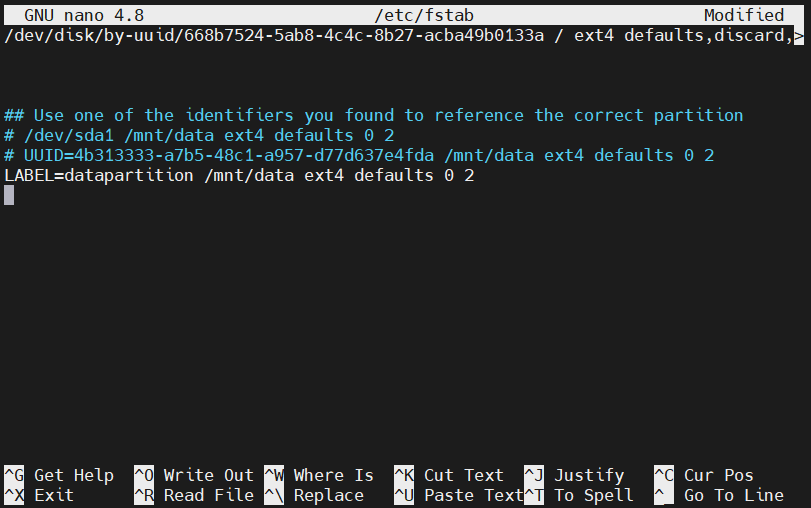
Po zakończeniu edycji zapisz i zamknij plik. Jeśli jeszcze tego nie zrobiono, możesz zamontować system plików, wpisując:
|
1 |
sudo mount -a |
-
Testowanie montowania
Dobrym nawykiem jest upewnienie się, że system plików jest dostępny po zamontowaniu woluminu. Możesz to potwierdzić, używając polecenia df , aby sprawdzić, czy dysk jest widoczny w wyniku:
|
1 |
df -h -x tmpfs -x devtmpfs |
|
1 2 3 4 5 |
Wynik Filesystem Size Used Avail Use% Mounted on /dev/vda1 20G 1.3G 18G 7% / /dev/sda1 99G 60M 94G 1% /mnt/data |
W katalogu /mnt/data znajdziesz również katalog lost+found . Wskazuje on katalog główny systemu plików Ext*:
|
1 |
ls -l /mnt/data |
|
1 2 3 4 |
Wynik total 16 drwx------ 2 root root 16384 Mar 2 11:10 lost+found |
Jeśli chcesz sprawdzić, czy zamontowany system plików ma uprawnienia do odczytu i zapisu, spróbuj zapisać do pliku testowego w ten sposób:
|
1 |
echo "success" | sudo tee /mnt/data/test_file |
Wystarczy raz przejrzeć plik, aby upewnić się, że zapis został wykonany poprawnie:
|
1 |
cat /mnt/data/test_file |
|
1 2 3 |
Wynik sukces |
Wynik pokazuje, że system plików działa tak, jak powinien. Teraz możesz bezpiecznie usunąć ten plik:
|
1 |
sudo rm /mnt/data/test_file |
Podsumowanie
Po ukończeniu tego poradnika będziesz wiedzieć, jak partycjonować, formatować, montować i testować nowe systemy plików lub dyski na swoim serwerze. Ten samouczek omawia ogólny proces używania surowego dysku jako systemu plików do przechowywania danych w systemie Linux. W szczególnych przypadkach do partycjonowania, formatowania i montowania mogą być wymagane bardziej skomplikowane metody. Jednak ten poradnik wyposaży Cię w podstawową wiedzę i umiejętności potrzebne na start.
Miłego korzystania!
Komentarze
Brak komentarzy. Bądź pierwszy.