
Wprowadzenie
Iptables to uruchamiane z wiersza poleceń narzędzie zapory sieciowej . Oznacza to, że jest to oprogramowanie, które pozwala skonfigurować zaporę sieciową w systemie. Zazwyczaj jest ono domyślnie dostępne w systemach Linux. W tym poradniku omówimy niektóre z typowych reguł i poleceń powiązanych z zaporą iptables. Za każdym razem, gdy jakieś połączenie próbuje nawiązać się z Twoim systemem, zapora sieciowa odwoła się do tych reguł, aby określić, jaki powinien być kolejny krok.
Polecenia Iptables
Ten poradnik przedstawi niektóre z najważniejszych poleceń iptables. Aby z niego skorzystać, musisz mieć podstawowe pojęcie o tym, czym jest iptables i jak działa. Pomoże Ci to lepiej zrozumieć reguły, które wdrażasz za pomocą poniższych poleceń. Pamiętaj, że każde z podanych niżej poleceń może być używane samodzielnie. Z drugiej strony, możesz je również dowolnie łączyć i dopasowywać do swoich specyficznych potrzeb.
O czym należy pamiętać
Zanim przejdziesz dalej, oto kilka rzeczy, o których powinieneś pamiętać:
- Kolejność reguł w iptables ma znaczenie.
- Aby dodać nową regułę na końcu łańcucha, Twoje polecenie
iptablesbędzie musiało użyć opcji-A. - Jeśli chcesz dodać regułę w innej pozycji, musisz użyć opcji
-I. Opcja ta umożliwia określenie dokładnego położenia reguły. Jeśli chcesz umieścić regułę na początku łańcucha, po prostu nie podawaj jej numeru. - Aby zapewnić sobie stały dostęp do serwera, domyślnie zablokuj ruch SSH na porcie 22.
- W przypadku, gdy tego nie zrobisz i stracisz dostęp do serwera, możesz połączyć się ponownie za pomocą konsoli. Zezwól na ruch SSH, aby zmienić ustawienia zapory.
- Jeśli kiedykolwiek zechcesz przejrzeć aktualnie obowiązujący zestaw reguł, użyj poleceń
sudo iptables -S oraz sudo iptables -L.
Ponadto posiadamy szczegółowy poradnik na temat wyświetlania i usuwania reguł zapory iptables, który pomoże Ci optymalnie wykorzystać zaporę iptables.
Skoro kwestie wstępne mamy już za sobą, przyjrzyjmy się niektórym z typowych poleceń iptables:
Jak zapisać reguły
Zaczniemy od ustalenia, jak można zapisać reguły. Należy pamiętać, że reguły iptables są ulotne. Oznacza to, że zostaną utracone po ponownym uruchomieniu systemu – chyba że je zapiszesz. Oto jak możesz ręcznie zapisać swoje nowe reguły na serwerach Ubuntu oraz CentOS odpowiednio:
-
Ubuntu
Najprostszym sposobem na zapisanie nowych reguł na serwerze Ubuntu jest użycie pakietu iptables-persistent. Możesz łatwo utworzyć serwer Ubuntu, postępując zgodnie z tym poradnikiem.
Pierwszym krokiem do zapisania nowych reguł iptables jest instalacja pakietu iptables-persistent za pomocą apt-get. Oto jak możesz go zainstalować:
|
1 |
sudo apt-get install iptables-persistent |
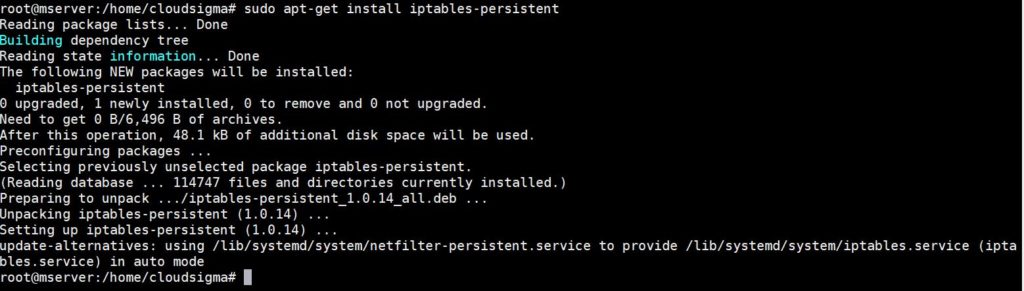
Podczas procesu instalacji musisz zdecydować, czy chcesz zapisać aktualnie obowiązujące reguły zapory. Aby zamiast tego zaktualizować reguły i zapisać zmiany, użyj tego polecenia:
|
1 |
sudo netfilter-persistent save |

Powyższe polecenie zazwyczaj działa w wersjach Ubuntu nowszych niż 16.04. Jeśli używasz starszej wersji, użyj zamiast tego tego polecenia:
|
1 |
sudo invoke-rc.d iptables-persistent save |
-
CentOS
Możesz skonfigurować zaporę sieciową za pomocą iptables w systemie CentOS 6 lub starszych wersjach. CentOS 7 używa zamiast tego FirewallD. Postępuj zgodnie z tym poradnikiem, aby dowiedzieć się, jak skonfigurować FirewallD w systemie CentOS 7.
Możesz zapisać swoje nowe reguły w systemie CentOS za pomocą skryptu inicjującego iptables. Zobacz następujące polecenie:
|
1 |
sudo service iptables save |
To polecenie zapisze nowe reguły dla zapory iptables. Aktualnie aktywne reguły iptables można znaleźć w /etc/sysconfig/iptables pliku.
Przydatne polecenia Iptables
Przejdźmy teraz do kilku bardzo przydatnych poleceń zapory iptables, których możesz potrzebować na swoim serwerze.
-
Połączenia Loopback
Najpierw przyjrzymy się, jak można zezwolić na połączenia loopback. Twój system używa interfejsu loopback do wysyłania połączeń do samego siebie. Na przykład wyobraź sobie, że uruchomiłeś to polecenie: ping localhost lub ping 127.0.0.1. Twój serwer użyje interfejsu loopback, czyli lo, aby w zasadzie pingować samego siebie. W innych przypadkach serwer może go użyć, jeśli serwer aplikacji jest skonfigurowany do łączenia się z adresem „localhost”.
Niezależnie od sytuacji, musisz upewnić się, że zapora sieciowa iptables nie blokuje tych połączeń. Dlatego musisz zezwolić na połączenia loopback, aby te funkcje mogły działać.
Oto polecenia, które należy uruchomić, aby zezwolić na cały ruch przychodzący na interfejs loopback:
|
1 2 |
sudo iptables -A INPUT -i lo -j ACCEPT sudo iptables -A OUTPUT -o lo -j ACCEPT |

-
Nawiązane i powiązane połączenia przychodzące
Innym rodzajem połączenia, na które może być konieczne zezwolenie, jest połączenie wychodzące. Aby upewnić się, że serwer odpowiednio odbiera i wysyła zarówno ruch przychodzący, jak i wychodzący, należy zezwolić na nawiązane i powiązane połączenia przychodzące. Pozwala to serwerowi na wysyłanie ruchu zwrotnego do połączeń wychodzących. Użyj tego polecenia, aby zezwolić na nawiązane, jak również powiązane połączenia przychodzące:
|
1 |
sudo iptables -A INPUT -m conntrack --ctstate ESTABLISHED,RELATED -j ACCEPT |

-
Nawiązane połączenia wychodzące
Serwer zazwyczaj wysyła odpowiedzi na połączenia przychodzące w postaci ruchu wychodzącego nawiązanych połączeń. Aby na nie zezwolić, użyj następującego polecenia:
|
1 |
sudo iptables -A OUTPUT -m conntrack --ctstate ESTABLISHED -j ACCEPT |

-
Z wewnętrznego na zewnętrzny
Czasami może zajść potrzeba skonfigurowania zapory sieciowej w celu zapewnienia dostępu z sieci wewnętrznej do zewnętrznej. Domyślnie siecią zewnętrzną powinna być eth0 i eth1 powinna być Twoją siecią wewnętrzną. W takim przypadku użyj tego polecenia, aby włączyć dostęp:
|
1 |
sudo iptables -A FORWARD -i eth1 -o eth0 -j ACCEPT |

-
Odrzucanie nieprawidłowych pakietów
Czasami niektóre pakiety ruchu sieciowego mogą zostać oznaczone jako nieprawidłowe. W większości przypadków można po prostu odrzucić te nieprawidłowe pakiety. Aby to zrobić, użyj następującego polecenia:
|
1 |
sudo iptables -A INPUT -m conntrack --ctstate INVALID -j DROP |

Reguły blokowania adresów IP
Następnie przyjrzymy się kilku poleceniom, których można użyć do blokowania połączeń pochodzących z określonych adresów IP. Aby ułatwić sprawę, w naszych poleceniach użyjemy adresu IP 15.15.15.51 jako przykładu. Możesz zastąpić tę wartość swoim konkretnym adresem IP.
|
1 |
sudo iptables -A INPUT -s 15.15.15.51 -j DROP |
W -s 15.15.15.51, -s oznacza źródło. W związku z tym polecenie określa źródłowy adres IP „15.15.15.51”. Podobnie można określić źródłowy adres IP w dowolnej regule zapory sieciowej. Dotyczy to zarówno reguły zezwalania, jak i odrzucania.
Jeśli chcesz odrzucić połączenie, użyjesz REJECT zamiast DROP w poleceniu, w ten sposób:
|
1 |
sudo iptables -A INPUT -s 15.15.15.51 -j REJECT |
W rezultacie Twój serwer zwróci błąd „connection refused” (połączenie odrzucone) za każdym razem, gdy ten konkretny adres IP wyśle żądanie połączenia.
-
Blokowanie połączeń z określonym interfejsem
Możliwe jest zablokowanie wszystkich żądań połączeń przychodzących z określonego adresu IP do określonego interfejsu sieciowego. W naszym przykładzie adres IP to 15.15.15.51 a interfejsem sieciowym jest eth0. Użyj tego polecenia, aby zablokować połączenia:
|
1 |
iptables -A INPUT -i eth0 -s 15.15.15.51 -j DROP |
Świetną rzeczą jest to, że interfejs sieciowy można określić w dowolnej regule. Oznacza to, że każda reguła może być zastosowana i ograniczona tylko do określonej sieci.
Reguły dla usługi: SSH
SSH staje się istotne, jeśli korzystasz z serwera w chmurze. W takim przypadku musisz zezwolić na przychodzące połączenia SSH na porcie 22. Włączenie tych połączeń umożliwia łączenie się z serwerem i zarządzanie nim. Tutaj omówimy szereg typowych reguł dotyczących SSH.
-
Zezwalanie na wszystkie przychodzące połączenia SSH
Następujące polecenia włączają wszystkie przychodzące połączenia SSH:
|
1 2 |
sudo iptables -A INPUT -p tcp --dport 22 -m conntrack --ctstate NEW,ESTABLISHED -j ACCEPT sudo iptables -A OUTPUT -p tcp --sport 22 -m conntrack --ctstate ESTABLISHED -j ACCEPT |
W powyższym zestawie musisz użyć drugiego polecenia tylko wtedy, gdy polityka OUTPUT nie jest ustawiona na ACCEPT. Zezwala ona na ruch wychodzący nawiązanych połączeń SSH.
-
Zezwalanie na przychodzące połączenia SSH z podsieci
Poprzednie polecenie zezwala na wszystkie połączenia przychodzące. Możesz użyć następujących poleceń, aby zezwolić na połączenia przychodzące tylko z określonego adresu IP lub podsieci. Załóżmy, że chcesz zezwolić na połączenia przychodzące tylko z 15.15.15.0/24 podsieci:
|
1 2 |
sudo iptables -A INPUT -p tcp -s 15.15.0/24 --dport 22 -m conntrack --ctstate NEW,ESTABLISHED -j ACCEPT sudo iptables -A OUTPUT -p tcp --sport 22 -m conntrack --ctstate ESTABLISHED -j ACCEPT |
Podobnie jak poprzednio, musisz użyć drugiego polecenia tylko wtedy, gdy polityka OUTPUT nie jest ustawiona na ACCEPT. Zezwala ona na ruch wychodzący nawiązanych połączeń SSH.
-
Zezwalanie na wychodzące połączenia SSH
Użyj tych poleceń, jeśli polityka zapory sieciowej OUTPUT nie jest ustawiona na ACCEPT i chcesz włączyć połączenia SSH. Pozwoli to Twojemu serwerowi na inicjowanie połączeń SSH do innych serwerów:
|
1 2 |
sudo iptables -A OUTPUT -p tcp --dport 22 -m conntrack --ctstate NEW,ESTABLISHED -j ACCEPT sudo iptables -A INPUT -p tcp --sport 22 -m conntrack --ctstate ESTABLISHED -j ACCEPT |
Aby dowiedzieć się więcej o korzystaniu z SSH na serwerach chmurowych, zapoznaj się z naszymi poradnikami dotyczącymi tego, jak używać SSH do łączenia się z serwerem zdalnym w systemie Ubuntu oraz konfiguracji serwera Linux do korzystania z uwierzytelniania opartego na kluczach SSH.
-
Zezwalanie na przychodzące połączenia Rsync z podsieci
Rsync to funkcja, której można używać do przesyłania plików z jednego systemu do drugiego. Działa na porcie 873. Jeśli więc chcesz zezwolić na przychodzące połączenia Rsync na porcie 873 z określonego adresu IP lub podsieci, użyj następujących poleceń:
|
1 2 |
sudo iptables -A INPUT -p tcp -s 15.15.0/24 --dport 873 -m conntrack --ctstate NEW,ESTABLISHED -j ACCEPT sudo iptables -A OUTPUT -p tcp --sport 873 -m conntrack --ctstate ESTABLISHED -j ACCEPT |
Jak widać, określiliśmy źródłowy adres IP wraz z portem docelowym. Drugiego polecenia użyjesz tylko wtedy, gdy polityka zapory sieciowej OUTPUT nie jest ustawiona na ACCEPT. Zezwala ona na ruch wychodzący nawiązanych połączeń Rsync. Ponadto możesz zapoznać się z naszym poradnikiem dotyczącym korzystania z Rsync do synchronizacji katalogów lokalnych i zdalnych na serwerze VPS.
Reguły dla usługi: Serwer WWW
Połączenia HTTP są zazwyczaj odbierane na porcie 80. Podobnie HTTPS zwykle trafia na port 443. Serwery WWW, takie jak Apache i Nginx nasłuchują na tych portach, aby przechwytywać żądania połączeń. Czasami domyślne ustawienia mogą powodować, że serwer odrzuca lub porzuca te żądania przychodzące. Dlatego konieczne będzie ustawienie nowych reguł zezwalających na ten ruch.
-
Zezwalanie na wszystkie przychodzące połączenia HTTP
Możesz zezwolić na wszystkie przychodzące połączenia HTTP na porcie 80 za pomocą następujących poleceń:
|
1 2 |
sudo iptables -A INPUT -p tcp --dport 80 -m conntrack --ctstate NEW,ESTABLISHED -j ACCEPT sudo iptables -A OUTPUT -p tcp --sport 80 -m conntrack --ctstate ESTABLISHED -j ACCEPT |
Drugiego polecenia użyjesz tylko wtedy, gdy polityka zapory sieciowej OUTPUT nie jest ustawiona na ACCEPT. Zezwala ona na ruch wychodzący nawiązanych połączeń HTTP.
-
Zezwalanie na wszystkie przychodzące połączenia HTTPS
Użyj tych poleceń, aby zezwolić na wszystkie przychodzące żądania połączeń HTTPS na porcie 443:
|
1 2 |
sudo iptables -A INPUT -p tcp --dport 443 -m conntrack --ctstate NEW,ESTABLISHED -j ACCEPT sudo iptables -A OUTPUT -p tcp --sport 443 -m conntrack --ctstate ESTABLISHED -j ACCEPT |
Drugiego polecenia użyjesz tylko wtedy, gdy polityka zapory sieciowej iptables OUTPUT nie jest ustawiona na ACCEPT. Zezwala ono na ruch wychodzący nawiązanych połączeń HTTP.
-
Zezwalanie na wszystkie przychodzące połączenia HTTP i HTTPS
Możesz użyć modułu multiport, jeśli chcesz zezwolić na ruch zarówno z portów HTTP, jak i HTTPS. W takim przypadku użyj następujących poleceń:
|
1 2 |
sudo iptables -A INPUT -p tcp -m multiport --dports 80,443 -m conntrack --ctstate NEW,ESTABLISHED -j ACCEPT sudo iptables -A OUTPUT -p tcp -m multiport --dports 80,443 -m conntrack --ctstate ESTABLISHED -j ACCEPT |
Drugiego polecenia użyjesz tylko wtedy, gdy polityka zapory sieciowej OUTPUT nie jest ustawiona na ACCEPT. Zezwala ono na ruch wychodzący nawiązanych połączeń HTTP i HTTPS.
Reguły dla usługi: MySQL
Czasami klient może używać zdalnego serwera, aby uzyskać dostęp do Twojego serwera baz danych MySQL. W takim przypadku musisz ręcznie zezwolić na ruch przychodzący z odpowiedniego portu. MySQL nasłuchuje żądań połączeń na porcie 3306.
-
Zezwalanie na przychodzące połączenia MySQL z podsieci
Musisz określić źródło, jeśli chcesz zezwolić na połączenia MySQL z określonej podsieci. W naszym przykładzie zezwolimy na ruch przychodzący z podsieci 15.15.15.0/24 za pomocą tych poleceń:
|
1 2 |
sudo iptables -A INPUT -p tcp -s 15.15.0/24 --dport 3306 -m conntrack --ctstate NEW,ESTABLISHED -j ACCEPT sudo iptables -A OUTPUT -p tcp --sport 3306 -m conntrack --ctstate ESTABLISHED -j ACCEPT |
Drugiego polecenia użyjesz tylko wtedy, gdy polityka zapory sieciowej OUTPUT nie jest ustawiona na ACCEPT. Zezwala ono na ruch wychodzący nawiązanych połączeń MySQL.
-
Włączanie połączeń MySQL do interfejsu
Jeśli chcesz również określić, który interfejs sieciowy powinien odbierać połączenia MySQL, możesz użyć tych poleceń:
|
1 2 |
sudo iptables -A INPUT -i eth1 -p tcp --dport 3306 -m conntrack --ctstate NEW,ESTABLISHED -j ACCEPT sudo iptables -A OUTPUT -o eth1 -p tcp --sport 3306 -m conntrack --ctstate ESTABLISHED -j ACCEPT |
W tym przypadku zezwalamy na połączenia do prywatnego interfejsu sieciowego o nazwie eth1.
Drugiego polecenia użyjesz tylko wtedy, gdy polityka zapory sieciowej OUTPUT nie jest ustawiona na ACCEPT. Zezwala ono na ruch wychodzący nawiązanych połączeń MySQL.
Możesz skorzystać z naszego poradnika ułatwiającego konfigurację MySQL na serwerze.
Reguły dla usługi: PostgreSQL
Twój klient może używać zdalnego serwera, aby uzyskać dostęp do Twojego serwera baz danych PostgreSQL. W takim przypadku musisz zezwolić na te połączenia przychodzące. Połączenia te będą odbywać się przez port 5432.
-
Zezwalanie na przychodzące połączenia PostgreSQL z podsieci
Możesz użyć następujących poleceń, aby zezwolić na przychodzące połączenia PostgreSQL z określonej podsieci lub adresu IP. Jak widać, określiliśmy źródło, którym jest 15.15.15.0/24 podsieć.
|
1 2 |
sudo iptables -A INPUT -p tcp -s 15.15.0/24 --dport 5432 -m conntrack --ctstate NEW,ESTABLISHED -j ACCEPT sudo iptables -A OUTPUT -p tcp --sport 5432 -m conntrack --ctstate ESTABLISHED -j ACCEPT |
Drugiego polecenia użyjesz tylko wtedy, gdy polityka zapory sieciowej OUTPUT nie jest ustawiona na ACCEPT. Zezwala na ruch wychodzący nawiązanych połączeń PostgreSQL.
-
Włączanie połączeń PostgreSQL dla określonego interfejsu
Jeśli chcesz zezwolić na połączenia PostgreSQL tylko do określonego interfejsu sieciowego, użyj następujących poleceń:
|
1 2 |
sudo iptables -A INPUT -i eth1 -p tcp --dport 5432 -m conntrack --ctstate NEW,ESTABLISHED -j ACCEPT sudo iptables -A OUTPUT -o eth1 -p tcp --sport 5432 -m conntrack --ctstate ESTABLISHED -j ACCEPT |
W tym przypadku zezwalamy na połączenia do prywatnego interfejsu sieciowego o nazwie eth1. Drugiego polecenia użyjesz tylko wtedy, gdy polityka zapory sieciowej OUTPUT nie jest ustawiona na ACCEPT. Zezwala na ruch wychodzący nawiązanych połączeń PostgreSQL.
Postępuj zgodnie z tym poradnikiem, aby zainstalować PostgreSQL na swoim serwerze Ubuntu.
Reguły dla usługi: Poczta
Może być również konieczne skonfigurowanie zapory sieciowej zgodnie z używanym serwerem pocztowym. Na przykład Sendmail i Postfix mogą odbierać połączenia na wielu różnych portach. Zależy to od protokołu używanego do dostarczania poczty. Aby blokować i zezwalać na określone połączenia pocztowe, musisz wiedzieć, jakiego protokołu używasz.
-
Zezwalanie na przychodzące połączenia SMTP
Połączenia SMTP zazwyczaj przychodzą na port 25. Chociaż SMTP powszechnie używa również portu 587 dla poczty wychodzącej. Aby zezwolić serwerowi na odpowiadanie na te połączenia, użyj następujących poleceń:
|
1 2 |
sudo iptables -A INPUT -p tcp --dport 25 -m conntrack --ctstate NEW,ESTABLISHED -j ACCEPT sudo iptables -A OUTPUT -p tcp --sport 25 -m conntrack --ctstate ESTABLISHED -j ACCEPT |
Drugiego polecenia użyjesz tylko wtedy, gdy polityka zapory sieciowej OUTPUT nie jest ustawiona na ACCEPT. Zezwala na ruch wychodzący nawiązanych połączeń SMTP.
-
Zezwalanie na wszystkie przychodzące połączenia IMAP
Aby zezwolić serwerowi na odpowiadanie na wszystkie przychodzące połączenia IMAP na porcie 143, po prostu wpisz i uruchom to:
|
1 2 |
sudo iptables -A INPUT -p tcp --dport 143 -m conntrack --ctstate NEW,ESTABLISHED -j ACCEPT sudo iptables -A OUTPUT -p tcp --sport 143 -m conntrack --ctstate ESTABLISHED -j ACCEPT |
Drugiego polecenia użyjesz tylko wtedy, gdy polityka zapory sieciowej OUTPUT nie jest ustawiona na ACCEPT. Zezwala na ruch wychodzący nawiązanych połączeń IMAP.
-
Zezwalanie na wszystkie przychodzące połączenia IMAPS
Użyj tych poleceń, aby zezwolić serwerowi na odpowiadanie na połączenia IMAPS na porcie 993:
|
1 2 |
sudo iptables -A INPUT -p tcp --dport 993 -m conntrack --ctstate NEW,ESTABLISHED -j ACCEPT sudo iptables -A OUTPUT -p tcp --sport 993 -m conntrack --ctstate ESTABLISHED -j ACCEPT |
Drugiego polecenia użyjesz tylko wtedy, gdy polityka zapory sieciowej OUTPUT nie jest ustawiona na ACCEPT. Zezwala na ruch wychodzący nawiązanych połączeń IMAPS.
-
Zezwalanie na wszystkie przychodzące połączenia POP3
Połączenia te będą przychodzić na port 993. Jeśli chcesz, aby Twój serwer odpowiadał na żądania połączeń IMAPS, użyj następujących poleceń:
|
1 2 |
sudo iptables -A INPUT -p tcp --dport 110 -m conntrack --ctstate NEW,ESTABLISHED -j ACCEPT sudo iptables -A OUTPUT -p tcp --sport 110 -m conntrack --ctstate ESTABLISHED -j ACCEPT |
Drugiego polecenia użyjesz tylko wtedy, gdy polityka zapory sieciowej OUTPUT nie jest ustawiona na ACCEPT. Zezwala na ruch wychodzący nawiązanych połączeń POP3.
-
Zezwalanie na wszystkie przychodzące połączenia POP3S
Użyj tych poleceń, aby zezwolić serwerowi na nawiązywanie połączeń z żądaniami POP3S przychodzącymi na porcie 995:
|
1 2 |
sudo iptables -A INPUT -p tcp --dport 995 -m conntrack --ctstate NEW,ESTABLISHED -j ACCEPT sudo iptables -A OUTPUT -p tcp --sport 995 -m conntrack --ctstate ESTABLISHED -j ACCEPT |
Drugiego polecenia użyjesz tylko wtedy, gdy polityka zapory sieciowej OUTPUT nie jest ustawiona na ACCEPT. Zezwala ono na ruch wychodzący nawiązanych połączeń POP3S.
-
Jak zablokować wychodzącą pocztę SMTP
Zamiast zezwalać na połączenia przychodzące i włączać odpowiedź serwera, możesz chcieć całkowicie zablokować pocztę wychodzącą. Możesz zablokować całą wychodzącą pocztę SMTP na porcie 25 za pomocą tego polecenia:
|
1 |
sudo iptables -A OUTPUT -p tcp --dport 25 -j REJECT |
W rezultacie cały ruch wychodzący na porcie 25 zostanie odrzucony przez zaporę iptables. Możesz użyć tej samej struktury poleceń, jeśli chcesz odrzucić jakąkolwiek inną usługę. Wszystko, co musisz zrobić, to zastąpić port 25 odpowiednim numerem portu.
Podsumowanie
Ten przewodnik obejmuje najważniejsze polecenia zapory iptables. Dostarcza on niezbędnych narzędzi potrzebnych do skutecznej konfiguracji zapory iptables. Pamiętaj, że nie ma jednego uniwersalnego rozwiązania. Polecenia te są niezwykle elastyczne. Oznacza to, że możesz ich używać w dowolny sposób, który najlepiej odpowiada Tobie i Twoim wymaganiom.
Miłego korzystania z komputera!
Komentarze
Brak komentarzy. Bądź pierwszy.