
이 튜토리얼에서는 Ubuntu 서버를 설정하는 데 필요한 초기 단계를 살펴보겠습니다. 여기서 다룰 구성은 서버의 보안과 사용성을 향상시킬 것입니다. 우리는 Ubuntu 18.04 LTS 이미지를 사용할 것입니다.
1단계: CloudSigma에서 인스턴스 설정하기
저는 다음 리소스를 가진 머신을 사용하고 있습니다:
- 8 GHz CPU
- 8 GB RAM
- 50 GB SSD
라이브러리에서 Ubuntu 18.04를 복제하고 크기를 50GB로 조정하고 있습니다. 라이브러리의 Ubuntu 18.04에는 64비트 VirtIO 드라이버, superuser, Python 2.7.17, Pip 20.0.2, OpenSSL 1.1.1d, Cloud-init 및 2019-03-03까지의 최신 업데이트가 사전 설치되어 있습니다.
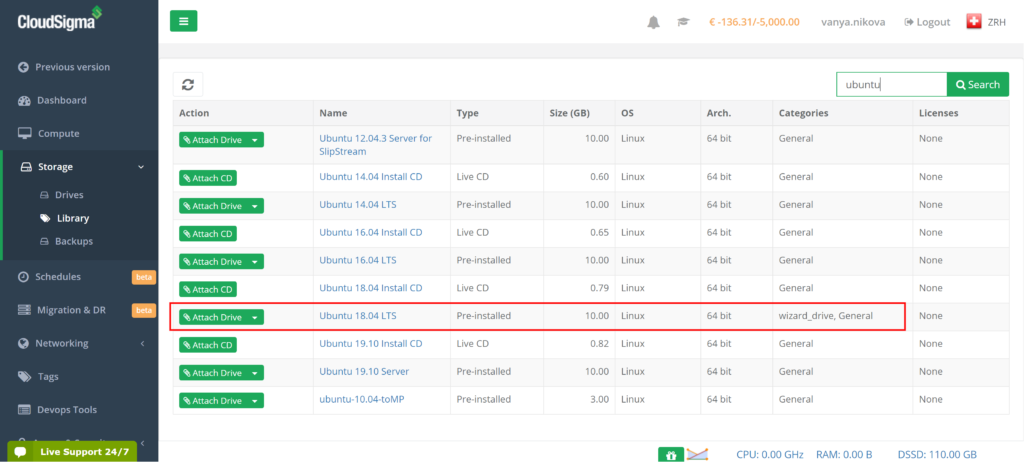
root 사용자는 권한이 매우 광범위하고 매우 구체적인 작업에만 사용해야 하므로 사용하지 않는 것이 좋습니다. 따라서 권한이 더 적은 다른 사용자를 생성해야 합니다. 다행히도 CloudSigma에는 이미 ‘cloudsigma’ 사용자가 생성되어 있습니다.
머신에 접속하기 위해 인스턴스에 ssh 키를 연결했습니다. 이제 키 없이 접속할 수 있도록 ‘cloudsigma’ 사용자의 비밀번호를 설정하겠습니다.
2단계: 비밀번호를 사용한 로그인 허용
비밀번호보다는 ssh 키를 사용하여 서버에 접속하는 것이 권장되지만, 비밀번호를 사용하여 접속해야 하는 경우 아래 단계를 따를 수 있습니다:
먼저, 다음 명령어를 사용하여 – cloudsigma 사용자의 비밀번호를 설정합니다:
|
1 |
sudo passwd cloudsigma |
출력:
|
1 2 3 4 |
cloudsigma@ubuntumachine:~$ sudo passwd cloudsigma Enter new UNIX password: Retype new UNIX password: passwd: password updated successfully |
비밀번호가 설정된 후, 다음 명령어를 사용하여 sshd 구성에서 비밀번호를 사용한 로그인을 활성화합니다:
|
1 2 |
sudo sed -i 's/PasswordAuthentication no/PasswordAuthentication yes/g' /etc/ssh/sshd_config sudo systemctl restart sshd |
이제 비밀번호를 사용해서도 Ubuntu 서버에 ssh로 접속할 수 있습니다.
3단계: 추가 사용자 생성
특정 사용자를 위해 언제든지 새 사용자를 생성할 수 있습니다. 이 튜토리얼에서 사용하기 위해 제 이름으로 사용자를 생성하겠습니다.
|
1 |
sudo adduser akshay |
위 명령어를 실행하면 시스템에서 비밀번호와 몇 가지 정보를 요청합니다. 이를 입력하면 사용자가 생성됩니다.
4단계: 관리자 권한 부여
이전 단계를 통해 일반 권한을 가진 사용자를 생성했습니다. 하지만 일부 사용자는 관리자 작업도 수행해야 할 수 있습니다. root 사용자와 자신의 사용자 계정 간의 전환을 피하기 위해 이들을 sudo 사용자/superuser 목록에 추가할 수 있습니다. 이를 통해 사용자는 명령어 앞에 ‘sudo’ 키워드를 추가하여 root 사용자 권한으로 명령어를 실행할 수 있게 됩니다.
To add user ‘akshay’ to the list, we can run this command from root user or cloudsigma user, which is already a superuser.
|
1 |
sudo usermod -aG sudo akshay |
이 명령어를 실행한 후에는 ‘akshay’ 사용자에서도 ‘sudo’ 키워드를 추가하여 관리자 권한으로 명령어를 실행할 수 있습니다.
5단계: 기본 방화벽 설정
Ubuntu 18.04 OS의 일부인 UFW – Uncomplicated Firewall을 사용하여 신뢰할 수 있는 애플리케이션에 대한 연결만 허용되도록 할 수 있습니다. UFW를 사용하면 다양한 애플리케이션에서 프로필을 등록하여 관리할 수 있습니다. OpenSSH는 서버에 연결할 수 있게 해주는 애플리케이션입니다. 이미 UFW에 OpenSSH라는 이름으로 프로필이 등록되어 있습니다.
다음 명령어로 앱 프로필을 확인할 수 있습니다:
|
1 |
sudo ufw app list |
출력:
|
1 2 3 |
akshay@ubuntumachine:/home/cloudsigma$ sudo ufw app list Available applications: OpenSSH |
다음 접속 시 로그인할 수 있도록 OpenSSH가 허용 목록에 있는지 확인해야 합니다. 그렇지 않으면 방화벽이 연결을 차단합니다. 다음 명령을 실행하여 이를 수행할 수 있습니다:
|
1 |
sudo ufw allow OpenSSH |
다음으로, 허용 목록에 애플리케이션을 추가했다면 다음 명령을 사용하여 방화벽을 활성화합니다:
|
1 |
sudo ufw enable |
그 후, 다음 명령을 사용하여 방화벽 상태와 허용 목록에 있는 애플리케이션을 확인할 수 있습니다:
|
1 |
sudo ufw status |
출력:
|
1 2 3 4 5 6 7 |
akshay@ubuntumachine:/home/cloudsigma$ sudo ufw status Status: active To Action From -- ------ ---- OpenSSH ALLOW Anywhere OpenSSH (v6) ALLOW Anywhere (v6) |
마지막으로, 방화벽이 SSH 연결만 허용하도록 구성했으므로 다른 애플리케이션은 설치 시 트래픽을 허용하도록 별도로 구성해야 합니다.
이제 Ubuntu 서버가 설정되어 사용할 준비가 되었습니다!
Comments
No comments yet. Be the first.