소개
Kubernetes는 컨테이너 오케스트레이션에서 매우 중요한 오픈 소스 도구입니다. Kubernetes는 다양한 클라우드 환경 또는 온프레미스 서버 전반에서 클러스터를 대규모로 오케스트레이션하고 관리함으로써 작동합니다. 클러스터는 컨테이너화된 애플리케이션 및 서비스를 실행하기 위한 호스트 세트입니다. 클러스터가 작동하려면 최소 두 개의 노드가 필요합니다 – 하나의 마스터 노드 및 하나의 워커 노드가 필요합니다. 확장성을 염두에 두고, 필요한 만큼 워커 노드를 추가하여 클러스터를 확장할 수 있는 옵션이 있습니다.
Kubernetes에서 노드는 서버를 의미합니다. 마스터 노드는 클러스터의 상태를 관리하는 서버입니다. 워커 노드는 워크로드를 실행하는 서버이며, 이는 일반적으로 컨테이너화된 애플리케이션 및 서비스.
이 가이드는 Ubuntu 20.04에서 두 개의 노드로 구성된 Kubernetes 클러스터를 설치하고 배포하는 단계를 안내합니다. 언급했듯이, 두 개의 노드를 갖는 것은 Kubernetes를 사용할 때 가장 기본적인 구성입니다. 기본 사항을 이해하고 나면 워커 노드를 더 추가할 수도 있습니다. 또한 마스터 노드가 워커 노드를 제어할 수 있도록 두 서버를 연결하는 방법도 보여드리겠습니다.
구성을 테스트하기 위해, 클러스터에 Docker 컨테이너를 배포하여 Nginx 웹 서버를 실행할 것입니다. 이는 Kubernetes의 전형적인 실제 적용 사례입니다. 진행하면서 다음과 같은 Kubernetes의 몇 가지 정의적인 구성 요소에 대해 자세히 배우게 됩니다: kubectl 및 kubeadm을 알아볼 것입니다. 또한, Kubernetes 플랫폼의 기본 사항에 익숙해지기 위해 먼저 Kubernetes 툴킷 기본 사항 알아보기 튜토리얼을 먼저 숙지하는 것이 좋습니다.
이제 시작해 보겠습니다!
사전 요구 사항
다음에서 실행되는 두 개의 서버를 프로비저닝해야 합니다: Ubuntu 20.04. 최상의 성능을 위해 Kubernetes의 최소 시스템 요구 사항은 2GB RAM 및 2개의 CPU입니다. CloudSigma에서 Ubuntu 서버 설정을 도와주는 단계별 튜토리얼의 1단계부터 4단계를 따를 수 있습니다. 한 서버는 마스터 노드가 되고 다른 서버는 워커 노드가 됩니다. 튜토리얼을 쉽게 따라할 수 있도록 두 서버의 이름을 각각 kubernetes-master 및 kubernetes-worker로 지정했습니다. 이렇게 하면 튜토리얼을 더 쉽게 따라할 수 있습니다. 하지만 원하는 호스트 이름을 자유롭게 선택하셔도 됩니다.
-
위의 튜토리얼에 설명된 대로 명령을 실행하는 데 사용할 sudo 권한이 있는 사용자를 두 노드 모두에 추가해야 합니다. 자세한 지침은 이 Linux sudoers 파일 구성에 관한 튜토리얼.
-
을 참조하세요. 네트워크 연결 – 클러스터의 서버들은 서로 통신할 수 있어야 합니다. CloudSigma에서 VM을 배포하면 기본적으로 공인 IP를 통해 인터넷에 연결됩니다. 로컬 네트워크에서 작업하는 경우, 각 서버에서 /etc/hosts 파일을 편집하여 적절하게 연결해야 할 수 있습니다.
-
각 노드에 Docker를 설치하고 활성화해야 합니다. Kubernetes는 팟(pod)에서 컨테이너를 실행하기 위해 컨테이너 런타임에 의존합니다. 선택할 수 있는 다른 컨테이너 플랫폼도 있지만, 이 튜토리얼에서는 Docker를 사용합니다. Docker는 Ubuntu에 필요한 런타임 환경을 제공합니다. 저희의 Docker 설치 및 작동에 관한 튜토리얼.
1단계: Kubernetes 설치
이 단계에서는 Kubernetes를 설치합니다. 사전 요구 사항에서 Docker를 설치할 때와 마찬가지로, 두 노드 모두에서 명령을 실행하여 Kubernetes를 설치해야 합니다. ssh를 사용하여 두 노드에 로그인하고 진행합니다. 먼저 Ubuntu 리포지토리에서 apt-transport-https 패키지를 설치하는 것으로 시작합니다. 이 패키지는 http 및 https 작업을 가능하게 합니다. 또한 다음 단계에 필요한 curl도 설치합니다. 다음 명령을 실행하세요:
|
1 |
sudo apt install apt-transport-https curl |
그런 다음, 다음 명령을 실행하여 두 노드에 Kubernetes 서명 키를 추가합니다:
|
1 |
curl -s https://packages.cloud.google.com/apt/doc/apt-key.gpg | sudo apt-key add |
다음으로, 다음 명령을 사용하여 두 노드 모두에 패키지 소스로 Kubernetes 리포지토리를 추가합니다:
|
1 2 |
echo "deb https://apt.kubernetes.io/ kubernetes-xenial main" >> ~/kubernetes.list sudo mv ~/kubernetes.list /etc/apt/sources.list.d |
그 후, 노드를 업데이트합니다:
|
1 |
sudo apt update |
- Kubernetes 도구 설치
업데이트가 완료되면 Kubernetes를 설치합니다. 여기에는 Kubernetes를 구성하는 다양한 도구를 설치하는 작업이 포함됩니다: kubeadm, kubelet, kubectl, 및 kubernetes-cni. 이 도구들은 두 노드 모두에 설치됩니다. 아래에서 각 도구를 정의합니다:
-
kubelet – 각 노드에서 실행되며 컨테이너 런타임에서 워크로드를 시작하기 위해 마스터 노드와의 통신을 처리하는 에이전트입니다. kubelet을 설치하려면 다음 명령을 입력하십시오:
|
1 |
sudo apt install kubelet |
-
kubeadm – Kubernetes 프로젝트의 일부로, Kubernetes 클러스터를 초기화하는 데 도움이 됩니다. kubeadm을 설치하려면 다음 명령을 입력하십시오:
|
1 |
sudo apt install kubeadm |
-
kubectl – Kubernetes 클러스터 내부에서 명령을 실행할 수 있게 해주는 Kubernetes 명령줄 도구입니다. kubectl을 설치하려면 다음 명령을 실행하십시오:
|
1 |
sudo apt install kubectl |
-
kubernetes-cni – 컨테이너 간의 통신 및 데이터 교환을 보장하기 위해 컨테이너 내에서 네트워킹을 활성화합니다. 설치하려면 다음 명령을 실행하십시오:
|
1 |
sudo apt-get install -y kubernetes-cni |
선택 사항으로, 단일 명령으로 네 가지를 모두 설치할 수 있습니다:
|
1 |
sudo apt-get install -y kubelet kubeadm kubectl kubernetes-cni |
2단계: 스왑 메모리 비활성화
Kubernetes는 다음을 사용하는 시스템에서 작동하지 않습니다: swap memory. 따라서 마스터 노드 및 모든 워커 노드에서 비활성화해야 합니다. 스왑 메모리를 비활성화하려면 다음 명령을 실행하십시오:
|
1 |
sudo swapoff -a |
이 명령은 시스템이 재부팅될 때까지 스왑 메모리를 비활성화합니다. 재부팅 후에도 비활성 상태가 유지되도록 해야 합니다. 이 작업은 마스터 및 모든 워커 노드에서 수행해야 합니다. 다음 파일을 편집하여 이 작업을 수행할 수 있습니다: fstab file 그리고 다음 라인을 주석 처리합니다: /swapfile line with a #로 주석 처리합니다. 다음 명령을 입력하여 nano 텍스트 편집기로 파일을 엽니다:
|
1 |
sudo nano /etc/fstab |
파일 내부에서 다음 라인을 주석 처리합니다: swapfile 라인을 아래 스크린샷과 같이 주석 처리합니다:
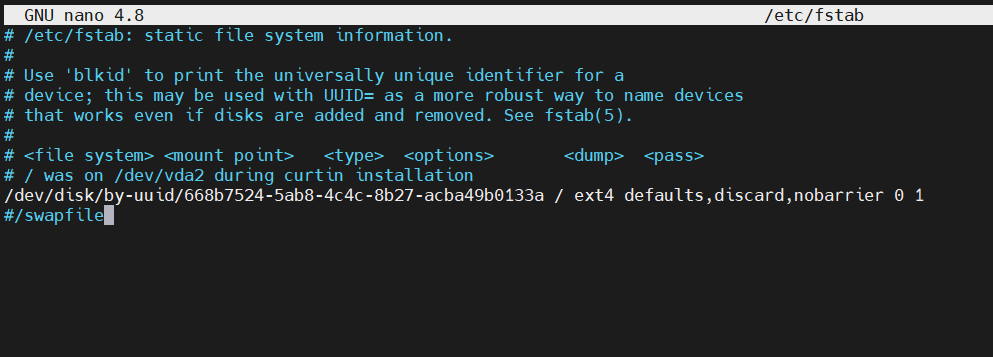
swapfile 라인이 보이지 않으면 그냥 무시하십시오. 편집이 끝나면 파일을 저장하고 닫습니다. 두 노드 모두에 대해 동일한 프로세스를 따르십시오. 이제 서버가 재부팅된 후에도 스왑 메모리 설정이 비활성 상태로 유지됩니다.
3단계: 고유한 호스트 이름 설정
쉽게 식별할 수 있도록 노드에 고유한 호스트 이름이 있어야 합니다. 많은 노드가 있는 클러스터를 배포하는 경우 node-1, node-2 등과 같이 워커 노드를 식별할 수 있는 이름을 설정할 수 있습니다. 앞서 언급했듯이, 저희는 노드 이름을 다음과 같이 지정했습니다: kubernetes-master 및 kubernetes-worker. 서버를 생성할 때 이를 설정했습니다. 하지만 명령줄에서 아직 설정하지 않은 경우 직접 조정하거나 설정할 수 있습니다. 마스터 노드에서 호스트 이름을 조정하려면 다음 명령을 실행하십시오:
|
1 |
sudo hostnamectl set-hostname kubernetes-master |
워커 노드에서 다음 명령을 실행하십시오:
|
1 |
sudo hostnamectl set-hostname kubernetes-worker |
현재 터미널 세션을 닫고 ssh로 서버에 다시 접속하여 변경 사항을 확인할 수 있습니다.
4단계: Iptables가 브리지된 트래픽을 감지하도록 설정
마스터 및 워커 노드가 브리지된 트래픽을 올바르게 감지할 수 있도록 하려면, 구성에서 net.bridge.bridge-nf-call-iptables이 1로 설정되어 있는지 확인하십시오. 먼저, br_netfilter 모듈이 로드되었는지 확인하십시오. 다음 명령을 실행하여 이를 확인할 수 있습니다:
|
1 |
lsmod | grep br_netfilter |
선택 사항으로, 다음 명령을 사용하여 명시적으로 로드할 수 있습니다:
|
1 |
sudo modprobe br_netfilter |
이제 다음 명령을 실행하여 값을 1로 설정할 수 있습니다:
|
1 |
sudo sysctl net.bridge.bridge-nf-call-iptables=1 |
5단계: Docker Cgroup 드라이버 변경
기본적으로 Docker는 다음을 사용하여 설치됩니다. “cgroupfs” 을 cgroup 드라이버로 사용합니다. Kubernetes는 권장합니다 Docker가 실행되어야 한다고 다음을 사용하여: “systemd”를 드라이버로 사용합니다. 이 단계를 건너뛰고 다음 단계에서 kubeadm을 초기화하려고 하면 터미널에 다음과 같은 경고가 표시됩니다:
|
1 2 |
[preflight] 실행 중 pre-flight 검사 [경고 IsDockerSystemdCheck]: 감지됨 "cgroupfs" 로 the Docker cgroup 드라이버. The 권장되는 드라이버는 입니다 "systemd". 부디 따르십시오 the 가이드를 에서 https://kubernetes.io/docs/setup/cri/ |
마스터 노드와 워커 노드 모두에서 다음을 업데이트합니다: cgroupdriver 다음 명령을 사용하여:
|
1 2 3 4 5 6 7 8 9 |
sudo mkdir /etc/docker cat <<EOF | sudo tee /etc/docker/daemon.json { "exec-opts": ["native.cgroupdriver=systemd"], "log-driver": "json-file", "log-opts": { "max-size": "100m" }, "storage-driver": "overlay2" } EOF |
그런 다음, 다음 명령을 실행하여 재시작 및 활성화를 시스템 부팅 시 설정합니다:
|
1 2 3 |
sudo systemctl enable docker sudo systemctl daemon-reload sudo systemctl restart docker |
설정이 완료되면 이제 재미있는 작업인 Kubernetes 클러스터 배포로 넘어갈 수 있습니다!
6단계: Kubernetes 마스터 노드 초기화
Kubernetes 클러스터를 배포하는 첫 번째 단계는 마스터 노드를 시작하는 것입니다. 마스터 노드의 터미널에서 다음 명령을 실행하여 kubernetes-마스터를 초기화합니다.:
|
1 |
sudo kubeadm init --pod-network-cidr=10.244.0.0/16 |
위 명령을 실행했을 때 시스템이 사전 요구 사항 섹션에서 설명한 최소 RAM 또는 CPU와 같은 예상 요구 사항을 충족하지 못하면 경고가 표시되고 클러스터가 시작되지 않습니다.

아래 스크린샷은 초기화가 성공했음을 보여줍니다. 또한 IP 10.244.0.0으로 포드 네트워크를 지정하는 플래그를 추가했습니다. 이는 kube-flannel이 사용하는 기본 IP입니다. 다음 단계에서 포드 네트워크에 대해 더 자세히 논의하겠습니다.
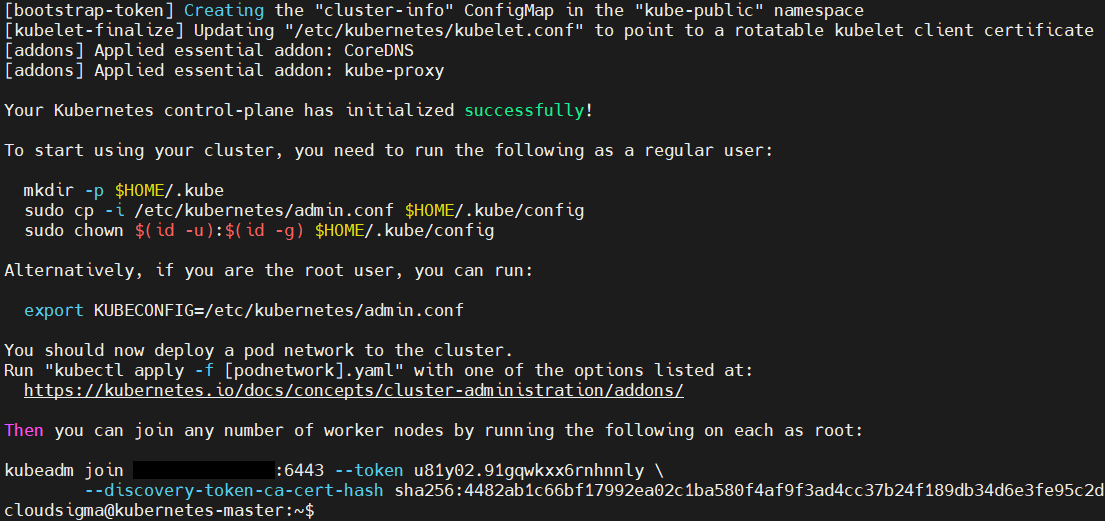
출력에서 다음을 볼 수 있습니다: kubeadm join 명령(IP 주소는 숨겼습니다)과 이 클러스터에 조인하려는 워커 노드 및 기타 모든 워커 노드에서 실행할 고유 토큰입니다. 나중에 워커 노드에서 사용할 것이므로 이 명령을 복사하여 붙여넣으십시오.
출력에서 Kubernetes는 클러스터 사용을 시작하기 전에 마스터 노드에서 일반 사용자로 실행해야 하는 몇 가지 추가 명령도 표시합니다. 이 명령들을 실행해 보겠습니다.
|
1 2 3 |
mkdir -p $HOME/.kube sudo cp -i /etc/kubernetes/admin.conf $HOME/.kube/config sudo chown $(id -u):$(id -g) $HOME/.kube/config |
이제 마스터 노드를 초기화했습니다. 하지만 워커 노드를 조인하기 전에 마스터 노드에 포드 네트워크도 설정해야 합니다.
7단계: 포드 네트워크 배포
포드 네트워크는 서버 간의 통신을 용이하게 하며 Kubernetes 클러스터가 올바르게 작동하는 데 필요합니다. Kubernetes 클러스터 네트워킹에 대한 자세한 내용은 공식 문서에서 확인할 수 있습니다. 이 튜토리얼에서는 Flannel 포드 네트워크를 사용합니다. Flannel은 Kubernetes 요구 사항을 충족하는 간단한 오버레이 네트워크입니다.
포드 네트워크를 배포하기 전에 방화벽 상태를 확인해야 합니다. 다음의 5단계를 수행한 후 방화벽을 활성화한 경우 Ubuntu 서버 설정에 대한 튜토리얼, 먼저 다음을 추가해야 합니다. 방화벽 규칙 포트에 대한 예외를 생성하기 위해 6443 (Kubernetes의 기본 포트). 마스터 및 워커 노드 모두에서 다음 ufw 명령을 실행하십시오:
|
1 2 |
sudo ufw allow 6443 sudo ufw allow 6443/tcp |
그 후, 마스터 노드에서 포드 네트워크를 배포하기 위해 다음 두 명령을 실행할 수 있습니다:
|
1 2 |
kubectl apply -f https://raw.githubusercontent.com/coreos/flannel/master/Documentation/kube-flannel.yml kubectl apply -f https://raw.githubusercontent.com/coreos/flannel/master/Documentation/k8s-manifests/kube-flannel-rbac.yml |
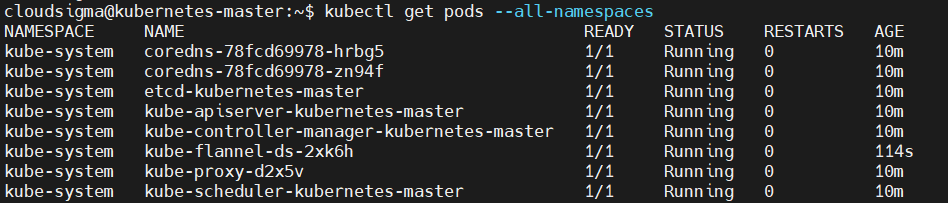
환경에 따라 flannel 네트워크를 로드하는 데 몇 초에서 1분 정도 걸릴 수 있습니다. 모든 것이 제대로 시작되었는지 확인하려면 다음 명령을 실행하십시오:
|
1 |
kubectl get pods --all-namespaces |
모든 것이 성공적이었다면 명령의 출력에 모든 서비스 상태가 running으로 표시되어야 합니다:
다음 명령을 사용하여 구성 요소의 상태(health)를 확인할 수도 있습니다:
|
1 |
kubectl get componentstatus |

이 명령은 단축형 cs를 가집니다:
|
1 |
kubectl get cs |

unhealthy 상태가 표시되면 다음 파일을 수정하고 이 구문이 포함된 (spec->containers->command)의 줄을 삭제하십시오. - --port=0 :
|
1 |
sudo nano /etc/kubernetes/manifests/kube-scheduler.yaml |
이 파일에 대해서도 동일하게 수행하십시오:
|
1 |
sudo nano /etc/kubernetes/manifests/kube-controller-manager.yaml |
마지막으로, Kubernetes 서비스를 재시작합니다:
|
1 |
sudo systemctl restart kubelet.service |
8단계: 워커 노드를 Kubernetes 클러스터에 조인하기
With the kubernetes-마스터 노드가 가동되고 포드 네트워크가 준비되었으므로, 워커 노드를 클러스터에 조인할 수 있습니다. 이 튜토리얼에서는 워커 노드가 하나만 있으므로 이를 사용하여 작업하겠습니다. 워커 노드가 더 많은 경우에도 아래에서 설명할 것과 동일한 단계를 수행하여 클러스터에 조인할 수 있습니다.
먼저, 별도의 터미널 세션에서 워커 노드에 로그인합니다. kubeadm join 명령을 사용하게 됩니다. 이 명령은 6단계에서 마스터 노드를 초기화할 때 터미널에 표시되었습니다. 명령을 실행하십시오:
|
1 |
sudo kubeadm join 127.0.0.188:6443 --token u81y02.91gqwkxx6rnhnnly --discovery-token-ca-cert-hash sha256:4482ab1c66bf17992ea02c1ba580f4af9f3ad4cc37b24f189db34d6e3fe95c2d |
클러스터 조인이 완료되면 아래 스크린샷과 유사한 출력이 표시됩니다:
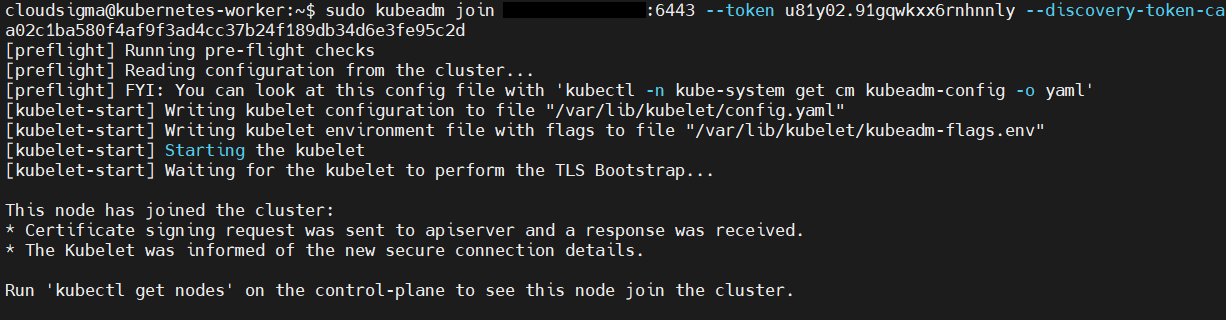
조인 프로세스가 완료되면 마스터 노드 터미널로 전환하고 다음 명령을 실행하여 워커 노드가 클러스터에 조인되었는지 확인하십시오:
|
1 |
kubectl get nodes |
위 명령의 출력 스크린샷에서 워커 노드가 클러스터에 조인된 것을 확인할 수 있습니다:

9단계: Kubernetes 클러스터에 애플리케이션 배포하기
이제 Kubernetes 클러스터를 성공적으로 설정했습니다. 클러스터에 서비스를 배포하여 사용할 수 있도록 만들어 보겠습니다. Nginx는 수천 개의 연결에서도 놀라운 속도를 자랑하는 인기 있는 웹 서버입니다. 이 설정을 실제 애플리케이션에서 사용할 수 있음을 증명하기 위해 Nginx 웹 서버를 클러스터에 배포해 보겠습니다.
마스터 노드에서 다음 명령을 실행하여 Nginx를 위한 Kubernetes 배포(deployment)를 생성하십시오:
|
1 |
kubectl create deployment nginx --image=nginx |
생성된 배포(deployment)를 확인하려면 describe deployment 명령을 사용하면 됩니다:
|
1 |
kubectl describe deployment nginx |
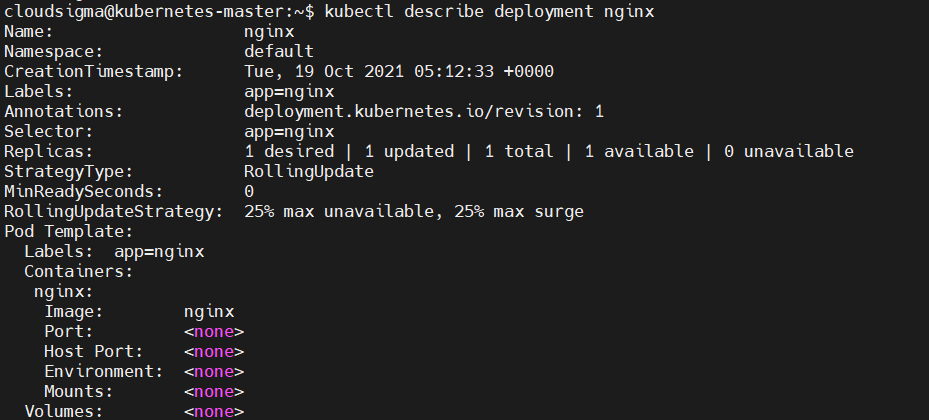
인터넷을 통해 nginx 서비스에 액세스할 수 있도록 하려면 다음 명령을 실행하십시오:
|
1 |
kubectl create service nodeport nginx --tcp=80:80 |

위의 명령은 Nginx 배포를 위한 외부 공개용 서비스를 생성합니다. 이것은 nodeport 배포이므로, Kubernetes는 서비스에 다음 범위의 포트를 할당합니다: 32000+.
다음 명령을 실행하여 현재 서비스를 확인할 수 있습니다:
|
1 |
kubectl get svc |

할당된 포트가 32264임을 확인할 수 있습니다. 다음 단계에서 사용할 수 있도록 터미널에 표시된 포트를 기록해 두십시오.
Nginx 서비스 배포가 성공적인지 확인하려면 마스터에서 워커 노드로 curl 호출을 수행합니다. 워커 노드 IP와 위 명령에서 얻은 포트로 바꾸십시오:
|
1 |
curl your-kubernetes-worker-ip:32264 |
기본 Nginx index.html 출력이 표시되어야 합니다.:
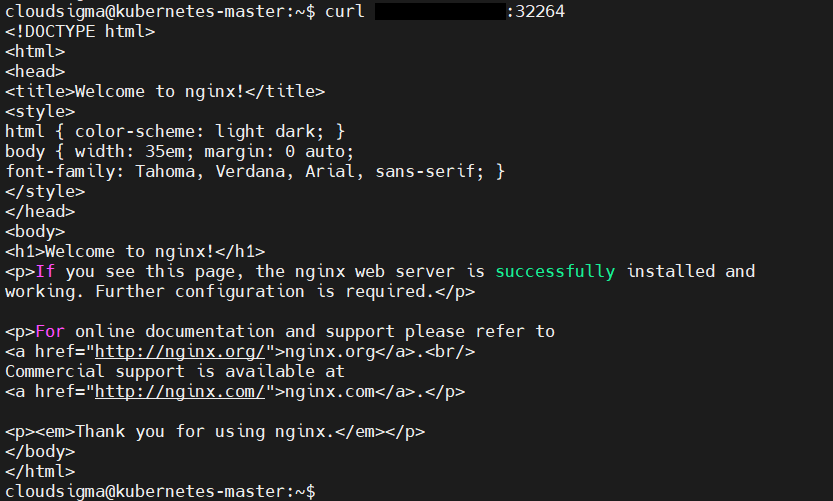
선택 사항으로, 브라우저에서 워커 노드 IP 주소와 포트 조합으로 접속하여 기본 Nginx 인덱스 페이지를 볼 수 있습니다:
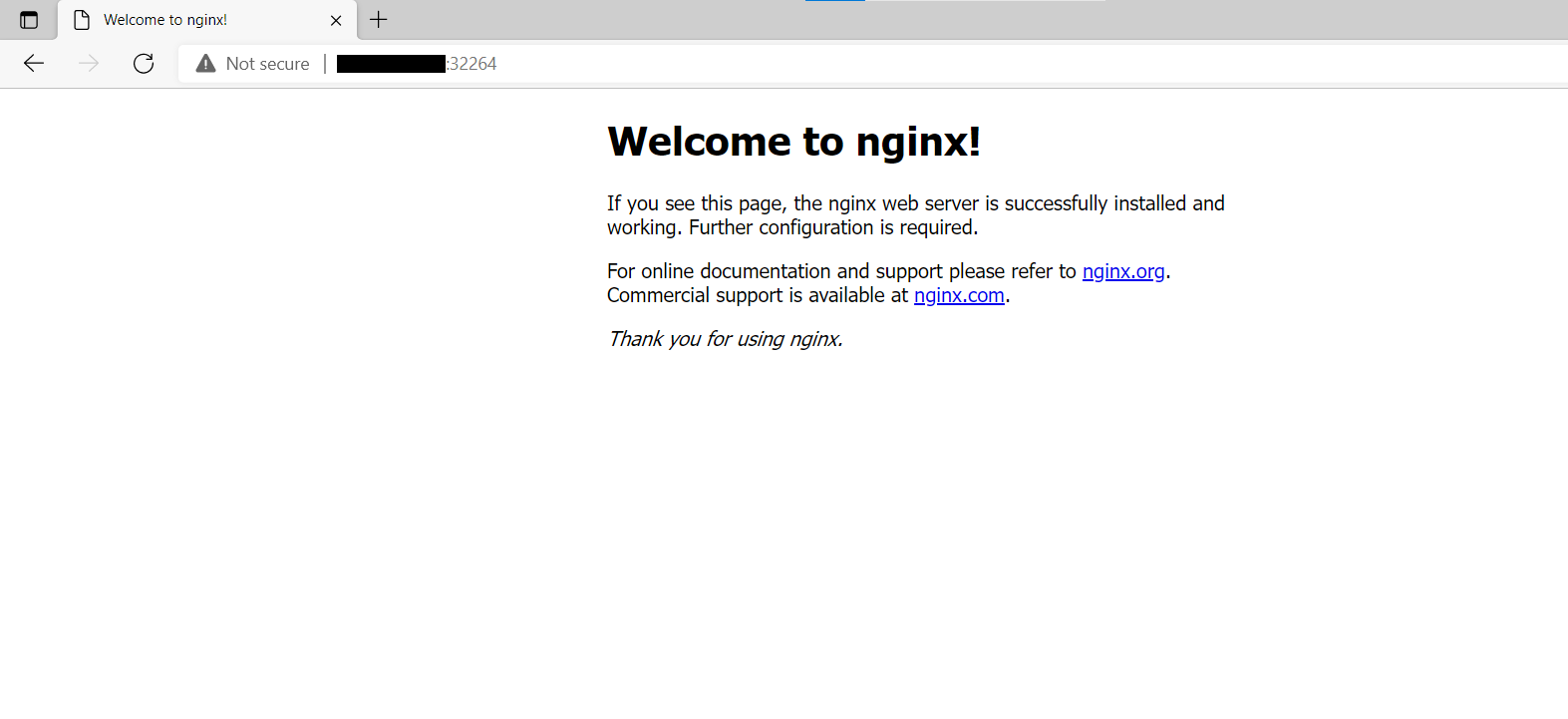
배포 이름을 지정하여 디플로이먼트를 삭제할 수 있습니다. 예를 들어, 이 명령은 배포를 삭제합니다:
|
1 |
kubectl delete deployment nginx |
이제 클러스터 테스트를 성공적으로 마쳤습니다!
결론
이 튜토리얼에서는 Ubuntu 20.04에 Kubernetes 클러스터를 설치하는 방법을 배웠습니다. 마스터 노드와 워커 노드로 구성된 클러스터를 설정했습니다. Kubernetes 툴셋을 설치하고, 파드(pod) 네트워크를 생성하고, 워커 노드를 마스터 노드에 조인할 수 있었습니다. 또한 Nginx 웹 서버를 클러스터에 기본 배포하여 개념을 테스트했습니다. 이는 Ubuntu에서 Kubernetes 클러스터를 사용하는 데 기초가 될 것입니다.
하나의 워커 노드만 사용했지만, 원하는 만큼 노드를 추가하여 클러스터를 확장할 수 있습니다. 다음과 같은 자동화 도구를 사용하여 DevOps를 더 깊이 있게 다루고 싶다면 Ansible을 사용하여 Ansible 및 Kubeadm으로 Kubernetes 클러스터 배포를 프로비저닝하는 방법을 다루는 튜토리얼이 있으니 확인해 보십시오. 또한 Kubernetes 클러스터에 PHP 애플리케이션을 배포하는 방법을 배우려면 이 튜토리얼을 확인하십시오..
즐거운 컴퓨팅 되세요!
Comments
No comments yet. Be the first.