
보안은 서버 관리자에게 가장 중요한 고려 사항이며, 특히 정기적으로 서버에 원격으로 액세스해야 할 때 더욱 그렇습니다. 사이버 공격으로부터의 보호는 워크플로우를 간소화하고 비즈니스 연속성을 보장하는 데 매우 중요합니다. 사용자 이름과 비밀번호를 사용하는 표준 방식은 매우 안전하지 않고 비효율적입니다. 서버에 액세스하고 관리 및 제어하려면 SSH 키 쌍 인증과 같이 강력하고 고급화된 방법이 필요합니다. SSH 키에 사용되는 암호화 알고리즘은 서버를 보호하기 위한 고급 수준의 보안을 제공하여, 심지어 무차별 대입.
오늘날, SSH 키 기반 인증은 가장 신뢰할 수 있는 인증 방식이며 Linux 사용자들 사이에서 가장 선호됩니다. SSH를 사용하면 “RSA”(Rivest-Shamir-Adleman) 또는 “DSA”(“Digital Signature Algorithm”) 키 중 하나를 선택할 수 있습니다. 키를 처음 생성하는 경우 RSA가 선호되는 옵션입니다. 이 튜토리얼에서는 기본 포트 크기의 “RSA 키” 방법을 사용하여 2048 개인 키와 공개 키를 생성하고 VPS에 연결합니다.
SSH 키 인증은 어떻게 작동하나요?
SSH 키 인증은 클라이언트-서버 모델을 사용하여 서버와 클라이언트 간에 데이터를 교환합니다. 서버는 연결을 수락하고, 클라이언트는 서버에 연결하기 위한 전송 제어 프로토콜(TCP)을 담당합니다. 키 쌍(개인 키 및 공개 키)을 생성하고 서버를 클라이언트에 매칭합니다. 개인 키는 로컬 머신에 보관되는 반면, 공개 키는 서버에 업로드됩니다. 연결을 설정하기 위해 개인 키가 공개 키로 검증됩니다. 두 키가 모두 검증을 통과하고 일치하는 경우에만 연결이 이루어지며, 그렇지 않으면 연결이 거부됩니다.
부인할 수 없이, SSH 키 쌍 인증은 서버에 연결하는 매우 안전하고 신뢰할 수 있는 방법입니다. 실제로 Linux 사용자는 Linux 서버를 구성하고 키 기반 인증을 사용할 수도 있습니다. 사용하는 OS에 관계없이 키 쌍 인증을 활용하여 리소스를 보호하고 번거로움 없는 경험을 누릴 수 있습니다. 이 튜토리얼에서 저희는 PuTTY로 SSH 키를 생성하고 이를 VPS에 연결하는 단계를 안내해 드립니다. 시작해 보겠습니다!
사전 요구 사항
이 튜토리얼을 따르려면 다음이 필요합니다:
-
접속 가능한 Linux 서버.
-
시스템에 설치된 PuTTY 및 PuTTYgen.
1단계 — PuTTYgen 다운로드
2단계 — SSH 쌍 생성
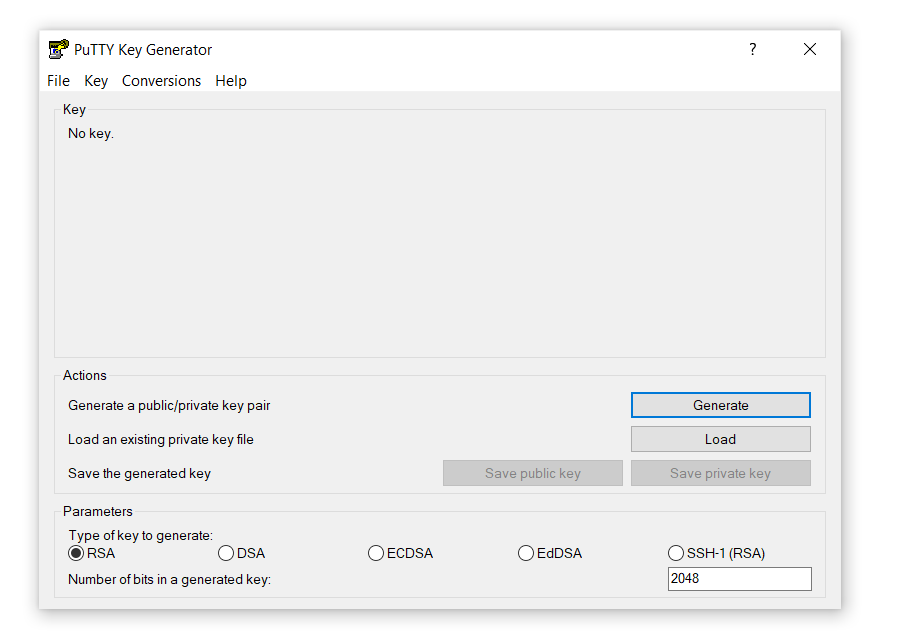
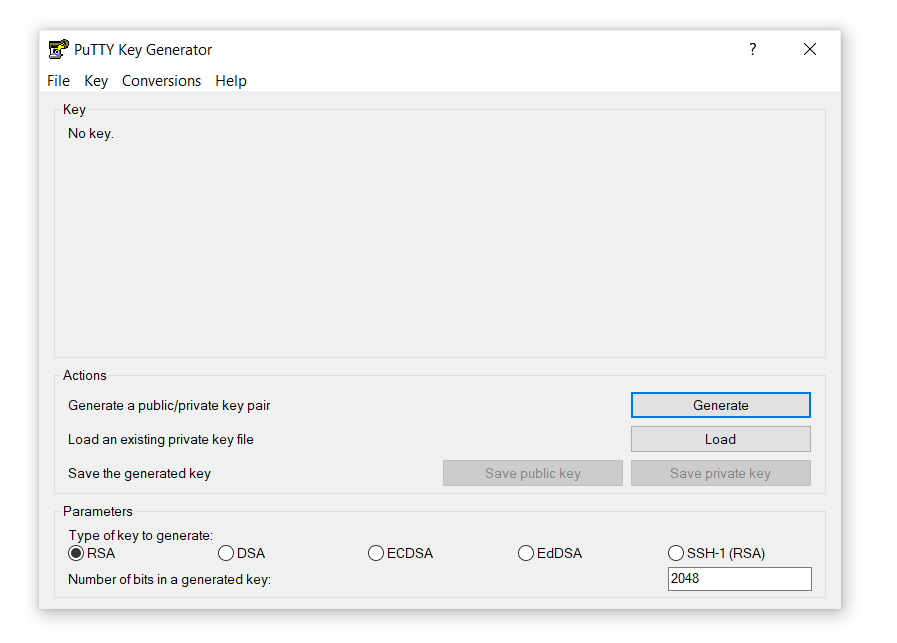
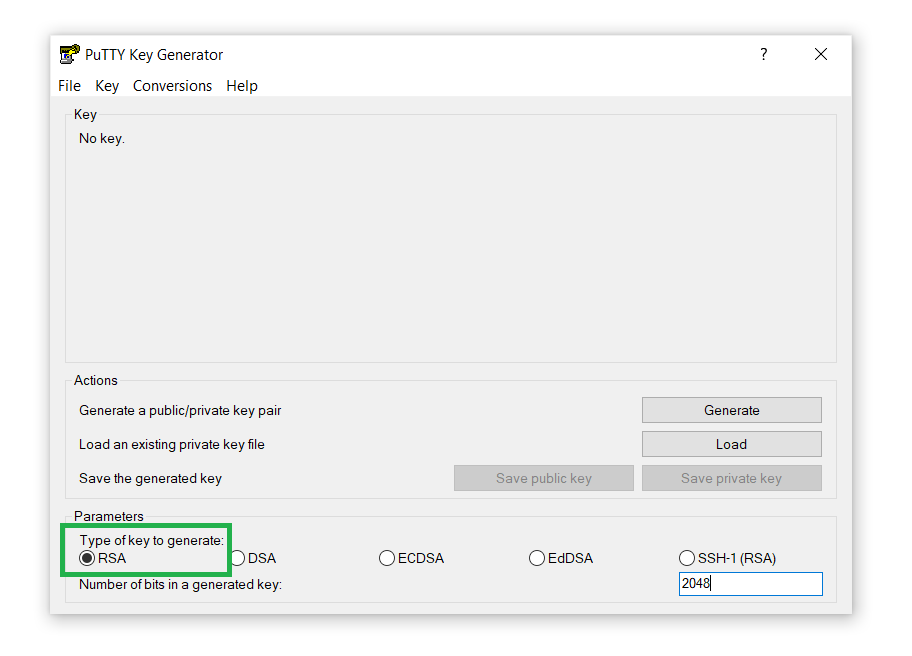
- 먼저, puttygen.exe 파일을 더블 클릭하여 PuTTYgen을 실행합니다. 이 프로그램은 1단계.
-
에서 다운로드한 것입니다. 다음과 같은 창이 나타납니다:
-
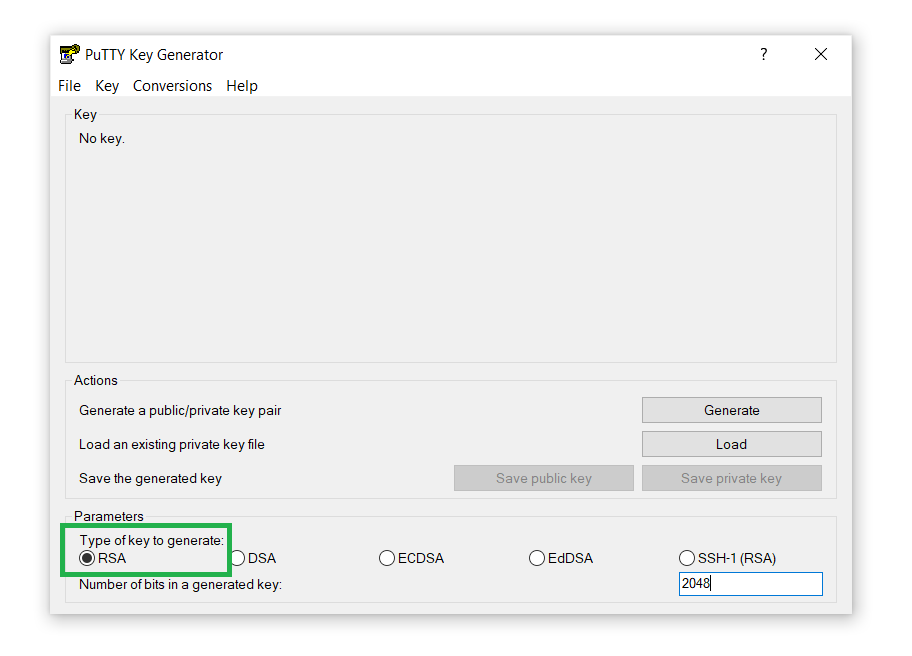
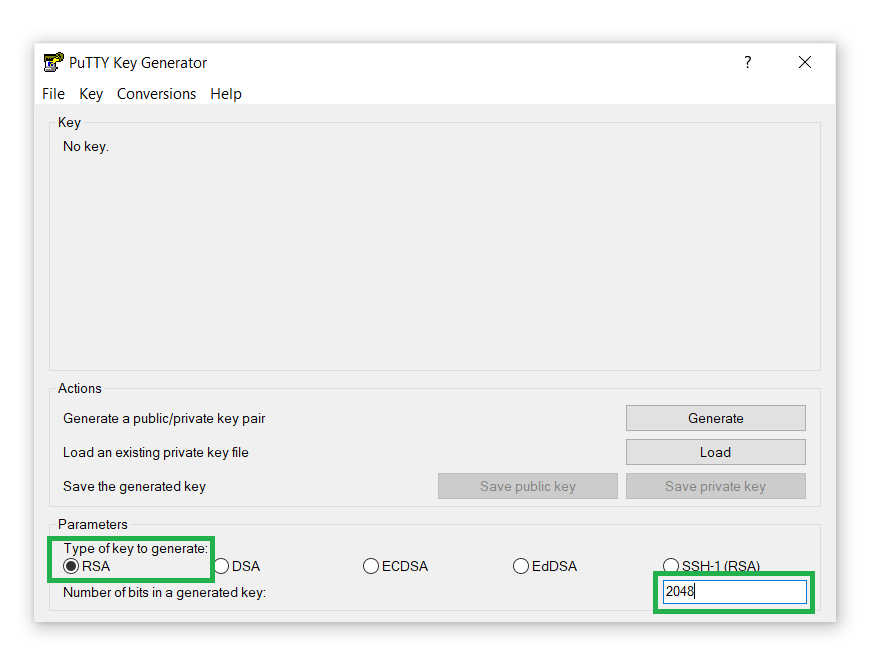
다음으로, Parameters 섹션 아래의 RSA를 Type of key to generate 옵션에서 선택합니다:
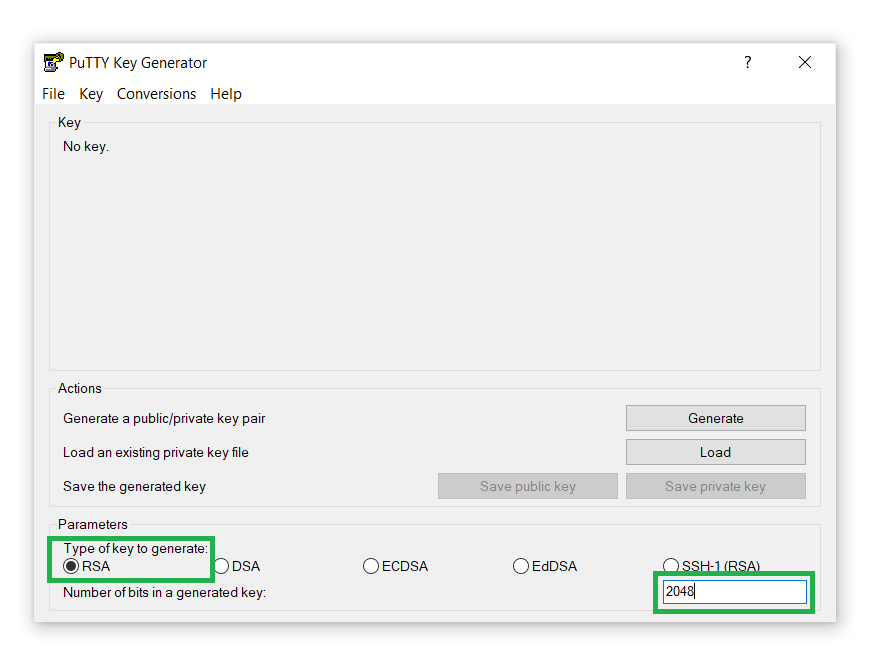
- 기본 RSA 키 크기
2048을 그대로 유지합니다. 또는
4096으로 늘려 무차별 대입 공격으로부터 추가적인 보안 및 보호 계층을 더할 수도 있습니다:
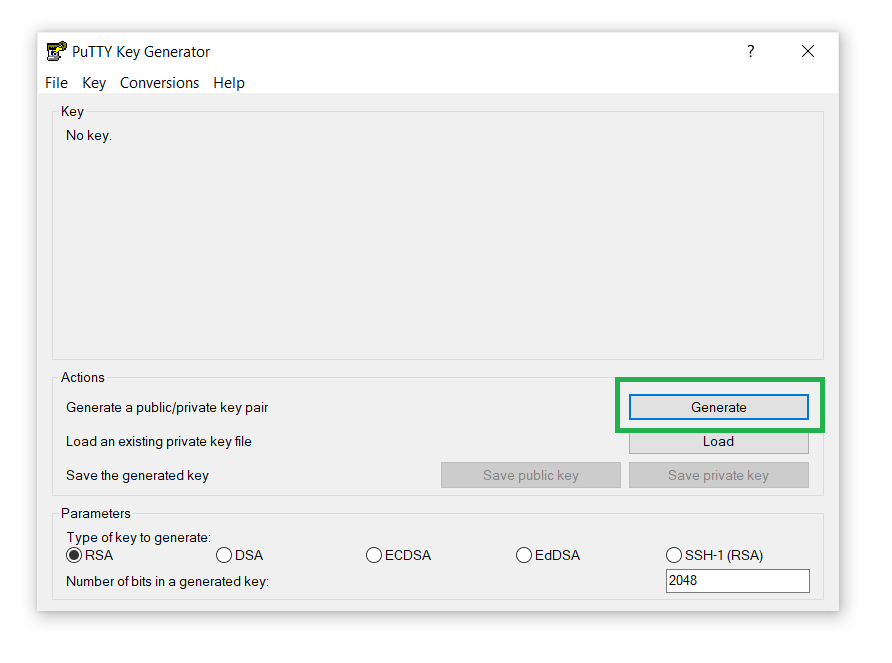
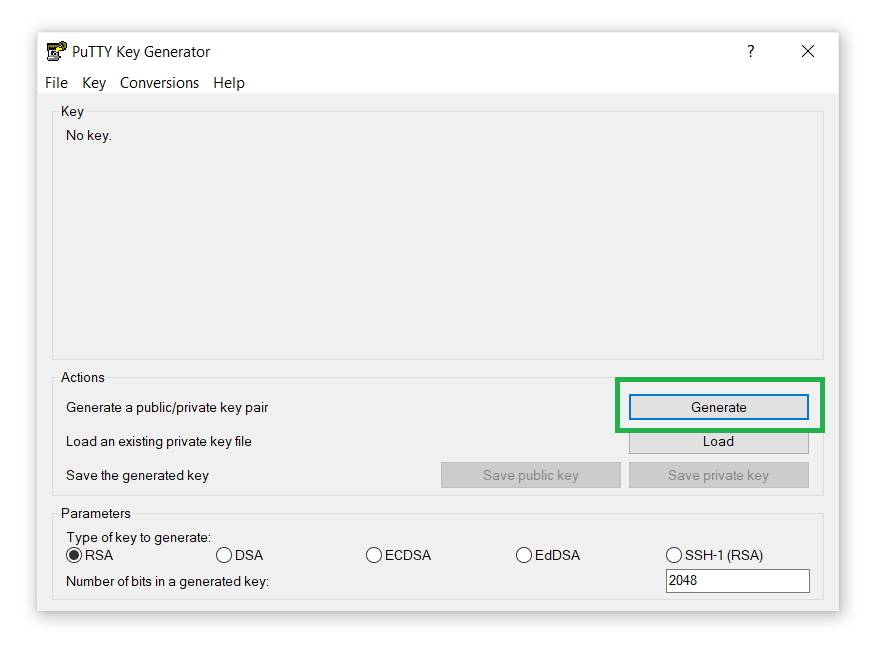
- 다음으로, Generate 버튼을 클릭하여 SSH 키 쌍을 생성합니다.:
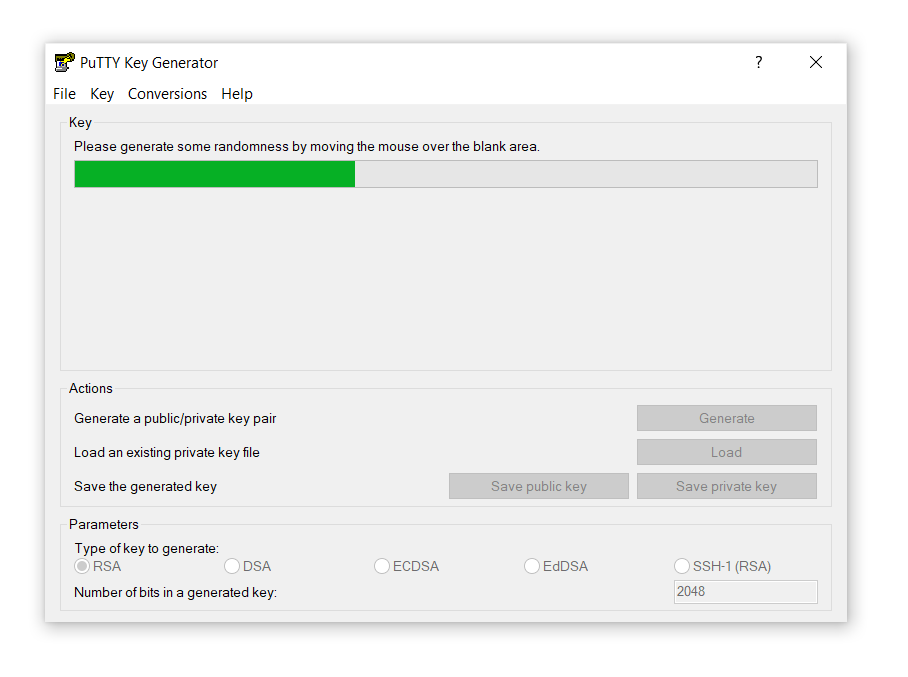
- 그 후, Key 섹션의 빈 영역에서 진행률 표시줄이 로드될 때까지 마우스 포인터를 계속 움직입니다:
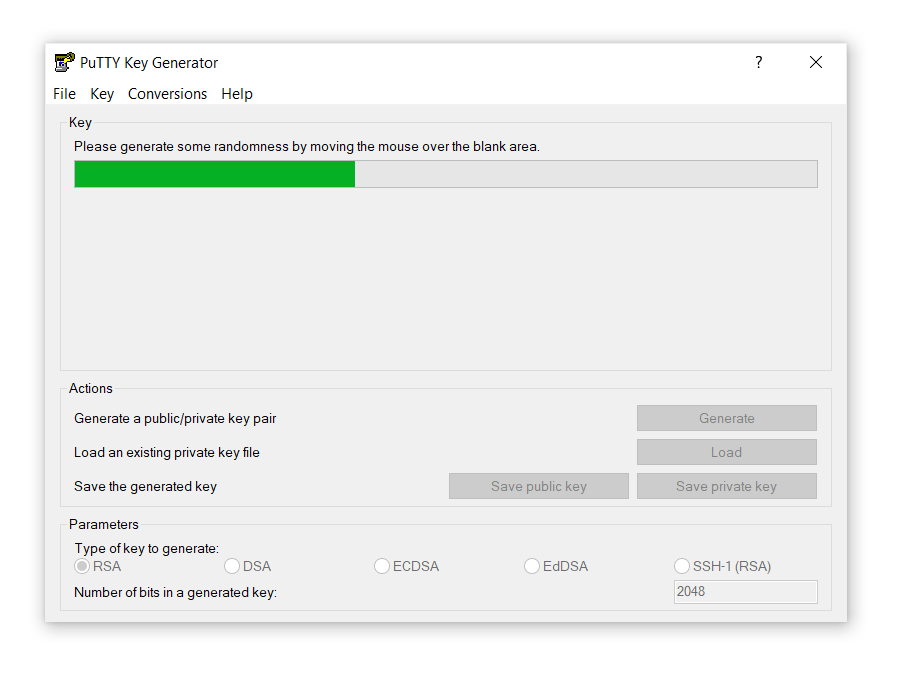
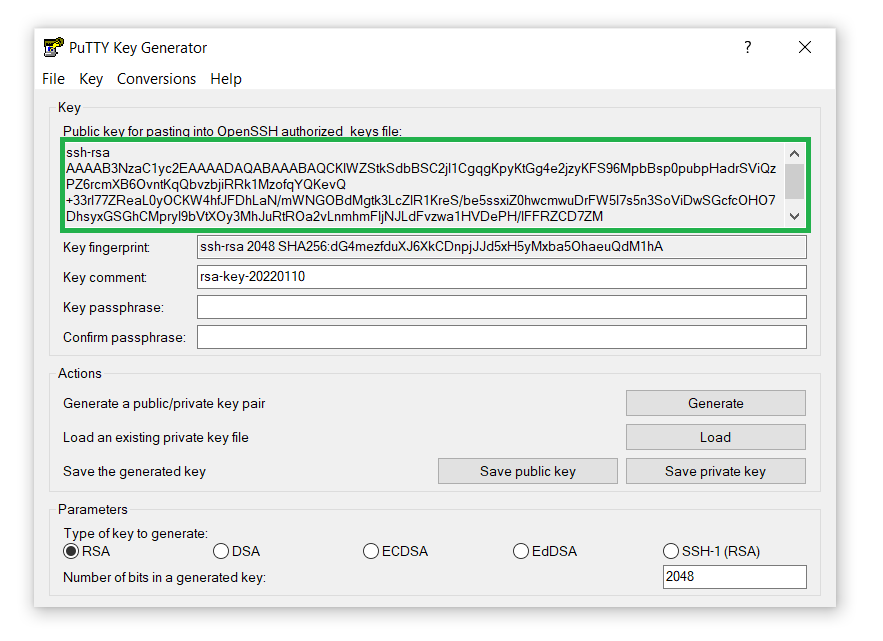
- 화면에 SSH 공개 키가 나타납니다:
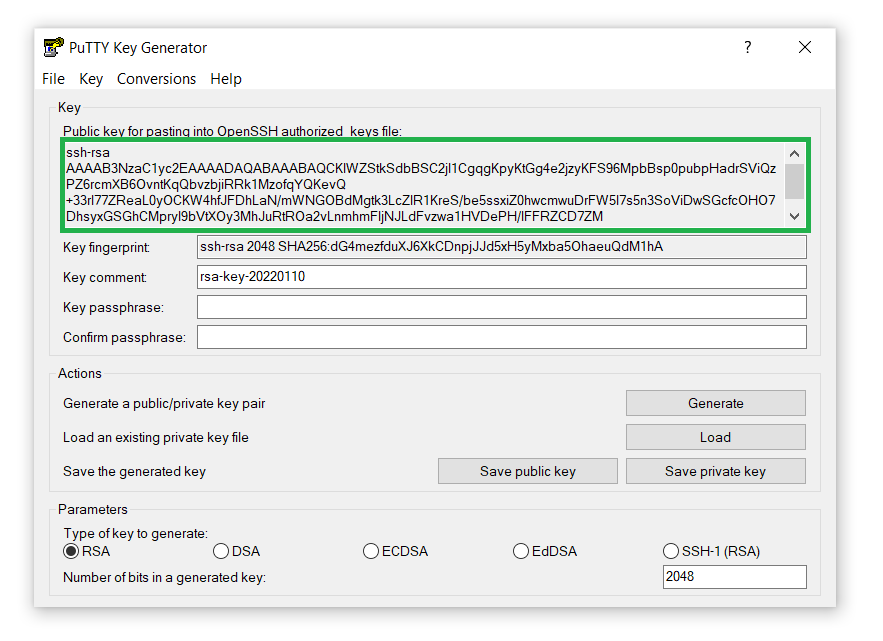
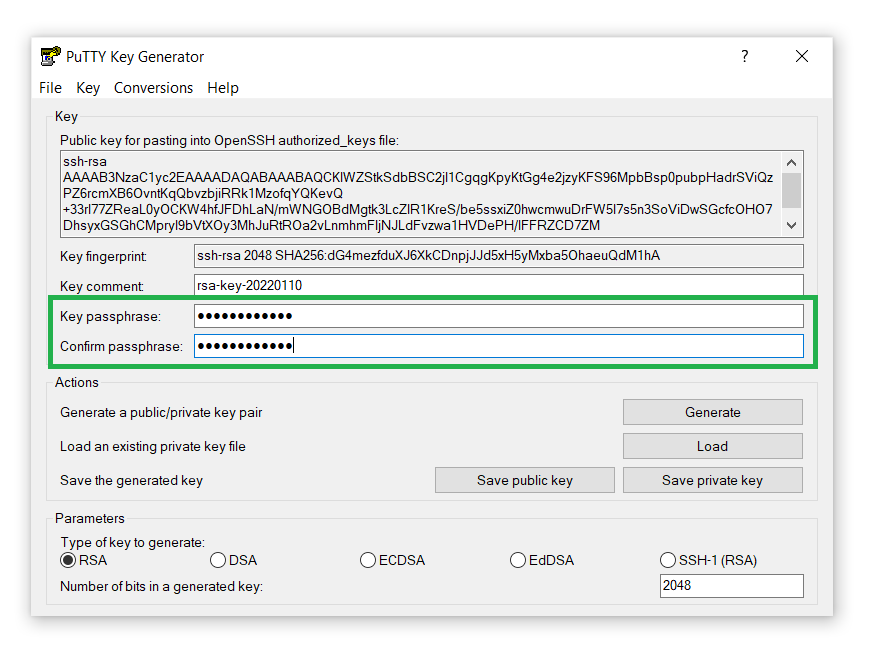
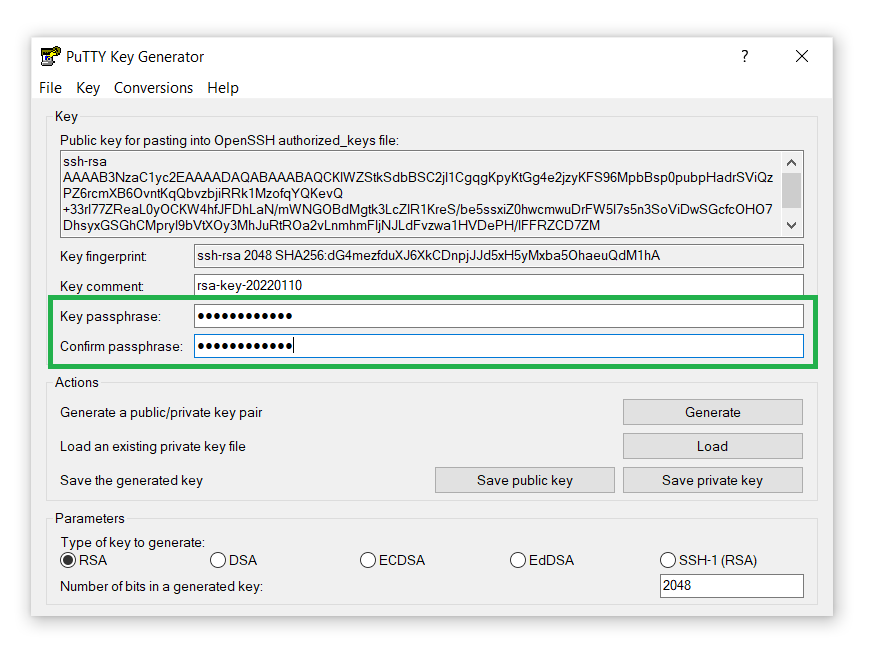
- 또한, 보안을 위해 Key passphrase를 추가합니다. 확인 후 진행하세요:
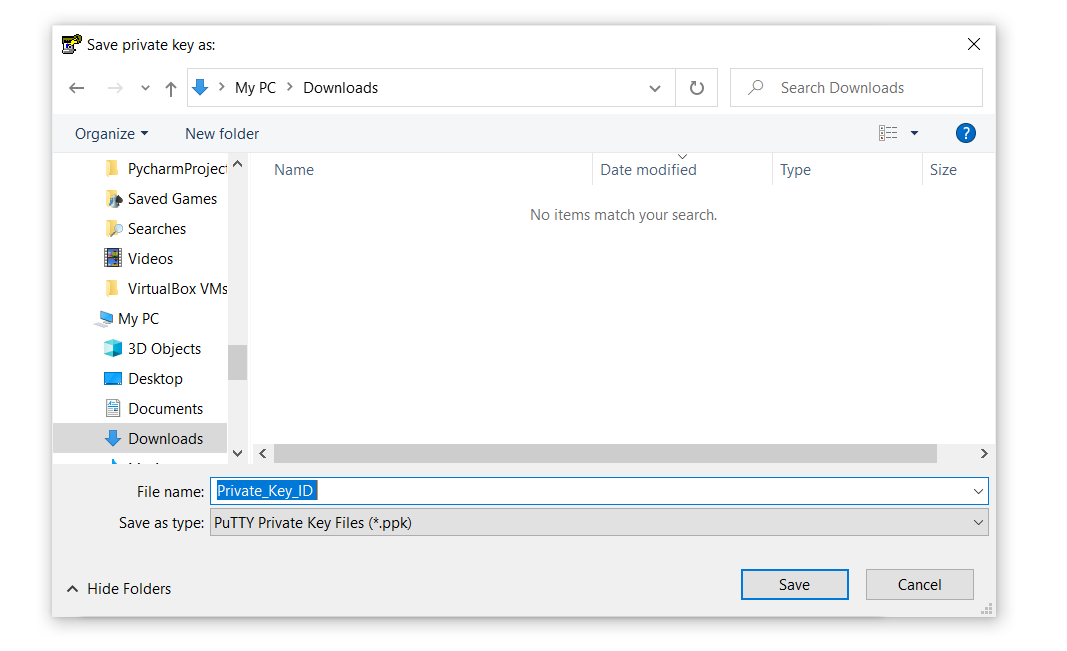
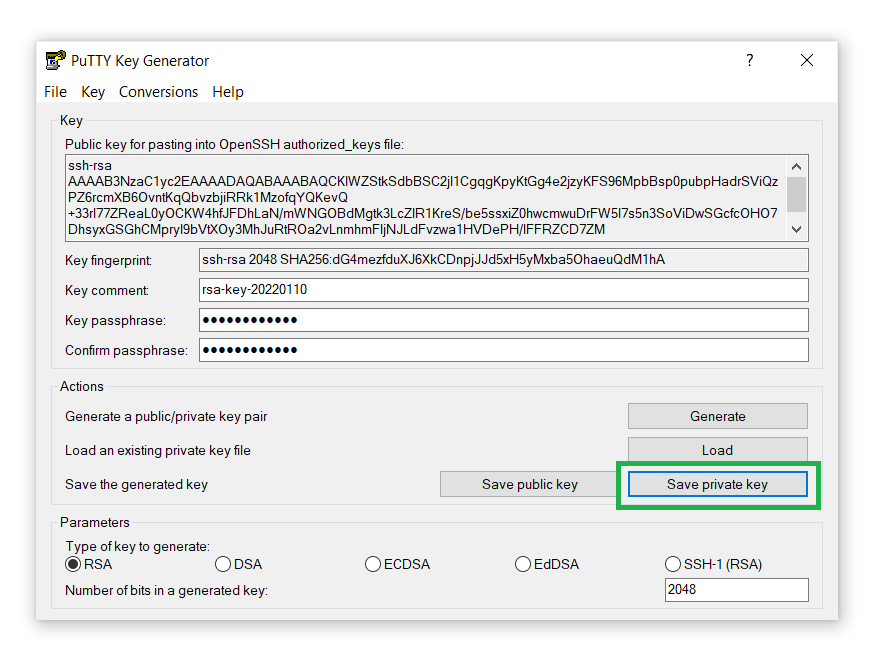
- Save the private key on your computer by clicking on the Save private key 버튼을 클릭하여 컴퓨터에 개인 키를 저장합니다:
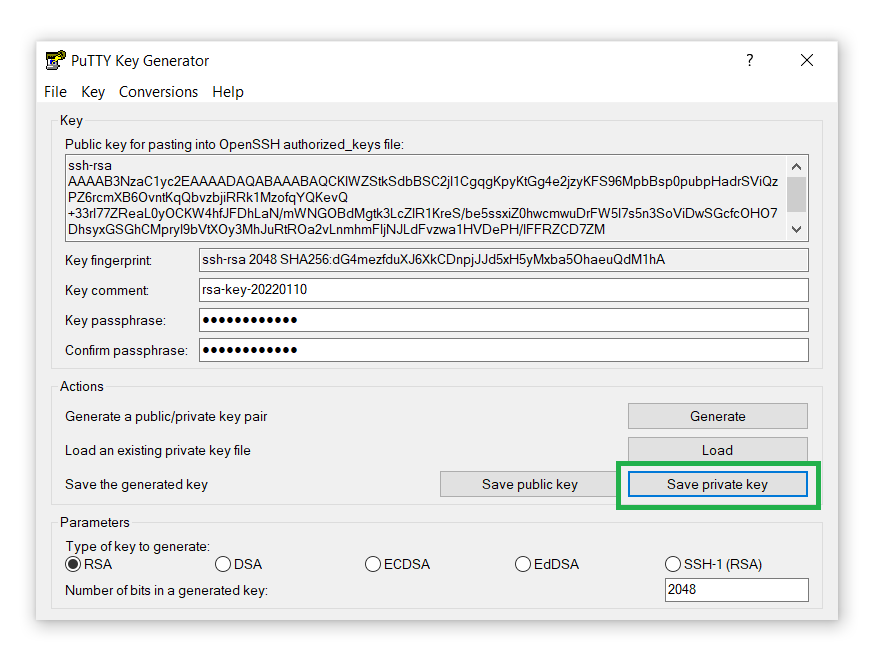
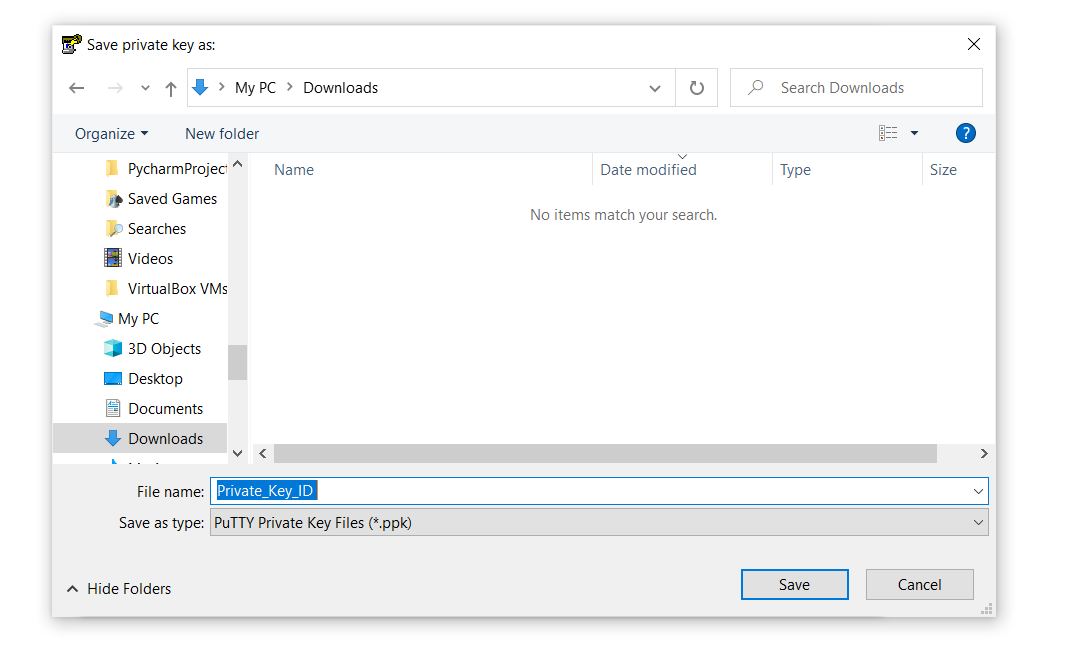
- Add a name to the 개인 키에 이름을 지정하고 컴퓨터의 원하는 위치에 저장합니다. 다음 단계에서 이 키가 필요하므로 저장 위치를 잘 기억해 두세요:
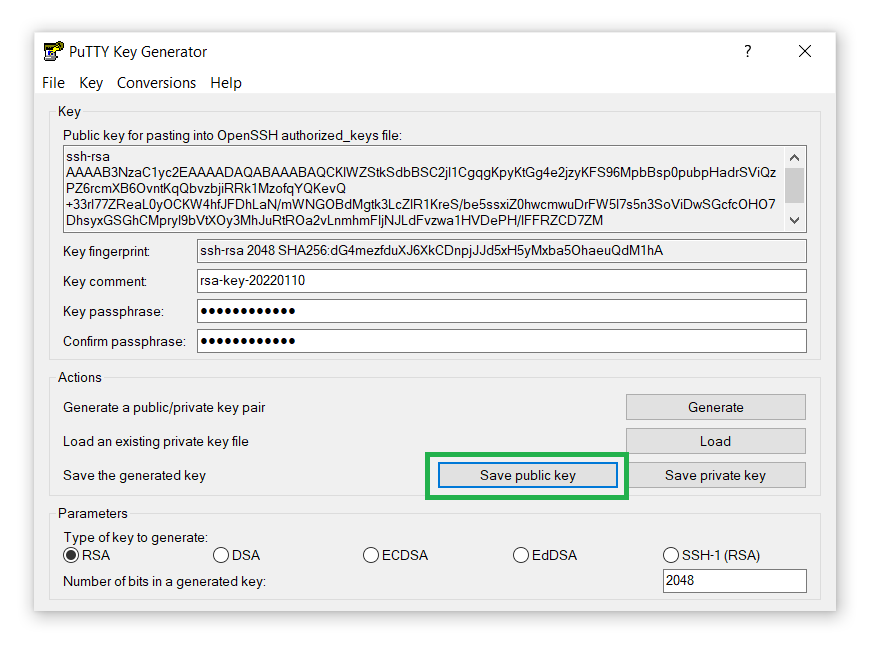
- 마찬가지로, 개인 키를 컴퓨터에 저장하려면 Save public key 버튼을 클릭합니다:
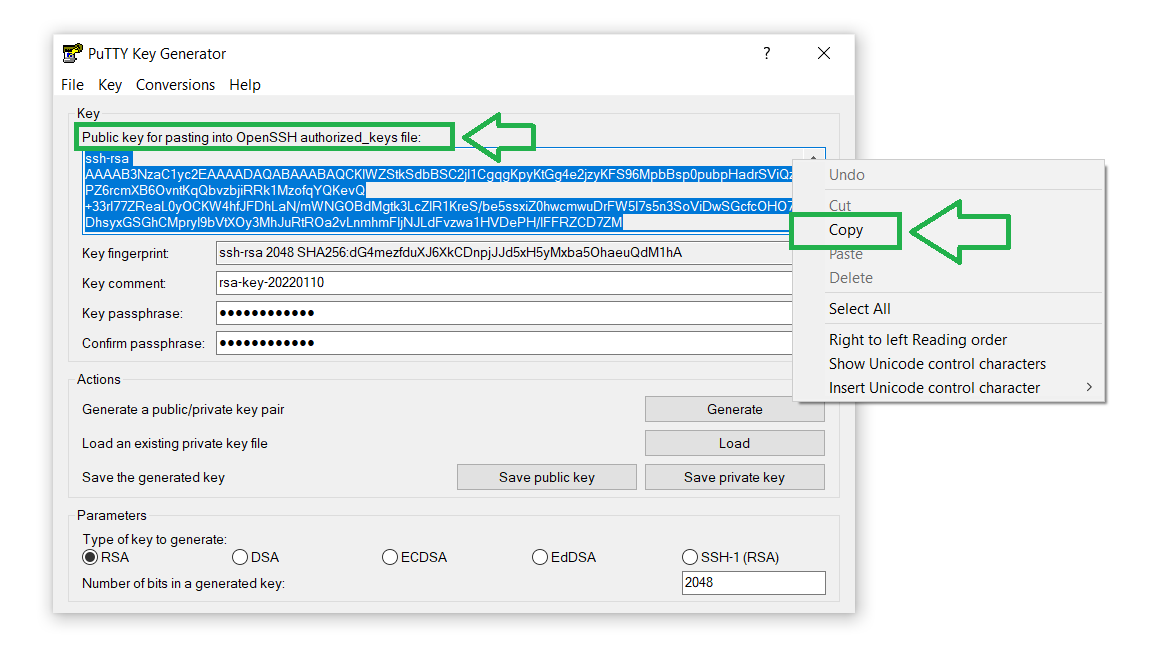
- 또한, 공개 키 파일을 복사하여 컴퓨터에 저장할 수도 있습니다. 안전한 연결을 설정하기 위해 서버에 업로드할 공개 키가 필요합니다:
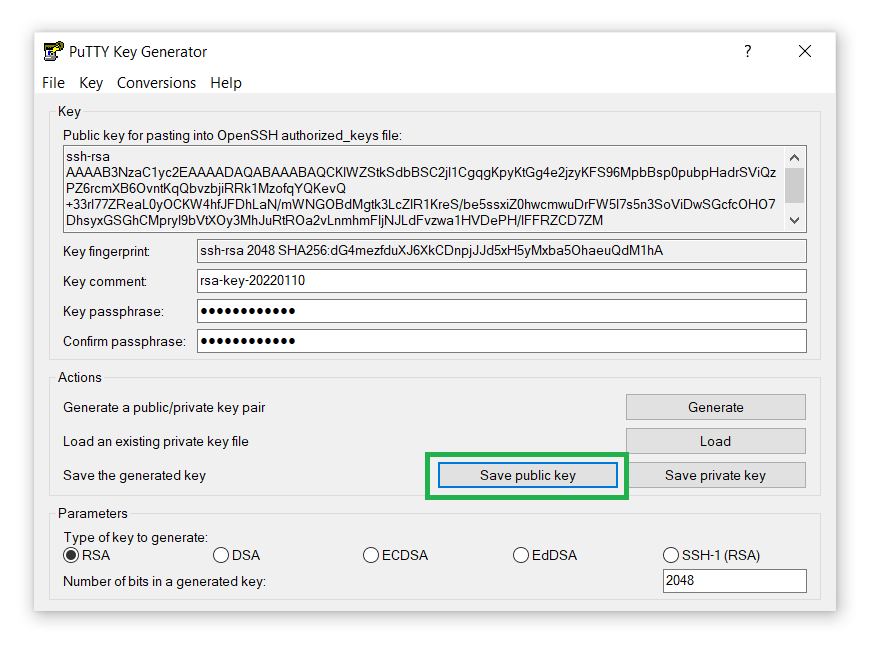
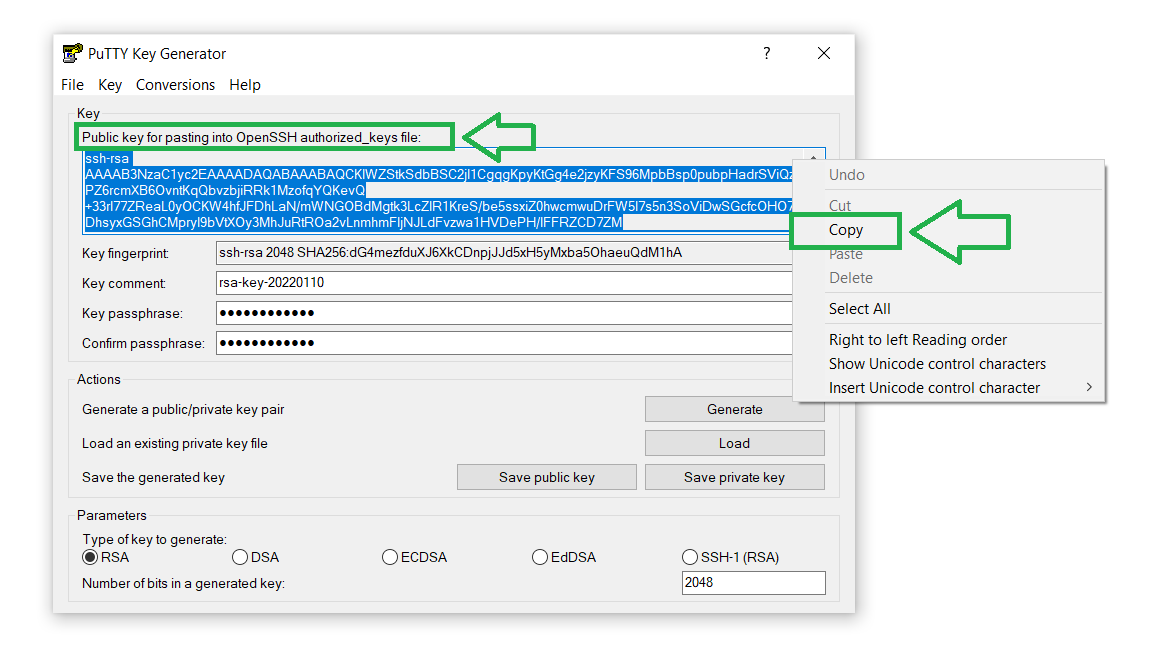
이제 SSH 키 쌍을 성공적으로 생성했습니다! 이제 PuTTY로 개인 키를 설정하는 단계로 넘어가겠습니다. 또는, 3단계를 건너뛰고 PuTTYgen으로 RSA 키 세트를 생성하여 CloudSigma 클라우드에 안전하게 액세스하는 방법을 확인할 수도 있습니다..
3단계 — 서버’ 설정 저장
지금까지는 서버가 여전히 귀하의 시스템을 인식하지 못합니다. 서버에 우리 시스템을 소개하기 위해 PuTTY에 개인 키를 첨부해 보겠습니다. 아래 단계를 따르세요:
-
실행 파일을 두 번 클릭하여 PuTTY를 시작합니다.
-
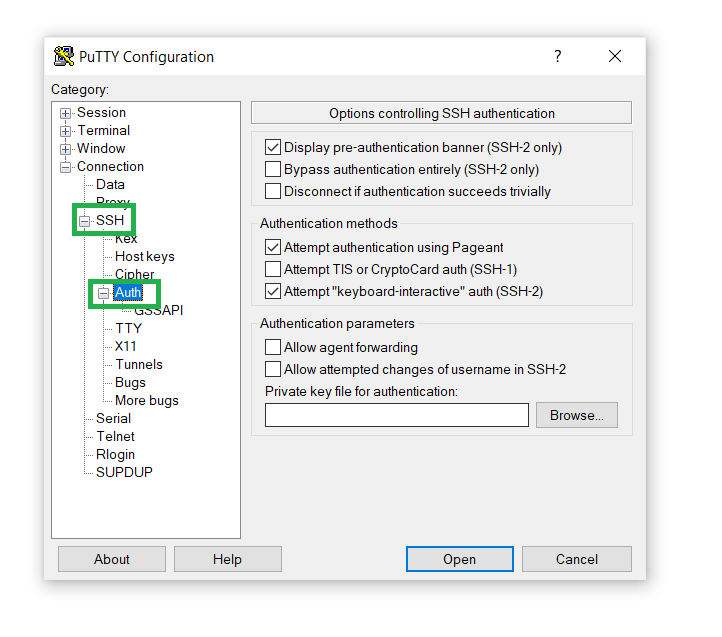
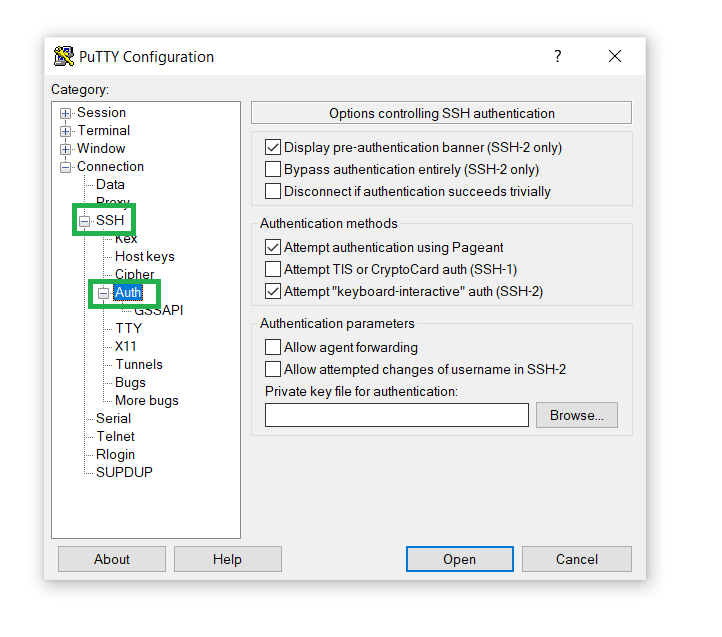
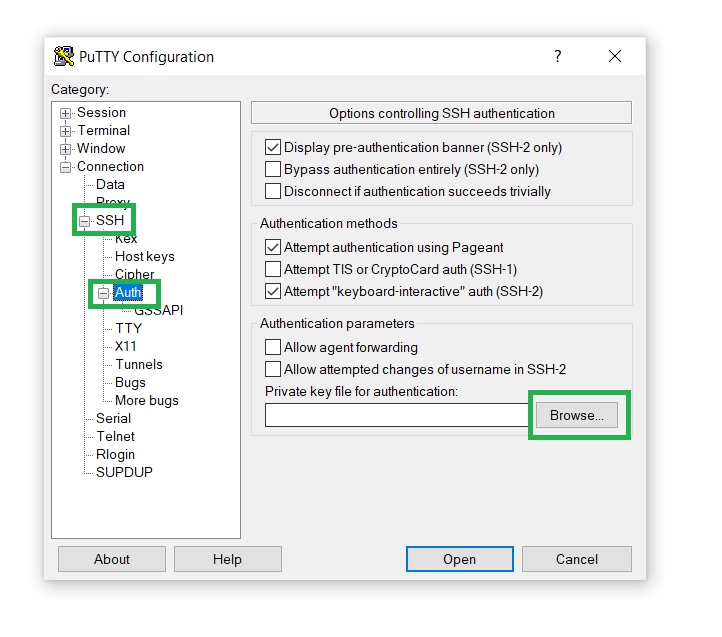
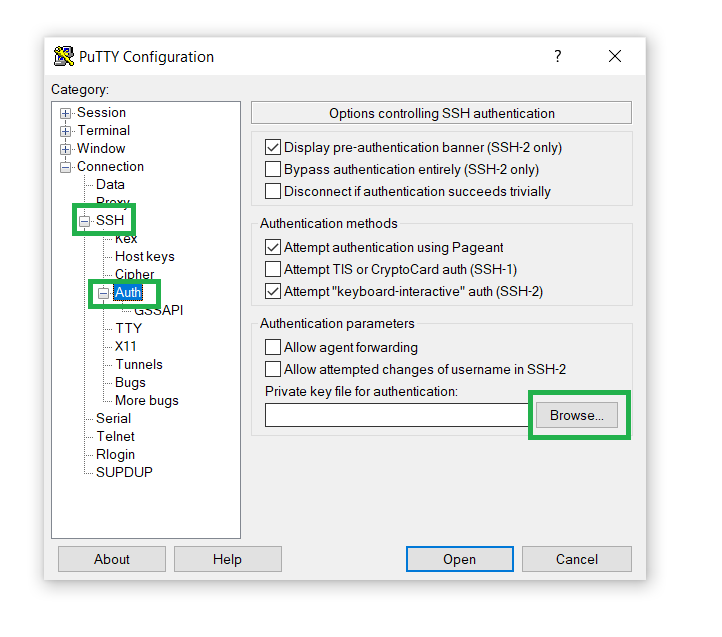
왼쪽 사이드바에서 Connection 섹션을 열고, SSH로 이동한 다음, 다음을 클릭합니다: Auth:
-
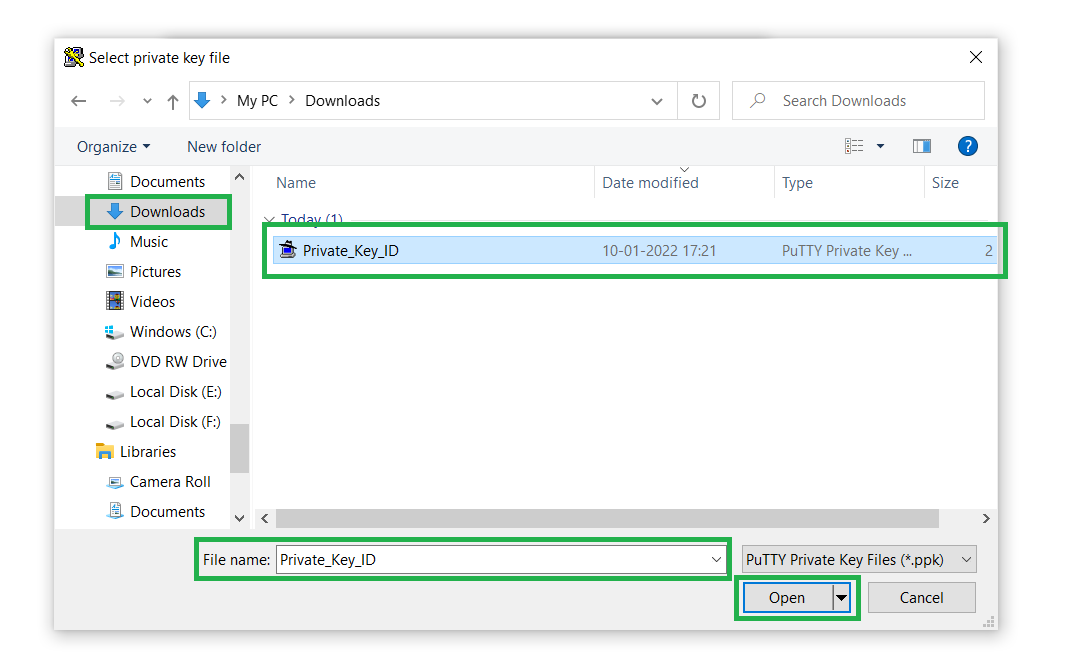
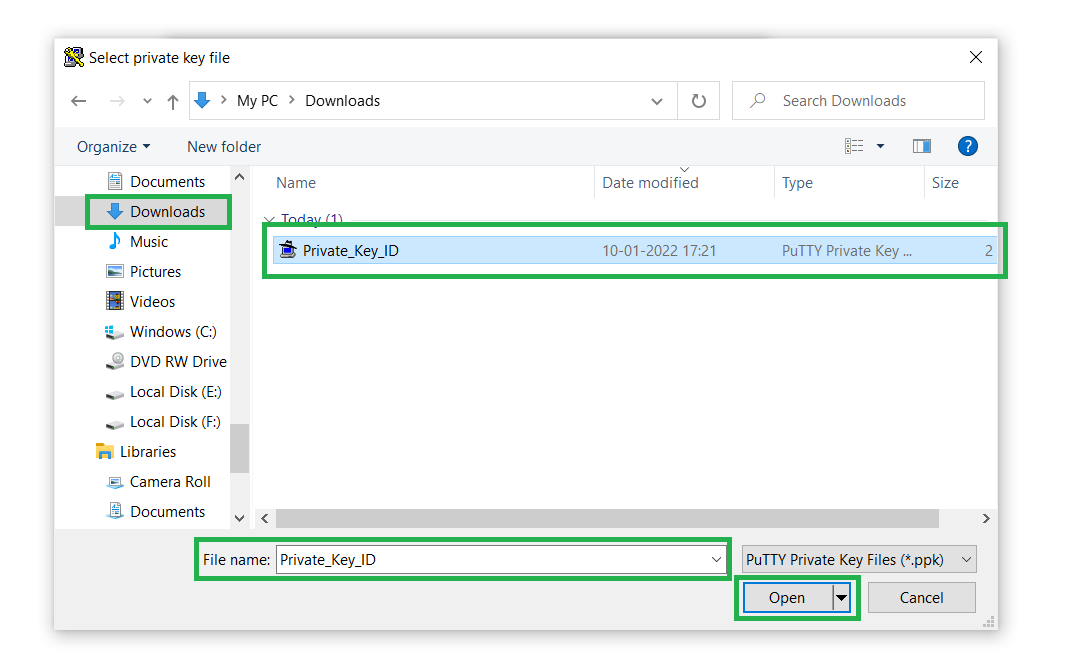
다음 Private key for authentication 필드에서 Browse를 클릭하고, 다음에 저장한 개인 키 파일을 엽니다: 2단계 (11.):
-
다음으로, 소스-대상에서 개인 키 파일을(를) 엽니다:
4단계 — 서버에 개인 키 추가
복사한 공개 키를 서버의 ~/.ssh/authorized_keys 파일에 붙여넣겠습니다.
-
대상 서버에 로그인합니다.
-
SSH 폴더가 아직 존재하지 않는 경우, 다음을 사용하여 수동으로 생성합니다: authorized_keys:
|
1 |
mkdir ~/.ssh | touch ~/.ssh/authorized_keys |
-
다음으로, SSH 키를 보호하여 권한을 변경합니다:
|
1 |
chmod 0700 ~/.ssh; chmod 0644 ~/.ssh/authorized_keys |
-
그런 다음, ~/.ssh/authorized_keys 파일을 vim 텍스트 편집기를 사용하여 엽니다:
|
1 |
vim ~/.ssh/authorized_keys |
-
키보드에서 i 키를 누르고 마우스 오른쪽 버튼을 클릭하여 붙여넣습니다.
-
저장하려면 키보드에서 다음 키를 순서대로 누릅니다: Esc, :, w, q, Enter.
5단계 — 사용자 이름/비밀번호 로그인 비활성화
키 기반 로그인을 확인한 후, 보안을 더욱 강화하기 위해 사용자 이름 또는 비밀번호 로그인을 비활성화할 수 있습니다.
-
다음 위치에 있는 SSH 서버의 설정 파일을 편집합니다: /etc/ssh/sshd_config.
-
다음으로, 키보드에서 i 키를 누르고 다음 줄을 편집합니다:
|
1 2 3 4 |
[...] PasswordAuthentication no [...] UsePAM no [...] |
-
저장하려면 키보드에서 다음 키를 순서대로 누릅니다: Esc, :, w, q, Enter.
-
다음으로, SSH 서버 설정을 다시 로드합니다:
|
1 |
$ sudo reload ssh |
결론
SSH 키 인증을 사용하는 것은 서버를 보호하고 사이버 위협으로부터 시스템을 지키는 탁월한 선택입니다. 그러나 키 기반 보안 방식은 개인 키를 저장할 때 각별한 주의가 필요합니다. 개인 키는 반드시 비밀로 유지하고 누구에게도 공개하지 마십시오. 개인 키를 안전하게 보관하지 못하면 해커가 액세스 권한을 획득하여 결국 귀하의 허가 없이 서버를 모니터링할 수 있습니다.
SSH 및 Linux 서버에 대해 더 자세히 알아보고 싶으신가요? 다음에서 제공하는 튜토리얼을 확인해 보세요: 저희 블로그:
즐거운 컴퓨팅 되세요!
댓글
아직 댓글이 없습니다. 첫 번째로 작성해 보세요.