
현대 비즈니스 산업에서 데이터 보안의 중요성은 아무리 강조해도 지나치지 않습니다. 기업과 법인은 물론이고, 개인에게도 개인 정보 보호와 온라인 안전을 확보하는 것은 매우 중요합니다. 인터넷의 거의 모든 곳에는 교묘하게 위장된 사기와 바이러스가 숨어 있습니다. 아무리 주의를 기울이더라도 여전히 심각한 데이터 유출 위험에 처할 수 있습니다. 따라서 온라인 안전을 극대화하기 위해 VPN과 같은 도구를 사용할 것을 강력히 권장합니다.

VPN이란 무엇인가요?
VPN은 가상 사설망(Virtual Private Network)의 약자입니다. 이름에서 알 수 있듯이, VPN은 잠재적인 해커 및 기타 사이버 보안 위협으로부터 개인 데이터를 보호하는 안전한 공간에서 사용자가 온라인 활동을 수행할 수 있도록 합니다. VPN은 제3자로부터 연결 및 민감한 통신을 보호하도록 설계된 강력한 암호화 알고리즘을 기반으로 작동합니다.
시간이 흐를수록 VPN 사용은 매우 보편화되고 있습니다. 따라서 인터넷에서 사용할 수 있는 일부 상용 또는 무료 VPN에 이미 익숙하실 수도 있습니다. 이러한 오픈 소스 VPN 솔루션 중 하나를 선택하기로 결정할 수도 있지만, 이 결정에 대해 조금 더 신중하게 고민해 보시는 것을 권장합니다.
그 이유는 이러한 상용 VPN의 대부분이 비용 절감을 위해 공유 인프라를 사용하기 때문입니다. 즉, 모두 동일한 서버와 IP 주소를 사용한다는 의미입니다. 이 때문에 단 한 명의 부정 사용자로 인해 대부분의 일반 웹사이트에서 해당 IP 주소가 차단될 수 있습니다. 말할 것도 없이, 이러한 제3자 VPN 제공업체는 종종 귀하의 모든 데이터 스트림에 액세스할 수 있으며, 이는 그 자체로 프라이버시 침해입니다.
사설 VPN 연결
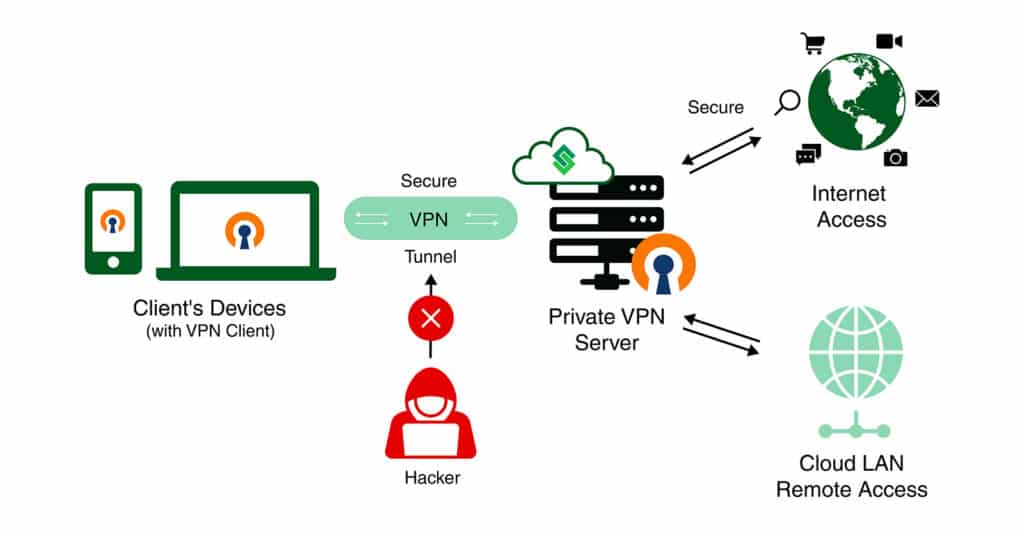
이 문제에 대한 이상적인 해결책은 자체 클라우드 환경 내의 전용 서버를 사용하여 사설 VPN 연결을 구축하는 것입니다. 이를 통해 공유 VPN과 달리 데이터와 작업의 프라이버시 및 무결성을 유지하기 위해 연결을 완전히 신뢰할 수 있습니다.
OpenVPN이 어떻게 도움이 될 수 있는지
CloudSigma PaaS에서 OpenVPN으로 VPN 연결을 구축하는 것이 일상 업무에 도움이 될 수 있는 몇 가지 방법은 다음과 같습니다.
- 잠재적으로 침해된 네트워크에 대한 노출을 제한하기 위해 트래픽을 터널링합니다.
- 악성코드 및 피싱 공격을 방지하기 위해 신뢰할 수 있는 온라인 소스로만 액세스를 제한합니다.
- 여러 사이트와 퍼블릭 클라우드에 걸쳐 사설 네트워크 간의 안전한 연결을 허용합니다.
- 민감한 비즈니스 데이터의 안전한 전송을 위해 승인된 도메인을 지정합니다.
- 원격 데스크톱 공유 서비스로 데이터 보안을 확장합니다.
이 튜토리얼에서는 사설 VPN 연결을 OpenVPN 서버 소프트웨어 기반의 CloudSigma PaaS 내에 구축하는 방법을 안내합니다. 다음에서는 아래 작업을 수행하는 방법에 대한 단계별 지침을 확인할 수 있습니다.
- OpenVPN 서버 소프트웨어 설치
- OpenVPN 클라이언트 소프트웨어 및 프로필 설정
- VPN 연결 구축
- VPN 터널 확인
- VPN 액세스 모드 변경
- OpenVPN 사용자 지정 도메인 SSL 인증서 발급
OpenVPN 서버 소프트웨어 설치
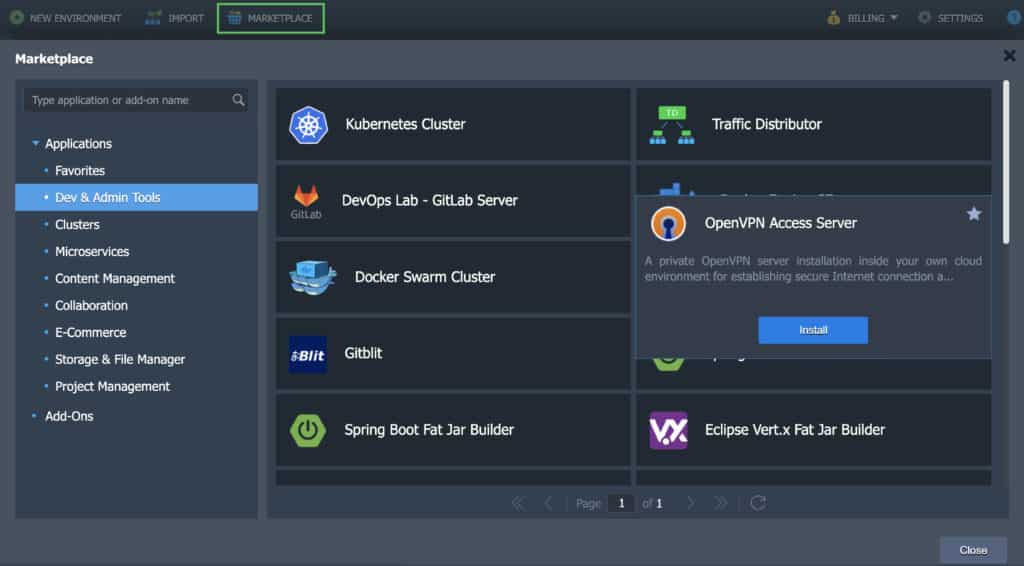
단계 1. 귀하의 CloudSigma 계정에 로그인하고 마켓플레이스(Marketplace)로 이동합니다. Dev & Admin Tools 섹션에서 OpenVPN Access Server를 찾습니다.:
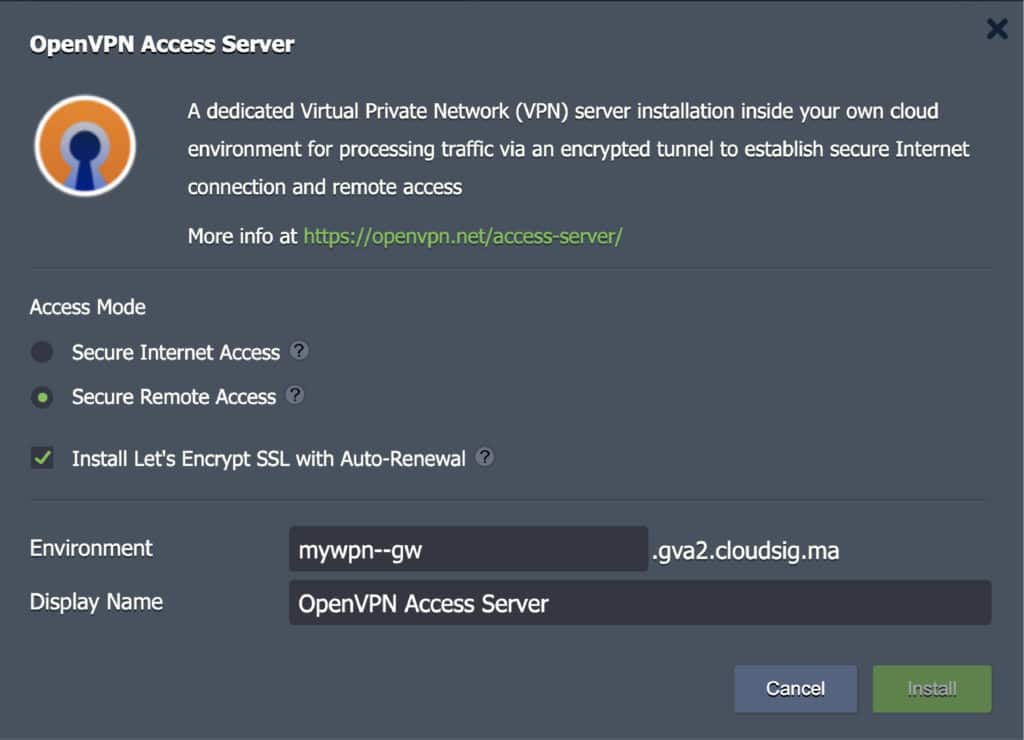
단계 2. 설치 창을 열려면 Install을 클릭합니다. 여기에서 다음 설정을 사용자 지정할 수 있습니다.
- 안전한 인터넷 액세스
이 기능은 다음을 수행합니다.
-
- 인터넷에 액세스할 수 있는 안전한 채널을 제공합니다.
- 신뢰할 수 없거나 알 수 없는 네트워크 및 Wi-Fi 핫스팟의 위협을 차단합니다.
- 기업의 인터넷 사용 정책을 시행하기 위해 트래픽을 안전하게 터널링합니다.
DNS 쿼리가 Google Public DNS에 의해 해결되므로 이 모드는 인터넷 브라우징에만 적용됩니다.
- 안전한 원격 액세스
이 기능은 다음을 수행합니다.
-
- 직원이 회사 리소스 및 퍼블릭 클라우드 네트워크에 원격으로 연결할 수 있도록 허용합니다.
- 사용자를 위해 원격 데스크톱 프로토콜을 더 안전하게 만듭니다.
- 다른 데스크톱 화면 공유 서비스로 데이터 보안을 확장합니다.
여기에서 DNS 쿼리는 내부 플랫폼 DNS 서버에 의해 확인됩니다. 따라서 Cloud LAN에 연결되면 각 환경 및 컨테이너 호스트 이름이 자체 사설 IP 주소와 연결됩니다. 또한 VPN 서버가 격리된 환경 그룹에서 실행되는 경우 VPN 클라이언트는 이 특정 그룹의 환경에만 액세스할 수 있습니다.
- OpenVPN Admin 웹 서버용 자동 갱신 기능이 포함된 Let’s Encrypt 무료 SSL 설치
이 옵션을 선택하면 Let’s Encrypt 무료 SSL 애드온이 VPN 서버에 설치됩니다. 또한 동시에 플랫폼에서 생성된 환경 도메인에 대한 유효한 SSL 인증서를 발급합니다. 이 애드온의 목적은 OpenVPN Access Server의 웹 관리 인터페이스 보안을 유지하는 것입니다. 사용자 지정 도메인을 사용하려는 경우 설치 후 변경할 수 있습니다.
이 창에서 필요한 경우 환경 이름을 변경할 수도 있습니다. 설정 수정을 마치면 다음을 클릭하십시오: 설치:
3단계. 설치가 완료되면 설치 성공 창이 표시됩니다. 이 창에서 Client UI URL을 클릭하여 Admin Web Server에 액세스하십시오. 여기에서 연결 프로필과 다양한 OpenVPN Access Server 매개변수를 수정하는 설정을 찾을 수 있습니다:
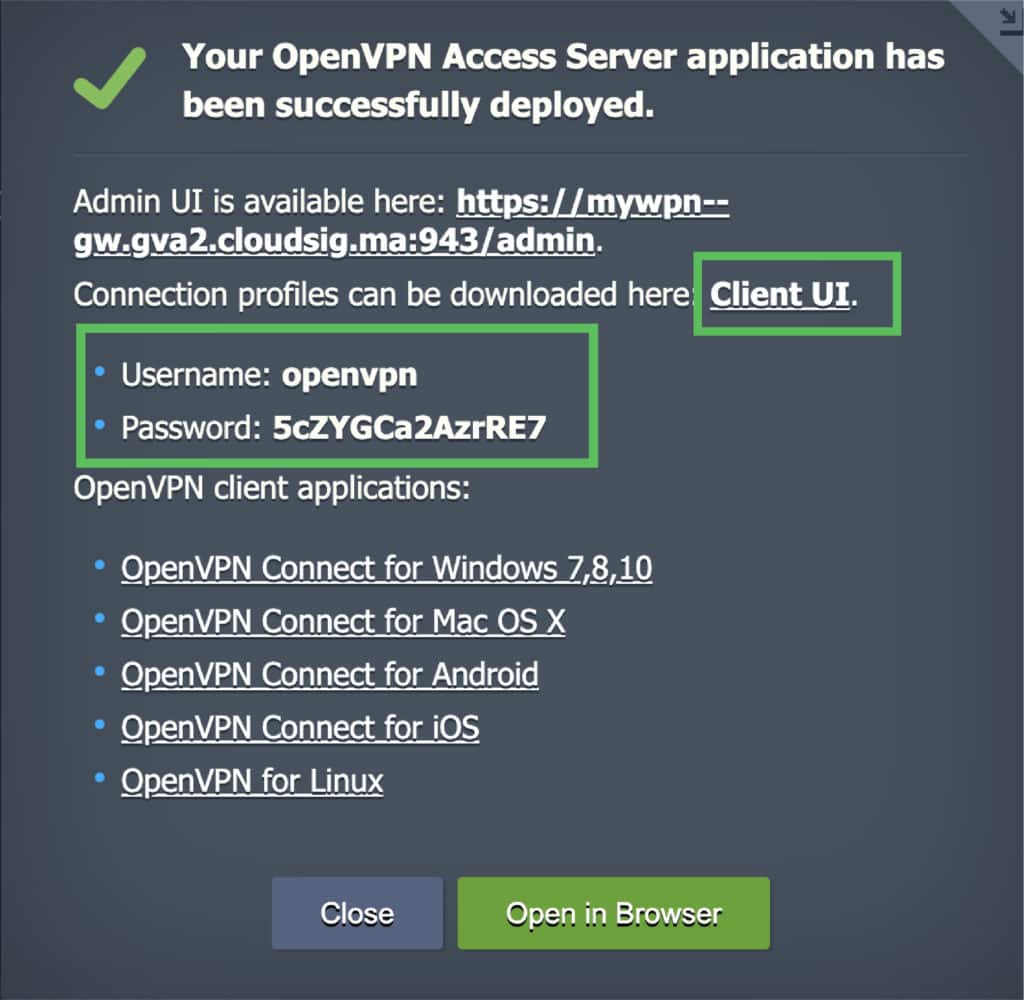
시스템에 OpenVPN 클라이언트 소프트웨어가 설치되어 있지 않은 경우, 동일한 창에서 사용 중인 OS에 맞는 소프트웨어를 선택할 수 있습니다.
OpenVPN 클라이언트 소프트웨어 및 프로필 설정
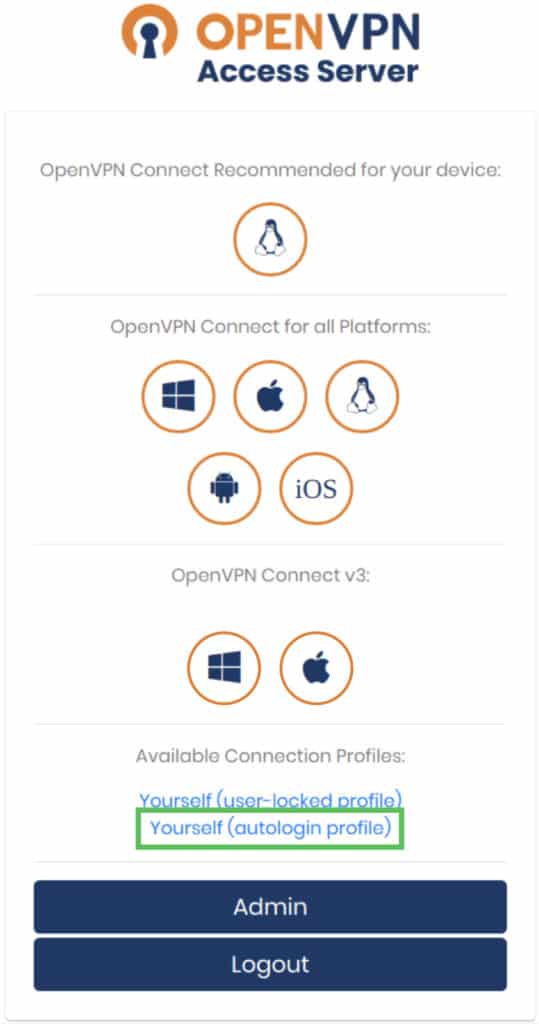
다음으로, 사용자 패널을 살펴보겠습니다. OpenVPN Access Server의 사용자 패널에서 수행할 수 있는 작업은 다음과 같습니다:
- URL을 따라 기기에 가장 적합한 소프트웨어를 다운로드하십시오.
- VPN 서버에 연결하기 위한 사용자 잠금 프로필을 가져옵니다. VPN 연결을 설정할 때 설치 성공 창에서 제공된 이 프로필의 로그인 자격 증명을 사용해야 합니다.
- 자동 로그인 프로필을 가져옵니다(자격 증명을 입력하지 않고 VPN 서버에 연결할 수 있음을 의미합니다).
- 다음에 대한 액세스 권한을 얻으려면 OpenVPN Access Server Admin UI 패널에서 Admin 버튼을 클릭하십시오. 이 패널은 서버를 조정하고 수정하는 데 사용할 수 있습니다:
VPN 연결 설정
VPN 연결을 설정하는 방법은 다음과 같습니다:
1단계. 클라이언트 소프트웨어를 다운로드한 후, OpenVPN 자동 로그인 프로필을 다음 파일로 기기에 다운로드합니다. client.ovpn.
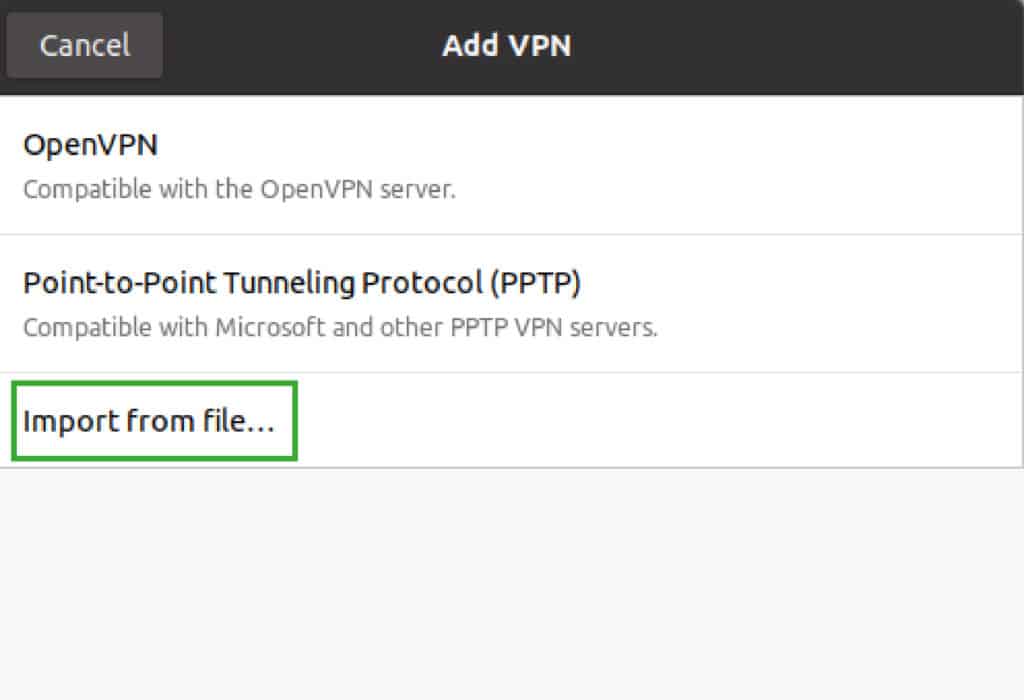
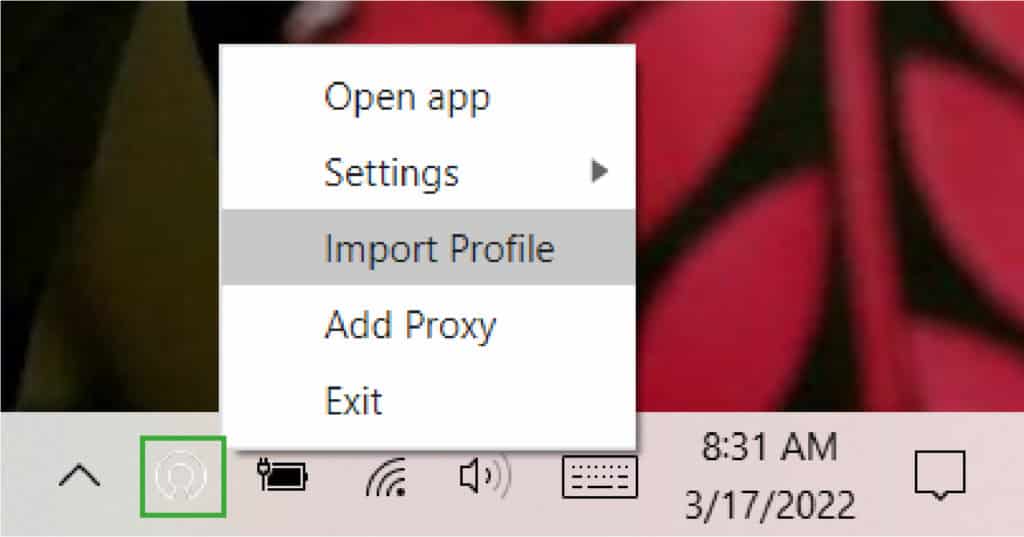
2단계. 다음으로, 다음 파일을 가져와서 client.ovpn 연결을 시작합니다:
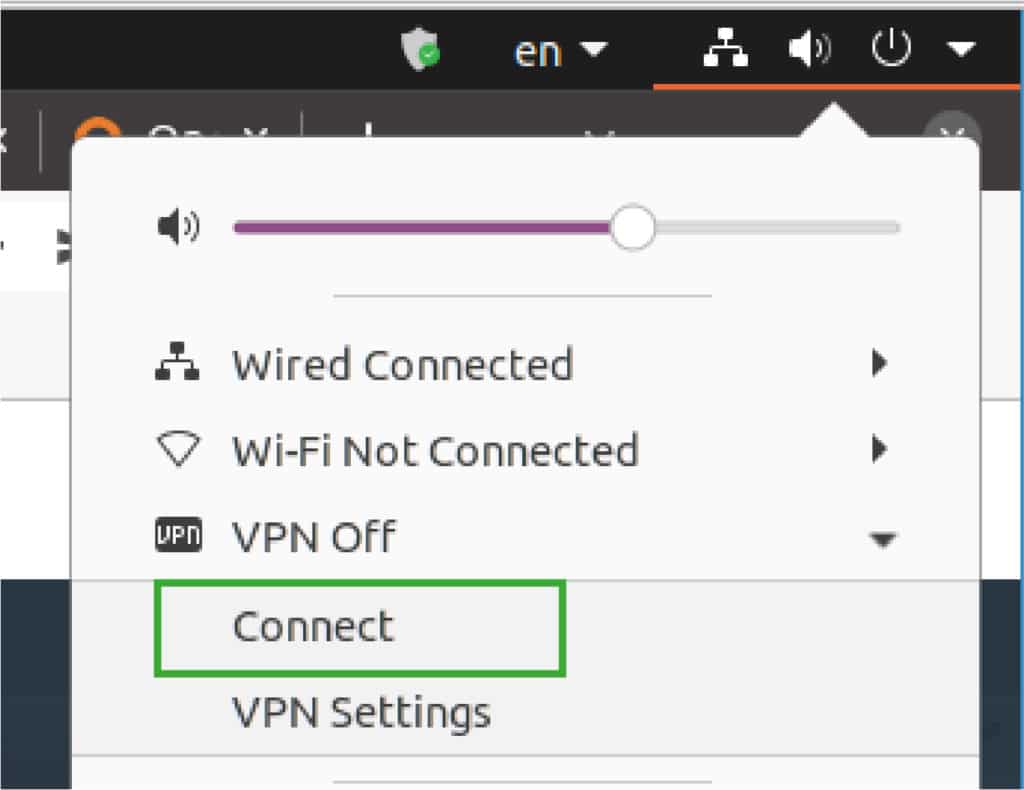
- Ubuntu Linux의 경우:
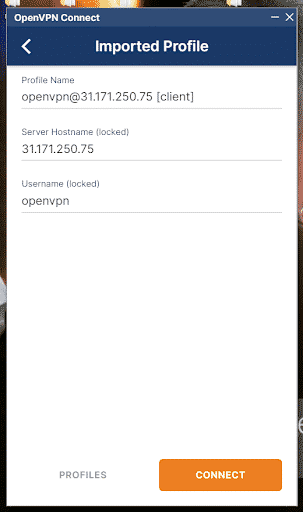
- Windows 10의 경우:
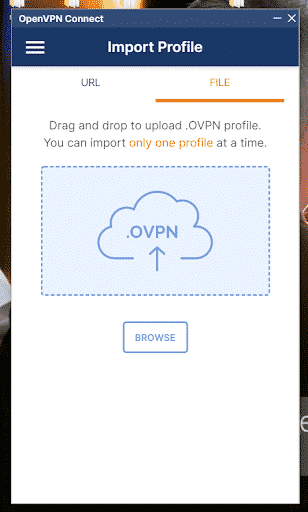
파일을 가져온 후 다음과 같이 연결합니다:
- MacOS의 경우:
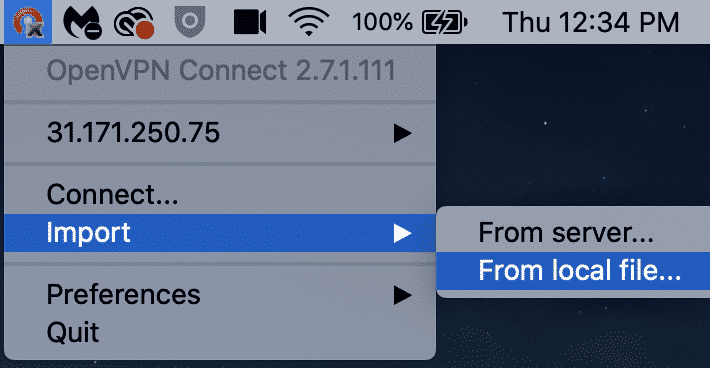
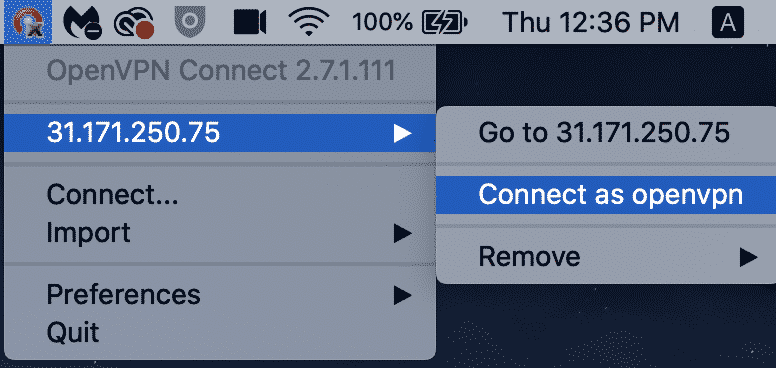
3단계. 위와 같이 해당 기기에서 연결 옵션을 클릭하면 클라우드 인프라에 대한 암호화된 터널이 설정됩니다. 즉, 클라우드 리소스와 인터넷에 안전하게 액세스할 수 있습니다.
VPN 터널 확인
터널을 설정했으므로 이제 실제로 확인할 수 있습니다. Secure Internet Access 옵션을 선택한 경우 인터넷 브라우징을 진행할 수 있습니다. Secure Remote Access 옵션을 선택한 경우 환경 호스트 이름을 사용하여 사설 IP 주소로 클라우드 LAN의 호스트에 도달할 수 있습니다.
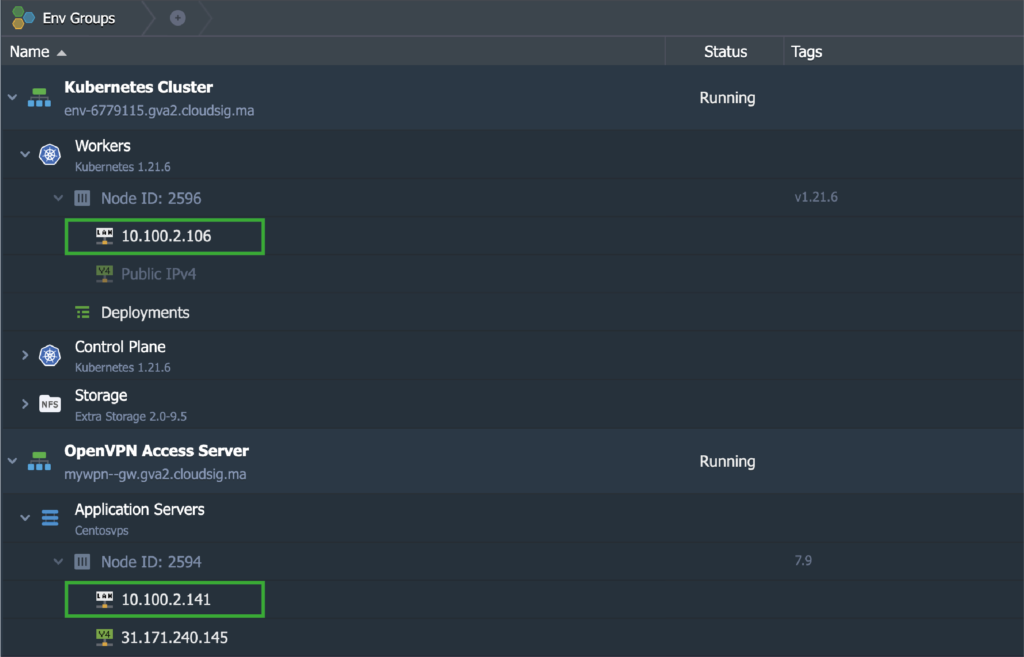
이를 위해 로컬 컴퓨터(여기서는 Mac)를 사용하여 필요한 환경의 두 노드에 ping을 보냅니다. 이 시나리오에서 이 노드들은 OpenVPN Access Server 및 Kubernetes Cluster v1.21.6입니다:
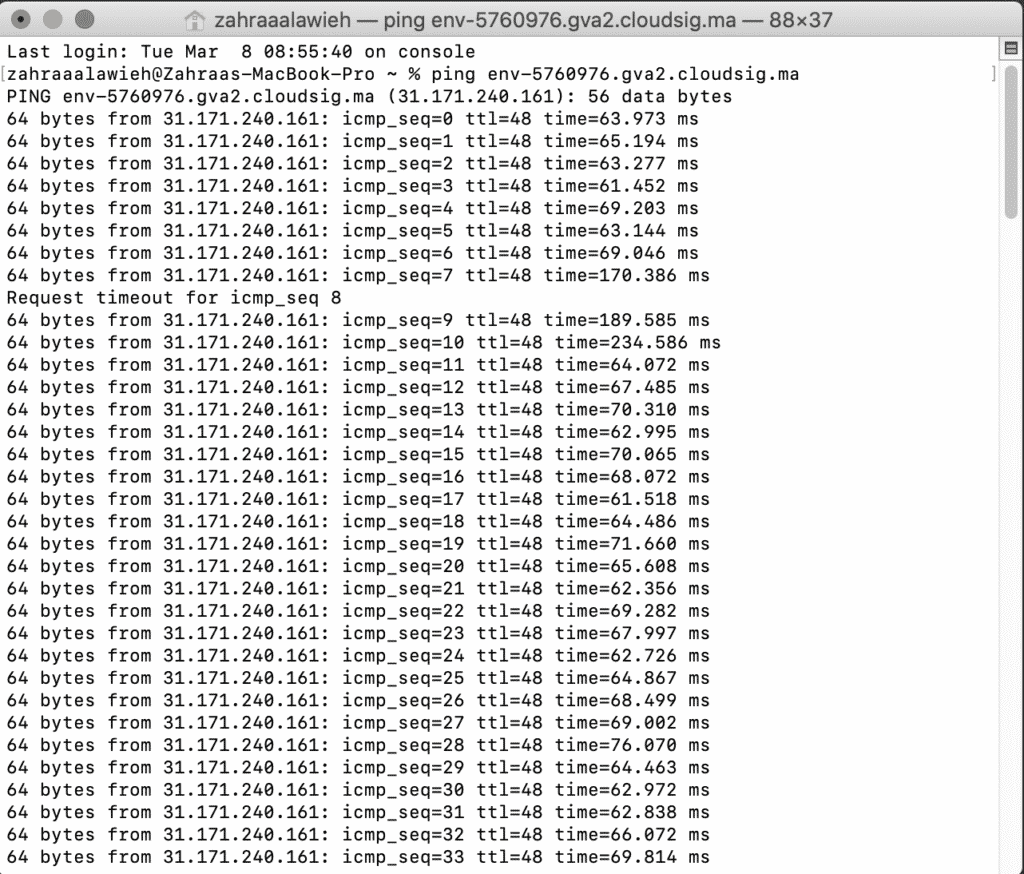
각 노드의 호스트 이름이 각각의 사설 IP 주소로 확인되었습니다. ping 명령에 대한 응답은 로컬 컴퓨터에서 VPN 터널을 통해 수신되었습니다:
VPN 액세스 모드 변경
설치 시 Access Mode 가 처음에 선택됩니다. 하지만 나중에 필요할 때 언제든지 변경할 수 있습니다. 변경하려면 Add-Ons 탭으로 이동하면 됩니다:
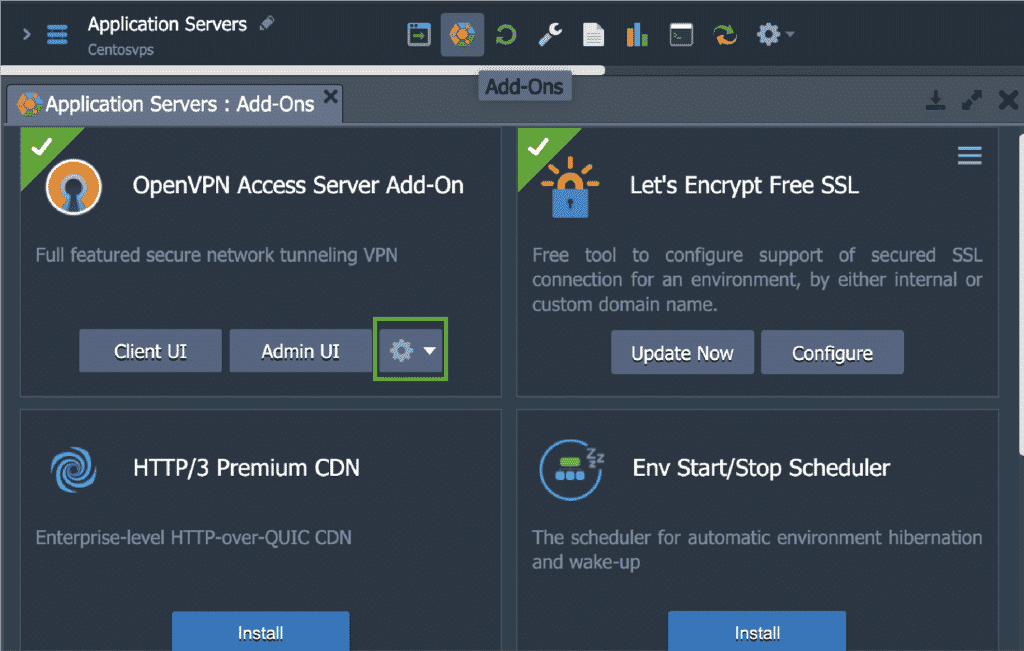
여기에서 구성 아이콘을 클릭하여 모드를 변경합니다:
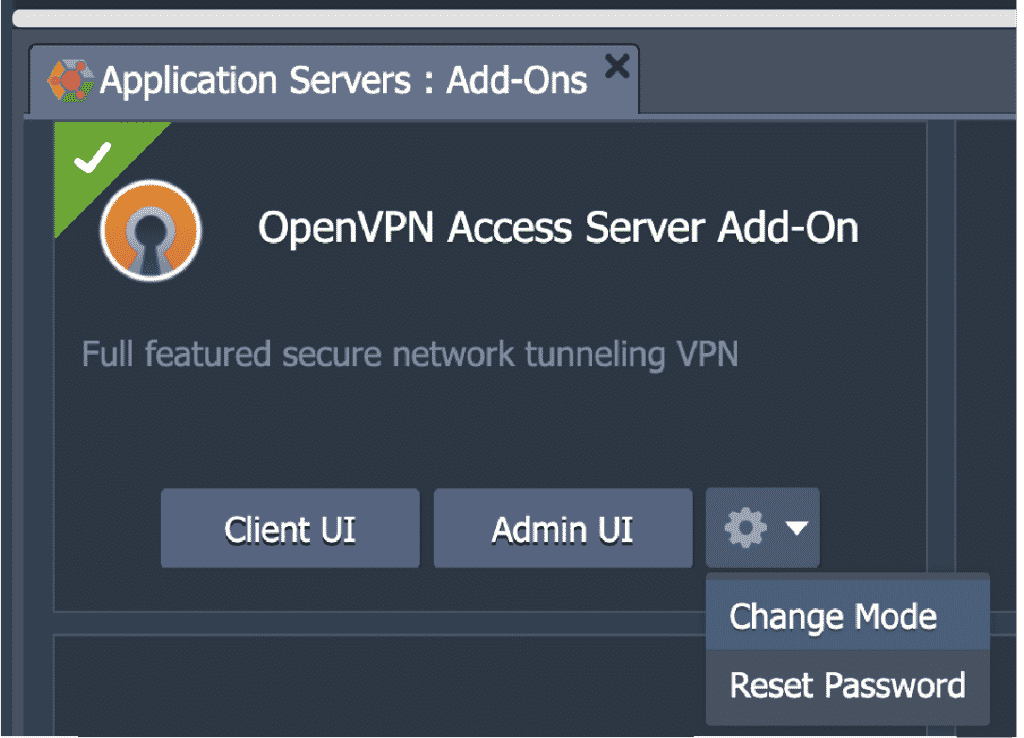
그런 다음 제공된 옵션 중 하나를 선택합니다:
- Secure Internet Access
- Secure Remote Access
이 창을 사용하여 비밀번호를 재설정할 수 있습니다. 대상은 기본적으로 생성된 openvpn 사용자 계정입니다.
OpenVPN 사용자 지정 도메인 SSL 인증서 발급
마지막으로, 커스텀 도메인을 Admin Web Server 에 바인딩하고, 이에 대한 유효한 SSL 인증서를 발급하는 방법을 살펴보겠습니다. 이를 위해 VPN 서버 노드용으로 프로비저닝된 공인 IP 주소를 사용하여 등록된 도메인에 A 레코드를 생성해야 합니다.
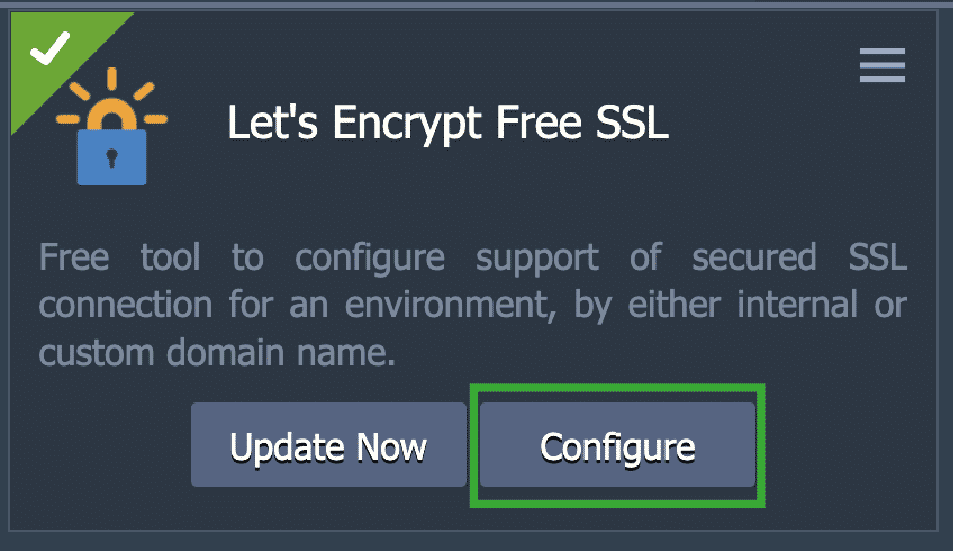
다음으로, Let’s Encrypt Free SSL 애드온 내에서 Configure 옵션을 클릭합니다:
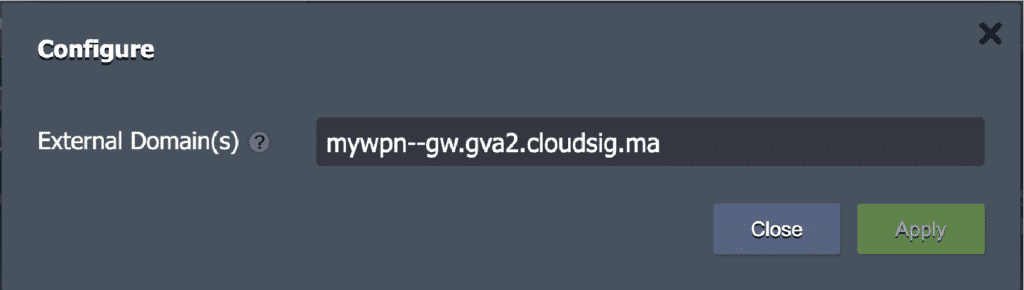
다음 창에서 다음과 같은 기존 도메인을 제거하고…
…다음과 같이 원하는 커스텀 도메인으로 변경합니다:
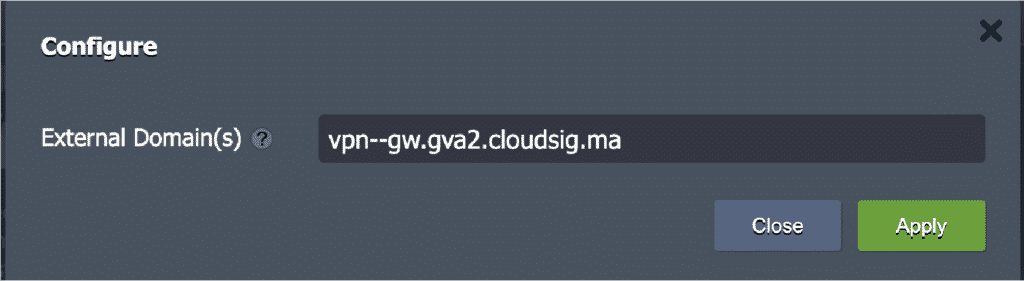
마지막으로, Apply를 클릭합니다. 인증서가 발급되면, 다음과 같은 새로운 커스텀 도메인 이름을 사용하여 Admin Web Server UI를 열 수 있습니다: vpn–gw.gva2.cloudsig.ma (저희 예시의 경우).
이제 CloudSigma PaaS 환경에서 OpenVPN Access Server를 설치, 설정 및 일부 기본 구성을 수행하는 방법을 알게 되었습니다. 이 과정이 매우 간단하므로, 귀하와 직원들이 위험한 인터넷 환경에서 안전하게 업무를 수행하고 소통할 수 있도록 설정하는 것을 적극 권장합니다. 또한 다음 환경에서 OpenVPN Access Server를 설정하는 방법도 알아볼 수 있습니다: Ubuntu 18.04 또는 Docker.
이것은 CloudSigma PaaS가 제공하는 수많은 기능 중 하나일 뿐입니다. CloudSigma PaaS를 7일 무료 평가판으로 체험해 보시거나, 문의해 주시면 더 자세한 정보와 플랫폼 데모를 제공해 드리겠습니다.
댓글
아직 댓글이 없습니다. 첫 번째로 작성해 보세요.