
Bevezetés
Drupal az egyik legkedveltebb tartalomkezelő rendszer (CMS) blogok futtatásához és vállalati tartalmak kezeléséhez. A fejlesztők és a vállalkozások a robusztussága és használhatósága miatt részesítik előnyben. Nagyon jól testreszabható, és a felhasználási esetek széles skálájának megvalósítására bővíthető.
Ebben az útmutatóban bemutatjuk, hogyan telepítheti a Drupalt a Ubuntu 20.04 rendszerre Apache.
Előfeltételek
Mivel a Drupalt Ubuntura fogjuk telepíteni, szükségünk lesz a legújabb Ubuntu verzió telepítésére. Követheti az Ubuntu telepítési útmutatónkat, ha még nem tette meg. Szükségünk lesz továbbá a PHP, MySQL és Apache szoftverekre is telepítve és készen. Ha ezek nincsenek telepítve, megtekintheti az LAMP Stack beállítása – Linux Apache MySQL PHP.
Mielőtt elkezdenénk letölteni és beállítani a Drupalt a gépünkön, el kell végeznünk néhány finomhangolást a rendszerünkben. A PHP, MySQL és Apache telepítése után kezdjük el konfigurálni a rendszert a Drupal telepítéséhez.
A MySQL felhasználó és adatbázis előkészítése
A Drupal egy MySQL adatbázisra támaszkodik az adatok és a konfiguráció tárolásához. Létrehozunk egy dedikált felhasználót és adatbázist, hogy a Drupal környezetünk el legyen különítve. Ez segít az alkalmazásunk biztonságossá tételében is. Létrehozunk egy új felhasználót és adatbázist. Először jelentkezzen be a MySQL szerverre az alábbi parancs futtatásával a terminálban:
|
1 |
mysql -u root -p |
Adja meg a MySQL felhasználónevét és jelszavát. Miután sikeresen bejelentkezett, futtassa az alábbi parancsot egy új adatbázis létrehozásához. Nevezzük el így: drupal:
|
1 |
CREATE DATABASE drupal; |
Ezután létre kell hoznia egy új felhasználót az adatbázishoz való kapcsolódáshoz. Nevezzük el így: drupaluser. Jelszónak mindenképpen erős jelszót adjon meg. Futtassa az alábbi parancsot egy új felhasználó létrehozásához:
|
1 |
CREATE USER drupaluser@localhost IDENTIFIED BY 'password'; |
A felhasználónknak jogosultságokra van szüksége a műveletek elvégzéséhez ezen az adatbázison. Az összes jogosultság megadása azonban biztonsági kockázatot jelentene az alkalmazásunk számára. Ezért az alábbi parancs futtatásával csak a szükséges jogosultságokat adjuk meg:
|
1 |
GRANT SELECT,INSERT,UPDATE,DELETE,CREATE,DROP,INDEX,ALTER,CREATE TEMPORARY TABLES,LOCK TABLES ON drupal.* TO drupaluser@localhost; |
Miután megadta a jogosultságokat, készen állunk a továbblépésre. Futtassa az alábbi parancsot a jogosultságok frissítéséhez, hogy azok azonnal érvénybe lépjenek:
|
1 |
FLUSH PRIVILEGES; |
Ezután lépjen ki a MySQL-ből az alábbi parancs futtatásával:
|
1 |
exit |
PHP modulok telepítése és konfigurálása
A Drupalnak PHP modulokra van szüksége a működéshez. Ezeket az Ubuntu hivatalos tárolójából fogjuk letölteni. Frissítse a helyi csomaggyorsítótárat az alábbi parancs futtatásával:
|
1 2 |
sudo apt-get update sudo apt-get install php5-gd php5-curl libssh2-php |
Ezután elvégzünk néhány módosítást a PHP modulokon a Drupal ajánlásának megfelelően. Nyissa meg a PHP konfigurációs fájlt az alábbi parancs segítségével:
|
1 |
sudo nano /etc/php5/apache2/php.ini |
Kapcsolja ki mindkét expose_php és allow_url_fopen változót:
|
1 2 3 4 5 |
. . . expose_php = Off . . . allow_url_fopen = Off . . . |
Mentse el és zárja be a fájlt. Most már készen áll a továbblépésre.
Htaccess fájlok módosítása az Apache-ban
A Drupalnak módosítania kell az URL-eket, hogy azok érthetőbbek legyenek a felhasználók számára. Ehhez hozzá kell férnie az URL-ek átírásához. Szerencsére az átíráshoz szükséges mod_rewrite modul alapértelmezés szerint jelen van az Apache-ban. Csak engedélyeznünk kell. Futtassa az alábbi parancsot a modul engedélyezéséhez:
|
1 |
sudo a2enmod rewrite |
Ezután frissítenünk kell a virtuális gazdagép beállításait. Ezt meg kell tennünk, hogy a Drupal hozzáférhessen a .htaccess fájlhoz. Nyissa meg a virtualhost fájlt az alábbi parancs futtatásával:
|
1 |
sudo nano /etc/apache2/sites-enabled/000-default.conf |
A virtualhost beállításhoz adja hozzá a webgyökérre mutató mappát. Itt állítsa az AllowOverride értékét All értékre. Ha rendelkezik domain névvel, hozzáadhatja a ServerName direktívát, és módosíthatja a ServerAdmin direktívát, hogy egy érvényes e-mail címet tükrözzön:
|
1 2 3 4 5 6 7 8 9 10 11 |
<VirtualHost *:80> . . . ServerName example.com ServerAdmin webmaster@example.com DocumentRoot /var/www/html <Directory /var/www/html> AllowOverride All </Directory> . . . </VirtualHost> |
Mentse és zárja be a fájlt. Most már minden készen áll. Csak újra kell indítanunk az Apache-ot és a PHP-t, hogy a változtatások életbe lépjenek:
|
1 |
sudo service apache2 restart |
A Drupal telepítése
Itt a Drupal-t fogjuk telepíteni a webgyökérbe. Kicsomagoljuk a Drupal fájlokat, és készítünk egy másolatot. Ezután ezeket a másolt fájlokat átmásoljuk a kívánt könyvtárba. Ez biztosít számunkra egy biztonsági mentést a fájlokról, ha bármi rosszul sülne el.
A Drupal letöltéséhez nyissa meg a https://www.drupal.org/project/drupal oldalt. A Recommended releases rész alatt keresse meg a kívánt kiadást. Ezután másolja ki a tar.gz fájl címét. A szerverén ezt a fájlt a wget segédprogrammal töltheti le. Futtassa az alábbi parancsot a terminálban a kimásolt link letöltéséhez:
|
1 2 |
cd ~ wget <your link> |
Miután a fájl letöltődött, csomagolja ki az alkalmazás könyvtárát a következő beírásával:
|
1 |
tar xzvf drupal* |
Most lépjen be az újonnan létrehozott könyvtárba az alábbi paranccsal:
|
1 |
cd drupal* |
Másolja a könyvtárban található összes fájlt a webgyökérbe az alábbi parancs futtatásával:
|
1 |
sudo rsync -avz . /var/www/html |
Miután a fájlok másolása befejeződött, lépjen be a webgyökérbe az alábbi parancs futtatásával:
|
1 |
cd /var/www/html |
A Drupal fájlok egyszerű telepíthetőségének és biztonságának beállítása
Ha a Drupal-t webes telepítőszkripttel telepítjük, módosításokra lesz szükség a Drupal könyvtárban. Ez arra kényszerítene minket, hogy váltogassunk a böngésző és a parancssor között. Bár így is telepíthetjük, jobb megoldás, ha elvégzünk néhány finomhangolást a fájljainkon, és elkerüljük ezt a kellemetlenséget.
Hozzon létre egy új könyvtárat a sites/default alkönyvtár alatt, melynek neve files:
|
1 |
mkdir /var/www/html/sites/default/files |
Másolja az alapértelmezett beállítási fájlt arra a fájlnévre, amelyet a Drupal az aktív konfigurációhoz használ:
|
1 |
cp /var/www/html/sites/default/default.settings.php /var/www/html/sites/default/settings.php |
A telepítés befejezéséhez további jogosultságokat kell adnunk az aktív beállítási fájlnak. Ezt később vissza fogjuk vonni. Futtassa az alábbi parancsot, hogy írási jogot adjon a group owner:
|
1 |
chmod 664 /var/www/html/sites/default/settings.php |
Adja át a fájlok csoporttulajdonjogát a webes felhasználónak, amely Ubuntuban a www-data. A teljes Drupal telepítésünknek szüksége van ezekre a tulajdonosi beállításokra:
|
1 |
sudo chown -R :www-data /var/www/html/* |
Most már továbbléphetünk.
A webes telepítés befejezése
Innentől kezdve a böngészőt fogjuk használni. A lépések egyszerűek és gyorsak lesznek. Írja be a böngészőjébe a szerver domain nevét vagy IP-címét:
|
1 |
http://server_domain_or_ip/ |
Megjelenik a Drupal üdvözlőoldala:
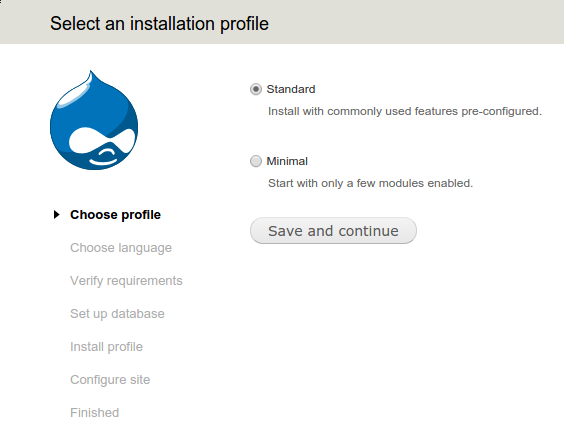
A legtöbb esetben a Standard az alapértelmezett opció. Válassza a Manual lehetőséget, ha a felhasználási esete kifejezetten ezt igényli. A Standard kiválasztása után kattintson a Save and Continue gombra. További kérdések fognak megjelenni. Kattintson folyamatosan a Next és az alapértelmezett beállítások elfogadása, amíg el nem éri az adatbázis-konfigurációs oldalt. Ezen az oldalon az adatbázis adatait fogják kérni. Adja meg a felhasználó és jelszó és adatbázis adatokat ezen az oldalon, amelyeket fentebb használtunk:
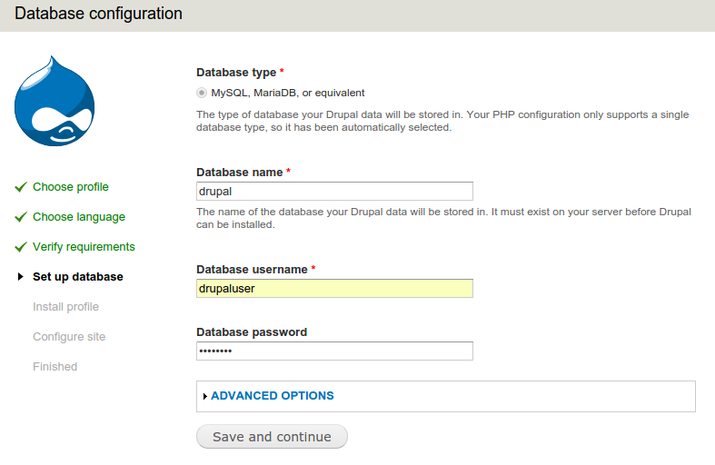
Kattintson a Save and Continue gombra. Ha a rendszer visszairányítja ugyanarra az adatbázis-konfigurációs oldalra, csak frissítse az oldalt. Az adatbázis-beállítások konfigurálásra kerülnek, és a profil telepítése befejeződik.
További információkat fognak kérni a webhelyről. Egy üzenet is megjelenik a lap tetején, amely jelzi, hogy a beállítási fájl jogosultságainak módosítása rendben van. Ezt csak rövid ideig tesszük meg, majd visszaállítjuk a változtatásokat. Nem szeretnénk veszélyeztetni a webhelyünket. Adja meg a webhelyhez szükséges információkat:
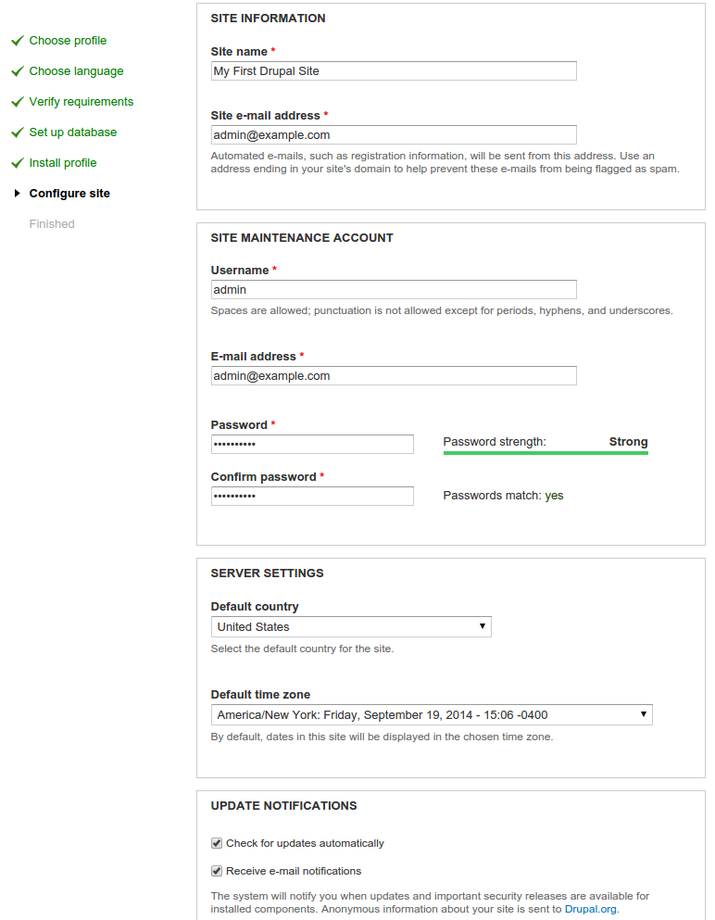
Még egyszer rá kell kattintanunk a Save and Continue gombra a telepítés befejezéséhez. Nyissa meg a webhelyét az IP-cím/domain beírásával. Megjelenik az üdvözlőoldal:
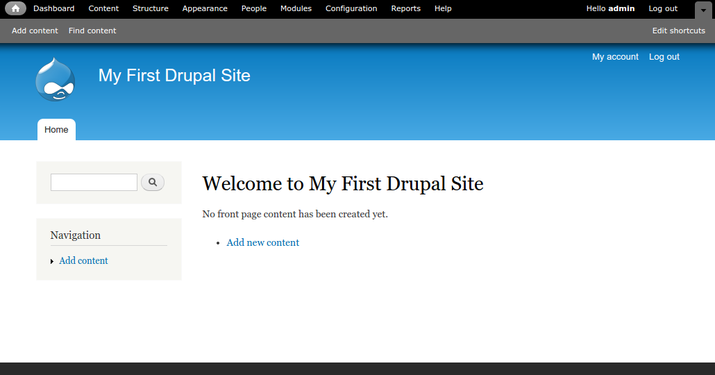
Ezzel a Drupal telepítése befejeződött. Most visszaállítjuk a beállításaink jogosultságait az illetéktelen használat elkerülése érdekében. Korlátozza ezt az alábbi parancs futtatásával a terminálban:
|
1 |
chmod 644 /var/www/html/sites/default/settings.php |
Hibaelhárítás
Meg kell bizonyosodnunk arról, hogy a Drupal telepítése befejeződött. Ha az utolsó lépés nem fejeződött be, futtassa az alábbi parancsot:
|
1 |
sudo tail /var/log/apache2/error.log |
Ez megnyitja a log fájlt. Ezután ellenőrizze, hogy megtalálja-e az alábbi bejegyzést a fájlban:
|
1 2 |
PHP Fatal error: Call to undefined function field_attach_load() in /var/www/html/includes/entity.inc on line 316, referer: http://12.34.56.78/install.php?profile=standard&locale=en sh: 1: /usr/sbin/sendmail: not found |
Ha a fenti sorok jelen vannak, az azt mutatja, hogy a telepítésünk nem volt sikeres. A hiba elhárításához a Drupal egy útmutatót adott meg a dokumentációjában itt: https://www.drupal.org/node/481758
A fent említett hiba gyakori oka a max_execution_time. Ennek növeléséhez nyissa meg a php.ini fájlt az alábbi paranccsal:
|
1 |
sudo nano /etc/php5/apache2/php.ini |
Ezután keresse meg a max_execution_time értéket, és módosítsa az alábbiak szerint:
|
1 |
max_execution_time = 300 |
Mivel saját adatbázist használunk, törölnünk kell a Drupal alapértelmezett adatbázisát és a meglévő PHP beállítási fájlt: /var/www/html/default/settings.php. Ezután cserélje ki őket az alapértelmezett másolatokra, és kezdje újra a telepítést. Óvintézkedésként ne felejtsen el biztonsági mentéseket készíteni.
A meglévő Drupal adatbázis törléséhez jelentkezzen be a MySQL adatbázisba, és futtassa az alábbi parancsot:
|
1 |
DROP DATABASE drupal; |
Ezután hozza létre az adatbázist, és adjon jogosultságokat a fent leírtak szerint. Egy másik lehetőség a cp /var/www/html/sites/default/default.settings.php /var/www/html/sites/default/settings.php parancs újbóli futtatása a beállítási fájl lecseréléséhez. Győződjön meg arról, hogy futtatja a chmod 664 /var/www/html/sites/default/settings.php parancsot is a megfelelő jogosultságok ismételt beállításához. Most nyissa meg az IP-címét, és próbálja meg újra a telepítést.
Összegzés
Ebben az útmutatóban megtanultuk, hogyan kell beállítani a Druplat az Ubuntu rendszert futtató gépén. Ez szilárd alapot biztosít a Drupal CMS használatának megkezdéséhez. A Drupal beállítása segíthet olyan webhely futtatásában, amely nagymértékben testreszabható anélkül, hogy mindent a semmiből kellene kódolnia.
Ha többet szeretne megtudni egy másik hasznos CMS-ről, a WordPressről, tekintse meg az alábbi útmutatókat:
- Hogyan telepítsünk WordPresst Docker konténerekkel Ubuntu 20.04-en
- Hogyan telepítsünk WordPresst LAMP-pal Ubuntu 20.04-en
- Miért érdemes a WordPress felhőalapú tárhelyet választania webhelyéhez?
- Hogyan migráljunk egy webhelyet WordPressről CloudSigma PaaS-ra
Kellemes számítógépes munkát!
Hozzászólások
Még nincsenek hozzászólások. Legyen Ön az első.