
Ruby egy erőteljes programozási nyelv. Ez egy értelmezett, magas szintű és általános célú nyelv, amely több programozási paradigmát is magában foglal. Yukihiro Matsumoto, a Ruby megalkotója, kedvenc programozási nyelveinek (például Perl, Ada, Lisp, Eiffel, Smalltalk stb.) különböző részeit ötvözte, és így hozta létre a Rubyt. Saját szavaival élve, a Rubyt „természetesebbé, nem pedig egyszerűvé”.
A Ruby népszerűségének nagy része a Ruby on Rails rendszerből származik. Ez egy erőteljes webes keretrendszer, amely a Rubyra épül. Számos webalkalmazás, például az Airbnb, a Spotify, a GitHub, SoundCloud és mások háttérrendszereként (backend) szolgál. A Ruby on Rails filozófiája az, hogy egy intuitív keretrendszert kínáljon a robusztus és nagy teljesítményű weboldalak készítésének felgyorsítására.
Webes keretrendszerként a Ruby on Rails képes együttműködni a népszerű adatbázis-motorokkal, például a SQLite, MySQL/MariaDB, és PostgreSQL adatbázisokkal. Ez az útmutató bemutatja egy olyan Ruby on Rails alkalmazás alapjainak felépítését, amely a MySQL-t használja adatbázis-motorjaként.
Előfeltételek
- Az ebben az útmutatóban bemutatott összes lépést az Ubuntu 21.04-es verzión hajtjuk végre. Tudjon meg többet az Ubuntu szerver beállításáról itt.
- Egy gyors bemutatót is tartunk a MySQL szerver telepítéséről és konfigurálásáról. További információért tekintse meg ezt az útmutatót a MySQL beállításáról.
- A Ruby telepítéséhez és kezeléséhez az rbenv eszközt fogjuk használni. Ez egy olyan eszköz, amelyet a Ruby környezet kezelésének segítésére terveztek. A RVM, rbenv eszközhöz képest az rbenv bizonyos különbségekkel.
1. lépés: A MySQL telepítése és konfigurálása
A MySQL fog adatbázis-háttérként szolgálni a Ruby on Rails alkalmazásunkhoz. Feltételezve, hogy még nincs telepítve és konfigurálva a MySQL, kövesse a lépéseket. Indítson el egy terminált, és frissítse az APT gyorsítótárat:
|
1 |
sudo apt update |
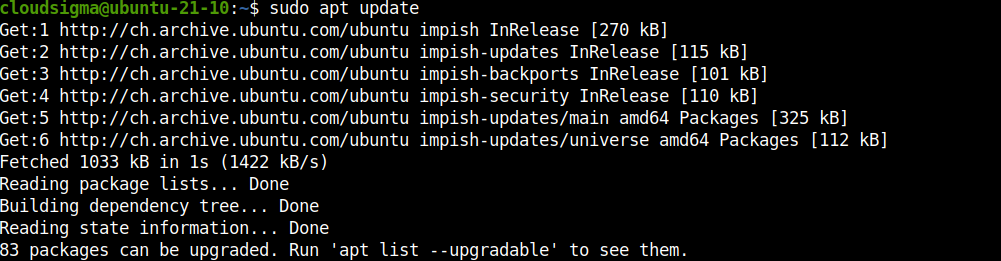
Ezután telepítse a MySQL összetevőket:
|
1 |
sudo apt install install mysql-server mysql-client libmysqlclient-dev |
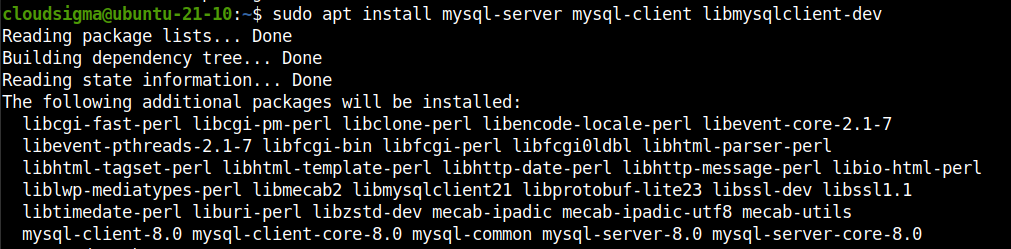
A telepítés befejezése után futtassa a következő MySQL parancsfájlt. Ez elvégzi a gyors telepítés utáni konfigurációt:
|
1 |
sudo mysql_secure_installation |
A parancsfájl több kérdést is fel fog tenni. Hajtsa végre a lépéseket a kezdeti konfiguráció befejezéséhez:
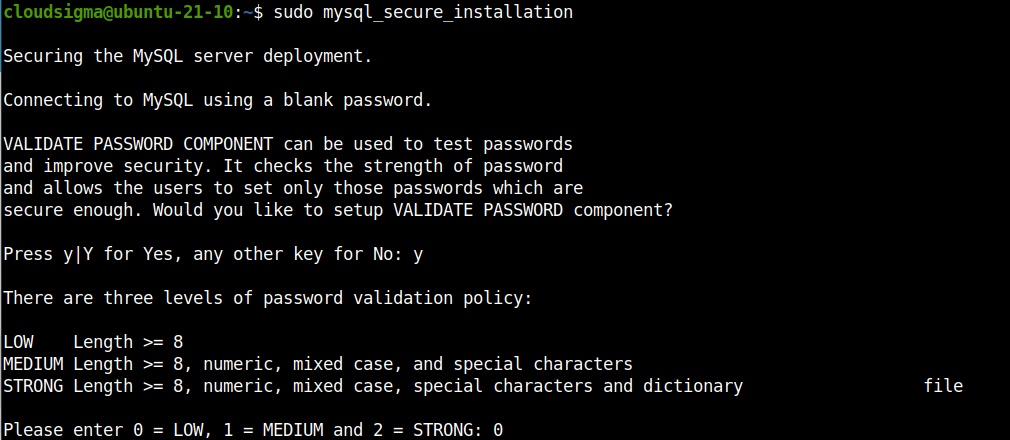
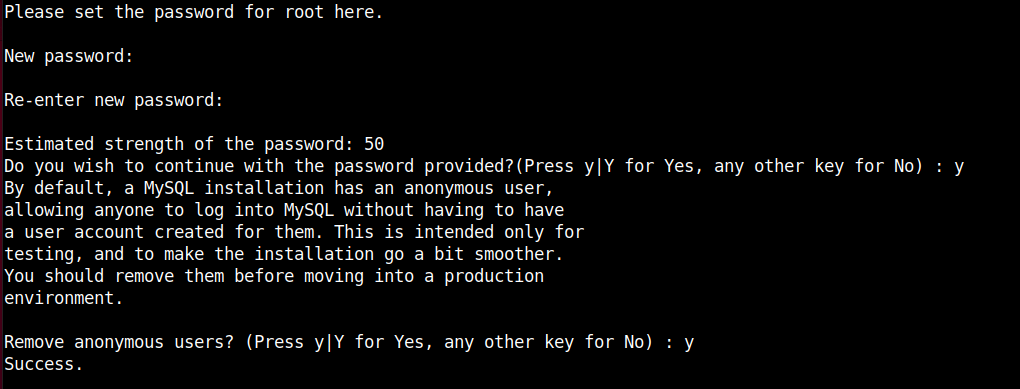
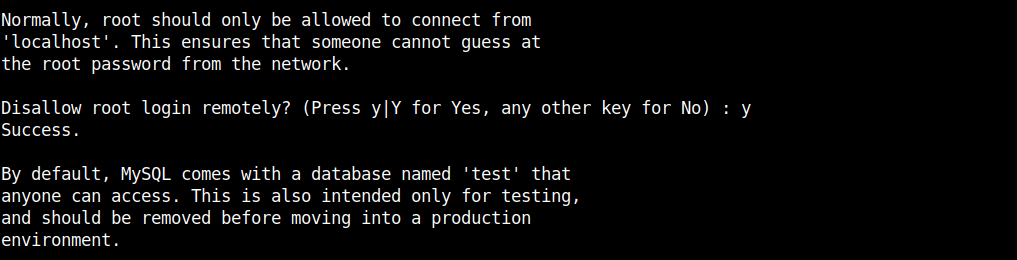
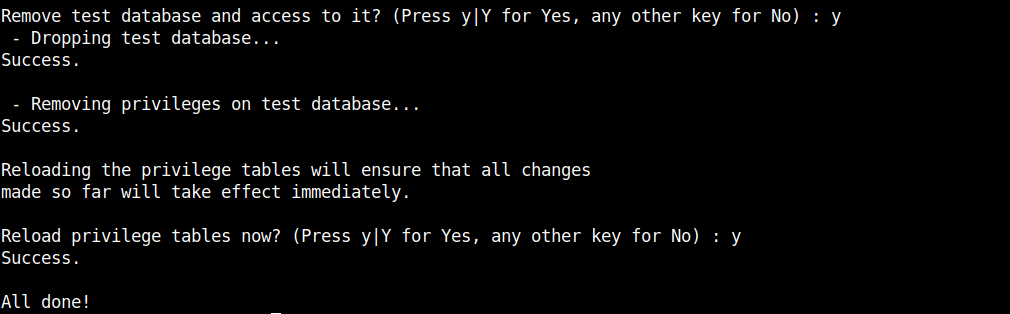
-
További lépés
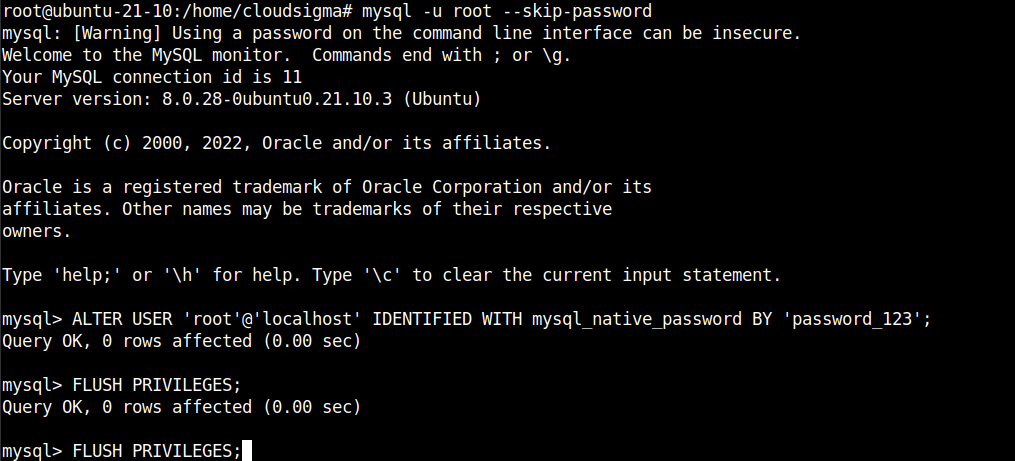
A következő lépés opcionális, és csak akkor kell elvégezni, ha a leírás későbbi részében a Ruby on Rails nem tud csatlakozni a MySQL szerverhez. Beállítja a root felhasználót a MySQL-ben, hogy a mysql_native_password módszert használja a hagyományos jelszavas bejelentkezések engedélyezéséhez. Lépjen be a root fiókba az Ubuntun:
|
1 |
sudo su |
Now, launch the MySQL root shell without password check:
|
1 |
mysql -u root --skip-password |
Ezután futtassa a következő lekérdezést a jelszó megváltoztatásához és a mysql_native_password hitelesítési módszerként való beállításához:
|
1 2 |
ALTER USER 'root'@'localhost' IDENTIFIED WITH mysql_native_password BY '<password>'; FLUSH PRIVILEGES; |
2. lépés: A Ruby és a Ruby on Rails telepítése és konfigurálása
Az adatbázis-szerverünk készen áll a használatra. Most telepítenünk kell a Rubyt. Mint korábban említettük, az rbenv eszközt fogjuk használni Ruby verziókezelőként a projektünkhöz. A Ruby on Rails Ruby gemként érhető el.
-
Az rbenv telepítése
A rbenv Ruby-kezelő közvetlenül elérhető a hivatalos Ubuntu csomagszerverről. Más disztribúciók esetén tekintse meg a official rbenv installation guide.
Nyisson meg egy terminált, és azonnal telepítse:
|
1 |
sudo apt install rbenv |
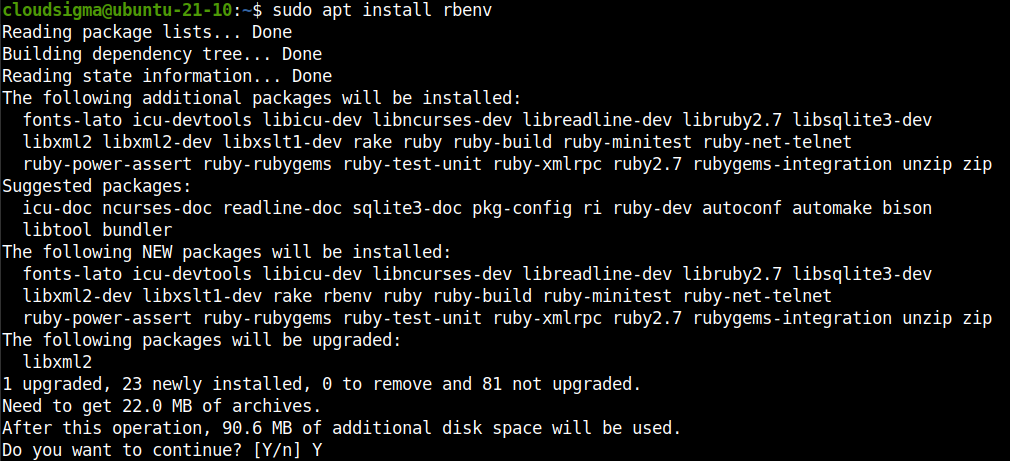
Ezután integrálnunk kell az integrate rbenv az alapértelmezett parancsértelmezővel (shell). Futtassa a következő rbenv parancsot:
|
1 |
rbenv init |

Ahogy a kimenet írja, a bash esetében be kell illesztenünk a sort a helyi bashrc fájlba. Anélkül, hogy túl sok részletbe bocsátkoznánk, a bashrc fájl minden alkalommal betöltődik, amikor a felhasználó új parancsértelmezőt nyit meg interaktív módban. Nyissa meg a fájlt egy szövegszerkesztőben, és adja hozzá a következő szöveget:
|
1 |
nano ~/.bashrc |
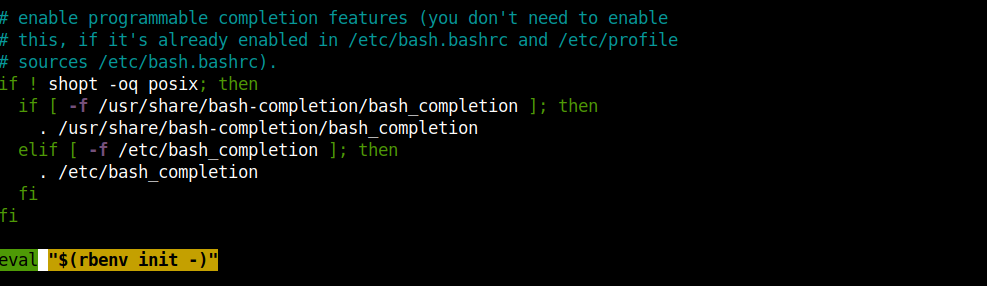
Mentse el a fájlt, és zárja be a szerkesztőt. A változtatások érvénybe lépéséhez javasolt a terminál újraindítása. Alternatív megoldásként újratöltheti a bashrc fájlt az aktuális parancsértelmezőbe:
|
1 |
source ~/.bashrc |
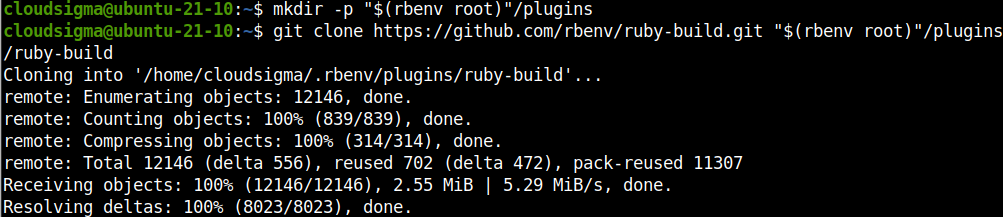
Ezután telepítünk egy rbenv bővítményt, amely támogatást nyújt a rbenv install parancshoz. Ez a bővítmény közvetlenül elérhető a rbenv GitHub repóból. Futtassa a következő parancsokat:
|
1 2 |
mkdir -p "$(rbenv root)"/plugins git clone https://github.com/rbenv/ruby-build.git "$(rbenv root)"/plugins/ruby-build |
Az rbenv konfigurációnk teszteléséhez futtassa a rbenv-doctor szkriptet:
|
1 |
curl -fsSL https://github.com/rbenv/rbenv-installer/raw/main/bin/rbenv-doctor | bash |
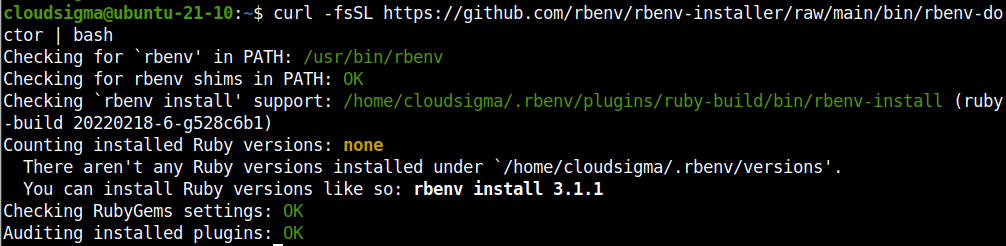
Ellenőrizni fogja a különböző összetevőket, és jelzi, ha minden rendben van.
-
A Ruby telepítése
Miután az rbenv konfigurálva van, készen állunk a Ruby telepítésére. A következő parancs kilistázza a Ruby összes elérhető verzióját:
|
1 |
rbenv install -l |

A kimenet kissé hosszú lesz, ezért a jobb böngészés érdekében célszerű átirányítani a more vagy less parancsba. A lista a Ruby különböző buildjeit is tartalmazza. Ebben az útmutatóban a legfrissebb hivatalos Ruby buildre fogunk összpontosítani. E cikk írásakor ez a Ruby v3.0.3.
Most telepítse a Ruby-t:
|
1 |
rbenv install <ruby_version> |

A következő parancs a telepített Ruby-t fogja globális verzióként beállítani, amely minden alkalmazás számára elérhető:
|
1 |
rbenv global <ruby_version> |
Ellenőrizze a Ruby telepítését:
|
1 |
ruby --version |

-
A Ruby on Rails telepítése
A webes keretrendszer gemként érhető el a Ruby-hoz. Bár a Ruby on Rails közvetlenül is elérhető az Ubuntu csomagszervereiről, gemként történő telepítése nagyobb rugalmasságot biztosít.
Először telepítse a Bundler gemet. Ez egy olyan eszköz, amely feloldja a gem-függőségeket. A Rails függ tőle:
|
1 |
gem install bundler |

A következő parancs futtatásával a Ruby on Rails legújabb stabil verzióját telepítheti gemként:
|
1 |
gem install rails |
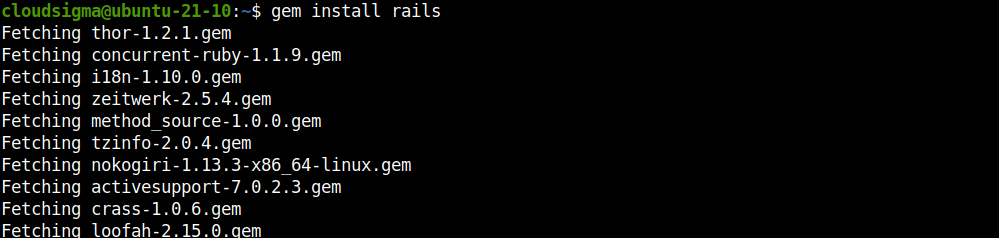
Ha egy adott verziót szeretne telepíteni, akkor a parancs szerkezete így nézne ki:
|
1 |
gem install rails <rails_version> |
Miután a gemek telepítve vannak, futtassa a következő parancsot:
|
1 |
rbenv rehash |

Az rbenv Ruby-kezelő úgy működik, hogy dedikált könyvtárakat hoz létre a shim-ek számára, amelyek az éppen engedélyezett Ruby-verzió fájljaira mutatnak. A rehash alparancs arra utasítja a rbenv eszközt, hogy tartsa karban a shim-eket abban a könyvtárban, hogy azok megfeleljenek a szerveren lévő összes telepített Ruby-verzió minden Ruby-parancsának. Ezt minden alkalommal le kell futtatni, amikor új Ruby-verziót vagy olyan gemet telepít, amely a Rails-hez hasonló parancsokat biztosít.
Ellenőrizze a Rails telepítését:
|
1 |
rails -v |

3. lépés: A MySQL gem telepítése
A MySQL-szerverhez való csatlakozáshoz a Rails-nek szüksége van egy adapterre. Erre a célra a mysql2 gemet fogjuk használni. Telepítse a mysql2 gemet:
|
1 |
gem install mysql2 |

4. lépés: Új Rails alkalmazás létrehozása és konfigurálása
-
Mintaalkalmazás létrehozása
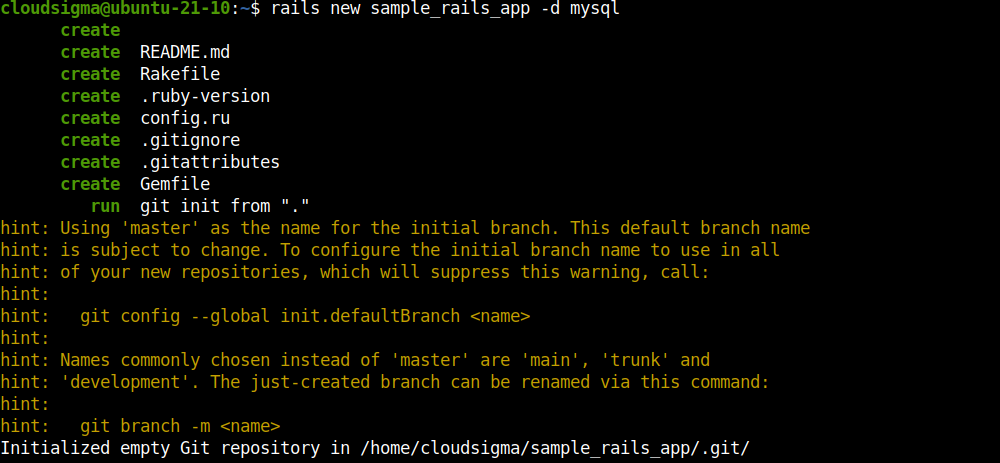
Eddig konfiguráltuk az összes szükséges összetevőt a Rails alkalmazásunk létrehozásához. A következő parancs létrehoz egy dedikált könyvtárat az alkalmazás számára, és elhelyezi az összes szükséges fájlt MySQL támogatással:
|
1 |
rails new <app_name> -d mysql |
-
A MySQL kapcsolat konfigurálása
Most meg kell adnunk a szükséges MySQL információkat, hogy a Rails csatlakozni tudjon az adatbázishoz és adatokat tudjon cserélni. Alapértelmezés szerint a Rails root felhasználóként csatlakozik a MySQL-hez. Nyissa meg a Rails adatbázis-konfigurációs fájlját:
|
1 2 |
cd <app_dir> nano config/database.yml |
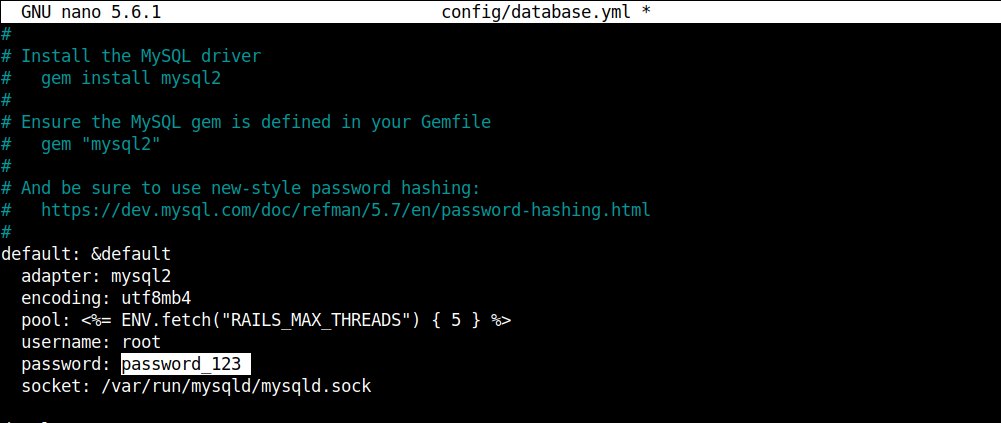
Görgessen le a következő szakaszhoz, és adja meg a MySQL root jelszavát. Ezután mentse el a fájlt, és zárja be a szerkesztőt.
-
Adatbázis-változtatások végrehajtása
Ha minden rendben ment, a Rails-nek most már képesnek kell lennie csatlakozni a MySQL-hez és elvégezni a szükséges adatbázis-műveleteket. A következő parancs létrehozza a szükséges adatbázisokat:
|
1 |
rake db:create |

5. lépés: A konfiguráció tesztelése
Indítsa el a Rails fejlesztői szervert:
|
1 |
rails server --kötés=<server_public_ip> |
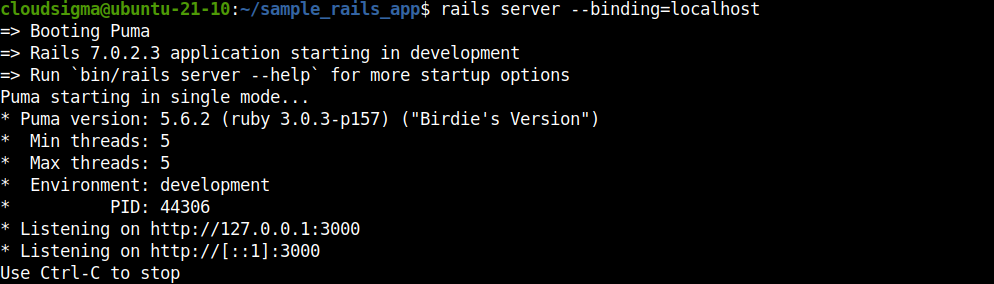
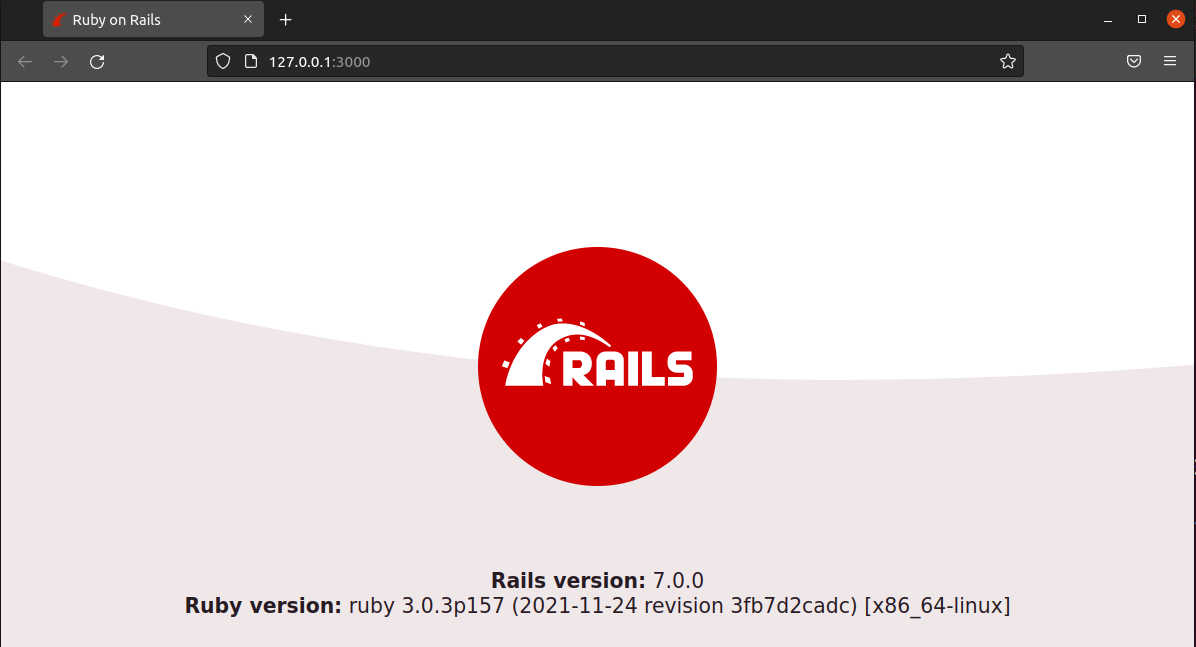
A következő URL-címen kellene elérnie az üdvözlőoldalt:
|
1 |
http://<server_public_ip>:3000 |
Záró gondolatok
Ebben az útmutatóban a Ruby-t a segítségével telepítettük,rbenv, telepítettük a Rails gemet, és beállítottunk egy minta Rails alkalmazást, hogy csatlakozzon a MySQL-hez, és azt használja adatbázis-motorként. Ez nagyszerű vázként szolgál egy skálázható és központosított webalkalmazáshoz.
Ha szeretné megtudni, hogyan telepítheti a Ruby on Rails-t RVM-mel Ubuntu 20.04-en, olvassa el az alábbi útmutatót: Ruby on Rails telepítése RVM-mel Ubuntu 20.04-en. Ha szeretné megtudni, hogyan állíthatja be a Ruby on Rails-t PostgreSQL-lel, tekintse meg a következő útmutatót: Ruby on Rails beállítása PostgreSQL-lel.
Kellemes kódolást!
Hozzászólások
Még nincsenek hozzászólások. Legyen Ön az első.