Bevezetés
GitLab nagyon kényelmes módot kínál a távoli tárolókkal való munkára központosított szervereken. Bárki, aki a GitHub vagy bármely más eszköz felől érkezik, úgy gondolhatja, hogy sok más eszköz is kínálja ezt a szolgáltatást. A felhasználási esetek azonban csapatonként eltérőek. A GitLab fő előnye, hogy teljes ellenőrzést kapsz a tárolóid felett és a jogosultságok beállításában.
Ebben az útmutatóban megvizsgáljuk a GitLab felületét, konfiguráljuk a környezetet, projekteket kezelünk, valamint felhasználókat veszünk fel és kezelünk. Szükséged lesz egy GitLab bejelentkezésre, és be kell tudnod lépni a GitLab példányba. A GitLabot beállíthatod a Saját Git tárolók hosztolása a GitLab segítségével útmutató segítségével.
Felhasználói profil konfigurálása
Mindig hasznos beállítani a profilodat, mielőtt elkezded. Ez segít azonosítani a csapattársaidat, és a csapatod tagjai is meg tudnak majd találni téged. Emellett kezelheted és személyre szabhatod a felhasználói felületet a kívánságaid szerint, projekteket kapcsolhatsz össze, beállításokat konfigurálhatsz, és segítséget kaphatsz.
Megnyithatod a Profile Settings gombot felül. Ezután kattints az Edit Profile lehetőségre:

Lehetőséged lesz megváltoztatni a nevet, e-mailt, időzónát és a közösségi média URL-eket, mint például a Linkedin, Skype, Twitter és így tovább. Győződj meg róla, hogy úgy szabod személyre, ahogyan szeretnéd.
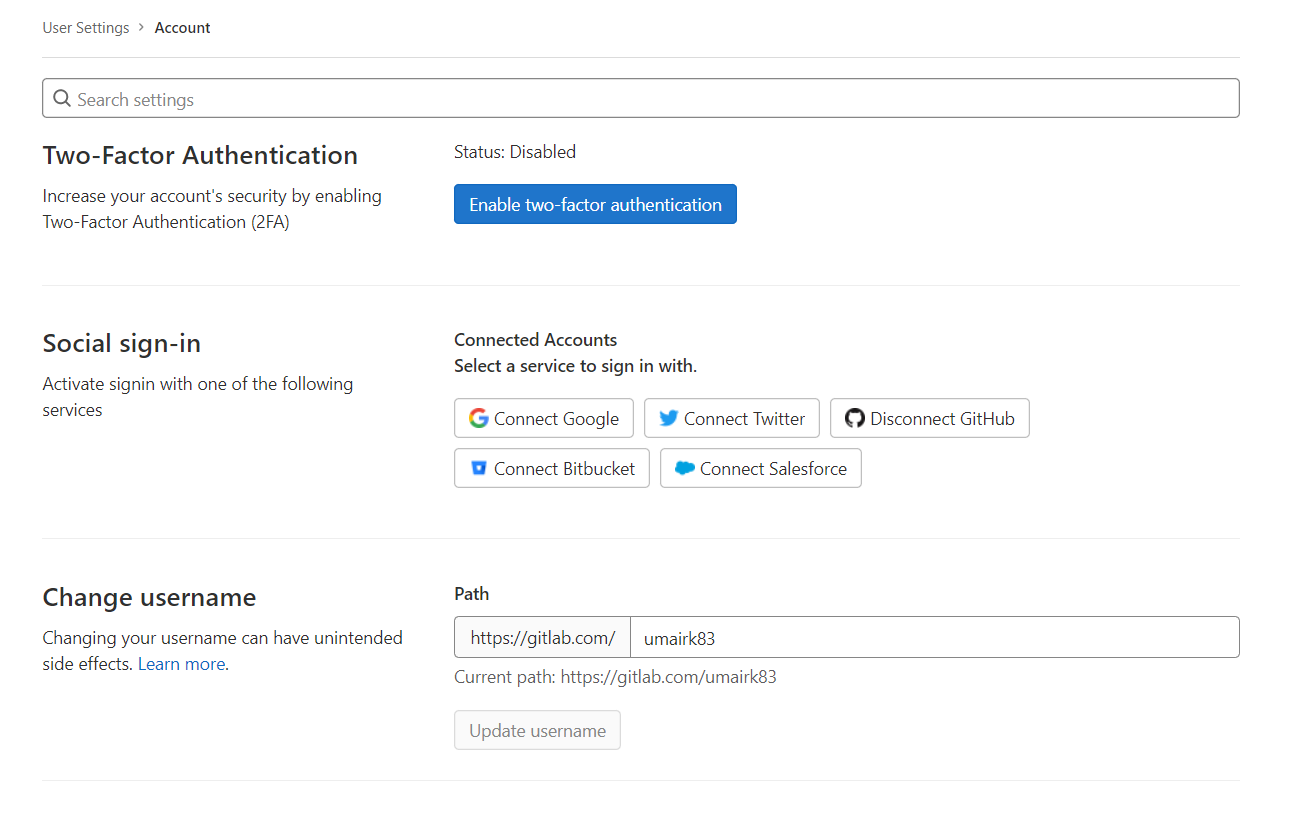
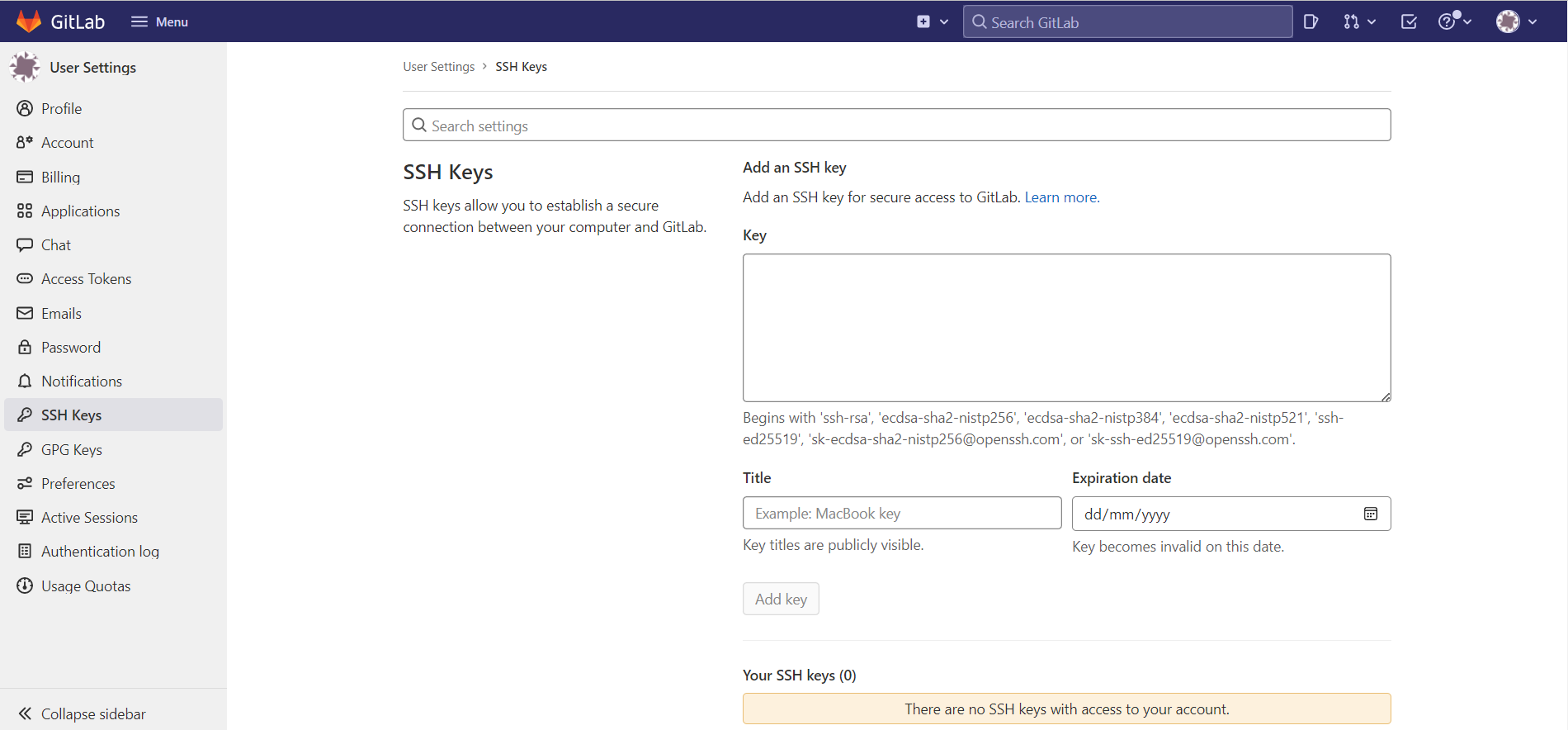
Ezenkívül mindenképpen konfiguráld az SSH-kulcsokat. A jobb oldalon keresd meg az SSH Keys fület, és kattints rá. Több SSH-kulcsot is hozzáadhatsz. Például érdemes lehet hozzáadni az SSH-kulcsot minden egyes felhasználóhoz.
Töltsd ki az információkat az SSH Keys Details részben, majd kattints az Add Key:
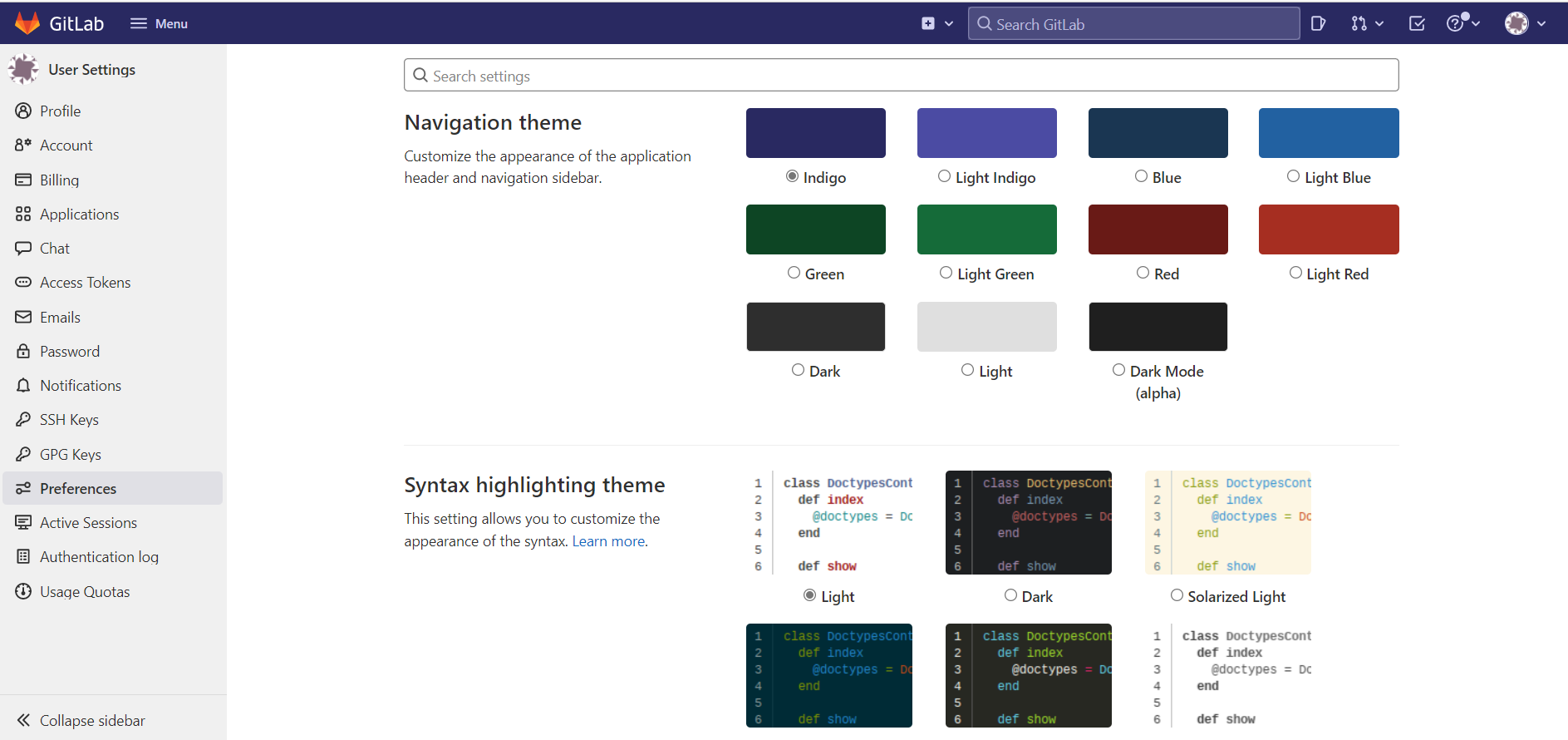
gombra. A következő dolog, amit a fejlesztők imádnak, a téma megváltoztatása és az alkalmazásuk megjelenésének személyre szabása. Mindezt megteheted a GitLabon. A bal oldalon keresd meg a Preferences fület. Rengeteg lehetőség közül választhatsz majd:
Felhasználók és csoportok kezelése
A GitLab számos funkcióval rendelkezik a projektben lévő felhasználók és csoportok kezelésére. Mindezt egyetlen képernyőről megteheted.
-
Új felhasználó létrehozása
Kezdetben csak egy felhasználó lesz. Ha szeretnél, létrehozhatsz további felhasználókat is. Ennek bemutatására létrehozunk egy új felhasználót, hogy később használhassuk. Először válaszd ki és kattints a New User gombra. Meg kell adnunk az új felhasználó adatait. Ha kész vagy, kattints a Create User gombra:
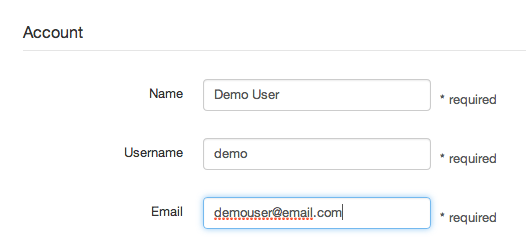
A létrehozott felhasználónak egy e-mailt küldünk, amely tartalmazza a fiókjához tartozó jelszót.
-
Új csoport létrehozása
Az új felhasználó létrehozása után itt az ideje egy csoport létrehozásának. Új csoport létrehozásához kattints a Menu gombra, majd válaszd a Groups lehetőséget. Ezután válaszd a Create Group:
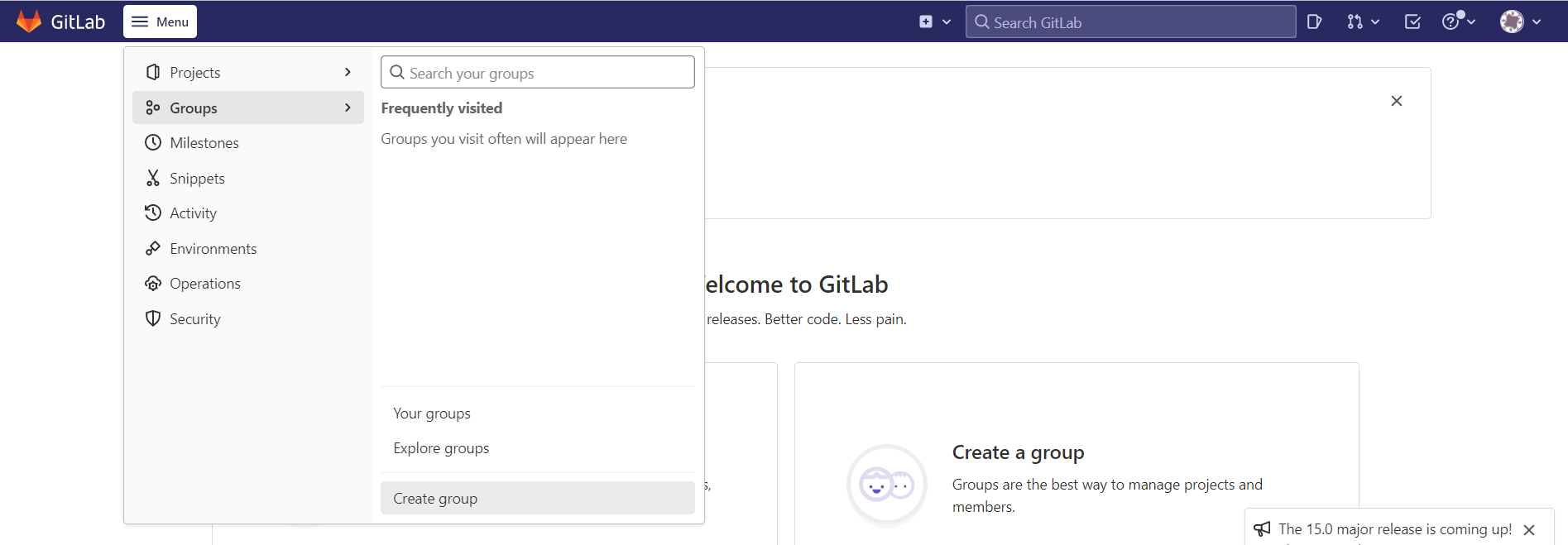
opciót. Egy új csoport oldalt fogsz látni:
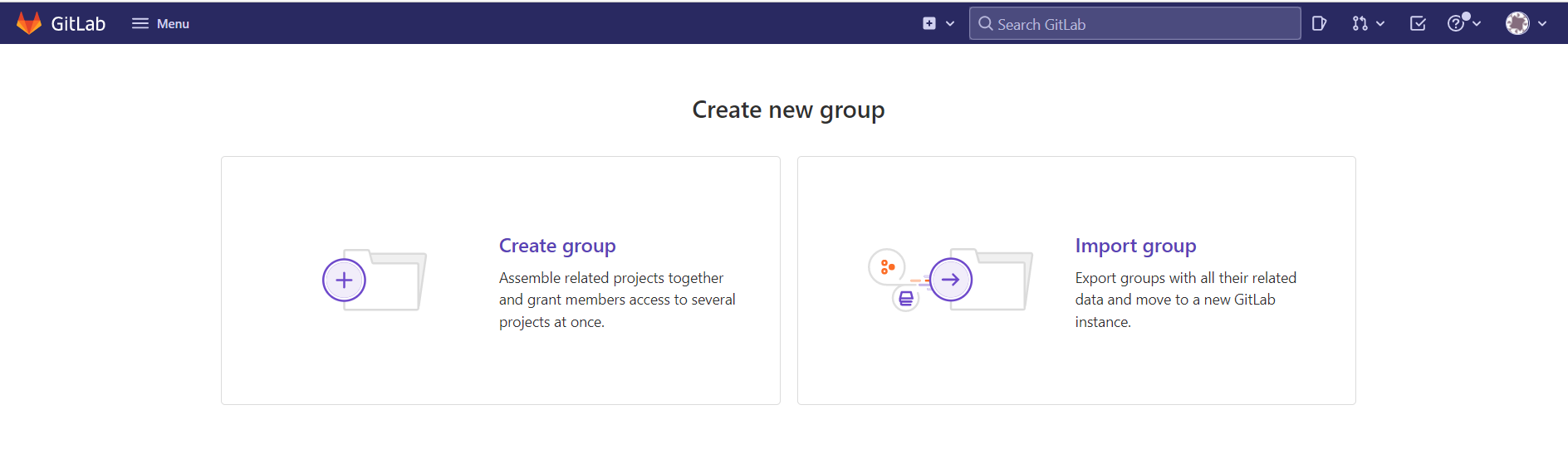
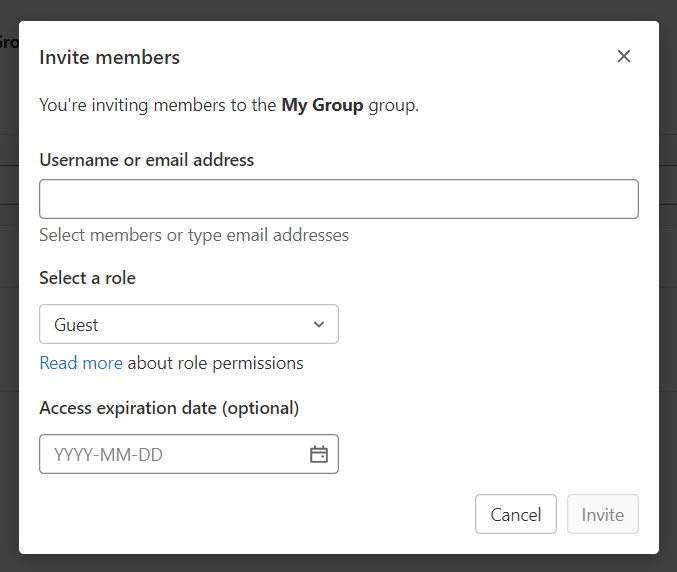
Itt nem fogunk csoportokat importálni. Ehelyett a Create Group lehetőséget kell választanod. Meg kell adnod néhány adatot. Töltsd ki a kért részleteket. Végül az oldal alján kattints a Create Group gombra. Itt egy lehetőséget is találsz új felhasználók meghívására. Ha szeretnél, meghívhatsz felhasználókat. A felhasználók meghívásakor kiválaszthatod a jogosultsági szintet: Guest, Reporter, Developer, Owner, Maintainer. Megadhatod azt a dátumot is, amikor a hozzáférés lejár. A mi céljainkra hagyd a szerepkört úgy, ahogy van, és hagyd üresen a lejárati dátumot:
A projekt inicializálása
Az új felhasználó és az új csoport létrehozása után inicializálhatjuk a projektünket. A főoldaladon kattints a Create a Project gombra. Ezután válaszd a Create Blank Project:
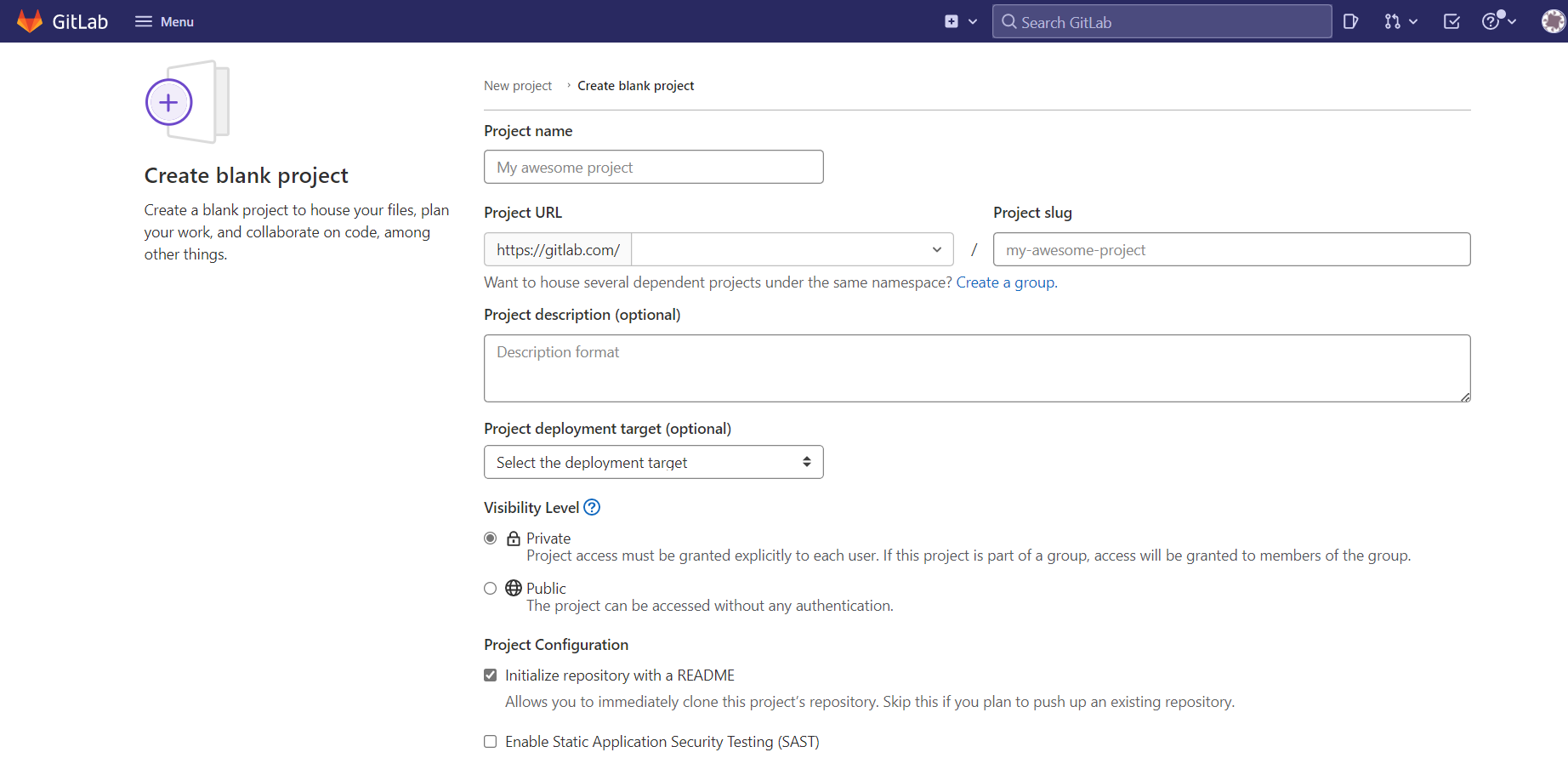
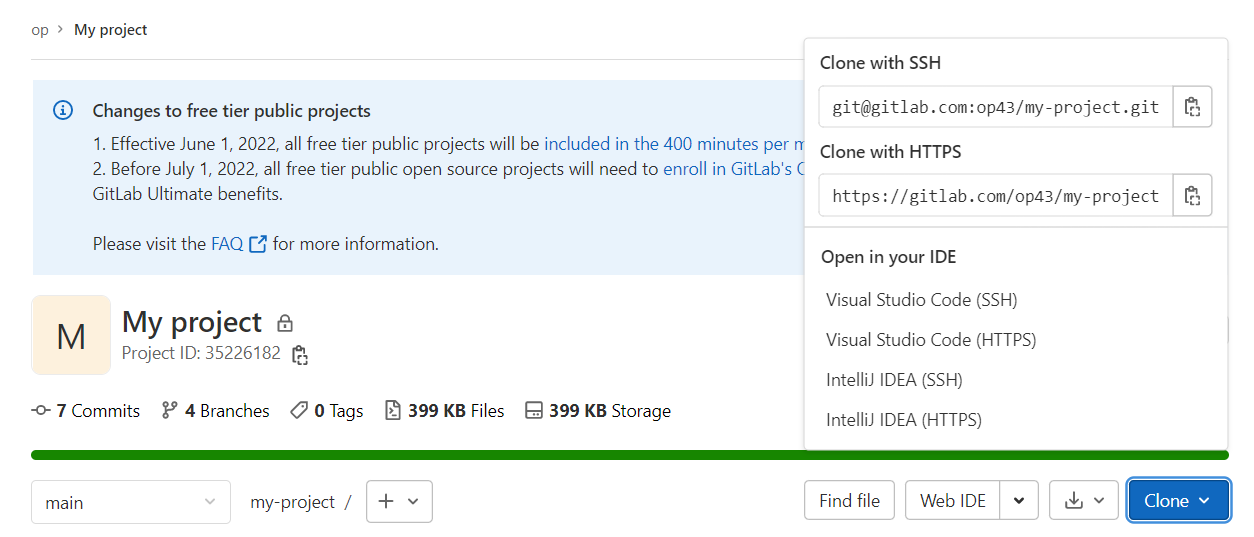
lehetőséget. Ki kell választanod egy projektnevet és a projekthez tartozó névteret. Töltsd ki a projekt leírását is. Beállíthatod a tároló láthatóságát is. Miután létrehoztad a projektet, egy másik oldalra kerülsz, ahol megtalálod a tároló URL-jét. Ezzel az URL-lel klónozhatod ezt a tárolót a helyi gépedre, vagy megoszthatod másokkal:
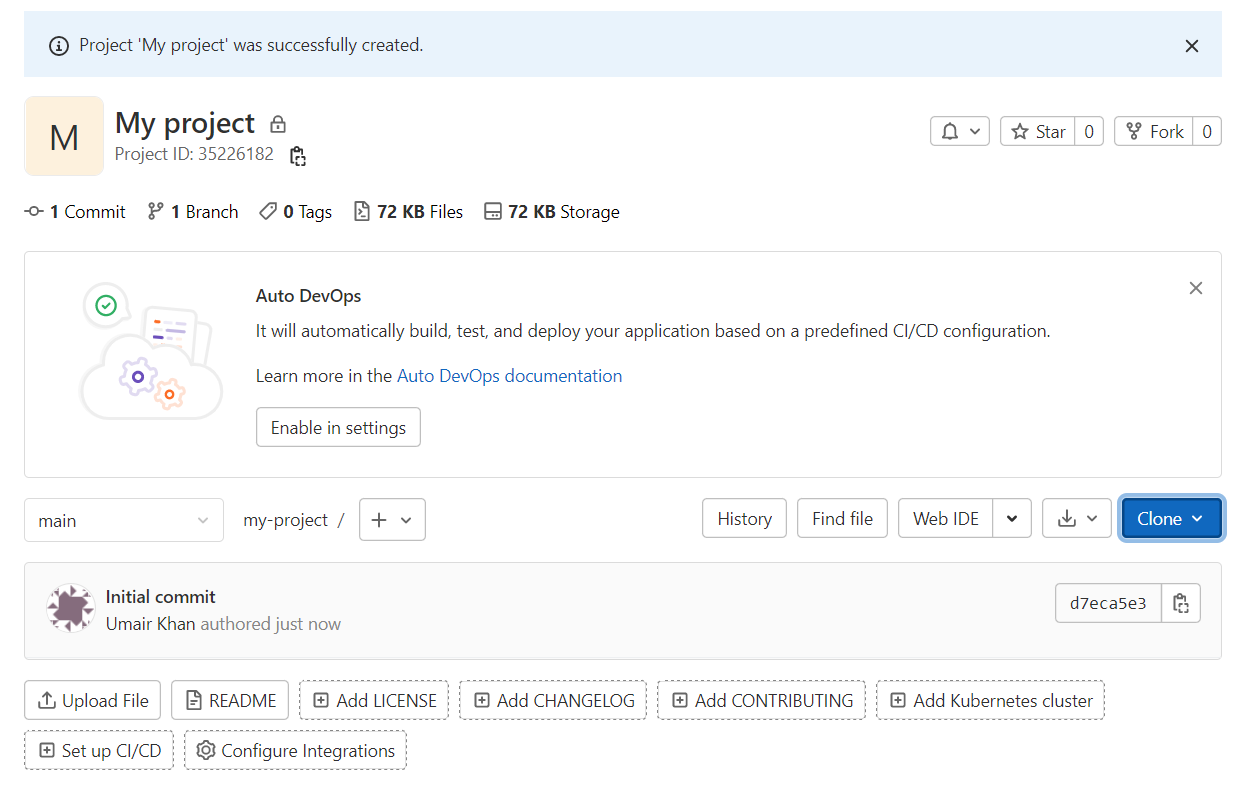
Minden készen áll arra, hogy elkezdj commitolni a tárolódba. Először pusholj a távoli tárolóba, vagy kérj le pullokat:
Projektek kezelése a GitLab segítségével
A GitLab a projekt teljes kódbázisának karbantartására szolgál, beleértve a CI/CD folyamatokat, a commitokat, a merge-eket, a telepítést és a kiadásokat stb. Ezen bejegyzés kedvéért egy mintakódot fogunk használni. Ezt commitoljuk a GitLab tárhelyünkön, hogy a commitok és az üzenetek megjelenjenek. Kattintson a New Project gombra, és importálja bele a meglévő projektjét.
-
A projektkód megtekintése
Megjelenik a projekt kezdőlapja. Kattintson a Files fülre a tényleges tárhelyfájlok megtekintéséhez:
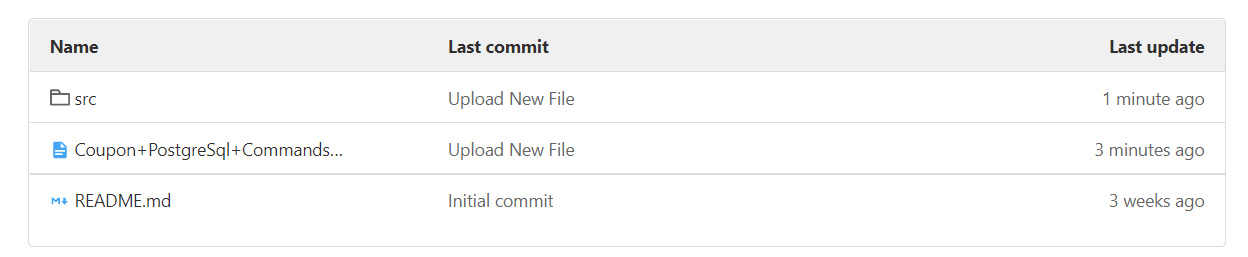
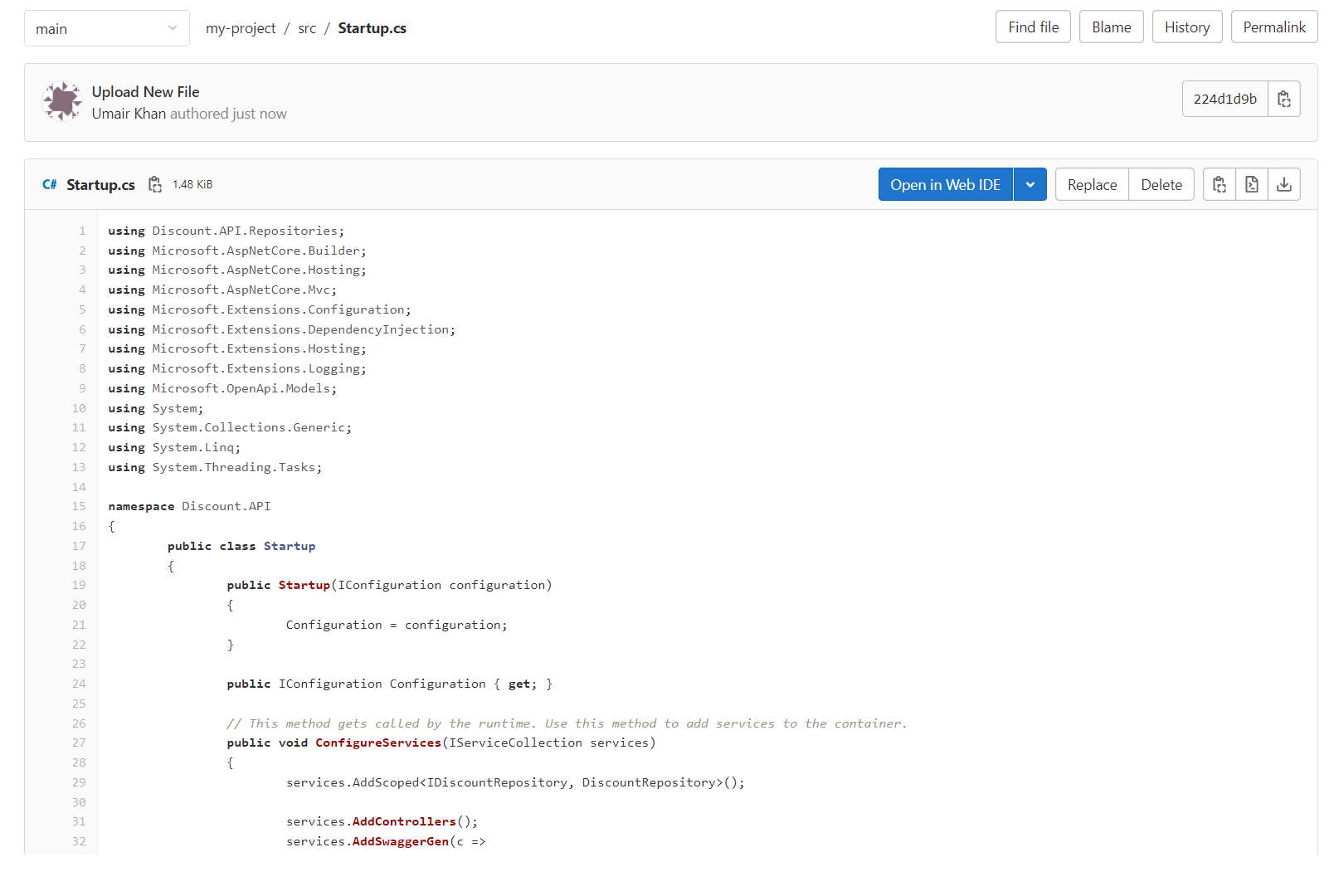
Kattintson bármelyik fájlra. Láthatja, hogy a GitLab automatikusan kiemeli az ismert nyelvek szintaxisát:
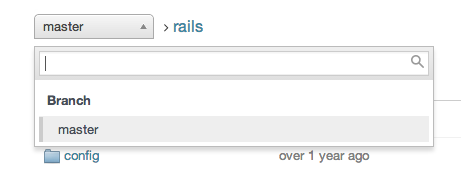
Minden projektnek több ága (branch) is lehet. Ha a projektje több ággal rendelkezik, a fentiekből válthat ágat:
-
Commitok áttekintése
Ahogy a projekt halad előre és a commitok megtörténnek, a csapat minden tagja megtekintheti a Commits fület. Alább látható, hogyan néz ki a Commits oldal:
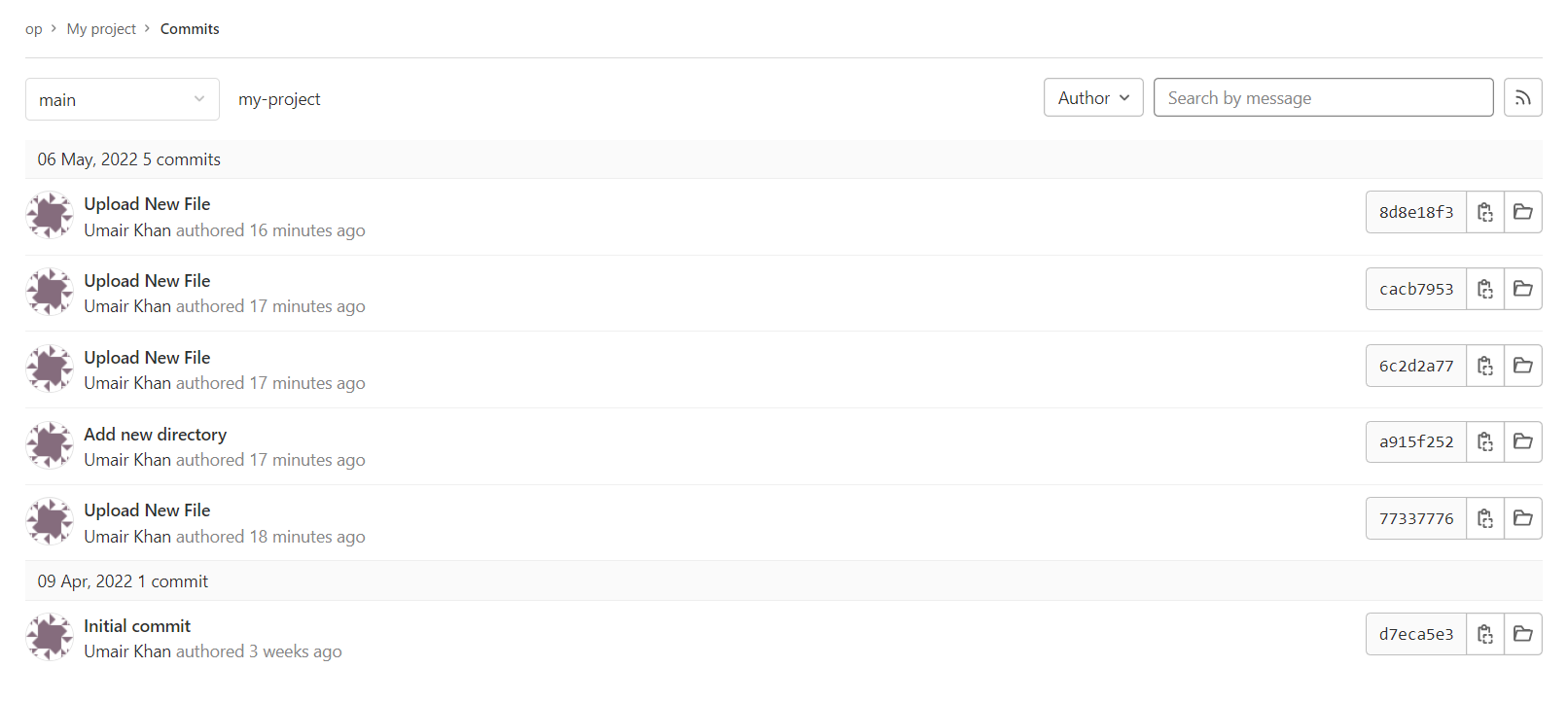
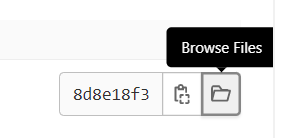
Minden commit kódváltozást hoz magával. Így a commitok áttekintéséhez és a különbségek megtekintéséhez kattintson a commitra. A kód történetének bármely pontján történő áttekintéséhez kattintson a Browse Code linkre a commit mellett:
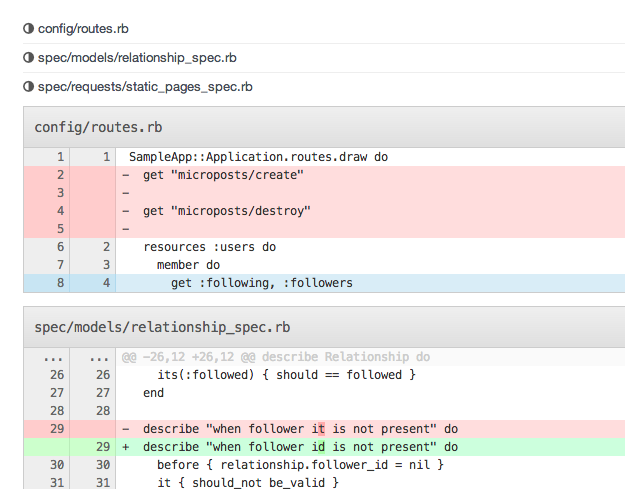
Előfordulhat, hogy látni kell a különbséget két fájl között. A különbség összehasonlításához kattintson a felső Compare fülre. Beírhatja az egyik commit nevét a bal oldali mezőbe, hogy ellenőrizze a kettő közötti teljes eltérést (diff):
-
A projekt grafikus ábrázolása
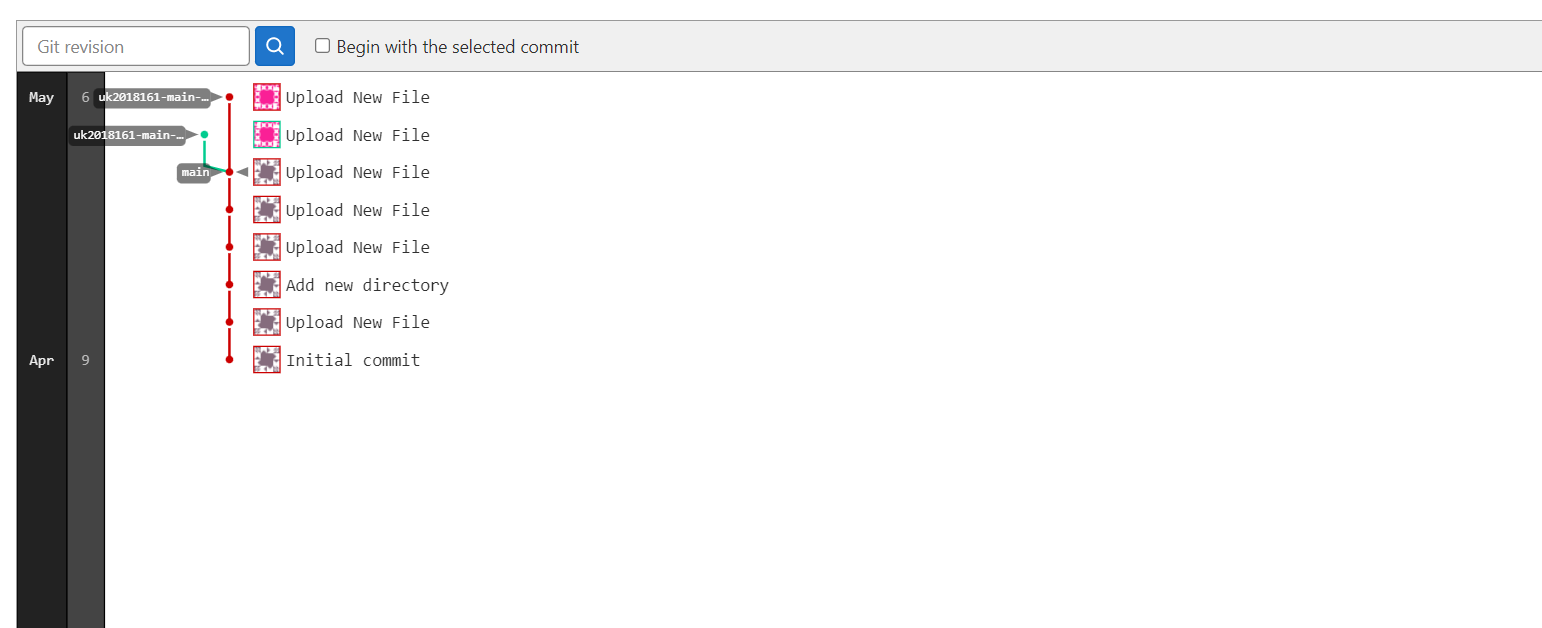
A commitok áttekintésekor mindig intuitív a fájlok vizualizálása. A GitLab lehetővé teszi a fájlok két különböző módon történő vizualizálását. Az egyik mód az ágak (branches) grafikonjának megtekintése. Ez megmutatja a merge-eket, ágakat és az egyes ágakon lévő commitokat. Még egyértelműbbé válik, mivel a felhasználó képe megjelenik a commit mellett:
Van még egy módja a projekt vizualizálásának. Grafikusan is megtekintheti a commitokat az idő függvényében. Kattintson a bal oldalon található Contributors lehetőségre a grafikon létrehozásához:
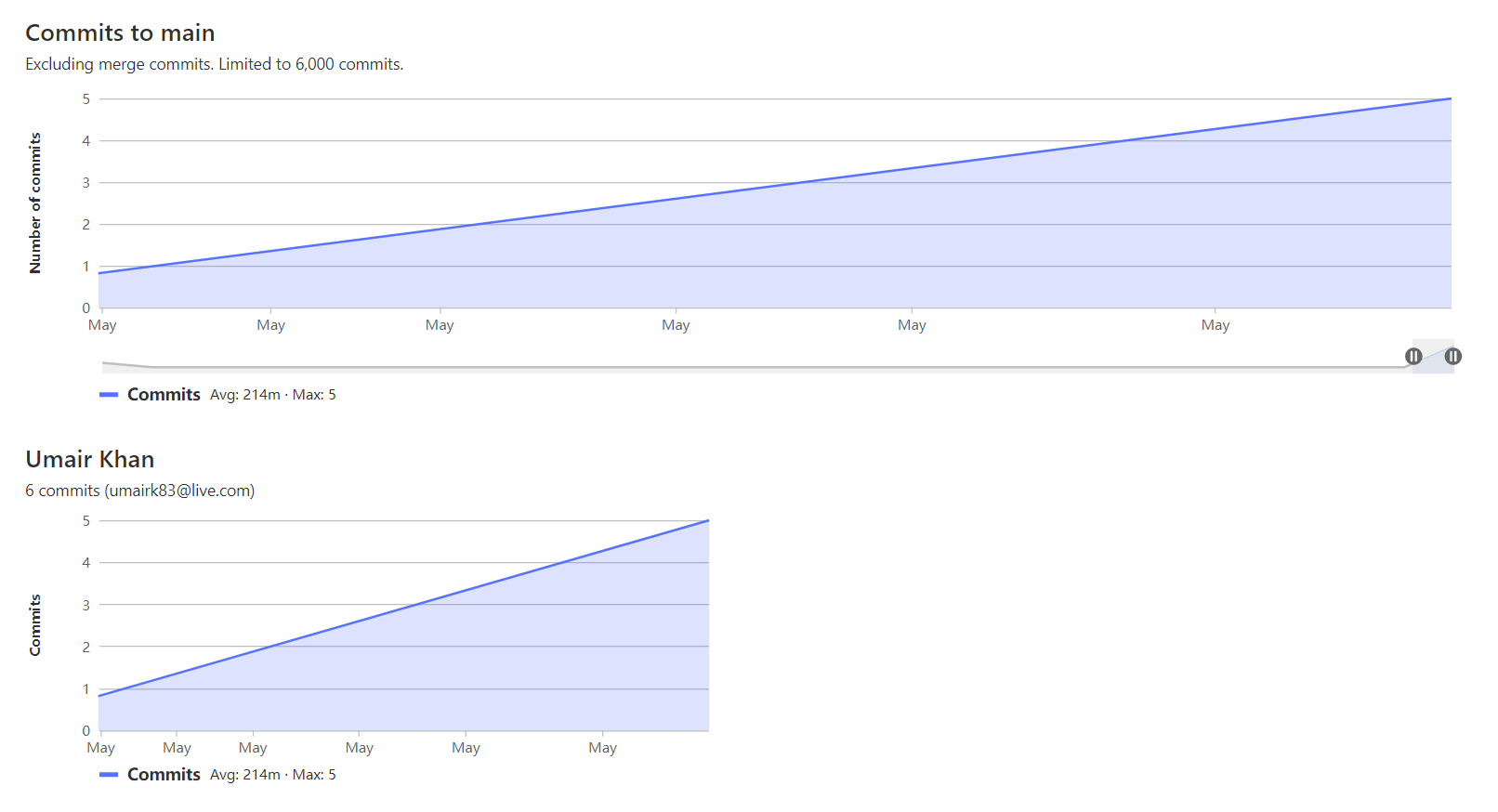
A projektgrafikon egy részének kiválasztásával a felhasználói grafikon is módosul, hogy tükrözze ezeket a változásokat. Ha csak a hozzáadásokat és törléseket szeretné látni, ezt is kiválaszthatja a legördülő menüből a commitok helyett.
Összegzés
Ebben az útmutatóban bemutattuk, hogyan kezelheti projektjeit a GitLab segítségével. A GitLab számos olyan eszközzel rendelkezik, amelyek javítják a meglévő projektek funkcionalitását. Ha csapatban dolgozik, mindenképpen érdemes ezeket megnéznie. Hozzáadhat hibakövetést (issue tracking), merge requesteket, sőt akár Wikit is a projektjeihez.
Érdemes felfedeznie a GitLab felületét is a további lehetőségekért és finomhangolásokért. További tanuláshoz tekintse meg az alábbi útmutatókat:
- Hogyan állítsunk be GitLab Continuous Integration (CI) pipeline-okat Ubuntu-n
- Docker Image Repository hosztolása és Docker-képek építése a GitLab segítségével
Kellemes kódolást!
Hozzászólások
Még nincsenek hozzászólások. Legyen Ön az első.