
React egy nyílt forráskódú JavaScript könyvtár, amelyet futurisztikus weboldal-tervek készítésére és a felhasználói felületek fejlesztésére használnak. Robusztusságának, rugalmasságának és hatékonyságának köszönhetően felülmúlta a versenytárs front-end könyvtárakat és keretrendszereket. A React kiváló funkciókat és kiemelkedő szolgáltatásokat kínál, amelyek megkönnyítik a testreszabást és a dinamikus animációt.
Az animációs gyűjtemények listájában a React-ben történő finom görgetés segít a webalkalmazások interaktivitásának növelésében és az animációk egyszerűsítésében. A finom görgetés egy olyan funkció, amely lehetővé teszi a felhasználók számára, hogy egy navigációs sáv segítségével az oldal különböző szakaszaira lépjenek. Ez azt jelenti, hogy ahelyett, hogy egy gombra kattintva azonnal egy ugyanazon oldal másik szakaszára ugranának, a felhasználót egy görgetési animáció vezeti el a célhoz.
Ebben az útmutatóban lépésről lépésre bemutatjuk a finom görgetés megvalósítását React használatával.
Kezdjük el!
Előfeltételek
Az útmutató követéséhez a következőkre lesz szükséged:
-
Git telepítve a rendszereden.
-
Kövesd az alábbiakat a Git telepítéséhez és konfigurálásához Ubuntu 18.04-en
-
-
A legújabb verziójú Node.js telepítése szükséges.
-
Használd ezt az útmutatót a Node.js telepítéséhez Ubuntu 18.04-en
-
Az alapbeállítás: A react-scroll telepítése
Ebben a kezdőbarát útmutatóban egy egyszerű alkalmazást fogunk tervezni a react-scroll használatával. Ha már magabiztosan kezeled a React alapjait és szeretnéd továbbfejleszteni a tudásodat a react-scroll funkciókkal kapcsolatban, tekintsd át ezeket az összefoglalt lépéseket.
Először telepítsd a react-scroll csomagot a következő paranccsal:
|
1 |
npm npm i -S react-scroll |
Ezután importáld a react-scroll csomagot:
|
1 |
import { Link, animateScroll as scroll } from "react-scroll"; |
Ezt követően szúrd be a <Link /> komponenst, amely az alkalmazás egy adott szakaszát célozza meg:
|
1 |
<Link to="section1"> |
Lépjünk tovább, és tervezzünk egy finom görgetéssel ellátott React alkalmazást.
1. lépés: A React alkalmazás klónozása és futtatása
Útmutatónkban azt a kiinduló React projektet fogjuk használni, amely tartalmaz egy navigációs sávot a tetején. Ott öt egyedi, <sections> egymás után elrendezett szakaszt fogsz látni.
Jelenleg a navigációs sávban lévő linkek horgony (anchor) tagek. Hamarosan azonban frissítenünk kell őket a finom görgetés engedélyezéséhez. Kövesd a React With Smooth Scrolling oldalt a projekt repozitóriumához való navigáláshoz. Fontos megjegyezni, hogy a link a start ágra (branch) mutat. A master ág tartalmazza az összes befejezett módosítást. Az URL megnyitásakor látni fogod a repozitóriumot:
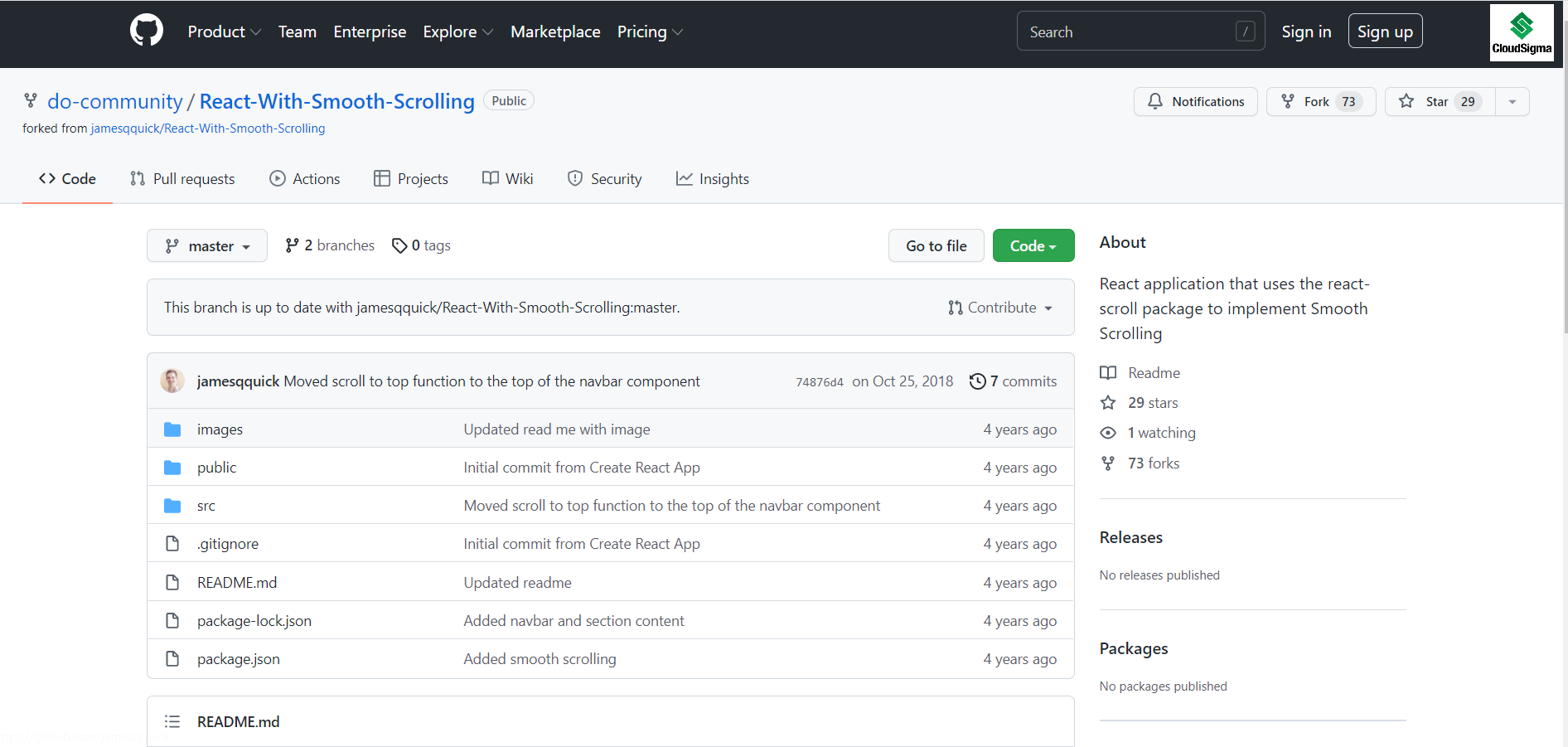
A repozitórium oldalán látni fogod a zöld Code gombot. KATTINTS a legördülő nyílra:
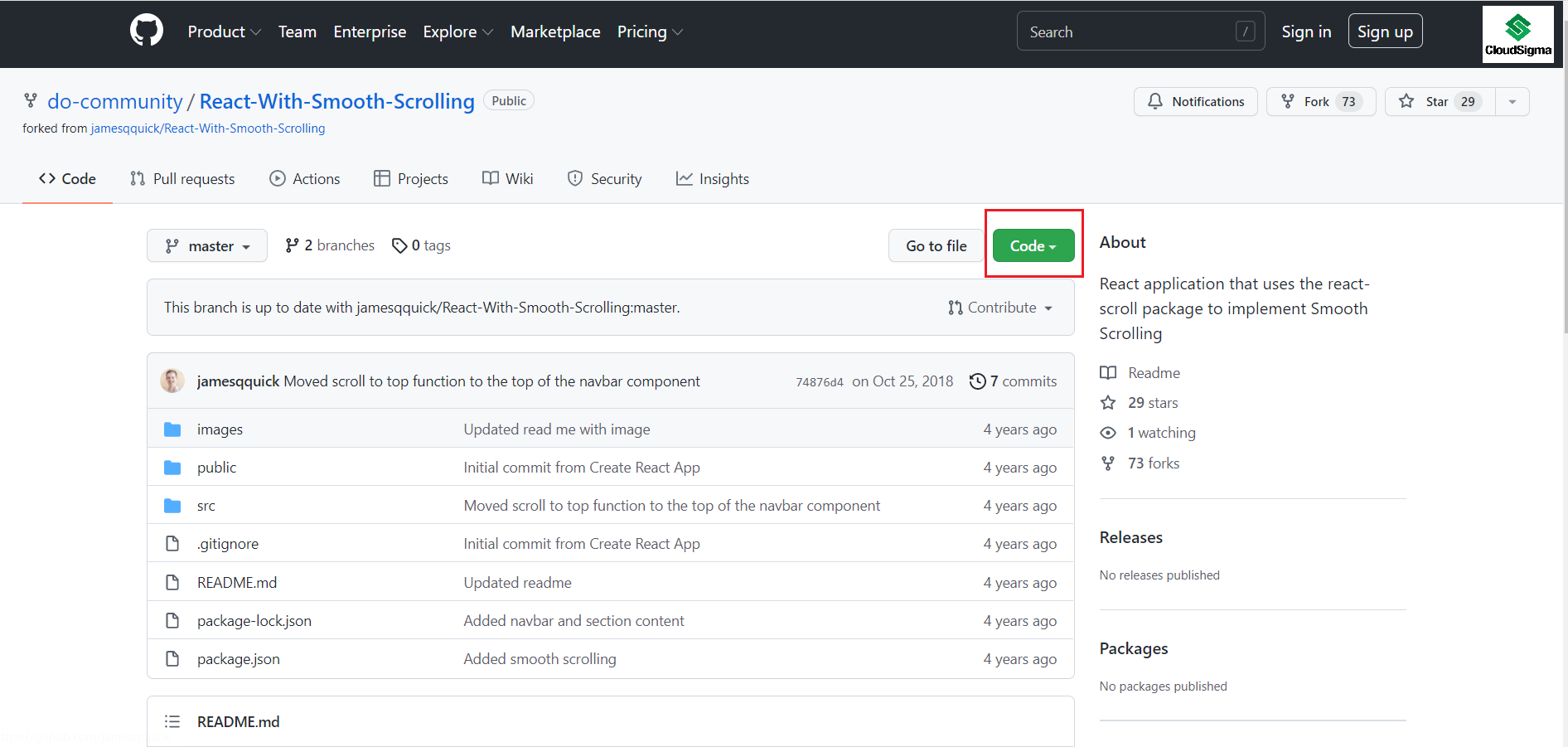
A nyílra kattintva láthatóvá válik a HTTP link:
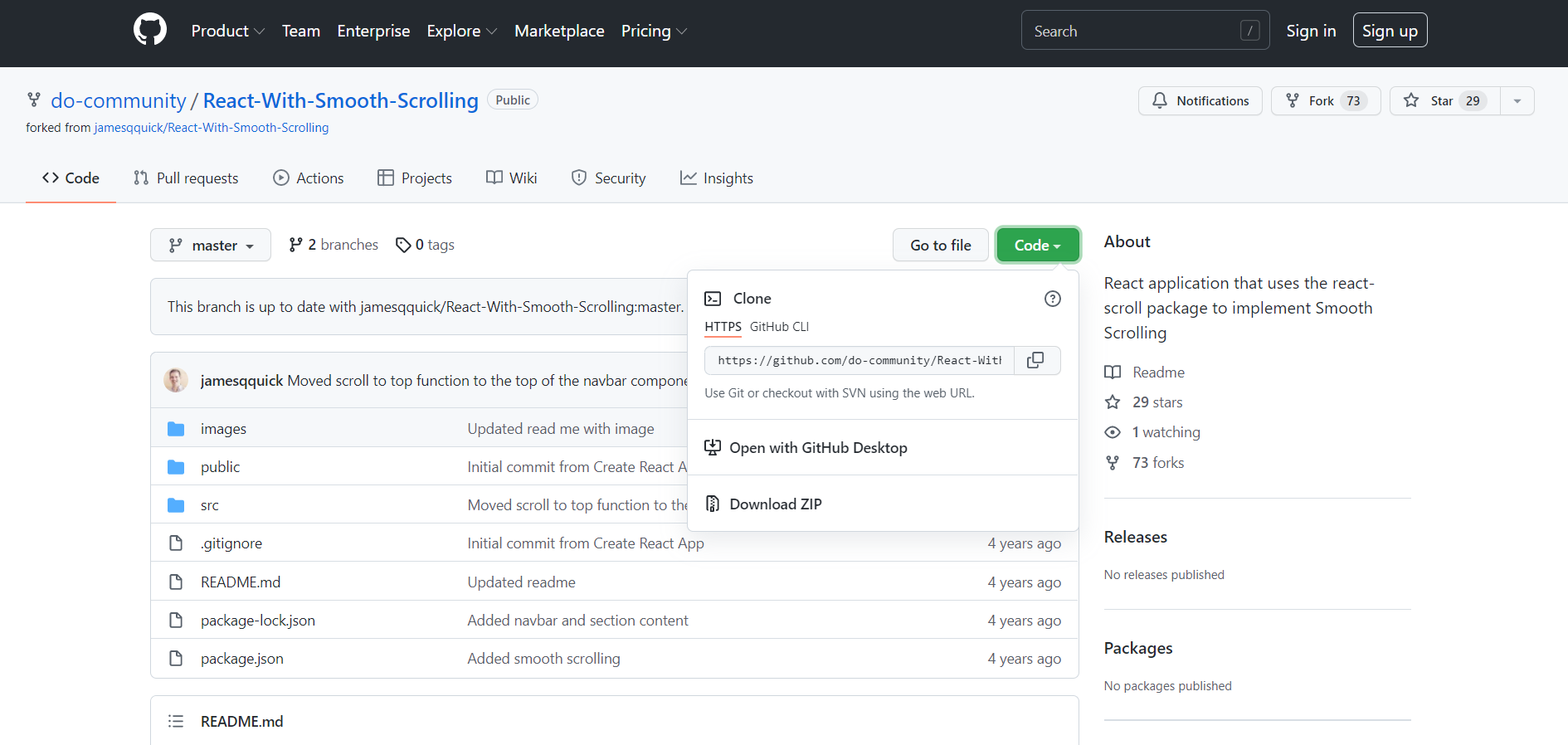
Most lépj a git terminálodba, és használd a következő parancsot a projekt klónozásához a helyi gépedre:
|
1 |
$ git clone https://github.com/do-community/React-With-Smooth-Scrolling.git |
A src/Components könyvtárban találsz egy Navbar.js fájlt, amely tartalmazza a <Navbar> komponenst a nav-items elemekkel, amelyek öt egyedi, egymás után elrendezett <Section> szakasznak felelnek meg:
|
1 2 3 4 5 6 7 8 9 10 11 12 13 14 15 16 17 18 19 20 21 22 23 24 25 26 |
import React, { Component } from "react"; import logo from "../logo.svg"; export default class Navbar extends Component { render() { return ( <nav className="nav" id="navbar"> <div className="nav-content"> <img src={logo} className="nav-logo" alt="Logó." onClick={this.scrollToTop} /> <ul className="nav-items"> <li className="nav-item">1. szekció</li> <li className="nav-item">2. szekció</li> <li className="nav-item">3. szekció</li> <li className="nav-item">4. szekció</li> <li className="nav-item">5. szekció</li> </ul> </div> </nav> ); } } |
Ezután navigáljon az App.js fájlhoz a src könyvtárban. Ott láthatja majd, hogy a <Navbar> az öt <Section>-nel együtt van elhelyezve:
|
1 2 3 4 5 6 7 8 9 10 11 12 13 14 15 16 17 18 19 20 21 22 23 24 25 26 27 28 29 30 31 32 33 34 35 36 37 38 39 40 41 42 43 44 45 46 47 48 49 50 51 52 |
import React, { Component } from "react"; import logo from "./logo.svg"; import "./App.css"; import Navbar from "./Components/Navbar"; import Section from "./Components/Section"; import dummyText from "./DummyText"; class App extends Component { render() { return ( <div className="App"> <Navbar /> <Section title="1. szekció" subtitle={dummyText} dark={true} id="section1" /> <Section title="2. szekció" subtitle={dummyText} dark={false} id="section2" /> <Section title="3. szekció" subtitle={dummyText} dark={true} id="section3" /> <Section title="4. szekció" subtitle={dummyText} dark={false} id="section4" /> <Section title="5. szekció" subtitle={dummyText} dark={true} id="section5" /> </div> ); } } export default App; |
Alapértelmezés szerint minden <Section> komponens tartalmazni fog egy title és subtitle.
-
DRY elv működés közben
Mivel a bemutatóhoz minta szöveget használunk, adjunk hozzá egy dummyText.js fájlt, hogy időt takarítsunk meg és csökkentsük az ismétlődést. Használja az újonnan létrehozott JavaScript fájlt, hogy átadja azt minden egyes <Section> elemnek.
-
A React telepítése
Használja a következő parancsot az alkalmazás FUTTATÁSÁHOZ:
|
1 2 3 |
cd React-With-Smooth-Scrolling npm install npm start |
A rpm futtatása fejlesztői módban indítja el az alkalmazást. Nyissa meg a localhost:3000 címet, és ellenőrizze a rendszerén futó alkalmazást:
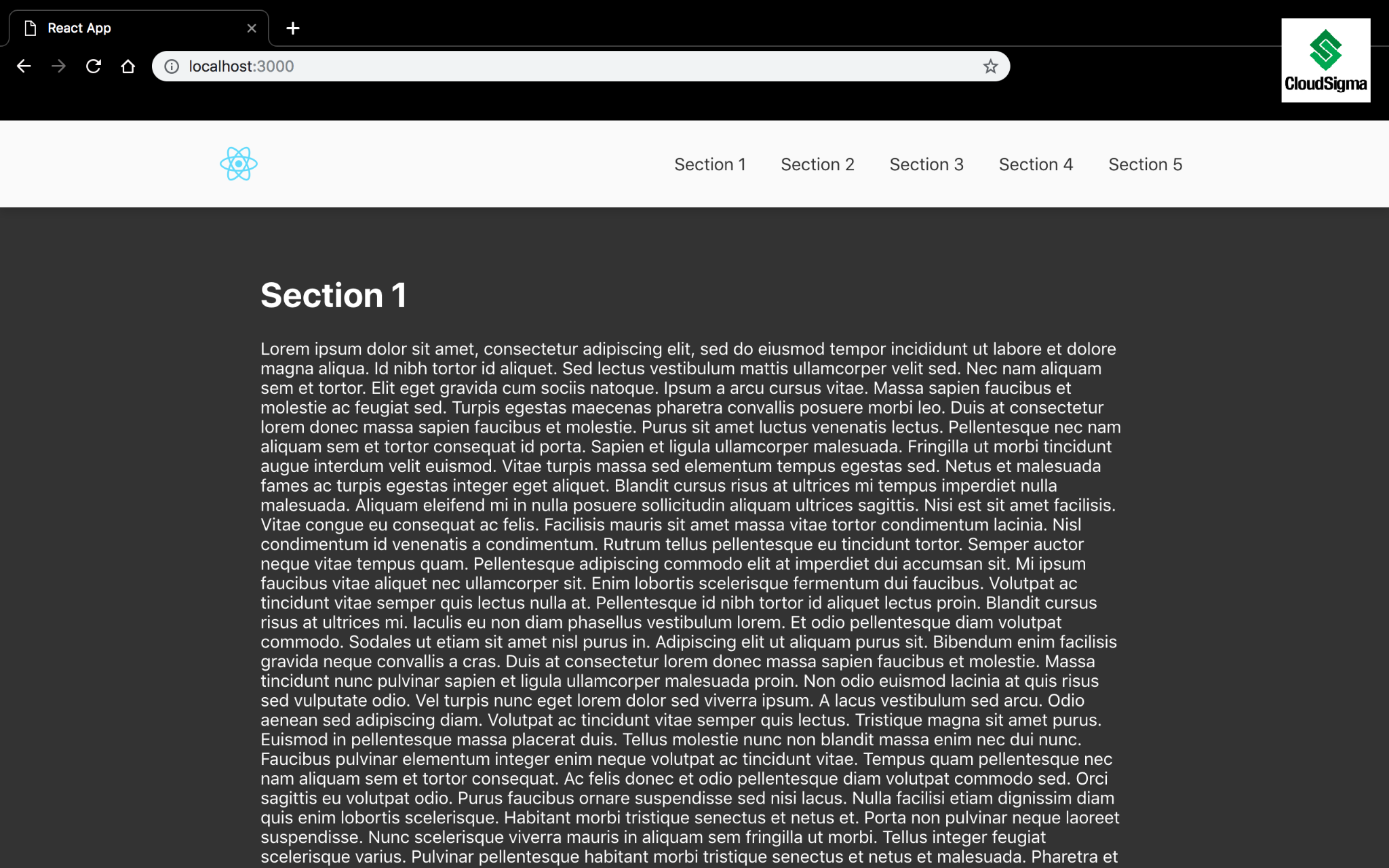
Most, hogy az alkalmazásunk fut, lépjünk tovább, és telepítsük a react-scroll csomagot a következő lépésben.
2. lépés: A React-Scroll telepítése és konfigurálása
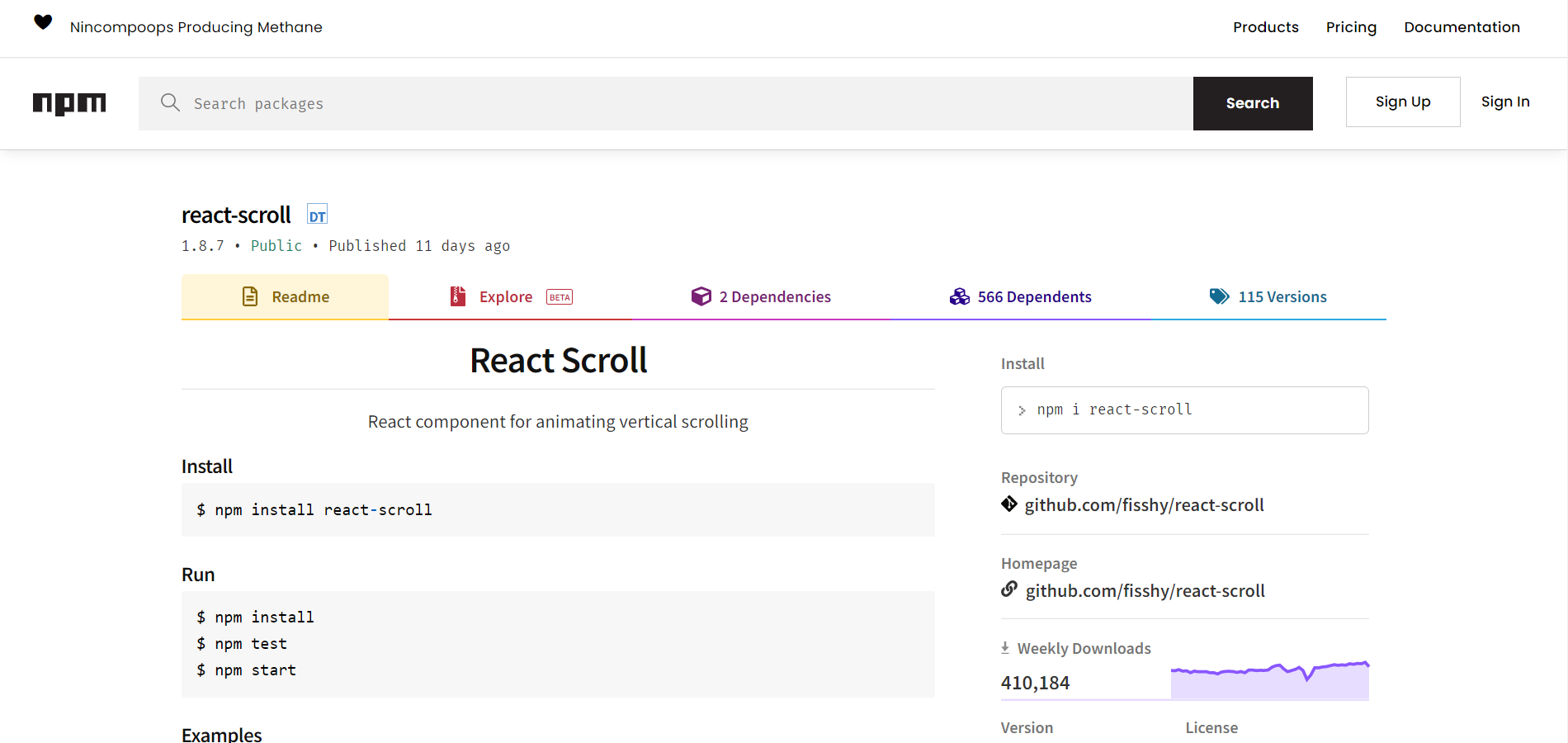
Először látogasson el a Node Package Manager csomagoldalára, hogy letöltse a react-scroll csomagot. Ezen útmutató írásakor a react-scroll , 1.8.7 legfrissebb verzióját használjuk. Győződjön meg róla, hogy a legújabb verziót szerzi be, ha a jövőben frissítés jelenne meg:
FUTTASSA a következő parancsot a react-scroll:
|
1 |
$ npm install react-scroll |
Ezt követően nyissa meg a Navbar.js fájlt, és importálja a Link és animateScroll elemeket a react-scroll csomagból. Az egyszerűség és a könnyebb használat érdekében legyen az animateScroll mint scroll:
|
1 |
import { Link, animateScroll as scroll } from "react-scroll"; |
Ezután frissítse a nav-elemeket, hogy a <Link> komponenst használják. Számos tulajdonságot fog látni felsorolva a <Link> komponens, amely elhanyagolható a tutorialunk szempontjából. Azonban felfedezheti ezeket a tulajdonságokat a dokumentációs oldal.
Néhány alapvető tulajdonság, amely figyelmet érdemel:
-
activeClass – Az az osztály, amely akkor van használatban, amikor egy elem aktív.
-
to – Tájékoztatja a megadott célpontot, hogy hova görgessen.
-
A to funkció kulcsfontosságú, mert ez mutatja meg a komponensnek, hogy melyik elemhez görgessen.
-
-
spy: Kijelöli a Link elemet, amikor a görgetés a célpozícióban van.
-
smooth: Animálja a görgetést.
-
offset: További px értéket görget, például belső margót (padding).
-
Használhatja az offset tulajdonságot is, hogy meghatározzon egy extra görgetési mennyiséget egy egyedi <Section>.
-
-
duration: Az animált görgetés ideje, amely lehet szám vagy függvény.
Íme egy illusztráció azokról a funkciókról, amelyek minden egyes <Link> komponensnél használhatók. Az egyetlen különbség közöttük a to funkció lesz, mivel mindegyik más <Section>s-re:
|
1 2 3 4 5 6 7 8 |
<Link activeClass="active" to="section1" spy={true} smooth={true} offset={-70} duration={500} > |
Fontolja meg az összes nav-elem frissítését.. Miután az összes elemet sikeresen hozzáadta, térjen vissza a böngészőhöz, és nézze meg az élő finom görgetést.
3. lépés: Aktív linkek stílusának beállítása
Ebben a lépésben CSS tulajdonságokat fogunk használni a kódblokkunk újratervezéséhez és stílusossá tételéhez. Az activeClass funkció lehetővé teszi egy osztály körvonalazását és a <Link> komponens alkalmazását, amikor a to elem aktív. Ha az Ön által használt <Link> rendelkezik a to elem nézettel az oldal tetején, tekintse a <Link> elemet aktívnak. Kattintson a <Link> elemre, vagy görgessen le a <Section> manuálisan a <Link>.
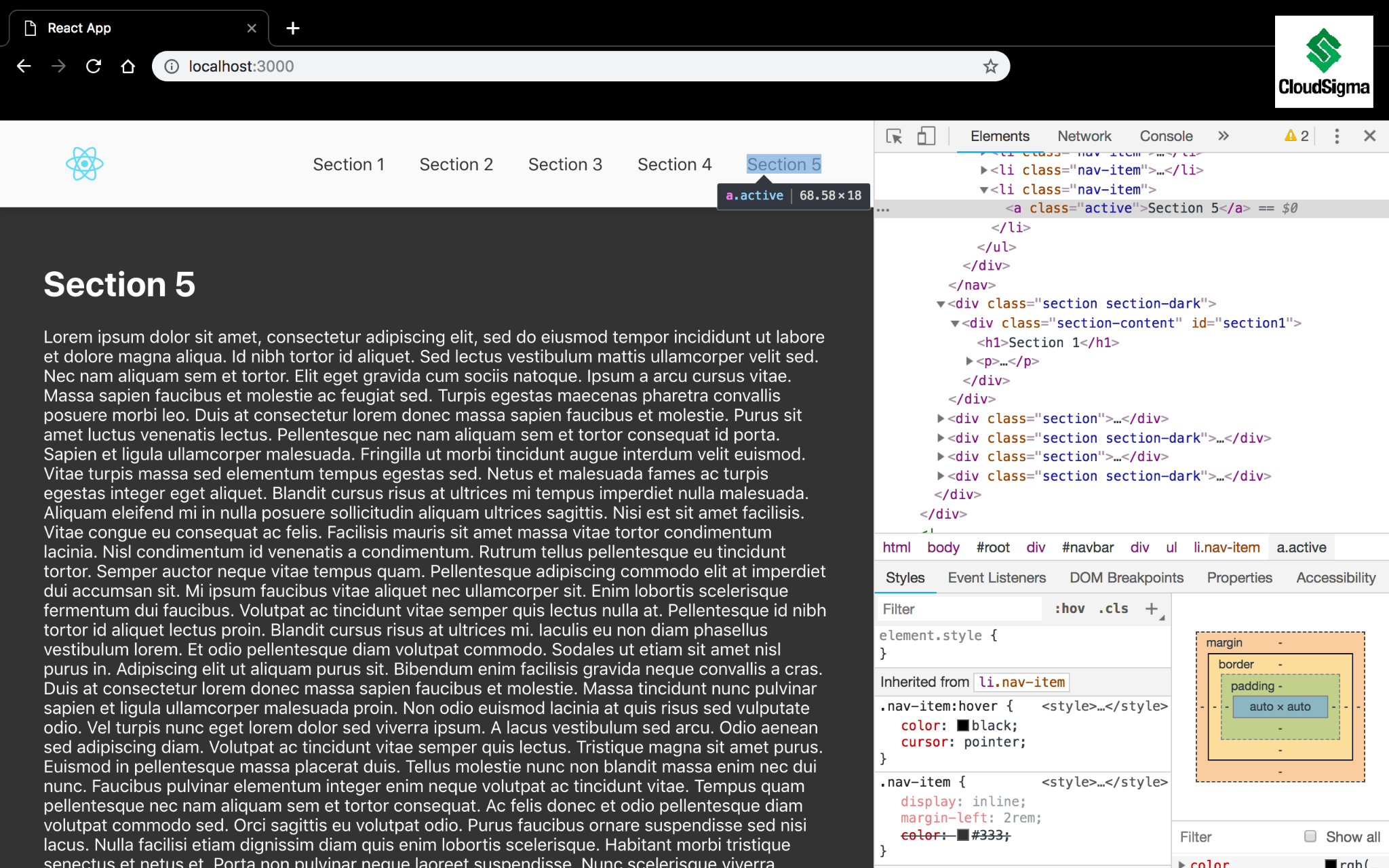
Próbáljuk meg tesztelni, és nézzük meg, hogyan működik. Nyissa meg a Chrome DevTools eszközt, és vizsgálja meg az ötödik <Link> elemet az alábbiakban kiemeltek szerint. Kattintson a <Link> elemre, vagy görgessen manuálisan a <Section> elemhez az oldal alsó részén, és megfigyelheti, hogy az aktív osztály alkalmazásra kerül:
További lépésként hozzon létre egy aktív osztályt, és húzza alá a linket. Ezután adja hozzá ezt a kis CSS blokkot az App.css fájlban a src könyvtárban:
|
1 2 3 |
.nav-item > .active { border-bottom: 1px solid #333; } |
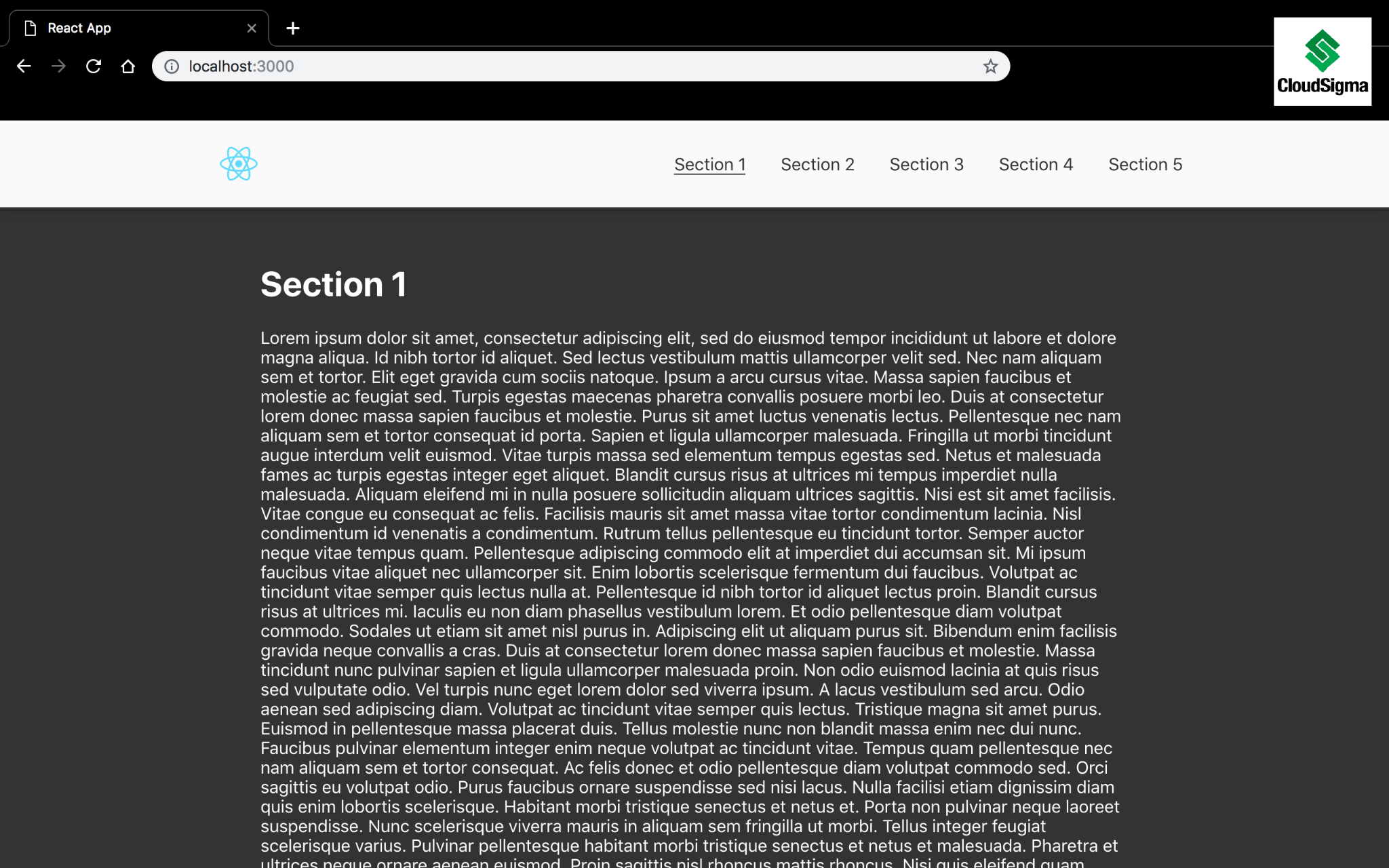
Ezután frissítse a böngészőt. Görgessen egy kicsit, és észre fogja venni, hogy a megadott <Link> most már alá van húzva:
4. lépés: További funkciók hozzáadása
A fent használt tulajdonságokon kívül más funkciók is léteznek, mint például a scrollToTop, scrollToBottom, hogy csak néhányat említsünk, amelyeket használhat. Ezeket a funkciókat közvetlenül is meghívhatja, és explicit módon kezelheti a műveleteiket. Ezen funkciók tekintetében természetesen a navigációs sávban található alkalmazáslogó a kezdőlap tetejére viszi Önt.
A scrollToTop függvény használatával adjon hozzá egy kattintáskezelőt a nav-logo elemhez, hogy a felhasználót visszagörgesse az oldal tetejére:
|
1 2 3 |
scrollToTop = () => { scroll.scrollToTop(); }; |
A scrollToTop függvény használatával adjon hozzá egy kattintáskezelőt a nav-logo elemhez, hogy a felhasználót az oldal aljára görgesse:
|
1 2 3 |
scrollToTop = () => { scroll.scrollToBottom(); }; |
Visszatérve a böngészőbe, most már legörgethet az oldalon, rákattinthat a navigációs sávban lévő logóra, és visszatérhet az oldal felső részére.
Összegzés
Finom görgetés azon funkciók közé tartozik, amelyek rengeteg vizuális értéket adhatnak egy webalkalmazáshoz. A react-scroll csomag lehetővé teszi, hogy kihasználja ezt a funkciót jelentős többletterhelés nélkül.
A tanulási folyamat következő lépéseként tekintsd meg a további React és JavaScript oktatóanyagokat, amelyeket a mi blogunkon találsz:
- React projekt beállítása a Create React App segítségével
- Az Axios HTTP-kliens használata React alkalmazásban: Oktatóanyag
- A Node.js telepítése Centos 8-ra: Teljes útmutató
Kellemes kódolást!
Hozzászólások
Még nincsenek hozzászólások. Legyen Ön az első.