
Ruby on Rails az egyik legnépszerűbb webalkalmazás-keretrendszer. Ez egy nyílt forráskódú szoftver, amelyet arra terveztek, hogy a fejlesztők sikeres projekteket hozzanak létre kevesebb kód írásával. A szórakoztató és élvezetes fejlesztési élmény az egyik alapvető elv, amely a Ruby on Rails-t vonzó választássá teszi.
A RVM (Ruby Version Manager) eszköz, ahogy a név is sugallja, egy harmadik féltől származó csomagkezelő, amely a fejlesztői környezetet biztosítja. Az RVM lehetővé teszi több Ruby környezet használatát és a köztük való zökkenőmentes váltást. Az RVM projekt ingyenes és nyílt forráskódú. A projekt szintén elérhető a GitHubon.
Ez az útmutató bemutatja, hogyan használható az RVM egy Ruby on Rails fejlesztői környezet kialakítására Ubuntu.
Előfeltételek
Ehhez az útmutatóhoz hozzáférés szükséges egy nem-root sudo felhasználóhoz egy megfelelően konfigurált Ubuntu szerveren. Rendelkezünk egy részletes útmutatóval is a sudo hozzáférés kezeléséről Linux-felhasználók számára. Az RVM-et fogjuk használni a Ruby on Rails telepítésének és kezelésének menedzselésére. Általános felhasználók számára az RVM használata csak egyfelhasználós módban ajánlott. Azonban lehetőség van arra is, hogy telepítsük az RVM-et minden felhasználó számára.
Az RVM és a Ruby on Rails telepítése
Az RVM szinte minden UNIX/Linux rendszert támogat. A telepítési folyamatnak bármely Linux disztribúción működnie kell (beleértve az Ubuntut is).
Az RVM telepítésének elsődleges függőségei a következők: bash, curl, és gpg2 (és a szabványos GNU eszközök). A telepítőszkript azonban automatikusan észleli és telepíti a szükséges függőségeket (ha szükséges).
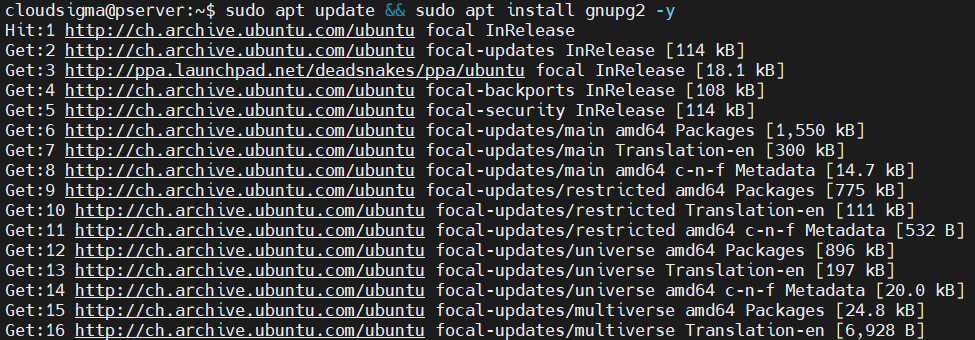
Először telepítse a GPG (GNU Privacy Guard) eszközt. Erre az RVM repóból kapott csomagok ellenőrzéséhez lesz szükség:
|
1 |
sudo apt update && sudo apt install gnupg2 -y |
Az RVM GPG-kulcsokat használ az összes kiadásának aláírásához. Szükségünk van az RVM nyilvános GPG-kulcsaira, hogy ellenőrizhessük a letöltendő RVM-kiadások hitelességét. Adja hozzá az RVM nyilvános GPG-kulcsait:
|
1 |
gpg2 --recv-keys 409B6B1796C275462A1703113804BB82D39DC0E3 7D2BAF1CF37B13E2069D6956105BD0E739499BDB |

A rendszer most már készen áll az RVM telepítésére. Váltson át az aktív könyvtárra: /tmp:
|
1 |
cd /tmp |
Ezután töltse le az RVM telepítőszkriptet:
|
1 |
curl -sSL https://get.rvm.io -o rvm.sh |

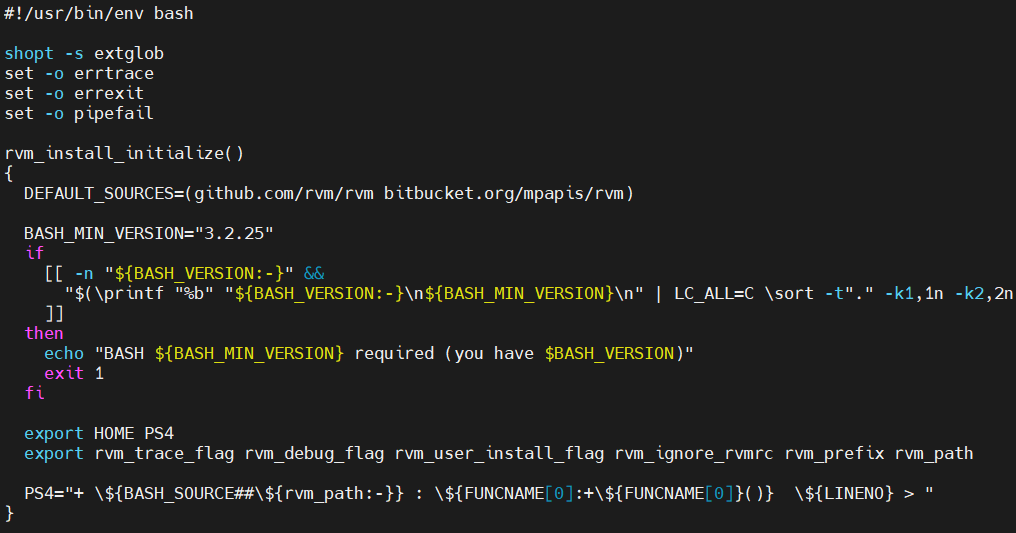
Ezenkívül a futtatás előtt ellenőrizheti is a szkriptet:
less /tmp/rvm.sh
Az RVM telepítéséhez futtassa a szkriptet. Mivel a rails-szel fogunk dolgozni, adja hozzá a --rails jelzőt:
|
1 |
cat /tmp/rvm.sh | bash -s stable --rails |
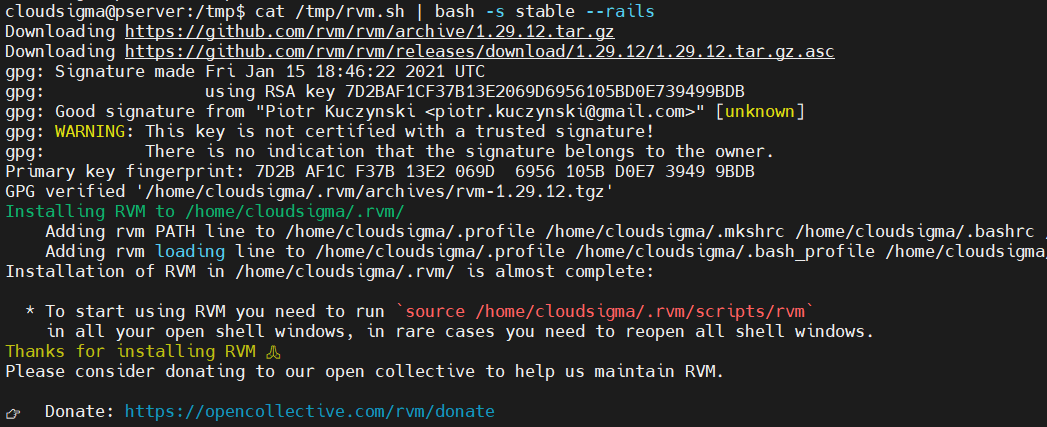
A telepítés befejeződött. Most be kell töltenünk az RVM szkripteket a bash-be. Az alapértelmezett telepítési hely a /home/<username> könyvtár:
|
1 |
source /home/<username>/.rvm/scripts/rvm |

Ezután ellenőrizze, hogy az RVM sikeresen betöltődött-e:
|
1 |
type rvm | head -n 1 |

A Ruby on Rails kezelése az RVM segítségével
Az RVM most már használatra kész. Specifikus Ruby verziókat is telepíthetünk:
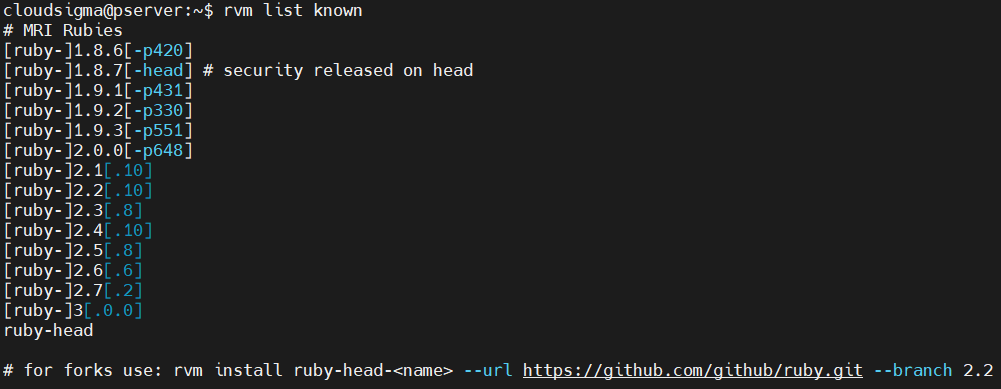
A következő RVM parancs kilistázza az összes elérhető Ruby verziót:
|
1 |
rvm list known |
A célzott Ruby verzió telepítéséhez használja a következő RVM parancsot:
|
1 |
rvm install <ruby_version> |
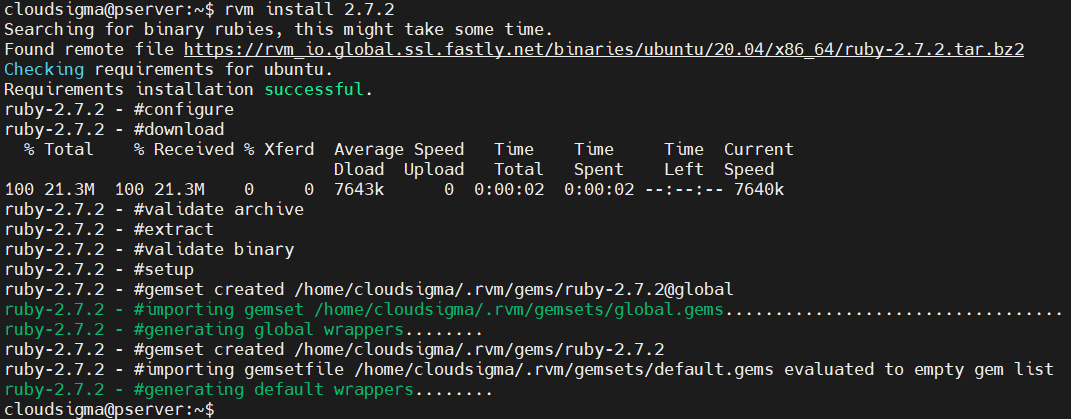
Ha több Ruby verzió is telepítve van, az RVM kilistázhatja azokat Önnek:
|
1 |
rvm list |

Az RVM lehetővé teszi a váltást egy másik Ruby verzióra. A másik Ruby verzióra való váltáshoz használja a következő parancsot:
|
1 |
rvm use <ruby_version> |

A Rails keretrendszer gemként van kezelve. Ez lehetővé teszi számunkra a Rails különböző verzióinak kezelését is. A következő gem parancs kilistázza a Rails összes érvényes verzióját:
|
1 |
gem search '^rails$' --all |
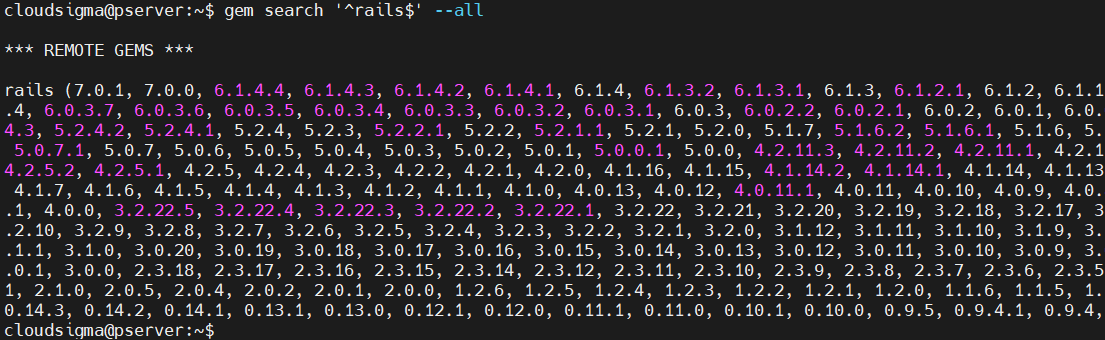
Miután megvan a célzott Rails verzió, a következő gem paranccsal telepíthetjük. Vegye figyelembe, hogy a Rails verzió csak a verziószámra fog hivatkozni:
|
1 |
gem install rails -v <rails_version> |
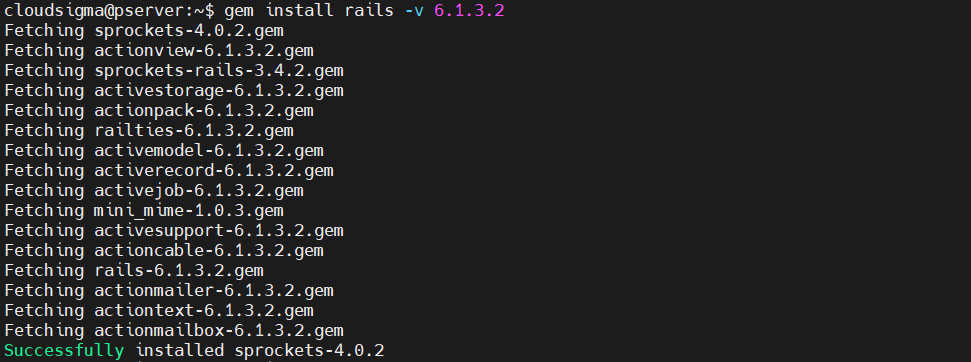
A gemset a Ruby és a Rails kombinációja. Segít a Ruby on Rails egyszerűbb kezelésében. A gemsetek önálló környezetet is biztosítanak a gemek számára. Ezenkívül minden Ruby-verzióhoz több környezettel fognak rendelkezni. Hozzon létre egy új gemsetet:
|
1 |
rvm gemset create <gemset_name> |

Egy adott Ruby-verzió gemsethez való hozzárendeléséhez használja a következő parancsot:
|
1 |
rvm <ruby_version>@<gemset_name> --create |

JavaScript futtatókörnyezet
A Rails tartalmaz néhány olyan funkciót, amelyek működéséhez JavaScript futtatókörnyezet szükséges, például az Asset Pipeline. Telepíteni fogjuk a Node.js futtatókörnyezetet az APT csomagkezelő segítségével.
A Node.js-nek két verziója van – a jelenlegi (a legújabb funkciókkal) és az LTS (hosszú távú támogatás). Leggyakrabban az LTS kiadás a javasolt választás. Ezen cikk írásakor a legújabb Node.js LTS kiadás a 14.17.3-as verzió.
Az RVM telepítéséhez hasonlóan a Node.js is kínál egy telepítőszkriptet a telepítési folyamat egyszerűsítésére. A következő parancs hozzáadja az APT tárolót a Node.js 14.x LTS kiadáshoz:
|
1 |
curl -fsSL https://deb.nodesource.com/setup_lts.x | sudo -E bash - |
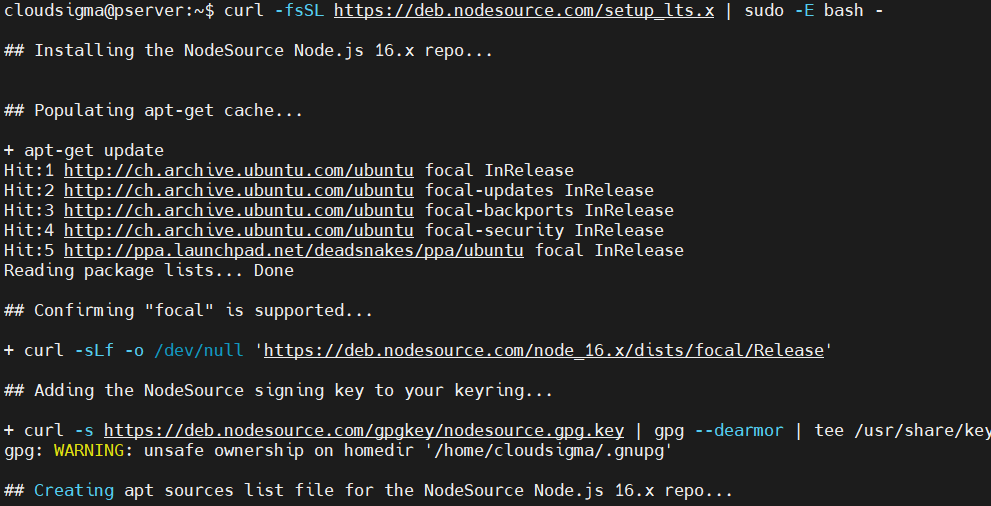
Miután a Node.js tároló konfigurálva van, frissítse az APT csomagadatbázist:
|
1 |
sudo apt update |
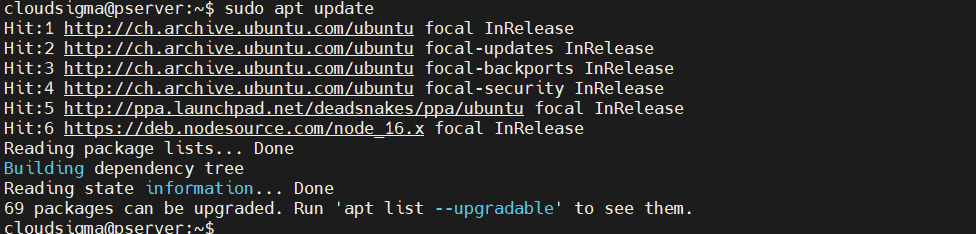
Végül telepítse a Node.js-t:
|
1 |
sudo apt install nodejs -y |

Ez csak az első lépése a Node.js telepítésének. Tekintse meg a részletes útmutatót a Node.js telepítéséről és konfigurálásáról.
Az RVM eltávolítása
Ha az RVM-re már nincs szükség, könnyen eltávolíthatja a rendszerből. Először távolítsa el az RVM forrásbejegyzést a bashrc fájlból:
|
1 |
nano ~/.bashrc |
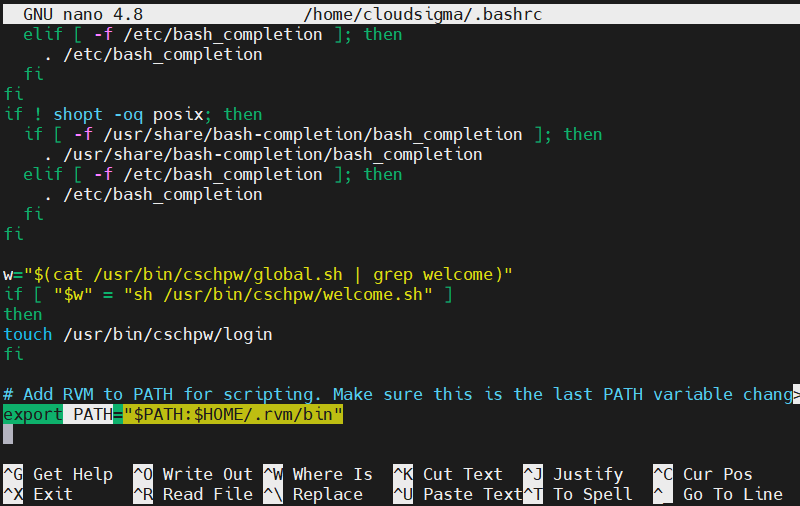
Ezután távolítsa el a következő sort a fájlból:
|
1 |
export PATH="$PATH:$HOME/.rvm/bin" |
Mentse a fájlt, és zárja be a szerkesztőt. A változtatások érvénybe léptetéséhez töltse be újra a bashrc:
|
1 |
source ~/.bashrc |

Végül távolítsa el az összes RVM-mel kapcsolatos fájlt és könyvtárat:
|
1 |
rm -rf ~/.rvm |

Záró gondolatok
Ez az útmutató bemutatja az RVM használatának alapjait a Ruby on Rails telepítéséhez és kezeléséhez. Ezen módszerek segítségével zökkenőmentesen használhat több Ruby környezetet. Ha kezdő az RVM használatában, tekintse meg az RVM alapjairól szóló hivatalos dokumentációt.
Kellemes számítógéphasználatot!
Hozzászólások
Még nincsenek hozzászólások. Legyen Ön az első.