
Go egy nyílt forráskódú programozási nyelv. Eredetileg a Google-nél tervezték, a Go szintaxisában hasonlít a C-re. Azonban további programozási funkciókat is tartalmaz, mint például a strukturális típusosság, a szemétgyűjtés (garbage collection), a memóriabiztonság és a CSP-stílusú párhuzamosság. Legtöbbször a Go programozási nyelvet „Golang” néven emlegetik a hivatalos Go domain név miatt.
Ez az útmutató bemutatja a Go legújabb verziójának telepítését és konfigurálását Ubuntu.
Go Ubuntun
Csakúgy, mint bármely más csomag telepítése, ez is megköveteli, hogy rendelkezz root hozzáféréssel vagy egy sudo jogosultsággal rendelkező nem-root felhasználóval. Minden bemutatót egy szabványos Ubuntu szerveren végeztünk. Íme egy gyors útmutató az Ubuntu szerver beállításához. Több módszert is alkalmazhatunk a Go telepítésére Ubuntun. Telepíthetjük a Go-t közvetlenül az Ubuntu csomagszervereiről. Alternatív megoldásként a Go a Snapcraft áruházból is elérhető.
Manuálisan is konfigurálhatjuk a Go-t anélkül, hogy bármilyen csomagkezelőt kellene használnunk. Ez a módszer azonban olyan kellemetlenségekkel jár, mint a bonyolult telepítési módszerek, a kézi csomagkezelés stb. A CloudSigma kínál API-t a Go programozáshoz a könnyebb felhőkezelés érdekében.
-
A Go telepítése az Ubuntu csomagszerverről
Ez a legegyszerűbb módja a Go telepítésének Ubuntun. Közvetlenül telepíthető az APT csomagkezelővel. Automatikusan naprakészen is tartja a csomagot. Ha nincs rá szükség, a Go eltávolítása is egyszerűbb.
Az Ubuntun kétféle Go érhető el – golang-go és gccgo-go. A gccgo-go a Go nyelv GCC implementációja, míg a golang-go a Google eredeti implementációja. Mindkettőnek megvannak a maga előnyei. Ebben az útmutatóban a golang-go változatra, az eredeti Go fordítóra fogunk összpontosítani. Először futtasd a következő parancsot a golang-go:
|
1 |
$ sudo apt update && sudo apt install golang-go -y |
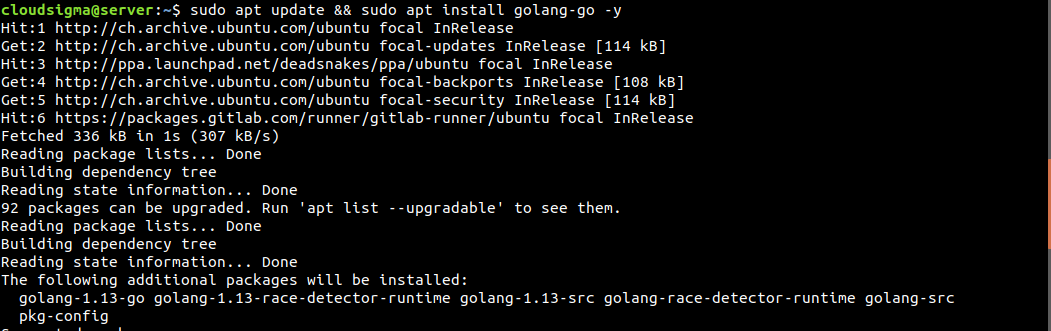
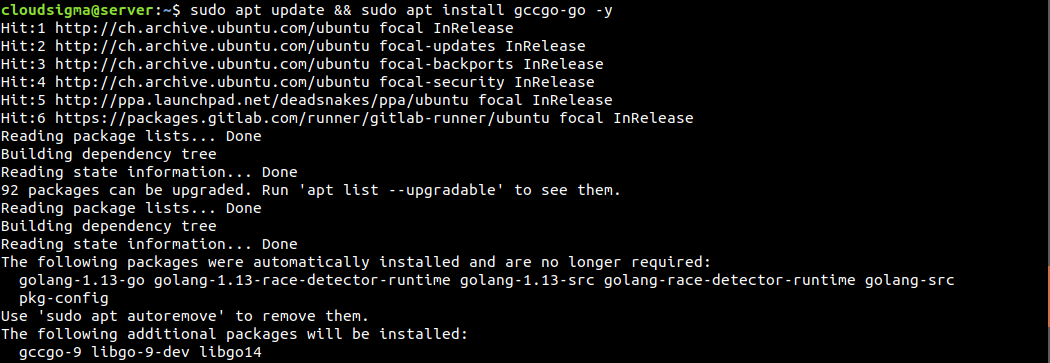
Ha a gccgo-go csomagot szeretnéd telepíteni, akkor futtasd inkább a következő parancsot. Vedd figyelembe, hogy mind a golang-go mind a gccgo-go telepítése nem lehetséges, mert ütköznek egymással. A Golang rendelkezik egy hivatalos dokumentációs oldallal a gccgo.
|
1 |
$ sudo apt update && sudo apt install gccgo-go -y |
-
A Go snap telepítése
A snap-ek univerzális Linux-csomagok, amelyek bármely Linux-disztribúción működhetnek. A Go elérhető snap formájában minden Linux-disztribúcióhoz. Megtekintheted a Go-t a Snapcrafton:
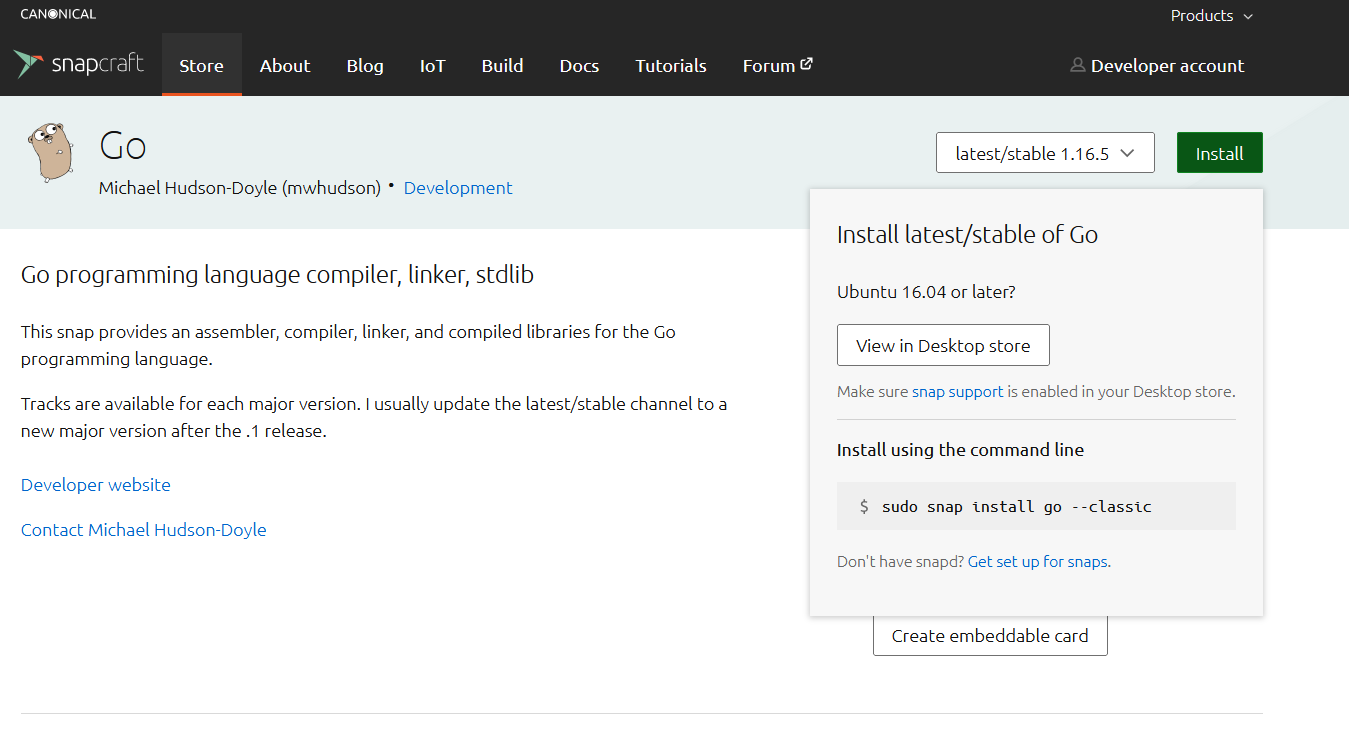 A
A snap telepítéséhez szükséges a snapd telepítése. Ez a snap démon (a snappy-vel, a snap csomagkezelővel együtt), amely a snap csomagok telepítéséhez és kezeléséhez szükséges. Az Ubuntu alapértelmezés szerint tartalmazza a snapd csomagot. Ha nincs telepítve, kövesd a hivatalos snap telepítési útmutatót Ubuntun. A következő snap parancs telepíti a Go-t a Snapcraftról:
|
1 |
$ sudo snap install go --classic |

-
A Go manuális telepítése
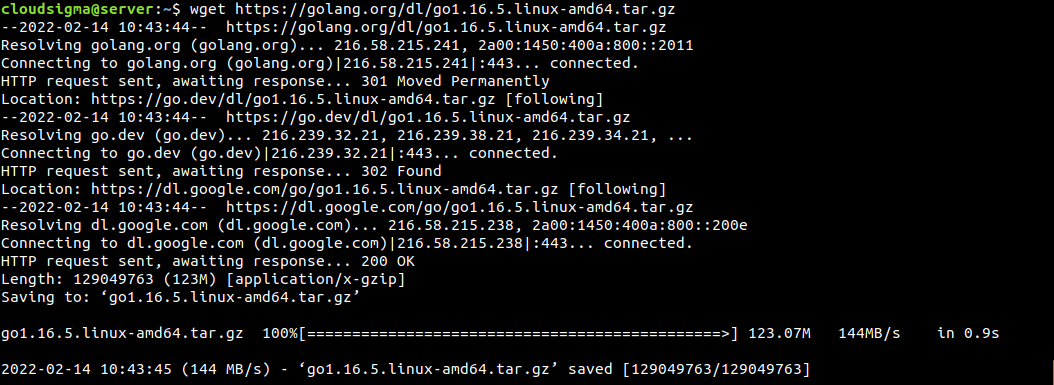
Mint korábban említettük, ez a folyamat kissé bonyolult. Manuálisan kell kezelned a Go csomagot. Először le kell töltenünk a Go bináris csomagot. A Go letöltési oldala felsorolja az összes elérhető bináris csomagot. Ezen útmutató írásakor a legújabb stabil Go csomag a go1.16.5.linux-amd64.tar.gz:
|
1 |
$ wget https://golang.org/dl/go1.16.5.linux-amd64.tar.gz |
A letöltés befejezése után kicsomagoljuk az archívumot a /usr/local/go helyre. Ez eltávolítja a Go minden korábbi telepítését erről a helyről:
|
1 |
$ sudo rm -rf /usr/local/go && sudo tar -C /usr/local -xzf go1.16.5.linux-amd64.tar.gz |

Ezután frissítenünk kell a PATH környezeti változót, hogy tartalmazza a Go bináris útvonalát. A rendszer a PATH változót használja a binárisok megkereséséhez:
|
1 |
$ export PATH=$PATH:/usr/local/go/bin |
A PATH változásai csak a jelenlegi shell munkamenetre érvényesek. A tartós változtatáshoz deklarálnod kell a PATH új értékét vagy a ~/.profile fájlban (csak az aktuális felhasználó számára), vagy a /etc/profile fájlban (a rendszer összes felhasználója számára). Töltsd be újra a fájlt a változtatások érvénybe léptetéséhez:
|
1 2 |
$ source ~/.profile $ source /etc/profile |
Telepítés ellenőrzése
-
Go verzió
A Go telepítése befejeződött! Ezután ellenőriznünk kell, hogy sikeres volt-e. Futtassa a következő Go parancsot. Ez kiírja a Go verzióját:
|
1 |
$ go version |

-
Mintaprogram
Az ellenőrzés következő lépése a klasszikus hello world program létrehozása. Először létre kell hoznunk a munkaterületet. A Go a GOPATH változót használja, amely megadja a munkaterület helyét. Alapértelmezés szerint ez a következő helyre van beállítva: $HOME/go. Hozza létre a munkaterületet:
|
1 |
$ mkdir -v ~/go |
A munkaterületen belül hozzon létre egy új könyvtárstruktúrát: src/hello:
|
1 |
$ mkdir -pv ~/go/src/hello |
Ezután nyisson meg egy új fájlt a könyvtárban: hello.go:
|
1 |
$ vim ~/go/src/hello/hello.go |
Ezután adja hozzá a következő kódot a Go fájlhoz:
|
1 2 3 4 5 6 |
package main import "fmt" func main() { fmt.Printf("hello world!\n") } |

Végül navigáljon a munkaterület könyvtárába, és futtassa a programot:
|
1 2 |
$ cd ~/go/src/hello $ go run hello.go |

Ha most telepíti először a Go-t, érdemes megnéznie a hivatalos Golang kezdő útmutatót.
Záró gondolatok
A Go egy hatékony programozási nyelv. Számos népszerű alkalmazás használja a Go-t, például a Kubernetes, Dropbox, Openshift, InfluxDB, és még sok más. A Go egyszerű nyelvi felépítéssel rendelkezik, platformfüggetlen, és egy hatékony szabványos könyvtárral érkezik. Ennek az útmutatónak a segítségével most már készen áll arra, hogy elindítsa utazását a Go programozásban.
Kellemes számítógépezést!
Hozzászólások
Még nincsenek hozzászólások. Legyen Ön az első.