
Apache Tomcat szoftver egy Java-alapú HTTP-szerver, amely képes olyan Java-technológiák futtatására, mint a Java Servlet, a JavaServer Pages (JSP) és a Java Expression Language. A fejlett beépített testreszabási lehetőségek, a nagyfokú rugalmasság és a lenyűgöző stabilitás miatt a szoftver rendkívül keresett és népszerű választás a fejlesztők körében világszerte. Lássuk, mi teszi az Apache Tomcatet kiemelkedővé a versenytársak közül:
-
Nyílt forráskódú
Az Apache Tomcat egy nyílt forráskódú alkalmazás. Ez azt jelenti, hogy bárki ingyenesen letöltheti, telepítheti és használhatja az alkalmazást.
-
Könnyűsúlyú
A könnyűsúlyú jellemző plusz előnyt jelent a betöltés és az újratelepítés során a versenytársakhoz képest.
-
Rugalmasság
A beépített testreszabási lehetőség lehetővé teszi a felhasználó számára, hogy az alkalmazást saját tetszése szerint testreszabja az igényei és a projektkövetelmények alapján.
-
Fejlett biztonság
A Tomcat alkalmazások fejlett szintű biztonságot is kínálnak.
Az 1998-as első kiadás óta az Apache Software Foundation hihetetlen változtatásokat eszközölt. Ennek eredményeképpen a legutóbbi kiadás stabilabb, mint valaha. Ebben az útmutatóban megtanulhatja, hogyan telepítheti az Apache Tomcat 9-et Ubuntu 20.04-re.
Előfeltételek
Mielőtt továbblépnénk az Apache Tomcat telepítésével az Ubuntu rendszerére, győződjön meg arról, hogy rendelkezik a következőkkel:
- Egy Ubuntu szerver – a szerver beállításához követheti az útmutatónk lépéseit.
- Egy nem-root felhasználó sudo jogosultságokkal beállítva a szerverén.
Most már minden készen áll. Ezután kövesse az alábbi lépéseket az Apache Tomcat telepítéséhez Ubuntu 20.04-re
1. lépés – A Java telepítése
Először ellenőrizze, hogy a Java már telepítve van-e a rendszerén a következő paranccsal:
|
1 |
java -version |

Ha a Java nincs telepítve a rendszerén, akkor telepítenie kell a Java-alapú alkalmazások futtatásához. A Java Development Kitet a következő paranccsal telepítheti:
|
1 |
sudo apt install default-jre |

A telepítés befejezése után ellenőrizze a következő paranccsal:
|
1 |
java -version |

A telepítés befejezése után ideje létrehozni egy tomcat felhasználói fiókot. Biztonsági okokból célszerű a Tomcatet nem-root jogosultságokkal futtatni. Ne feledje, ha az oldalszkriptek bármelyike root jogosultságokkal rendelkezik, az oldalszkriptekkel könnyen és teljesen módosíthatja a merevlemez-fájlt. Ezután létrehozunk egy új felhasználót és csoportot, amely a Tomcat szolgáltatásokat fogja futtatni.
2. lépés – Tomcat felhasználó létrehozása & beállítása
Létrehozunk egy új felhasználót és csoportot, amely az összes Tomcat szolgáltatást használni fogja. Az új csoport neve tomcat lesz, a következő parancs használatával:
|
1 |
sudo groupadd tomcat |
A csoportnév létrehozása után létrehozunk egy új tomcat felhasználót, majd hozzáadjuk a felhasználót a tomcat:
- csoporthoz. Hozzon létre egy új tomcat felhasználót.
- Adja hozzá a felhasználót a tomcat csoporthoz.
Amikor hozzáadja a felhasználót a tomcat csoporthoz, ügyeljen arra, hogy azt bizalmasan kezelje, hogy senki se férhessen hozzá a tomcat fiókjához. Biztonsági okokból tartsa a felhasználót abban a saját könyvtárban, ahová a tomcat ( /opt/tomcat)-et telepíteni fogjuk, és adjon hozzá egy shellt: /bin/false:
|
1 |
sudo useradd -s /bin/false -g tomcat -d /opt/tomcat tomcat |
Miután a fiók beállítása befejeződött, lépjünk tovább és telepítsük a Tomcatet:

3. lépés – A Tomcat telepítése
A Tomcatet a Tomcat hivatalos weboldaláról fogjuk telepíteni. A teljes potenciál kihasználása érdekében töltse le a legújabb verziót. A legstabilabb elérhető verzióra való frissítéshez lépjen a Binary Distributions szakaszhoz, görgessen a Core listához, majd másolja ki a linket a „tar.gz” fájlhoz. Ha kész, váltson könyvtárat a /tmp:
|
1 |
cd /tmp |
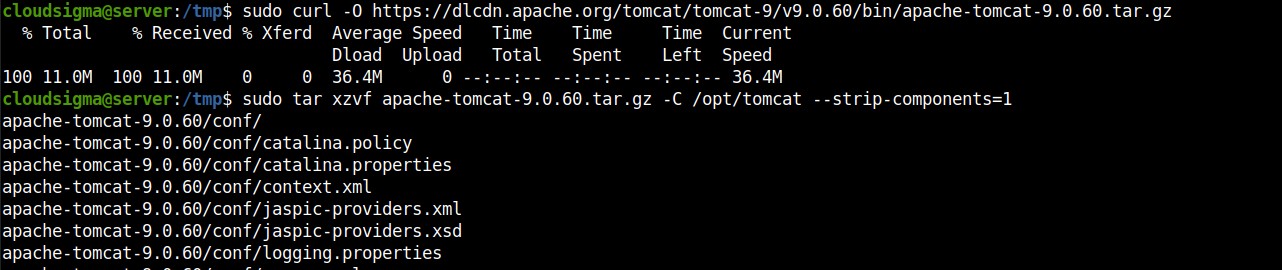
Ezután a curl parancs segítségével töltse le a Tomcatet a hivatalos weboldalról a fent leírtak szerint:
|
1 |
sudo curl -O https://dlcdn.apache.org/tomcat/tomcat-9/v9.0.60/bin/apache-tomcat-9.0.60.tar.gz |
Telepítsük a Tomcatet az /opt/tomcat könyvtár alá. A könyvtár létrehozása után csomagolja ki az archívumot a következő paranccsal:
|
1 2 |
sudo mkdir /opt/tomcat sudo tar xzvf apache-tomcat-9.0.60.tar.gz -C /opt/tomcat --strip-components=1 |
4. lépés – Jogosultságok frissítése
Miután telepítette a Tomcatet a rendszerére, be kell állítania a jogosultságokat az újonnan létrehozott tomcat felhasználó számára. Használja a következő parancsot, hogy átváltson abba a könyvtárba, ahová a Tomcat telepítést kicsomagoltuk:
|
1 |
cd /opt/tomcat |
Ezután engedélyezze a tomcat csoport tulajdonjogát a teljes telepítési könyvtár felett:
|
1 2 3 |
sudo chgrp -R tomcat /opt/tomcat sudo chmod -R g+r conf sudo chmod g+x conf |
Ha kész, tegye a tomcat felhasználót a webapps, work, temp, és logs könyvtárak tulajdonosává:
|
1 |
sudo chown -R tomcat webapps/ work/ temp/ logs |

Az összes szükséges jogosultság beállítása után a következő lépés egy systemd szolgáltatásfájl létrehozása a Tomcat folyamat kezeléséhez és a Tomcat szolgáltatásként történő futtatásához.
5. lépés – Systemd egységfájl létrehozása
Bár a Java telepítésével készen vagyunk, a Tomcatnek tudnia kell, hová van telepítve a Java. A Java telepítési helyének megismeréséhez futtassa a következő parancsot:
|
1 |
sudo update-java-alternatives -l |
A kimenetnek így kell kinéznie:

A kiemelt rész a JAVA_Home az alábbiak szerint:
|
1 |
/usr/lib/jvm/java-1.11.0-openjdk-amd64 |
Ezután létrehozunk egy systemd szolgáltatásfájlt. Nyisson meg egy tomcat.service nevű fájlt az /etc/systemd/system könyvtárból a következő paranccsal:
|
1 |
sudo nano /etc/systemd/system/tomcat.service |
Használja a VI szerkesztőt a fájl szerkesztéséhez, és módosítsa a JAVA_Home értékét a saját JAVA_Home helyére:
|
1 2 3 4 5 6 7 8 9 10 11 12 13 14 15 16 17 18 19 20 |
[Unit] Description=Apache Tomcat Web Application Container After=network.target [Service] Type=forking Environment=JAVA_HOME=/usr/lib/jvm/java-1.11.0-openjdk-amd6 Environment=CATALINA_PID=/opt/tomcat/temp/tomcat.pid Environment=CATALINA_HOME=/opt/tomcat Environment=CATALINA_BASE=/opt/tomcat Environment='CATALINA_OPTS=-Xms512M -Xmx1024M -server -XX:+UseParallelGC' Environment='JAVA_OPTS=-Djava.awt.headless=true -Djava.security.egd=file:/dev/./urandom' ExecStart=/opt/tomcat/bin/startup.sh ExecStop=/opt/tomcat/bin/shutdown.sh User=tomcat Group=tomcat UMask=0007 RestartSec=10 Restart=always [Install] WantedBy=multi-user.target |
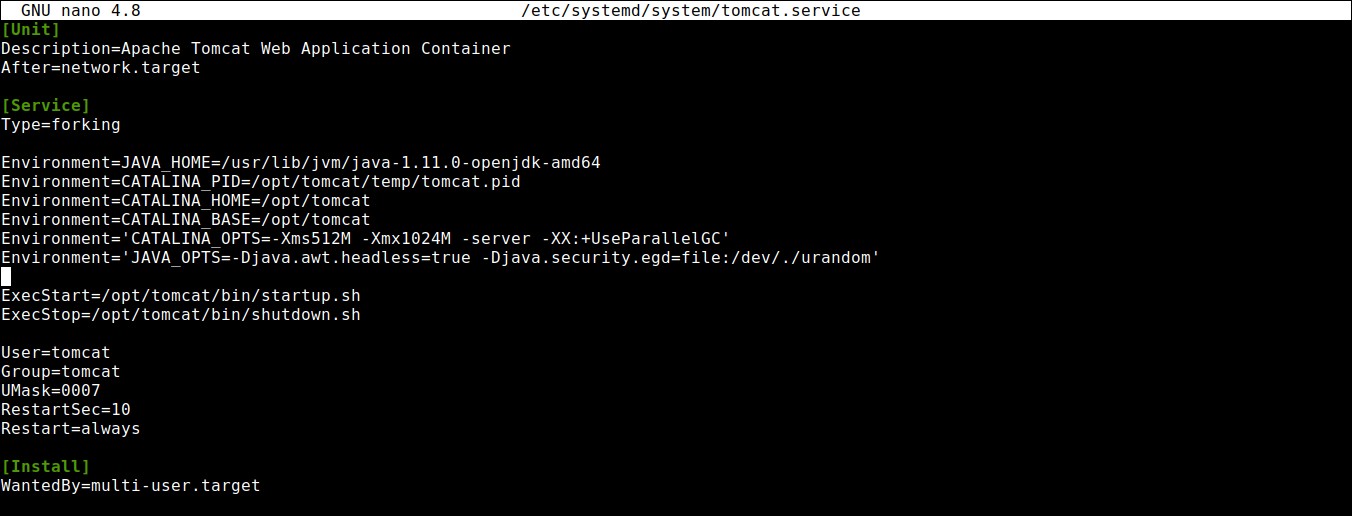
A JAVA_Home hozzáadása után mentse el és zárja be a fájlt. Ezután töltse be újra a systemd démont, hogy tudomást szerezzen a szolgáltatásfájlunkról:
|
1 |
sudo systemctl daemon-reload |
Ezután indítsa el a Tomcat szolgáltatást a következő paranccsal:
|
1 |
sudo systemctl start tomcat |
6. lépés – Tűzfal konfigurálása
A systemd egységfájl létrehozása után ideje konfigurálni a tűzfalakat. A tűzfal-konfigurációk elengedhetetlenek a kéréseink és a Tomcat szolgáltatáshoz való hozzáférés engedélyezéséhez. Ha megfelelően követte az útmutatót, akkor biztos, hogy már engedélyezve van egy ufw tűzfal.
A Tomcat a 8080 portot használja a hagyományos kérések fogadására. Engedélyezze a forgalmat erre a portra a következő paranccsal:
|
1 |
sudo ufw allow 8080 |

A módosított tűzfal lehetővé teszi az alapértelmezett kezdőlap elérését az IP-címen, amelyet a :8080 követ. Megnyithatja egy webböngészőben az alábbi IP-címre lépve:
|
1 |
http://server_domain_or_IP:8080 |
|
1 |
sudo ufw allow 8080 |
7. lépés — Tomcat webes felügyeleti felület konfigurálása
A Tomcathoz mellékelt manager webalkalmazás használatához hozzá kell adnunk egy bejelentkezést a Tomcat szerverünkhöz. Ezt a tomcat-users.xml fájl szerkesztésével tehetjük meg az alábbiak szerint:
|
1 |
sudo nano /opt/tomcat/conf/tomcat-users.xml |
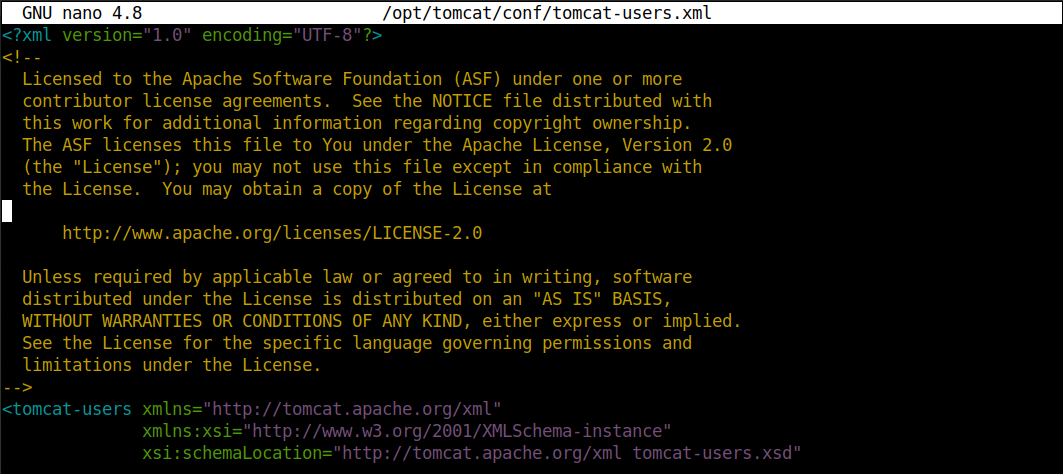
A Tomcat olyan webalkalmazásokkal érkezik, amelyek lehetővé teszik a felhasználó számára a manager-gui és admin-gui elérését. Megadhat egy felhasználót a tomcat-users tagek között az alábbiak szerint:
|
1 2 3 |
<tomcat-users . . .> <user username="admin" password="password" roles="manager-gui,admin-gui"/> </tomcat-users> |
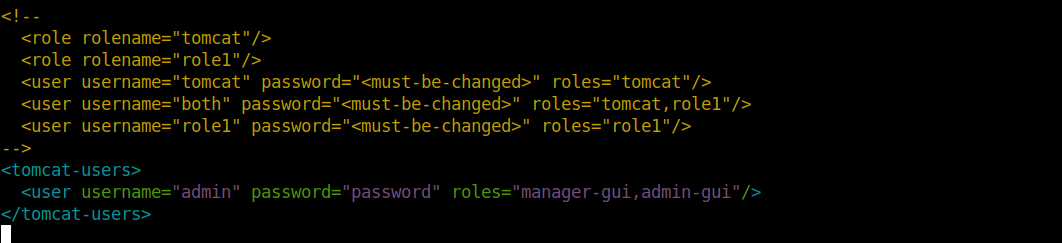
Ha végzett, mentse el és zárja be a fájlt.
A Tomcat összes legutóbbi verziója korlátozza a Manager és Host Manager alkalmazásokhoz való hozzáférést a magáról a szerverről érkező kapcsolatokra. Az ezekre vonatkozó IP-cím korlátozások módosításához nyissa meg a megfelelő context.xml fájlokat. A Manager alkalmazás eléréséhez használja a következő parancsot:
|
1 |
sudo nano /opt/tomcat/webapps/manager/META-INF/context.xml |
Ezután a Host Manager alkalmazás eléréséhez használja a következő parancsot:
|
1 |
sudo nano /opt/tomcat/webapps/host-manager/META-INF/context.xml |
Az igényeitől függően választhat a kapcsolatok elfogadása vagy elutasítása között. Kikommentezheti az IP-cím korlátozásokat, hogy bárhonnan engedélyezze a kapcsolatokat. Ellenkező esetben hozzáadhatja a nyilvános IP-címet a listához, hogy engedélyezze a saját IP-címéről érkező kapcsolatokat:
|
1 2 3 4 |
<Context antiResourceLocking="false" privileged="true" > <!--<Valve className="org.apache.catalina.valves.RemoteAddrValve" allow="127\.\d+\.\d+\.\d+|::1|0:0:0:0:0:0:0:1" />--> </Context> |
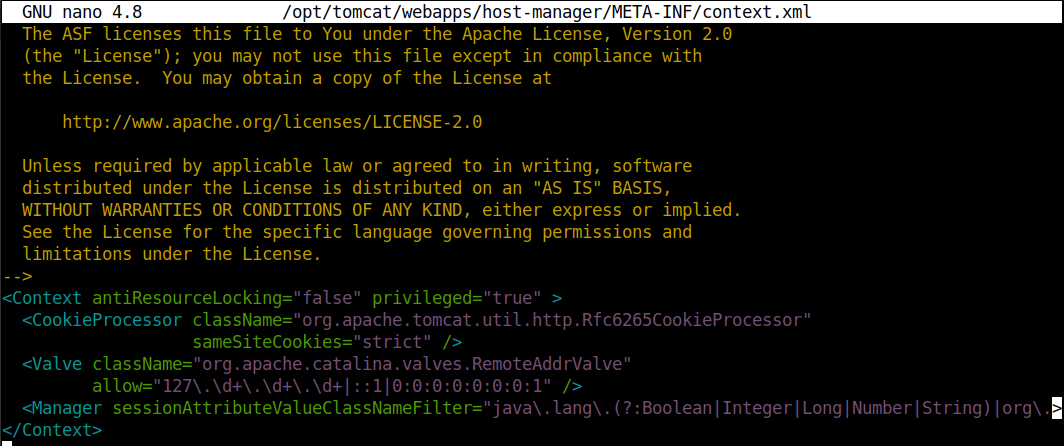
Ha végzett, mentse el és zárja be a fájlokat. A végrehajtott módosítások érvénybe léptetéséhez indítsa újra a Tomcat szolgáltatást a következő paranccsal:
|
1 |
sudo systemctl restart tomcat |
8. lépés — Webes felület elérése
A Tomcat felhasználó létrehozása után most már elérhetjük a webes felügyeleti felületet. A felületet ismét a szerver tartománynevének vagy IP-címének megadásával érheti el, amelyet a port követ: 8080:
|
1 |
http://server_domain_or_IP:8080 |
Ha erre az URL-re kattint, az alábbiakban látható oldalt fogja látni:
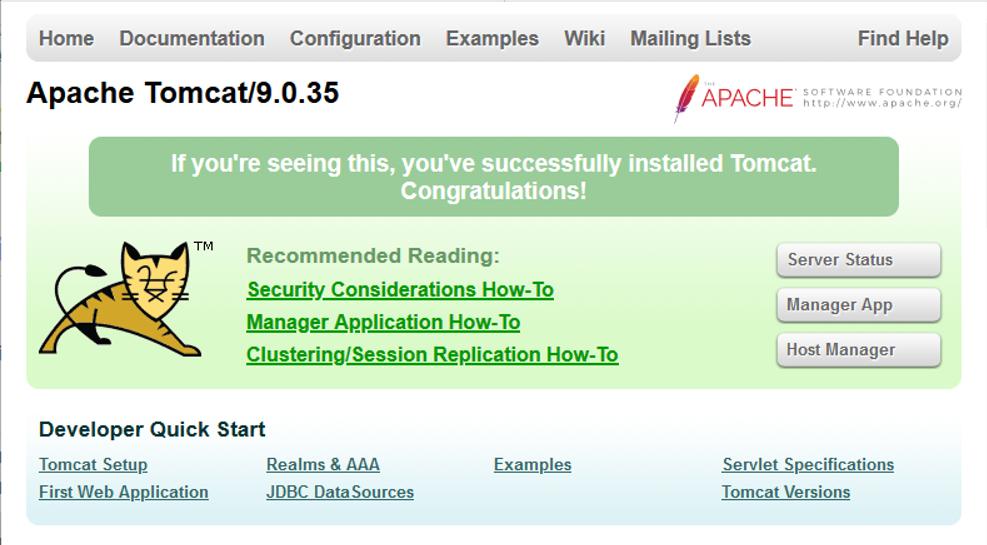
A Tomcat webalkalmazásokat a tomcat-users.xml fájlhoz hozzáadott fiókadatok megadásával érheti el. A Manager alkalmazás eléréséhez használja a következő linket:
|
1 |
http://server_domain_or_IP:8080/manager/html |
Ha erre az URL-re kattint, az alábbiakban látható oldalt fogja látni:
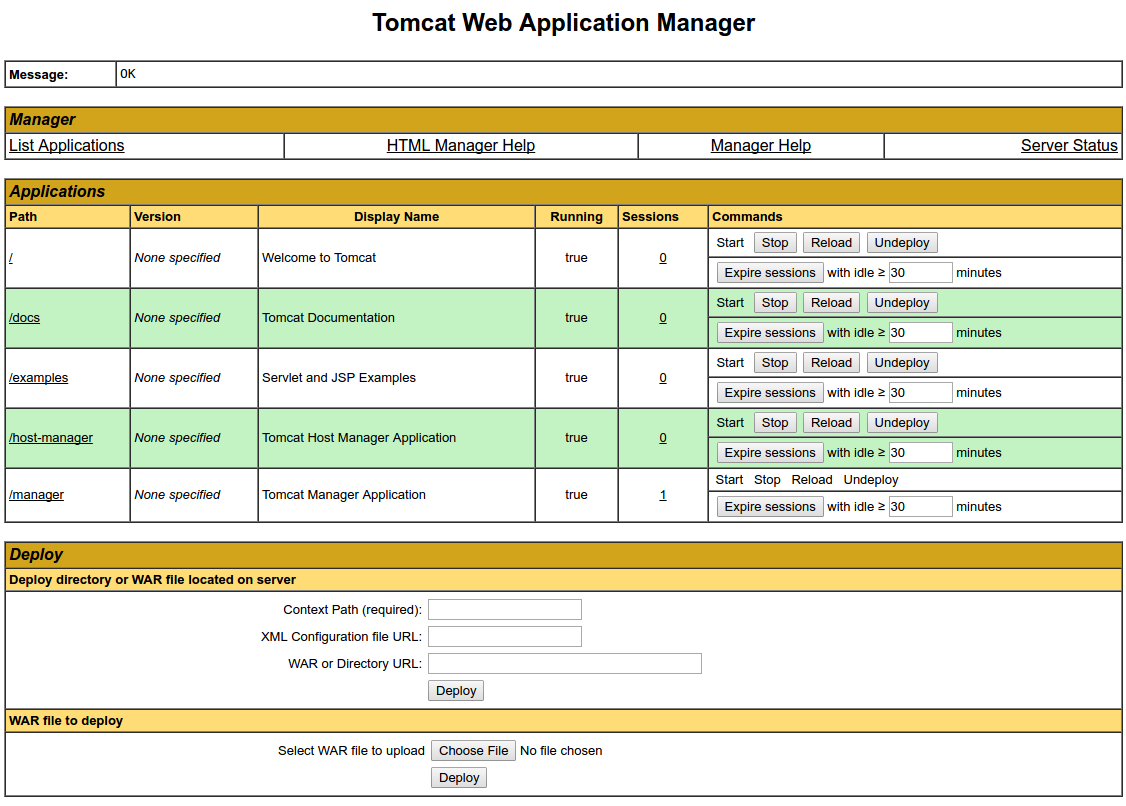
A Host Manager alkalmazás eléréséhez használja a következő linket:
|
1 |
http://server_domain_or_IP:8080/host-manager/html |
Ha erre az URL-re kattint, az alábbiakban látható oldalt fogja látni:
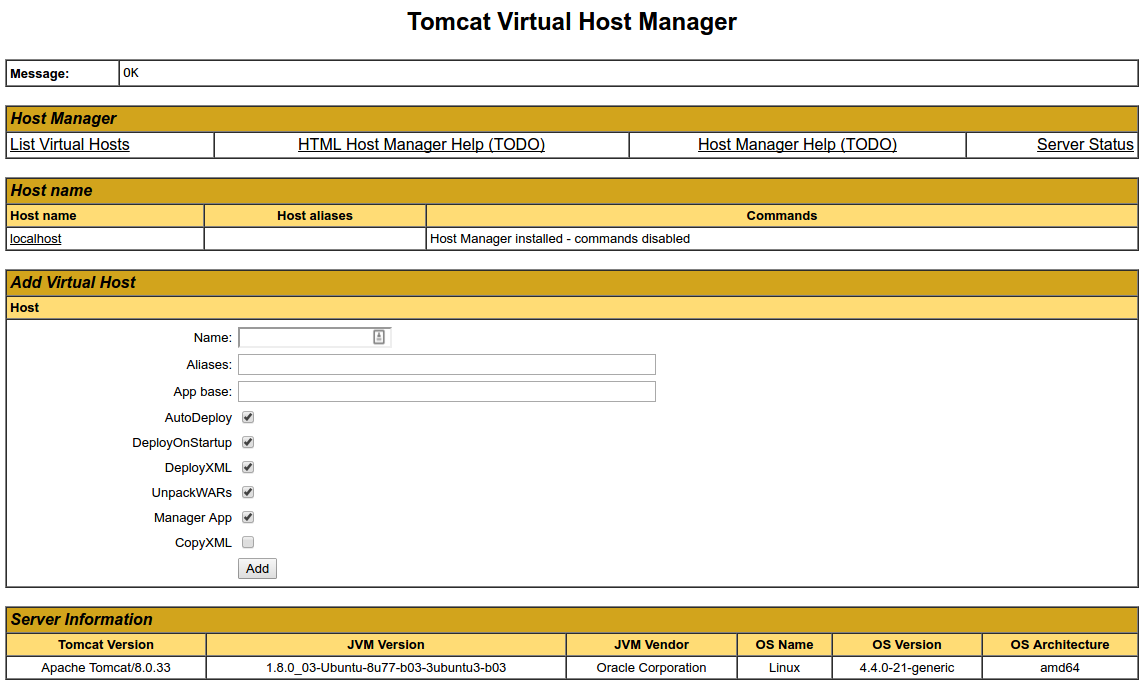
Összegzés
A Tomcat telepítése ezzel befejeződött. Szabadon telepítheti saját Java webalkalmazásait, és fokozhatja digitális élményét. Tapasztalni fogja, hogy az Apache Tomcat használata sokkal gyorsabb a betöltés és az újratelepítés során az alternatíváihoz képest. Statikus oldalak kezelésére azonban nem alkalmas.
Az Apache-alapú szerverek alkalmazásával kapcsolatos további forrásokért tekintse meg blogunkat:
- Útmutató a mod_proxy kiterjesztéshez: Az Apache használata fordított proxyként
- A webszerverek világa: Apache vs. Nginx
- Apache virtuális gazdagépek beállítása Ubuntu 20.04-en
- Az Apache webszerver telepítése CentOS 7-re
Kellemes számítógép-használatot!
Hozzászólások
Még nincsenek hozzászólások. Legyen Ön az első.