
Bevezetés
CSS Flex Layout rugalmas, folyékony elrendezések létrehozására szolgál. Azonban, amikor az Angular keretrendszert használjuk, előfordulhatnak olyan esetek, amikor dinamikusabb vezérlésre van szükségünk az elrendezések felett. Továbbá a CSS Flexbox használata bonyolult stílusozást igényel, ami sok fejlesztő számára nehézséget okozhat. A Flex Layout egy olyan komponensmotor, amelynek célja ezen probléma megoldása. Olyan direktívák készletét biztosítja, amelyek implementálhatók az alkalmazásokban.
A Flex Layout a Typescript nyelvet használja, így ideális az Angular alkalmazásokhoz. Nincs szükség külső stíluslapokra, és a különböző direktívák segítségével responzív elrendezések hozhatók létre. Ebben az útmutatóban létrehozunk egy egyszerű Angular alkalmazást, és beágyazzuk a Flex Layoutot a komponenseink elrendezéséhez.
Kezdjük el!
Előfeltételek
-
Az Angular alkalmazások a Node.js futtatókörnyezetet használják. Az útmutató elvégzéséhez telepítenie kell a Node.js-t a fejlesztői gépére. Rendelkezésünkre áll egy teljes útmutató: Hogyan telepítsük a Node.js-t Ubuntu 18.04-re, amely segít a Node.js egyszerű beállításában.
-
Szüksége lesz továbbá némi jártasságra az Angular komponensek használatában és az Angular projekt beállításában.
Projekt konfiguráció
Itt két lépést kell végrehajtanunk:
- Be kell állítanunk egy új Angular alkalmazást.
- Telepítenünk kell a Flex Layoutot innen: npx, hogy importálhassuk és használhassuk az alkalmazásunkban.
Új Angular alkalmazás létrehozásához nyissa meg a terminált, és futtassa az alábbi parancsot:
|
1 |
npx @angular/cli new angular-flex-example --style=css --routing=false --skip-tests |
Itt egy új Angular alkalmazást hozunk létre az @angular/cli segítségével. Az alkalmazásunk neve angular-flex-example. Stílusozáshoz CSS-t fogunk használni Sass vagy Less helyett. Ezenkívül megadjuk, hogy nincs szükségünk útválasztásra (routing). A tesztekkel sem foglalkozunk, így azokat is kihagyjuk.
Most, hogy az alkalmazás elkészült, navigáljon az alkalmazás könyvtárába, és futtassa az alábbi parancsot a Flex Layout telepítéséhez:
|
1 2 |
cd angular-flex-example npm install @angular/flex-layout@10.0.0-beta.32 |
Miután a fenti parancs befejezte a telepítést, adja hozzá az alábbi kódot az app moduljához a FlexLayoutModule:
|
1 2 3 4 5 6 7 8 9 10 11 12 13 14 15 16 17 18 19 20 21 |
import { BrowserModule } from '@angular/platform-browser'; import { NgModule } from '@angular/core'; import { FlexLayoutModule } from "@angular/flex-layout"; import { AppComponent } from './app.component'; @NgModule({ declarations: [ AppComponent ], imports: [ BrowserModule, FlexLayoutModule ], providers: [], bootstrap: [AppComponent] }) export class AppModule { } |
Ezután futtassa az alábbi parancsot, hogy megbizonyosodjon arról, hogy minden a várt módon működik:
|
1 |
npm start |
Az alkalmazás alapértelmezés szerint a localhost:4200 címen lesz kiszolgálva. Navigáljon erre az URL-re a webböngészőben. A következő üzenetet fogja látni: “angular-flex-example is running!. Miután ez a beállítás elkészült, tervezzük meg a sablonunkat a Flex Layout segítségével.
A Flex Layout létrehozása
Itt kódot fogunk hozzáadni az app.component.html fájlhoz, hogy a Flex Layoutot használjuk a FlexLayoutModule modullal. A végeredmény az alábbi ábrához hasonló lesz:
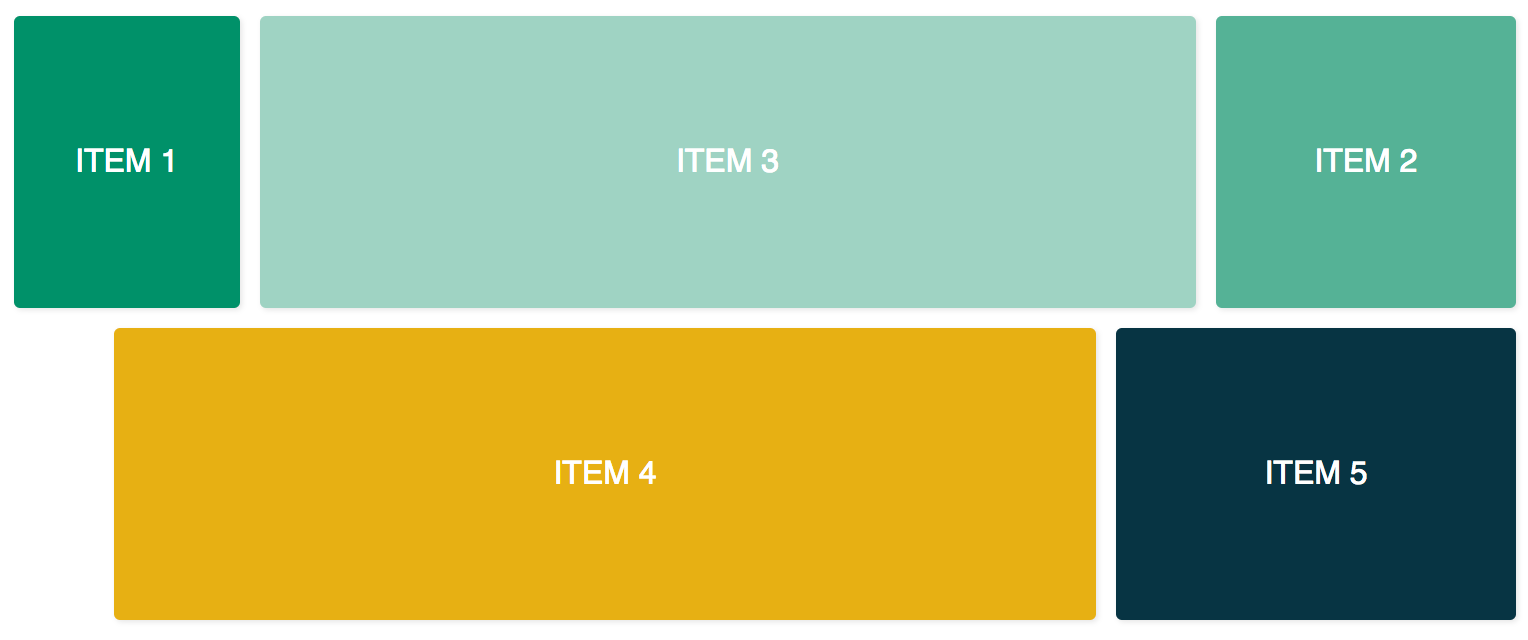
A fenti eredmény eléréséhez nyissa meg az app.component.css fájlt a szerkesztőjében, és adja hozzá az alábbi kódsorokat:
|
1 2 3 4 5 6 7 8 9 10 11 12 13 14 15 16 17 18 19 20 21 22 23 24 25 26 27 28 29 30 31 32 |
.container { margin: 10px; } .item { border-radius: .2em; color: #ffffff; font-family: sans-serif; font-size: 2em; padding: 4em 1em; text-transform: uppercase; } .item-1 { background-color: #009169; } .item-2 { background-color: #55b296; } .item-3 { background-color: #9fd3c3; } .item-4 { background-color: #e7b013; } .item-5 { background-color: #073443; } |
Miután hozzáadta a fenti kódot, nyissa meg az app.component.html fájlt, és adja hozzá a következő kódot. Ez a kód két konténer div-et és öt belső div-et tartalmaz:
|
1 2 3 4 5 6 7 8 9 10 11 12 13 14 15 16 17 18 19 20 21 22 23 24 25 |
<div class="container"> <div class="item item-1"> Elem 1 </div> <div class="item item-2"> Elem 2 </div> <div class="item item-3"> Elem 3 </div> </div> <div class="container"> <div class="item item-4"> Elem 4 </div> <div class="item item-5"> Elem 5 </div> </div> |
Ezután fordítsa le és futtassa az alkalmazást. Öt div-et fog látni egymásra halmozva, mert eddig még nem adtunk meg semmilyen elrendezést. A fxLayout hozzáadásához adja hozzá az alábbi kódot:
|
1 2 3 4 5 6 7 8 9 10 11 12 13 14 15 16 17 18 19 20 21 22 23 24 25 26 |
<div class="container" fxLayout> <div class="item item-1"> Elem 1 </div> <div class="item item-2"> Elem 2 </div> <div class="item item-3"> Elem 3 </div> </div> <div class="container" fxLayout> <div class="item item-4"> Elem 4 </div> <div class="item item-5"> Elem 5 </div> </div> |
A fenti kódban, miután alkalmazta ezt a fxLayout-ot, a display:flex és flex-direction:row CSS tulajdonságok stílusai alkalmazásra kerülnek a konténer div-res. Most, amikor futtatja az alkalmazást, három div lesz az első sorban és két div az alsó sorban.
Ezután hozzáadjuk a fxLayoutAlign és fxLayoutGap irányelveket az elrendezésünk fejlesztéséhez:
|
1 2 3 4 5 6 7 8 9 10 11 12 13 14 15 16 17 18 19 20 21 22 23 24 |
<div class="container" fxLayout fxLayoutAlign="center" fxLayoutGap="10px"> <div class="item item-1"> Elem 1 </div> <div class="item item-2"> Elem 2 </div> <div class="item item-3"> Elem 3 </div> </div> <div class="container" fxLayout fxLayoutAlign="center" fxLayoutGap="10px"> <div class="item item-4"> Elem 4 </div> <div class="item item-5"> Elem 5 </div> </div> |
Ez alkalmazni fogja a place-content: stretch center és align-items: stretch stílusokat a konténer div elemre. Emellett alkalmazni fog 10px távolságot a flex elemek között.
Most, hogy alkalmaztuk a fxLayout irányelvet, itt az ideje, hogy az elrendezésünket responzívvá tegyük:
|
1 2 3 4 5 6 7 8 9 10 11 12 13 14 15 16 17 18 19 20 21 22 23 24 |
<div class="container" fxLayout fxLayout.xs="column" fxLayoutAlign="center" fxLayoutGap="10px" fxLayoutGap.xs="0"> <div class="item item-1"> Elem 1 </div> <div class="item item-2"> Elem 2 </div> <div class="item item-3"> Elem 3 </div> </div> <div class="container" fxLayout fxLayout.xs="column" fxLayoutAlign="center" fxLayoutGap="10px" fxLayoutGap.xs="0"> <div class="item item-4"> Elem 4 </div> <div class="item item-5"> Elem 5 </div> </div> |
Ez a kód beállítja a töréspontot az extra kicsi xs képernyőkhöz. A képernyő megváltoztatja az elrendezést az alapértelmezett sorról oszlopra, és a rés mérete lecsökken “10px” értékről “0px” értékre az extra kicsi képernyőkön. Ezt tesztelheti az alkalmazás futtatásával, és az ablak átméretezésével xs méretűre (kevesebb mint 599px szélességű). Megfigyelheti a stílus megváltozását.
A különböző képernyőméretekhez különböző utótagok tartoznak:
-
sm – kicsi
-
md – közepes
-
lg – nagy
-
xl – extra nagy
A gyermekelemekhez is vannak irányelveink. Adja hozzá a fxFlex irányelvet az alábbi kód szerint:
|
1 2 3 4 5 6 7 8 9 10 11 12 13 14 15 16 17 18 19 20 21 22 23 24 25 26 |
<div class="container" fxLayout fxLayoutAlign="center" fxLayoutGap="10px" fxLayoutGap.xs="0"> <div class="item item-1" fxFlex="15%"> Elem 1 </div> <div class="item item-2" fxFlex="20%"> Elem 2 </div> <div class="item item-3" fxFlex> Elem 3 </div> </div> <div class="container" fxLayout fxLayout.xs="column" fxLayoutAlign="center" fxLayoutGap="10px" fxLayoutGap.xs="0"> <div class="item item-4" fxFlex> Elem 4 </div> <div class="item item-5" fxFlex="200px"> Elem 5 </div> </div> |
Ez alkalmazni fogja a(z) flex-grow: 1, flex-shrink: 1, és flex-basis: 100% tulajdonságokat az elrendezésre. Ha megadja a szélesség értékét, az a(z) max-width tulajdonságot fogja alkalmazni.
Adjunk hozzá fxFlexOrder és fxFlexOffset:
|
1 2 3 4 5 6 7 8 9 10 11 12 13 14 15 16 17 18 19 20 21 22 23 24 25 |
<div class="container" fxLayout fxLayoutAlign="center" fxLayoutGap="10px" fxLayoutGap.xs="0"> <div class="item item-1" fxFlex="15%"> Elem 1 </div> <div class="item item-2" fxFlex="20%" fxFlexOrder="3"> Elem 2 </div> <div class="item item-3" fxFlex> Elem 3 </div> </div> <div class="container" fxLayout fxLayout.xs="column" fxLayoutAlign="center" fxLayoutGap="10px" fxLayoutGap.xs="0"> <div class="item item-4" fxFlex fxFlexOffset="30px" fxFlexOffset.xs="0"> Elem 4 </div> <div class="item item-5" fxFlex="200px"> Elem 5 </div> </div> |
Ezzel a kóddal alkalmaztuk a(z) order: 3 tulajdonságot a második elemre. Ez szintén margin-left: 50px értéket fog beállítani a negyedik elemnek. Ha most futtatja az alkalmazást, láthatja, hogy a második elem a sor harmadik pozíciójában van, míg a negyedik elem 30px távolságot kap a kezdettől.
Összegzés
Ebben az útmutatóban megtanultuk, hogyan implementáljuk a Flex Layout-ot Angular alkalmazásokban. Ez nagyon hasznos lesz, mivel kész Flexbox CSS elrendezéseket használhatunk anélkül, hogy magunknak kellene megírnunk a stílusokat. Ha további információra van szükséged, olvasd el a Flex Layout Wiki oldalt a GitHubon.
Hogy az útmutató egyszerű maradjon, nem használtunk adatkötést az értékek összekapcsolására a komponens osztályban. Azonban mind az egyirányú, mind a kétirányú adatkötés lehetséges a komponens osztályban [fxLayout]="az elrendezés iránya". Ez nagyobb kontrollt biztosít az elrendezések felépítésében, és a dinamikus használati esetek is kezelhetők.
Az Angular alkalmazások a Node.js-t használják futtatókörnyezetként. Ha szeretnél többet megtudni a Node.js-ről és arról, hogyan telepíthetsz Node.js alkalmazásokat Docker-en, tekintsd meg a Hogyan telepítsünk Node.js (Express.js) alkalmazást Dockerrel Ubuntu 20.04-en útmutatónkat. Ha szeretnél többet megtudni az Angularról, tekintsd meg a Navigáció RouterLink, Navigate és NavigateByUrl segítségével az Angular Routerben.
Kellemes kódolást!
Hozzászólások
Még nincsenek hozzászólások. Legyen Ön az első.