
Django egy népszerű, ingyenes és nyílt forráskódú webalkalmazás-keretrendszer, amely a Python nyelvre épül. Célja a webalkalmazások fejlesztésének egyszerűsítése. A Django robusztus komponenskészlettel rendelkezik a weboldalak gyorsabb és egyszerűbb fejlesztéséhez.
A Django-ról szóló cikksorozatunkban, azt vizsgáltuk meg, hogyan használhatjuk a Django-t egy demóalkalmazással. Ebben az útmutatóban a Django modellek létrehozása: Útmutató útmutatóban tanultakra építünk, és összekapcsoljuk a Django modellünket az adminisztrációs felülettel.
Kezdjük el!
Előfeltételek
Ez az útmutató mélyebben foglalkozik a Django alkalmazás konfigurálásával és felépítésével. A következő előfeltételek szükségesek hozzá:
- Egy megfelelően konfigurált helyi Python programozási környezet.
- Egy adatbázishoz (lehetőleg MySQL) való csatlakozásra konfigurált Django alkalmazás. Tekintse meg ezt az útmutatót a Django konfigurálása PostgreSQL, Nginx és Gunicorn használatával.
- Az alkalmazás tartalmazni fogja a ebben az útmutatóban bemutatott Django környezetet. Minden lépést egy Ubuntu 20.04 szerveren hajtunk végre. Tudjon meg többet az Ubuntu szerver beállításáról.
Ha eddig követte a sorozatot, létrehoztunk egy minta Django alkalmazást, kapcsolatot létesítettünk a MySQL-lel, és adatbázis-modelleket hoztunk létre a Bejegyzések és Hozzászólások számára. A modellek egy alapvető blogoldal egyszerű funkcióit tartalmazzák. Ez az útmutató innen folytatódik. Vegye figyelembe, hogy a Django hivatalos dokumentációja nem javasolja a webalkalmazások automatikusan generált Django adminisztrációs felület köré történő építését.
1. lépés: Az adminisztráció engedélyezése
Ahogy az Előfeltételek oktatóanyagokban is látható volt, mindig ajánlott a Django alkalmazást egy dedikált virtuális Python környezetben felépíteni. Amikor az alkalmazáson szeretne dolgozni, aktiválnia kell a virtuális környezetet.
Először futtassa a Python virtuális környezet aktiváló szkriptjét:
|
1 |
cd sample_app/ |
|
1 |
. sample_app_env/bin/activate |

Először módosítanunk kell a Django alkalmazás konfigurációját. Nyissa meg a settings.py konfigurációs fájlt egy szövegszerkesztőben:
|
1 |
nano settings.py |
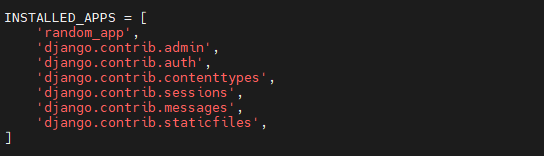
Görgessen le a INSTALLED_APPS szakaszhoz. Ez felsorolja a Django projektünkhöz kapcsolódó összes alkalmazást. Az alapértelmezett alkalmazások mellett tartalmaznia kell a random_app és a django.contrib.admin:
Ezután módosítanunk kell az URL-konfigurációs fájlt: urls.py. Nyissa meg a fájlt egy szövegszerkesztőben:
|
1 |
nano urls.py |
A fájlnak a következő kódokat kell tartalmaznia:
|
1 2 3 4 5 6 |
from django.contrib import admin from django.urls import path urlpatterns = [ path('admin/', admin.site.urls), ] |
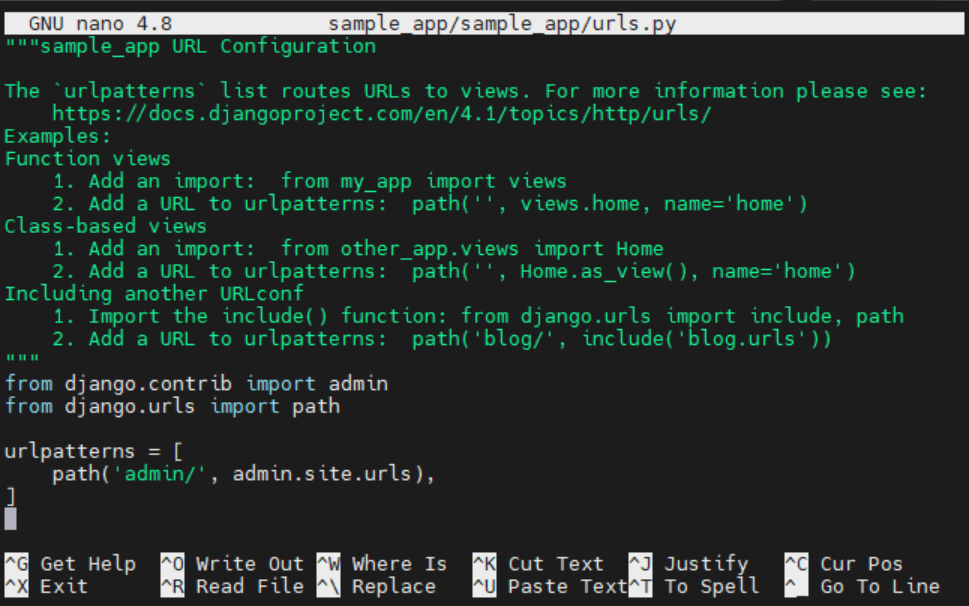
Mentse el a fájlt, és zárja be a szerkesztőt. Ezek a módosítások biztosítják, hogy a Django alkalmazásunk hozzáférjen az adminisztrációs modellekhez és az adminisztrációs felhasználói felülethez.
2. lépés: Az adminisztráció telepítésének ellenőrzése
A konfiguráció módosítása után javasolt a modellek migrálása, hogy az adatbázis frissülhessen az Admin modellekkel.
Futtassa az adatbázis-migrációt a Django alkalmazásunkon:
|
1 |
python manage.py migrate |

Most már készen állunk a Django szerver elindítására. Mivel ez egy helyi projekt, a szervert helyben fogjuk elindítani. A szervernek a 8000 porton kell futnia. Ha be van állítva tűzfal, annak engedélyeznie kell a forgalmat a 8000 porton. Ez az részletes UFW útmutató bemutatja, hogyan engedélyezhető a forgalom egy bizonyos portra.
Indítsa el a szervert:
|
1 |
python manage.py runserver localhost:8000 |

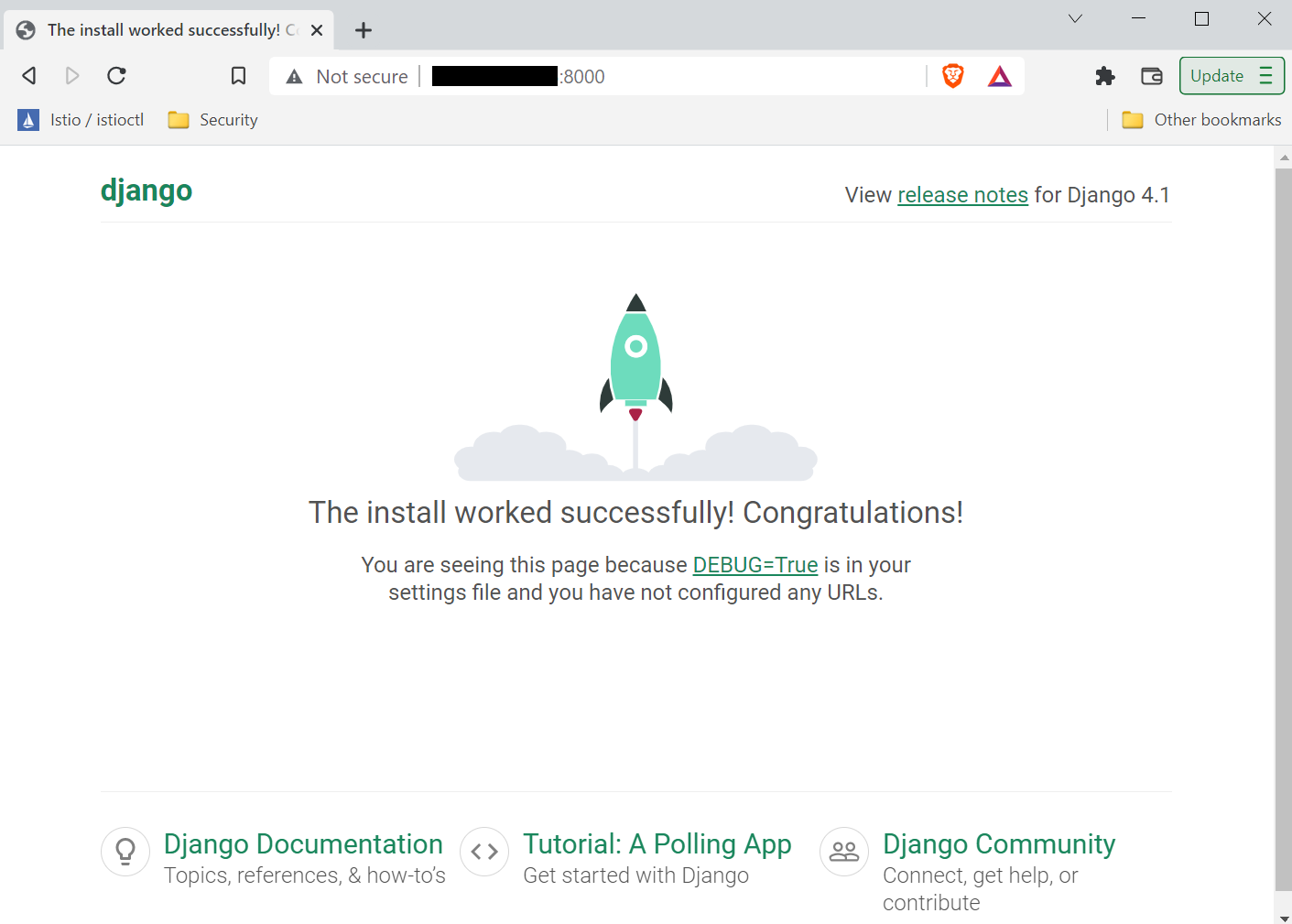
Ezután nyissa meg a szerver URL-jét egy webböngészőben:
|
1 |
http://localhost:8000 |
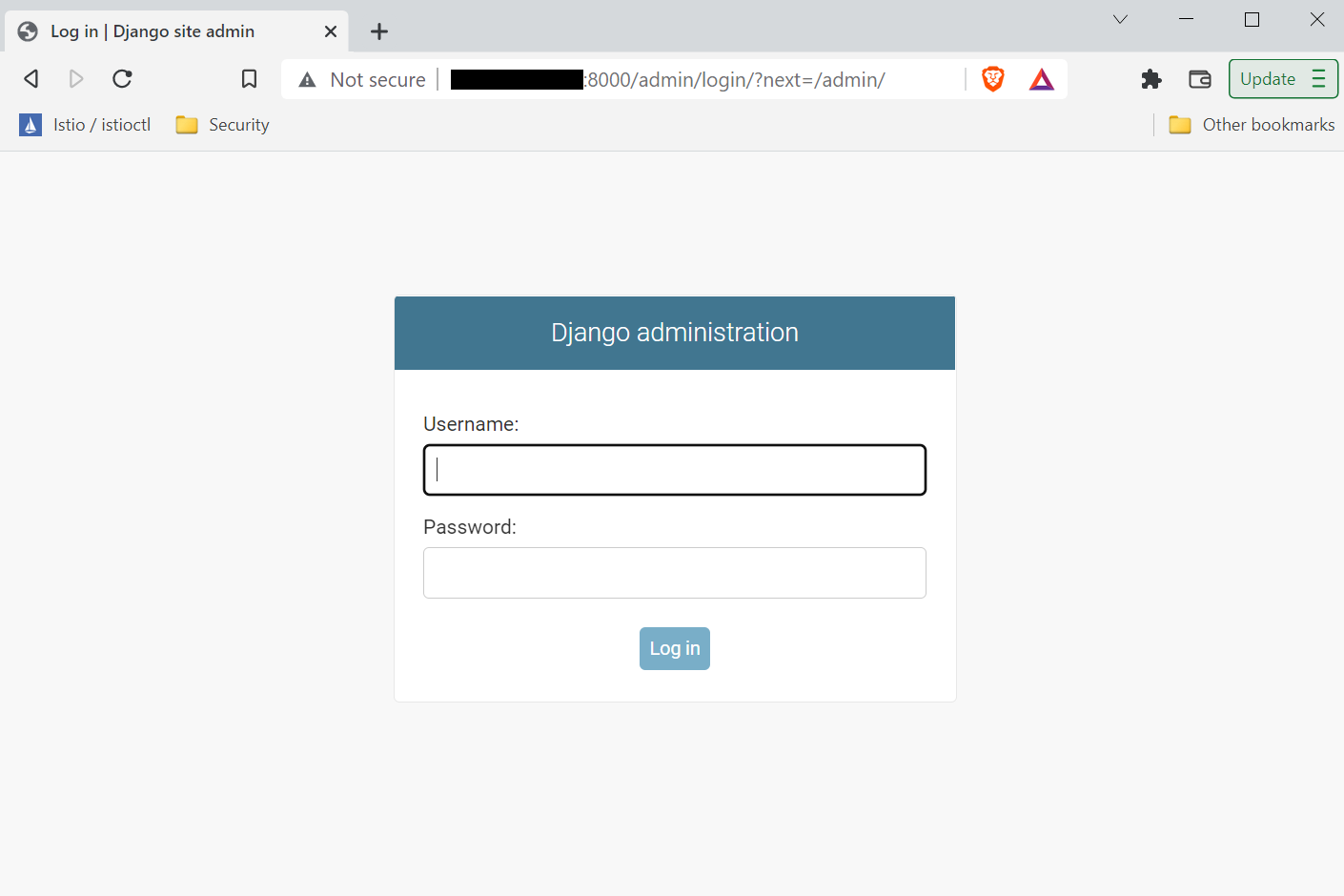
Az adminisztrációs bejelentkezési oldal eléréséhez keresse fel a következő URL-t:
|
1 |
http:/localhost:8000/admin |
Szükségünk van egy adminisztrátori fiókra a Django alkalmazásunkhoz. Ez az adminisztrátori fiók rendelkezik majd a legmagasabb jogosultsággal az alkalmazásunkban.
3. lépés: A szuperfelhasználói fiók létrehozása
Eddig ellenőriztük, hogy a Django alkalmazásunk sikeresen használja az Admins modellt, és az adminisztrációs oldal elérhető. Állítsa le a Django szervert a Ctrl + C.
billentyűkombináció megnyomásával. A leállítás után módosíthatjuk a Django alkalmazást. Futtassa a következő parancsot egy szuperfelhasználói/adminisztrátori fiók létrehozásához:
|
1 |
python manage.py createsuperuser |

A hitelesítéshez kérni fogja a felhasználónevet, e-mail-címet és jelszót. Most már megpróbálhatunk belépni a Django adminisztrációs felületére. Indítsa el a Django szervert, és lépjen az adminisztrációs oldalra:
|
1 |
python manage.py runserver localhost:8000 |
A bejelentkezéshez használja a szuperfelhasználó felhasználónevét és jelszavát:
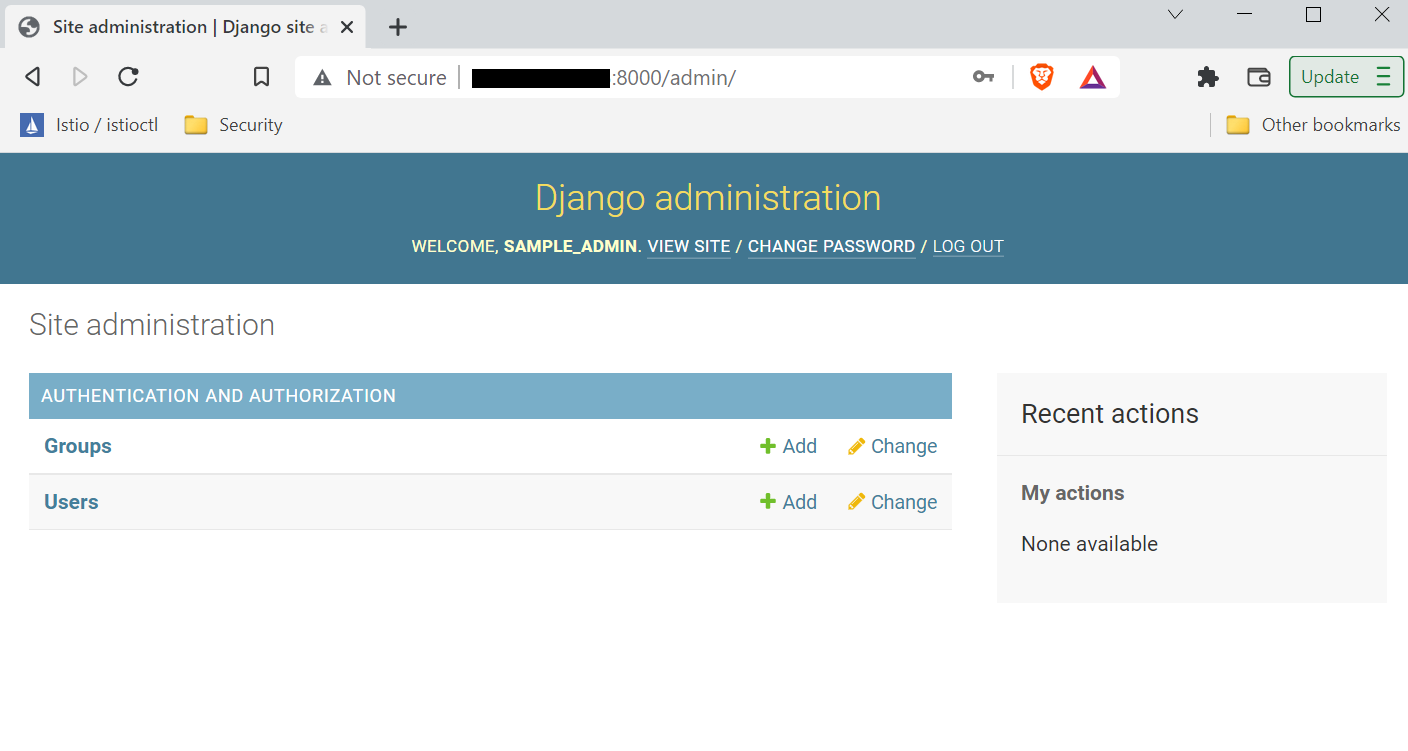
Voila! Sikeresen megérkeztünk az adminisztrációs felületre. Már csak a Post és Comment részek összekapcsolása van hátra az adminisztrációs felülettel.
Step 4. Creating URL Patterns
Ahhoz, hogy feltöltsük az adminisztrációs felületünket a Post és Comment elemekkel, szükségünk van arra, hogy a Django létrehozza a kapcsolódó URL-eket. Ebben a részben megnézzük, hogyan konfigurálhatunk dedikált URL-eket számukra.
Hozzon létre egy urls.py fájlt a random_app könyvtárban:
|
1 |
touch urls.py |

Nyissa meg a fájlt egy szövegszerkesztőben:
|
1 |
nano urls.py |
Ezután adja hozzá a következő kódokat a fájlhoz:
|
1 2 3 4 5 6 7 |
from django.urls import path from . import views urlpatterns = [ path('$/', views.posts, name='posts'), path('$/', views.comments, name='comments'), ] |
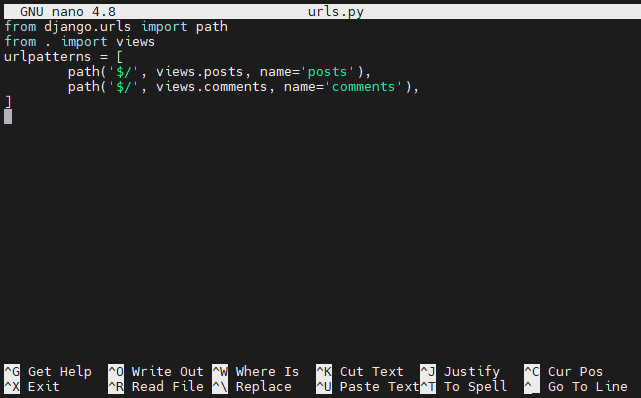
A kód leírja az alkalmazásunk URL-mintáját, amellyel elérhetjük a Posts és Hozzászólások.
Step 5. Connecting the App to Admin
Célunk, hogy sikeresen összekapcsoljuk a Posts és Hozzászólások elemeket az adminisztrációs felülettel. Ha a folyamat sikeres, láthatjuk a hozzájuk tartozó linkeket az adminisztrációs irányítópulton.
Az összekapcsoláshoz navigáljon a modellek helyére, és nyissa meg az admin.py fájlt egy szövegszerkesztőben:
|
1 |
nano admin.py |
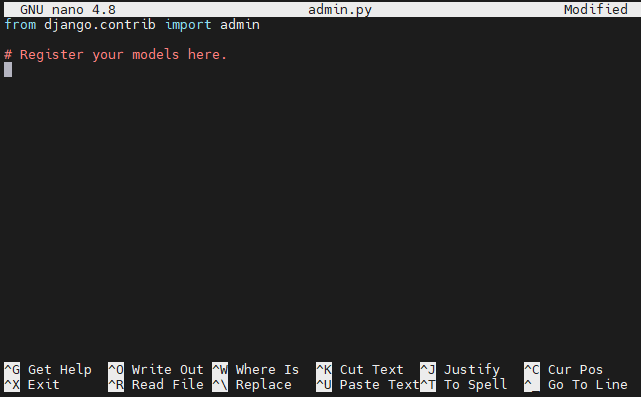
Ezután adja hozzá a következő kódokat a fájlhoz:
|
1 2 3 4 5 6 |
from django.contrib import admin from random_app.models import Post from random_app.models import Comment admin.site.register(Post) admin.site.register(Comment) |
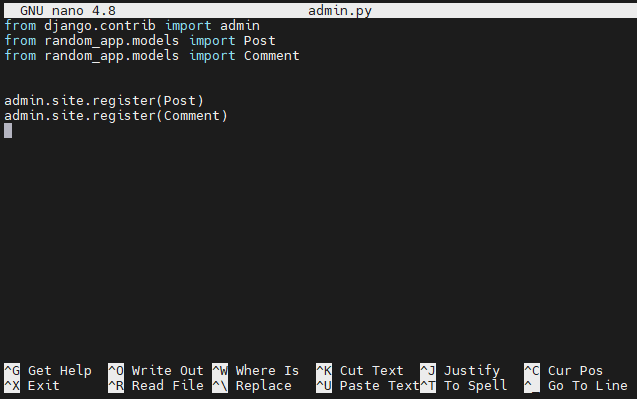
Mentse el a fájlt, és zárja be a szerkesztőt. Most már az adminisztrációs felületnek fel kell ismernie és meg kell jelenítenie a modellekhez vezető linkeket.
Step 6. Verifying the Changes
A Django alkalmazásunk most már sikeresen be van konfigurálva a Posts és Hozzászólások közvetlen kezelésére az adminisztrációs felületről. Indítsa el a szervert a localhoston, jelentkezzen be az adminisztrációs felületre, és ellenőrizze a változást:
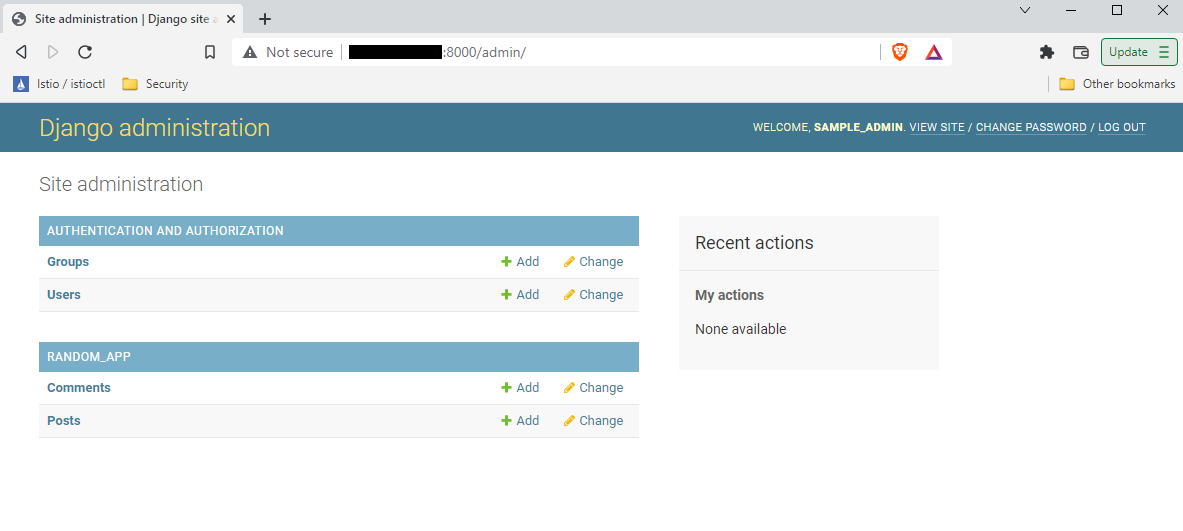
Ha végzett a teszteléssel, biztonságosan leállíthatja a Django szervert, és kiléphet a virtuális környezetből. A konzolablakban nyomja meg a Ctrl + C gombokat a Django szerver leállításához. A virtuális környezetből való kilépéshez futtassa a következő parancsot:
|
1 |
deactivate |

Ez visszaviszi Önt a normál terminál munkamenetbe.
Final Thoughts
Ebben az útmutatóban bemutattuk, hogyan engedélyezheti az adminisztrációs felületet, hogyan hozhat létre adminisztrátori fiókot, és hogyan regisztrálhatja egyéni modelljeinket ( Posts és Hozzászólások) az adminisztrációs felületen. A Django adminisztrációs felülete így könnyebbé teszi a bejegyzések és hozzászólások kezelését a blogjában.
Íme további erőforrások a Django-sorozatunkból, amelyek segítenek a Django konténerekkel való használatában:
- Django és Gunicorn alkalmazás építése Dockerrel Ubuntu rendszeren
- Hogyan tegyük biztonságossá és skálázhatóvá a Django alkalmazást Docker, Nginx és Let’s Encrypt segítségével
Kellemes kódolást!
Hozzászólások
Még nincsenek hozzászólások. Legyen Ön az első.