Bevezetés
Számos olyan helyzet adódhat, amikor új lemezre lehet szüksége a Linux rendszerén. A legtöbb esetben az új lemez létrehozása egy egyszerű folyamat. A dolgok azonban bonyolulttá válhatnak, ha a partícionálási sémákkal és a fájlrendszer-formátumokkal próbálkozik. A folyamat egyszerűsítése érdekében ez az útmutató lépésről lépésre bemutatja, hogyan végezheti el a következőket:
-
Hogyan azonosíthatja az új lemezt a rendszeren.
-
Hogyan hozhat létre partíciót a meghajtón.
-
Hogyan formázhatja a partíciót Ext4 fájlrendszer használatával.
-
Hogyan csatolhatja és konfigurálhatja a fájlrendszer automatikus csatolását.
Ha először szeretne jobban megismerkedni a Linuxszal, olvashat arról, hogyan kell telepíteni a Linuxot CentOS 7-re, hogyan kell fájlokat keresni a Linux rendszeren, valamint hogyan kell konfigurálni a hitelesítést a Linux szerveren.
Telepítés
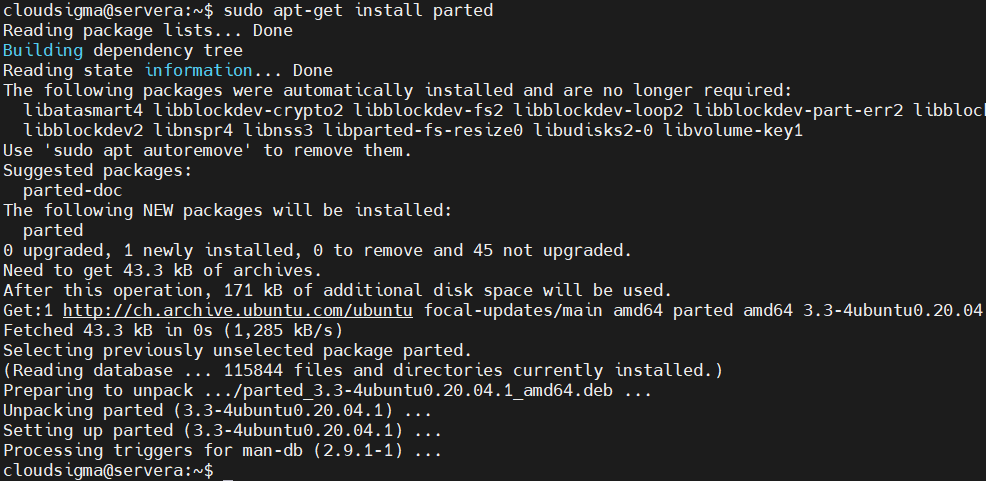
Mielőtt elkezdenénk, meg kell győződnie arról, hogy a megfelelő eszközök telepítve vannak-e. A parted segédprogram a meghajtó partícionálására szolgál. Általában előre telepítve van a szerveren. Ha Debiant vagy Ubuntut használ, a következőképpen telepítheti:
|
1 |
sudo apt-get update |
|
1 |
sudo apt-get install parted |
Ha CentOS-t vagy Fedorát használ, írja be a következőt a telepítéshez:
|
1 |
sudo yum install parted |
Az új lemez azonosítása
Az első dolog, amit tennie kell, az új lemez azonosítása a szerveren. Egy teljesen új meghajtót a partícionálási séma hiányáról ismerhet fel. Használhatja például a parted parancsot, hogy listát kapjon az összes lemez partíciós elrendezéséről. Azok a lemezek, amelyek nem rendelkeznek érvényes partíciós sémával, hibát jeleznek, amelyet felhasználhat az új lemez azonosítására. Ezt kell beírnia:
|
1 |
sudo parted -l | grep Error |
A partícionálatlan lemez egy unrecognized disk label hibát fog mutatni, így:
|
1 2 3 |
Output Error: /dev/sda: unrecognised disk label |
Az új lemez azonosításának másik módja a lsblk parancs használata. Ez megmutatja a rendszeren lévő lemezek listáját, és azonosítania kell a megfelelő méretű, partíciókkal nem rendelkező lemezt:
|
1 |
lsblk |
|
1 2 3 4 5 6 |
Output NAME MAJ:MIN RM SIZE RO TYPE MOUNTPOINT sda 8:0 0 100G 0 disk vda 253:0 0 20G 0 disk └─vda1 253:1 0 20G 0 part / |
Itt a listában szereplő első lemezt azonosítottuk új lemezként. Mielőtt bármilyen módosítást végezne, minden munkamenetben ellenőrizze az lsblk parancsot. A lemezazonosító ellenőrzése nélkül előfordulhat, hogy a rossz lemezt formázza vagy partícionálja. Ez azért van, mert az olyan azonosítók, mint a /dev/sd* és /dev/hd* nem feltétlenül egyeznek meg a rendszerindítások között. Ezért jobb olyan azonosítókat használni, mint a /dev/disk/by-uuid, /dev/disk/by-label, vagy /dev/disk/by-id.
Hogyan partícionáljuk az új meghajtót
A meghajtó partícionálásához ismernie kell az új lemezhez rendelt kernel nevét. A partíció a teljes lemezen végigfut majd. Kezdjük el!
-
Válasszon szabványt
Először ki kell választania a partícionálási szabványt. Az MBR szabványt az operációs rendszerek széles köre támogatja. A GPT azonban a modernebb megoldás, amely a legtöbb esetben ajánlott, feltéve, hogy nincsenek különleges követelményei. Válassza ki a GPT szabványt a következőképpen:
|
1 |
sudo parted /dev/sda mklabel gpt |
Abban az esetben, ha az MBR szabványt szeretné használni, írja be a következőt:
|
1 |
sudo parted /dev/sda mklabel msdos |
-
Új partíció létrehozása
Ezután létrehozzuk a partíciót a következő paranccsal:
|
1 |
sudo parted -a opt /dev/sda mkpart primary ext4 0% 100% |
A partíciót a következő futtatásával ellenőrizheti: lsblk:
|
1 |
lsblk |
|
1 2 3 4 5 6 7 |
Output NAME MAJ:MIN RM SIZE RO TYPE MOUNTPOINT sda 8:0 0 100G 0 disk └─sda1 8:1 0 100G 0 part vda 253:0 0 20G 0 disk └─vda1 253:1 0 20G 0 part / |
Hogyan hozzunk létre fájlrendszert egy partíción
Ezután megtanuljuk, hogyan formázzuk a partíciót Ext4 fájlrendszerre. Ehhez át kell adnunk a partíciót a mkfs.ext4 segédprogramnak az alábbiak szerint:
|
1 |
sudo mkfs.ext4 -L datapartition /dev/sda1 |
Mint látható, hozzáadtunk egy partíciócímkét a -L jelző átadásával. Ezt követően megadtunk egy nevet, amellyel azonosítani tudjuk a célemezt. Fontos megbizonyosodni arról, hogy csak a partíciót adja át, és nem a teljes lemezt. Például, ahol a sda lenne a lemez neve, a partíció végén általában egy szám állna, mint például a sda1.
A partíció címkéjének tetszőleges időpontban történő módosításához használja az e2label parancsot a következőképpen:
|
1 |
sudo e2label /dev/sda1 newlabel |
Ha további lehetőségeket szeretne megismerni a partíció azonosítására, futtassa a lsblk parancsot. Ezen parancs egyes verziói minden információt megmutatnak, beleértve a partíció nevét, címkéjét és UUID-ját:
|
1 |
sudo lsblk --fs |
Abban az esetben, ha ez a parancs nem mutatja az összes mezőt, manuálisan is megkeresheti őket ezzel a paranccsal:
|
1 |
sudo lsblk -o NAME,FSTYPE,LABEL,UUID,MOUNTPOINT |
A kimenet valahogy így fog kinézni:
|
1 2 3 4 5 6 7 |
Kimenet NAME FSTYPE LABEL UUID MOUNTPOINT sda └─sda1 ext4 datapartition 4b313333-a7b5-48c1-a957-d77d637e4fda vda └─vda1 ext4 DOROOT 050e1e34-39e6-4072-a03e-ae0bf90ba13a / |
A kiemelt információk bármelyikét használhatja az új fájlrendszer megjelölésére.
Az új fájlrendszer csatolása
Végül itt az ideje csatolni a fájlrendszert, hogy elkezdhesse használni. Általában a Filesystem Hierarchy Standard ajánlásai szerint a /mnt könyvtárat vagy annak egyik alkönyvtárát kell használnia a fájlrendszerek ideiglenes csatolásához. Állandó tárolásra nincsenek különösebb ajánlásaink. Ezért magunk dönthetjük el, hogy melyik sémát használjuk a csatoláshoz.
Ebben az útmutatóban az új fájlrendszert a /mnt/data alá fogjuk csatolni. Kezdje egy könyvtár létrehozásával:
|
1 |
sudo mkdir -p /mnt/data |
-
Ideiglenes csatolás
Tegyük fel, hogy ideiglenesen szeretne csatolni egy fájlrendszert. Ezt a következő paranccsal teheti meg:
|
1 |
sudo mount -o defaults /dev/sda1 /mnt/data |
-
Automatikus csatolás rendszerindításkor
A következő paranccsal beállíthatja, hogy a meghajtó automatikusan csatolásra kerüljön a szerver minden indításakor:
|
1 |
sudo nano /etc/fstab |
Mint látható, módosításokat végeztünk az /etc/fstab fájlban. Ebben a fájlban használhatja a fájlrendszerünk bármelyik különböző azonosítóját, amelyet a sudo lsblk --fs parancs korábbi futtatásával kaptunk meg. A következő példában a partíció címkéjét szúrtuk be. A következő sorok azt is megmutatják, hogyan nézne ki, ha a másik két azonosító valamelyikét használtuk volna:
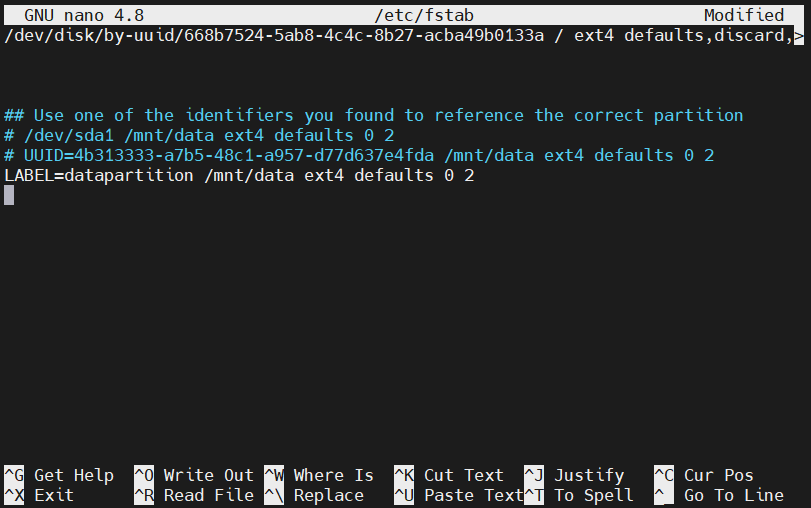
Ha végzett a szerkesztéssel, mentse el és zárja be a fájlt. Ha még nem tette meg, a fájlrendszert a következő beírásával csatolhatja:
|
1 |
sudo mount -a |
-
A csatolás tesztelése
Jó szokás megbizonyosodni arról, hogy a fájlrendszer elérhető a kötet csatolása után. Ezt ellenőrizheti a df parancs használatával, ellenőrizve, hogy a lemez szerepel-e a kimenetben:
|
1 |
df -h -x tmpfs -x devtmpfs |
|
1 2 3 4 5 |
Kimenet Filesystem Size Used Avail Use% Mounted on /dev/vda1 20G 1.3G 18G 7% / /dev/sda1 99G 60M 94G 1% /mnt/data |
A /mnt/data könyvtár alatt megtalálja a lost+found könyvtárat is. Ez jelzi az Ext* fájlrendszer gyökerét:
|
1 |
ls -l /mnt/data |
|
1 2 3 4 |
Kimenet total 16 drwx------ 2 root root 16384 Mar 2 11:10 lost+found |
Ha ellenőrizni szeretné, hogy a csatolt fájlrendszer rendelkezik-e írási és olvasási jogosultságokkal, próbáljon meg írni egy tesztfájlba az alábbiak szerint:
|
1 |
echo "success" | sudo tee /mnt/data/test_file |
Egyszerűen nézze át a fájlt egyszer, hogy megbizonyosodjon arról, hogy az írás sikeresen végrehajtódott:
|
1 |
cat /mnt/data/test_file |
|
1 2 3 |
Kimenet sikeres |
A kimenet azt mutatja, hogy a fájlrendszer megfelelően működik. Most már biztonságosan eltávolíthatja ezt a fájlt:
|
1 |
sudo rm /mnt/data/test_file |
Összegzés
Az útmutató végére tudni fogja, hogyan kell particionálni, formázni, csatolni és tesztelni az új fájlrendszereket vagy meghajtókat a szerverén. Ez az oktatóanyag a nyers lemez fájlrendszerként való használatának általános folyamatát mutatja be Linux alatti tároláshoz. Bizonyos esetekben összetettebb módszerekre lehet szükség a particionáláshoz, formázáshoz és csatoláshoz. Ez az oktatóanyag azonban felvértezi Önt azokkal az alapvető ismeretekkel és készségekkel, amelyekre a kezdéshez szüksége van.
Kellemes számítógép-használatot!
Hozzászólások
Még nincsenek hozzászólások. Legyen Ön az első.