
Uvod
Drupal je jedan od najpoželjnijih sustava za upravljanje sadržajem (CMS) za pokretanje blogova i upravljanje poslovnim sadržajem. Razvojni programeri i tvrtke preferiraju ga zbog njegove robusnosti i upotrebljivosti. Vrlo je prilagodljiv i može se proširiti za implementaciju širokog spektra slučajeva korištenja.
U ovom vodiču pokazat ćemo kako instalirati Drupal na Ubuntu 20.04 s Apache.
Preduvjeti
Budući da ćemo instalirati Drupal na Ubuntu, morat ćemo imati instaliranu najnoviju verziju Ubuntua. Možete pratiti naš vodič za instalaciju Ubuntua ako ga već nemate. Također će nam trebati PHP, MySQL, i Apache instalirani i spremni. Ako ih nemate instalirane, možete pogledati naš vodič LAMP Stack setup – Linux Apache MySQL PHP.
Prije nego što počnemo preuzimati i postavljati Drupal na našem računalu, moramo napraviti neke izmjene u našem sustavu. S instaliranim PHP-om, MySQL-om i Apacheom, počnimo konfigurirati naš sustav za instalaciju Drupala.
Priprema MySQL korisnika i baze podataka
Drupal se oslanja na MySQL bazu podataka za pohranu podataka i konfiguracije. Postavit ćemo namjenskog korisnika i bazu podataka kako bi naše Drupal okruženje bilo izolirano. To će nam također pomoći da osiguramo našu aplikaciju. Stvorit ćemo novog korisnika i bazu podataka. Prvo se prijavite na MySQL poslužitelj pokretanjem donje naredbe u terminalu:
|
1 |
mysql -u root -p |
Enter the korisničko ime i lozinku za MySQL. Nakon što se autentificirate, pokrenite donju naredbu za stvaranje nove baze podataka. Nazovimo je drupal:
|
1 |
CREATE DATABASE drupal; |
Zatim ćete morati stvoriti novog korisnika za povezivanje s ovom bazom podataka. Nazovimo ga drupaluser. Za lozinku, svakako unesite jaku lozinku. Pokrenite donju naredbu za stvaranje novog korisnika:
|
1 |
CREATE USER drupaluser@localhost IDENTIFIED BY 'password'; |
Naš korisnik treba privilegije za obavljanje operacija na ovoj bazi podataka. Međutim, pružanje svih privilegija izložit će našu aplikaciju sigurnosnim propustima. Stoga ćemo ovdje pružiti potrebne privilegije pokretanjem donje naredbe:
|
1 |
GRANT SELECT,INSERT,UPDATE,DELETE,CREATE,DROP,INDEX,ALTER,CREATE TEMPORARY TABLES,LOCK TABLES ON drupal.* TO drupaluser@localhost; |
Nakon što dodijelite privilegije, spremni smo krenuti dalje. Pokrenite donju naredbu za osvježavanje privilegija kako bi odmah stupile na snagu:
|
1 |
FLUSH PRIVILEGES; |
Nakon toga izađite iz MySQL-a pokretanjem donje naredbe:
|
1 |
exit |
Instalacija i konfiguracija PHP modula
Drupal treba PHP module za rad. Preuzet ćemo ih iz službenog repozitorija Ubuntua. Ažurirajte lokalnu predmemoriju paketa pokretanjem donje naredbe:
|
1 2 |
sudo apt-get update sudo apt-get install php5-gd php5-curl libssh2-php |
Zatim ćemo napraviti neke izmjene na PHP modulima prema preporuci Drupala. Otvorite PHP konfiguracijsku datoteku pomoću donje naredbe:
|
1 |
sudo nano /etc/php5/apache2/php.ini |
Isključite obje varijable expose_php i allow_url_fopen :
|
1 2 3 4 5 |
. . . expose_php = Off . . . allow_url_fopen = Off . . . |
Spremite i zatvorite datoteku. Sada ste spremni krenuti dalje.
Modificiranje Htaccess datoteka u Apacheu
Drupal treba modificirati URL-ove kako bi imali više smisla korisnicima. Za to mu je potreban pristup za prepisivanje URL-ova. Srećom, modul mod_rewrite za prepisivanje je prema zadanim postavkama prisutan u Apacheu. Samo ga trebamo omogućiti. Pokrenite donju naredbu da biste omogućili ovaj modul:
|
1 |
sudo a2enmod rewrite |
Zatim moramo ažurirati postavke virtualnog poslužitelja. To moramo učiniti kako bi Drupal mogao pristupiti .htaccess datoteci. Otvorite virtualhost datoteku pokretanjem donje naredbe:
|
1 |
sudo nano /etc/apache2/sites-enabled/000-default.conf |
Unutar virtualhost postavku, dodajte mapu koja pokazuje na naš web korijen. Ovdje, AllowOverride na All. Ako imate naziv domene, možete dodati ServerName direktivu i promijeniti ServerAdmin direktivu kako bi odražavala valjanu e-mail adresu:
|
1 2 3 4 5 6 7 8 9 10 11 |
<VirtualHost *:80> . . . ServerName example.com ServerAdmin webmaster@example.com DocumentRoot /var/www/html <Directory /var/www/html> AllowOverride All </Directory> . . . </VirtualHost> |
Spremite i zatvorite datoteku. Sada smo spremni. Samo trebamo ponovno pokrenuti Apache i PHP kako bi promjene stupile na snagu:
|
1 |
sudo service apache2 restart |
Instalacija Drupala
Ovdje ćemo instalirati Drupal u web korijen. Raspakirat ćemo Drupal datoteke i napraviti kopiju. Nakon toga ćemo te kopirane datoteke kopirati u željeni direktorij. To će nam dati sigurnosnu kopiju datoteka ako nešto pođe po zlu.
Za preuzimanje Drupala otvorite https://www.drupal.org/project/drupal. Pod odjeljkom Preporučena izdanja trebali biste pronaći željeno izdanje. Zatim kopirajte adresu tar.gz datoteke. Na svom poslužitelju možete preuzeti ovu datoteku pomoću wget alata. Pokrenite naredbu u nastavku u terminalu kako biste dohvatili kopiranu adresu veze:
|
1 2 |
cd ~ wget <vaš link> |
Nakon što je datoteka preuzeta, raspakirajte direktorij aplikacije upisivanjem:
|
1 |
tar xzvf drupal* |
Sada prijeđite u novostvoreni direktorij pomoću naredbe u nastavku:
|
1 |
cd drupal* |
Kopirajte sve datoteke iz ovog direktorija u web korijen pokretanjem naredbe u nastavku:
|
1 |
sudo rsync -avz . /var/www/html |
Nakon što su datoteke kopirane, prijeđite u web korijen pokretanjem naredbe u nastavku:
|
1 |
cd /var/www/html |
Olakšavanje instalacije i osiguravanje Drupal datoteka
Ako instaliramo Drupal putem web-instalacijske skripte, trebat će nam izmjene u Drupal direktoriju. To će nas prisiliti na prebacivanje između preglednika i naredbenog retka. Iako ga možemo instalirati i na ovaj način, bolja je opcija napraviti prilagodbe na našim datotekama i ukloniti tu gnjavažu.
Stvorite novi direktorij pod podstablom sites/default pod nazivom files:
|
1 |
mkdir /var/www/html/sites/default/files |
Kopirajte zadanu datoteku postavki u naziv datoteke koji Drupal koristi za aktivnu konfiguraciju:
|
1 |
cp /var/www/html/sites/default/default.settings.php /var/www/html/sites/default/settings.php |
Za dovršetak instalacije moramo dati aktivnoj datoteci postavki još neka prava. To ćemo kasnije poništiti. Pokrenite naredbu u nastavku kako biste dali dopuštenje za pisanje grupi vlasniku:
|
1 |
chmod 664 /var/www/html/sites/default/settings.php |
Dodijelite grupno vlasništvo nad našim datotekama web korisniku, koji je u Ubuntuu www-data. Cijela naša instalacija Drupala zahtijeva ova svojstva vlasništva:
|
1 |
sudo chown -R :www-data /var/www/html/* |
Sada možemo krenuti dalje.
Dovršavanje web-instalacije
Od sada ćemo koristiti preglednik. Koraci će biti jednostavni i brzi. U svoj preglednik unesite domenu/IP poslužitelja:
|
1 |
http://server_domain_or_ip/ |
Vidjet ćete Drupal stranicu dobrodošlice:
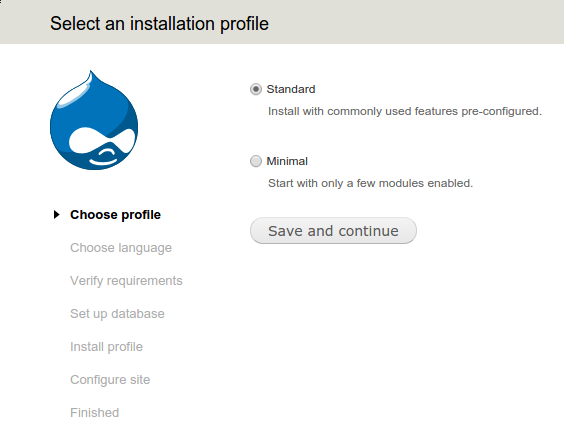
U većini slučajeva, Standard je zadana opcija. Odaberite Manual ako to vaš slučaj upotrebe izričito zahtijeva. Nakon što odaberete Standard, kliknite Save and Continue. Dobit ćete još nekoliko upita. Nastavite klikati Next i prihvaćanjem zadanih opcija, sve dok ne dođete do stranice za konfiguraciju baze podataka. Na ovoj stranici od vas će se tražiti informacije o bazi podataka. Unesite korisnika i lozinku i bazu podataka na ovoj stranici koje smo koristili gore:
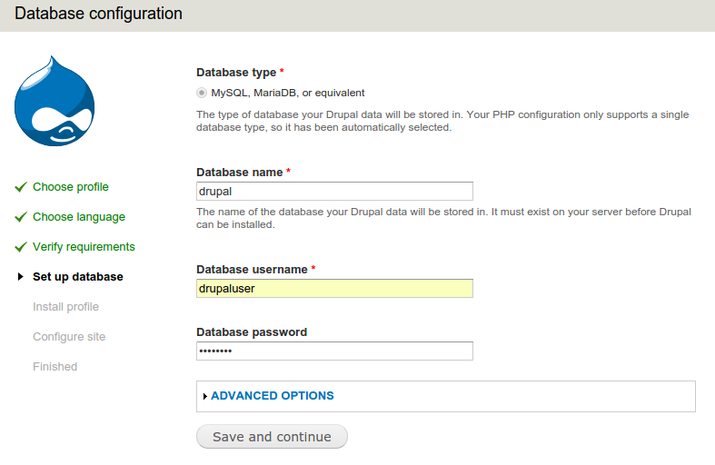
Kliknite Spremi i nastavi. Ako budete preusmjereni na istu stranicu za konfiguraciju baze podataka, samo osvježite stranicu. Postavke baze podataka bit će konfigurirane i profil će se instalirati.
Od vas će se tražiti još nekoliko informacija o web stranici. Na vrhu će se također pojaviti obavijest da je u redu promijeniti dopuštenja datoteke postavki. To ćemo učiniti samo na kratko vrijeme, a zatim ćemo vratiti promjene. Ne želimo ugroziti našu web stranicu. Unesite tražene podatke za web stranicu:
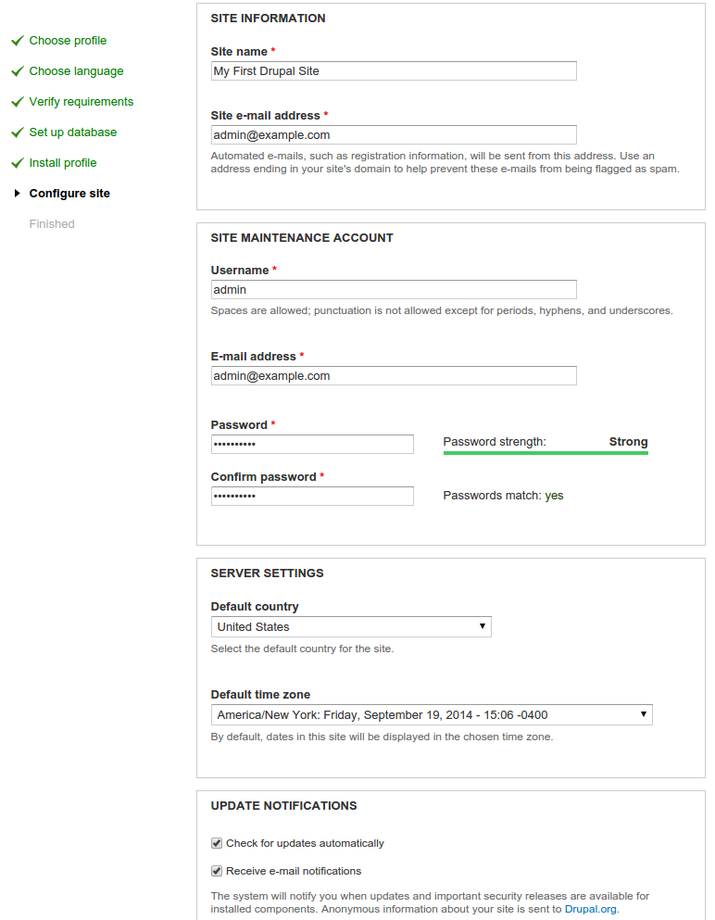
Moramo kliknuti Spremi i nastavi još jednom kako bismo dovršili instalaciju. Otvorite svoju stranicu upisivanjem svoje IP adrese/domene. Vidjet ćete stranicu dobrodošlice:
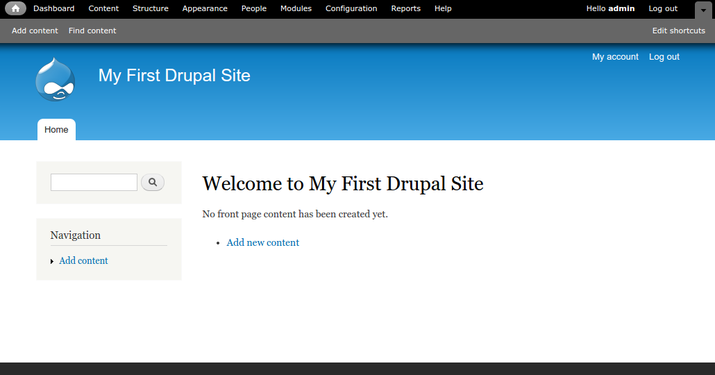
Ovdje završava instalacija Drupala. Sada ćemo vratiti dopuštenja za naše postavke kako bismo izbjegli neovlaštenu upotrebu. Ograničite to pokretanjem naredbe u nastavku u terminalu:
|
1 |
chmod 644 /var/www/html/sites/default/settings.php |
Rješavanje problema
Moramo osigurati da je instalacija Drupala dovršena. Ako zadnji korak nije dovršen, pokrenite naredbu u nastavku:
|
1 |
sudo tail /var/log/apache2/error.log |
Ovo će otvoriti log datoteku. Zatim provjerite možete li pronaći donji log u datoteci:
|
1 2 |
PHP Fatal error: Call to undefined function field_attach_load() in /var/www/html/includes/entity.inc on line 316, referer: http://12.34.56.78/install.php?profile=standard&locale=en sh: 1: /usr/sbin/sendmail: not found |
Ako su gornji redovi prisutni, to pokazuje da naša instalacija nije uspješna. Kako bi se uklonila ova pogreška, Drupal je pružio smjernicu u svom dokumentu ovdje: https://www.drupal.org/node/481758
Čest razlog za gore navedenu pogrešku je max_execution_time. Da biste ovo povećali, otvorite php.ini datoteku pomoću naredbe u nastavku:
|
1 |
sudo nano /etc/php5/apache2/php.ini |
Zatim pronađite max_execution_time i promijenite ga kao što je prikazano u nastavku:
|
1 |
max_execution_time = 300 |
Budući da koristimo vlastitu bazu podataka, morat ćemo izbrisati zadanu bazu podataka Drupala i postojeću PHP datoteku postavki /var/www/html/default/settings.php. Nakon toga ih zamijenite zadanim kopijama i ponovno pokrenite instalaciju ispočetka. Ne zaboravite stvoriti sigurnosne kopije kao mjeru opreza.
Za brisanje postojeće baze podataka Drupal, prijavite se u MySQL bazu podataka i pokrenite naredbu u nastavku:
|
1 |
DROP DATABASE drupal; |
Zatim stvorite bazu podataka i dodijelite privilegije kako je gore opisano. Druga opcija je pokretanje cp /var/www/html/sites/default/default.settings.php /var/www/html/sites/default/settings.php ponovno kako biste zamijenili datoteku postavki. Provjerite jeste li pokrenuli chmod 664 /var/www/html/sites/default/settings.php naredbu kako biste ponovno postavili ispravna dopuštenja. Sada pristupite svojoj IP adresi i pokušajte ponovno instalirati.
Zaključak
U ovom smo vodiču naučili kako postaviti Drupal na vašem računalu s operacijskim sustavom Ubuntu. To bi vam dalo čvrste temelje za početak rada s Drupal CMS-om. Postavljanje Drupala može vam pomoći u pokretanju vaše web stranice koja je vrlo prilagodljiva bez potrebe za kodiranjem svega ispočetka.
Da biste saznali više o još jednom korisnom CMS-u, WordPressu, možete pogledati sljedeće vodiče:
- Kako implementirati WordPress s Docker spremnicima na Ubuntu 20.04
- Kako instalirati WordPress s LAMP-om na Ubuntu 20.04
- Zašto biste se trebali okrenuti WordPress Cloud hostingu za svoju web stranicu?
- Kako migrirati web stranicu s WordPressa na CloudSigma PaaS
Ugodan rad!
Komentari
Još nema komentara. Budite prvi.