Uvod
GitLab nudi vrlo praktičan način rada s udaljenim repozitorijima na centraliziranim poslužiteljima. Svatko tko dolazi s GitHub ili bilo kojeg drugog alata mogao bi smatrati da postoje mnogi drugi alati koji nude ovu uslugu. Međutim, slučajevi upotrebe razlikuju se od tima do tima. Glavna prednost GitLab-a je što dobivate potpunu kontrolu nad svojim repozitorijima i postavljanjem dozvola.
U ovom vodiču, pogledat ćemo GitLab sučelje, konfigurirati okruženje, upravljati projektima, uvesti i upravljati korisnicima. Morat ćete imati GitLab prijavu i morat ćete se moći prijaviti u GitLab instancu. Možete postaviti GitLab pomoću Host your own Git Repositories with GitLab vodiča.
Konfiguriranje korisničkog profila
Uvijek je korisno postaviti svoj profil prije nego što počnete. To će vam pomoći da identificirate svoje suigrače, a članovi vašeg tima moći će vas locirati. Također ćete moći upravljati i personalizirati korisničko sučelje prema svojim željama, povezivati projekte, konfigurirati postavke i dobiti pomoć.
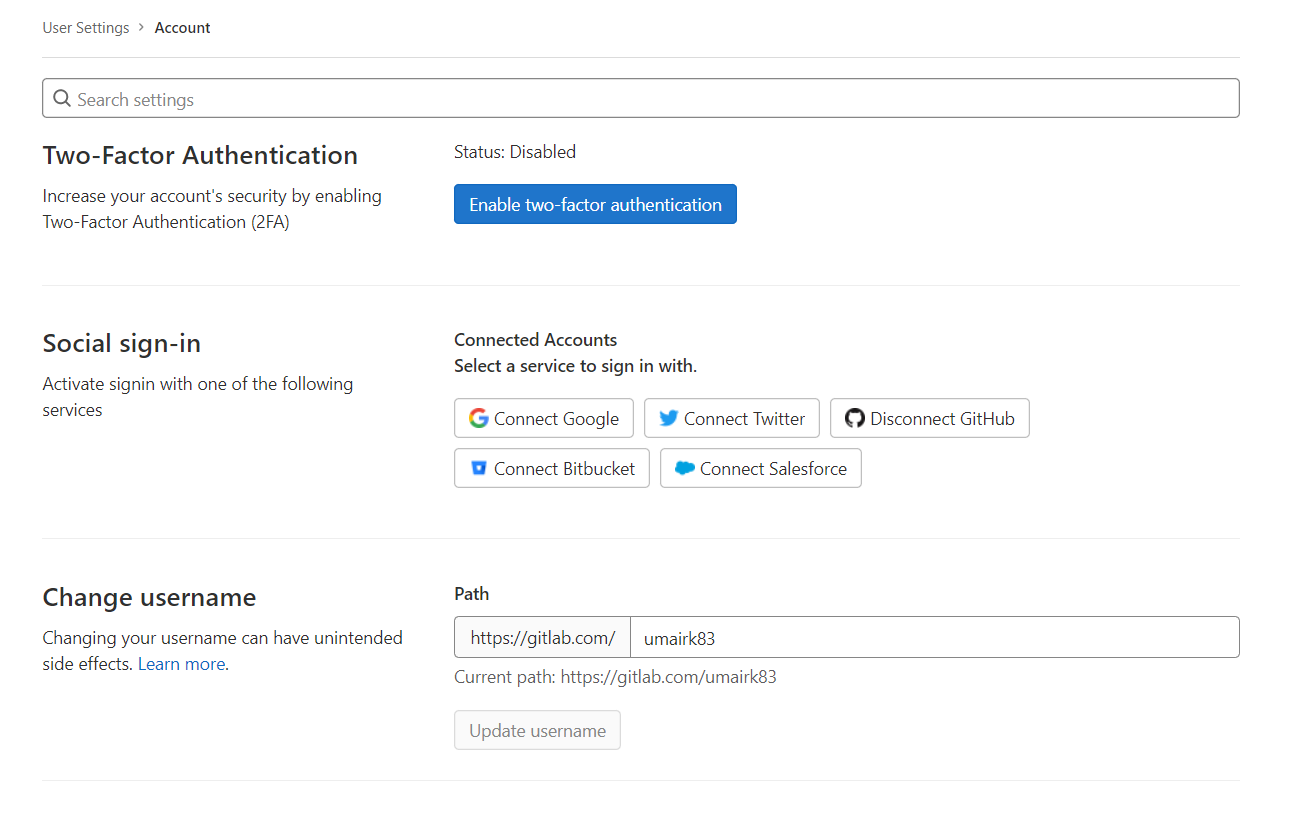
Možete otvoriti gumb Postavke profila na vrhu. Zatim kliknite opciju Uredi profil opciju:

Dobit ćete opciju promjene imena, e-pošte, vremenske zone i URL-ova društvenih mreža kao što su LinkedIn, Skype, Twitter i tako dalje. Svakako ga personalizirajte onako kako želite.
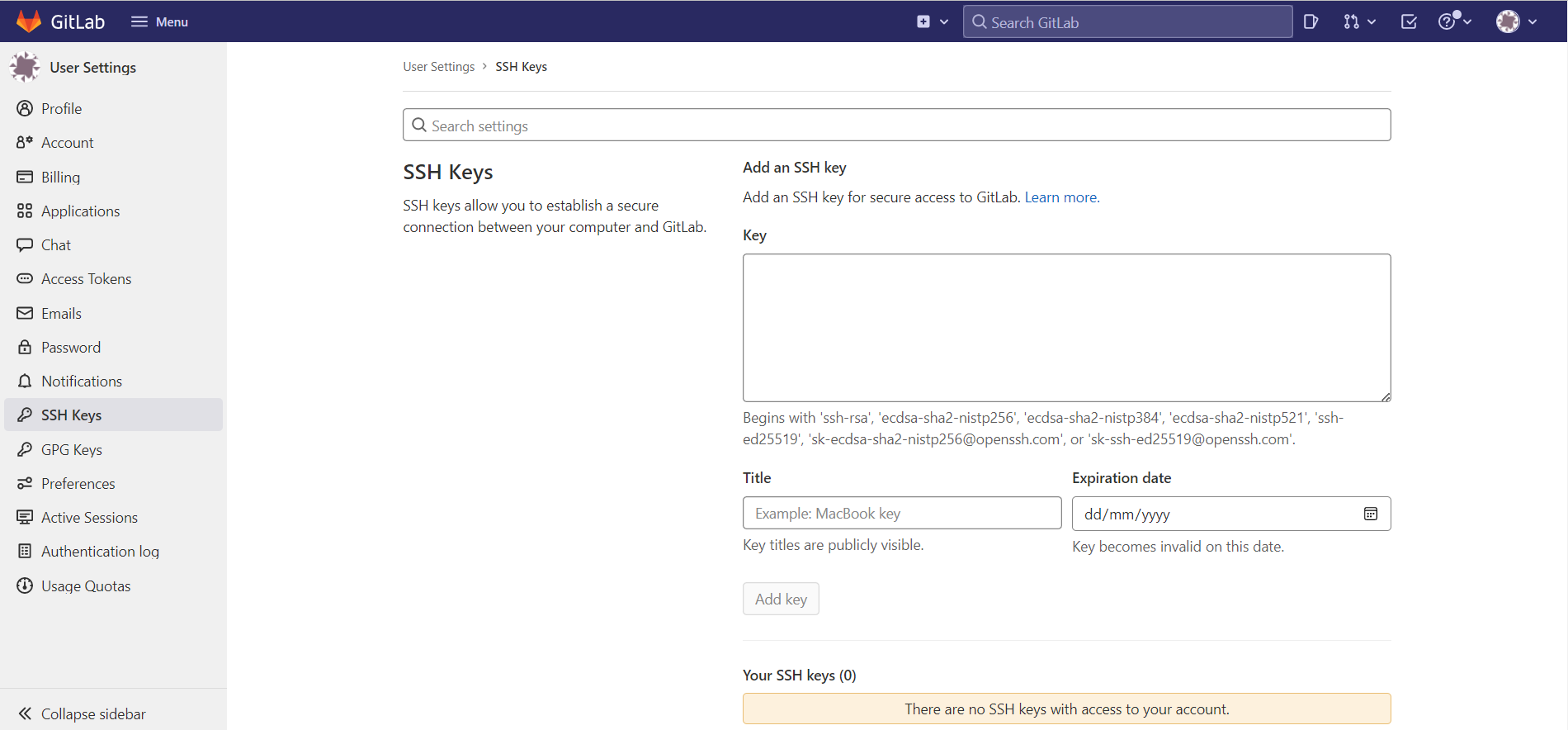
Osim toga, svakako konfigurirajte SSH ključeve. Na desnoj strani pronađite karticu SSH ključevi i kliknite je. Možete dodati više SSH ključeva. Na primjer, možda ćete htjeti dodati SSH ključ za svakog korisnika.
Ispunite podatke u SSH ključevi Detalji i zatim kliknite Dodaj ključ:
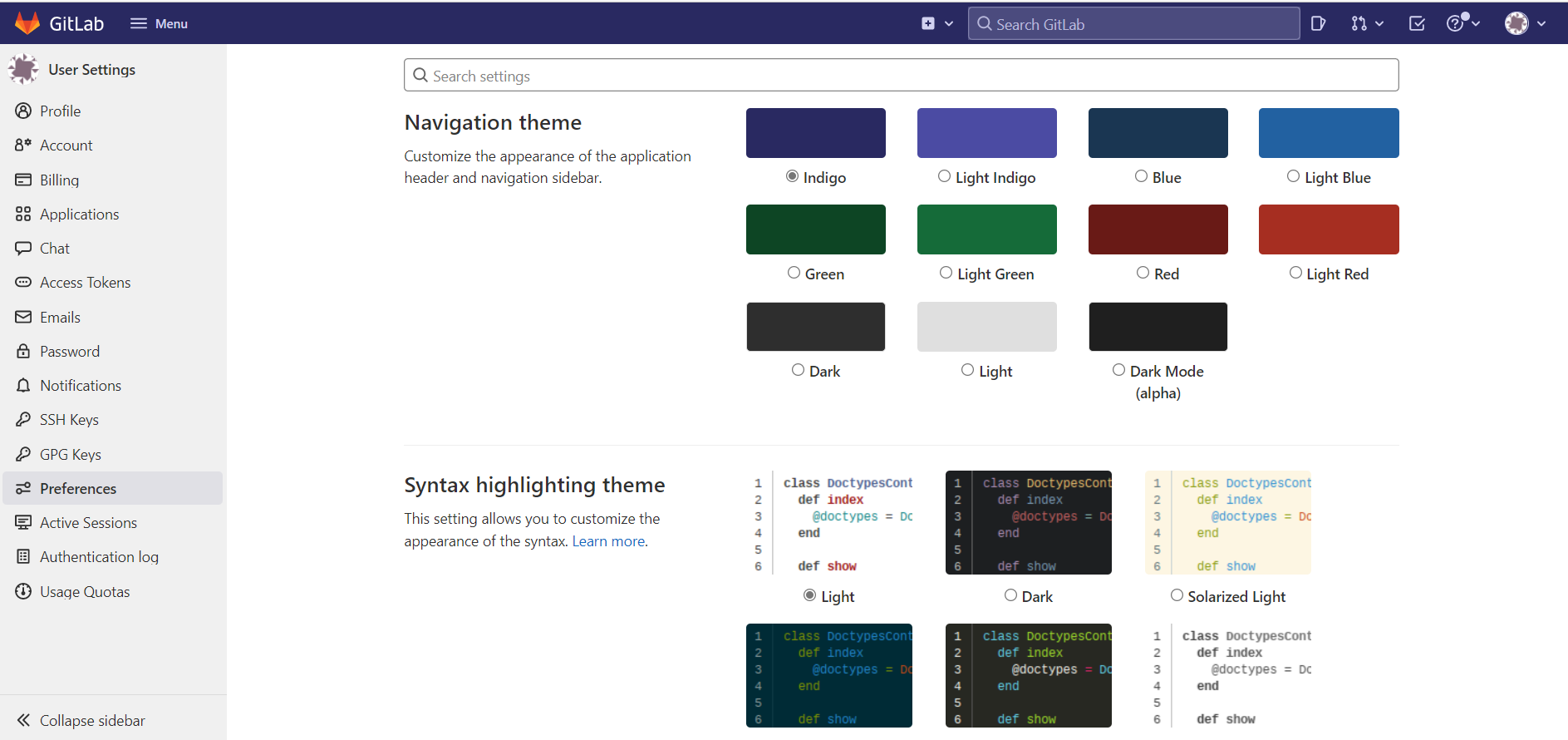
Sljedeća stvar koju programeri vole je promjena teme i personalizacija izgleda svoje aplikacije. Sve to možete učiniti na GitLabu. Na lijevoj strani pronađite karticu Preferencije. Dobit ćete mnogo opcija za odabir:
Upravljanje korisnicima i grupama
GitLab ima mnogo značajki za upravljanje korisnicima i grupama u vašem projektu. Sve to možete učiniti s jednog zaslona.
-
Stvaranje novog korisnika
U početku će postojati samo jedan korisnik. Možete stvoriti više korisnika ako želite. Kako bismo demonstrirali kako to učiniti, stvorit ćemo novog korisnika kako bismo ga mogli koristiti kasnije. Prvo odaberite i kliknite gumb Novi korisnik. Morat ćemo unijeti podatke za novog korisnika. Kliknite gumb Stvori korisnika kada završite:
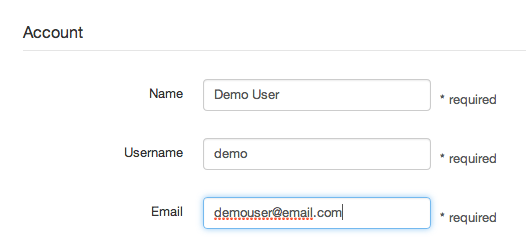
Korisniku kojeg ste stvorili bit će poslana e-pošta s lozinkom za njegov račun.
-
Stvaranje nove grupe
Nakon stvaranja novog korisnika, vrijeme je za stvaranje grupe. Za stvaranje nove grupe kliknite na Izbornik, a zatim odaberite Grupe. Zatim odaberite Stvori grupu:
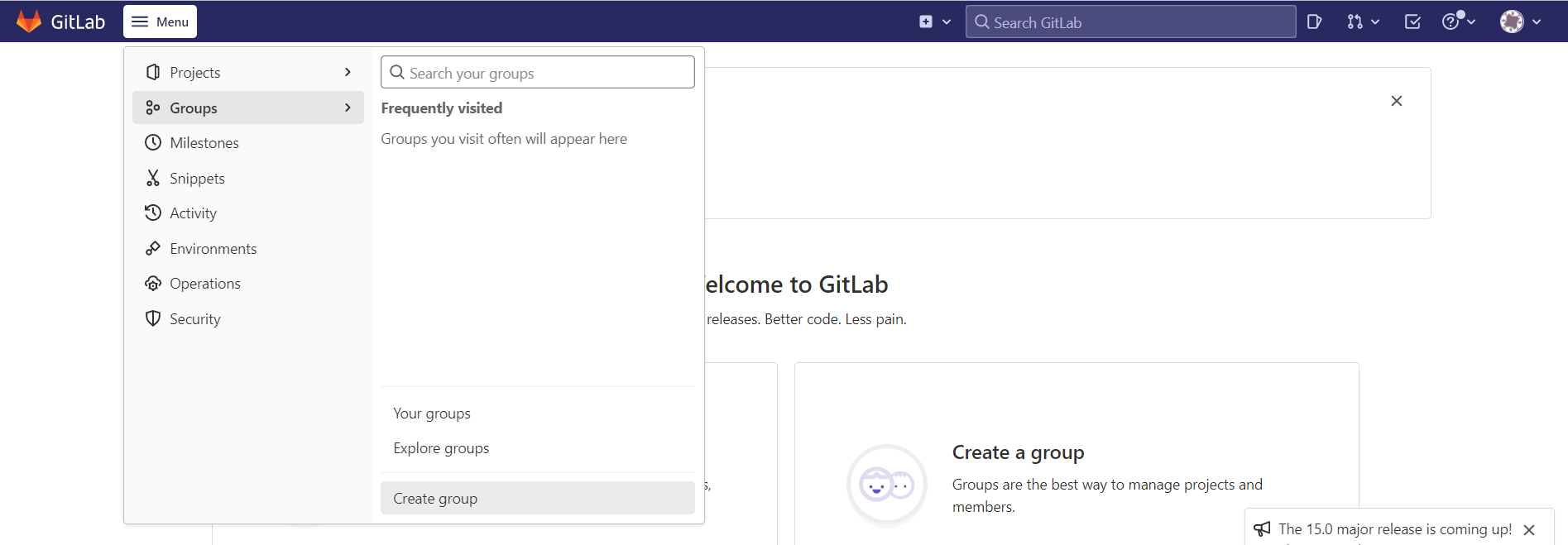
Vidjet ćete stranicu nove grupe:
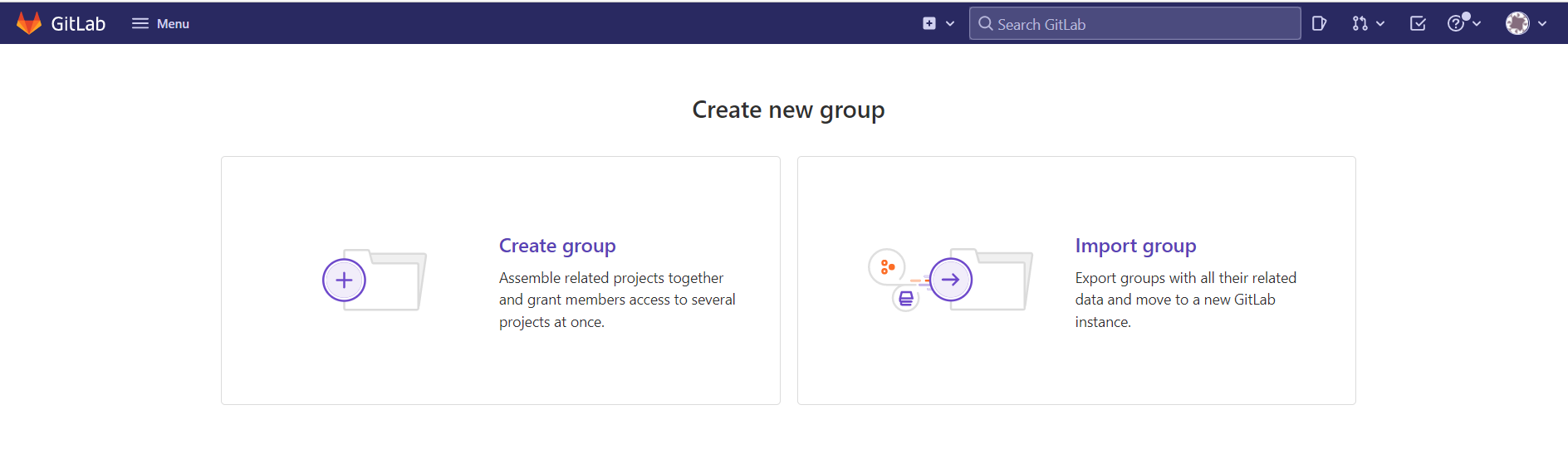
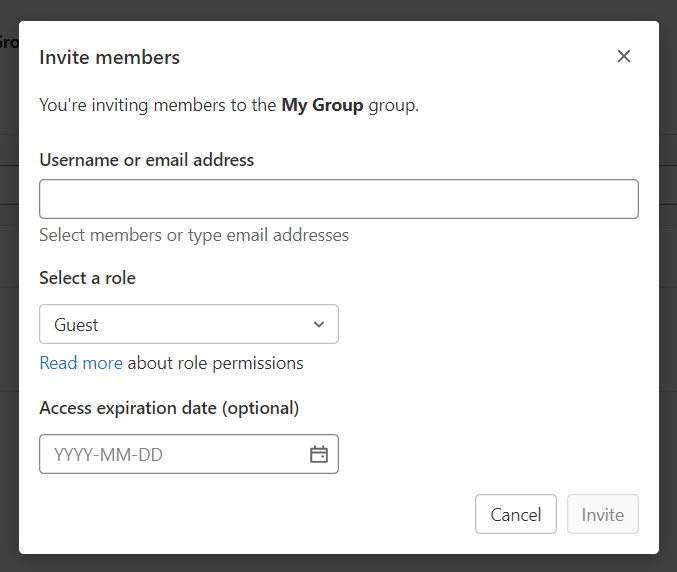
Ovdje nećemo uvoziti grupe. Umjesto toga, trebate odabrati Stvori grupu. Dobit ćete neke opcije za unos. Ispunite tražene podatke. Na kraju, na dnu stranice kliknite Stvori grupu. Ovdje ćete također pronaći opciju za pozivanje novih korisnika. Možete pozvati korisnike ako želite. Prilikom pozivanja korisnika možete odabrati razinu dopuštenja: Gost, Reporter, Developer, Vlasnik, Održavatelj. Također možete navesti datum isteka pristupa. Za naše potrebe, zadržite ulogu kakva jest i ostavite datum isteka praznim:
Inicijalizacija projekta
Nakon stvaranja novog korisnika i nove grupe, možemo inicijalizirati naš projekt. Na glavnoj stranici kliknite Stvori projekt. Nakon toga odaberite Stvori prazan projekt:
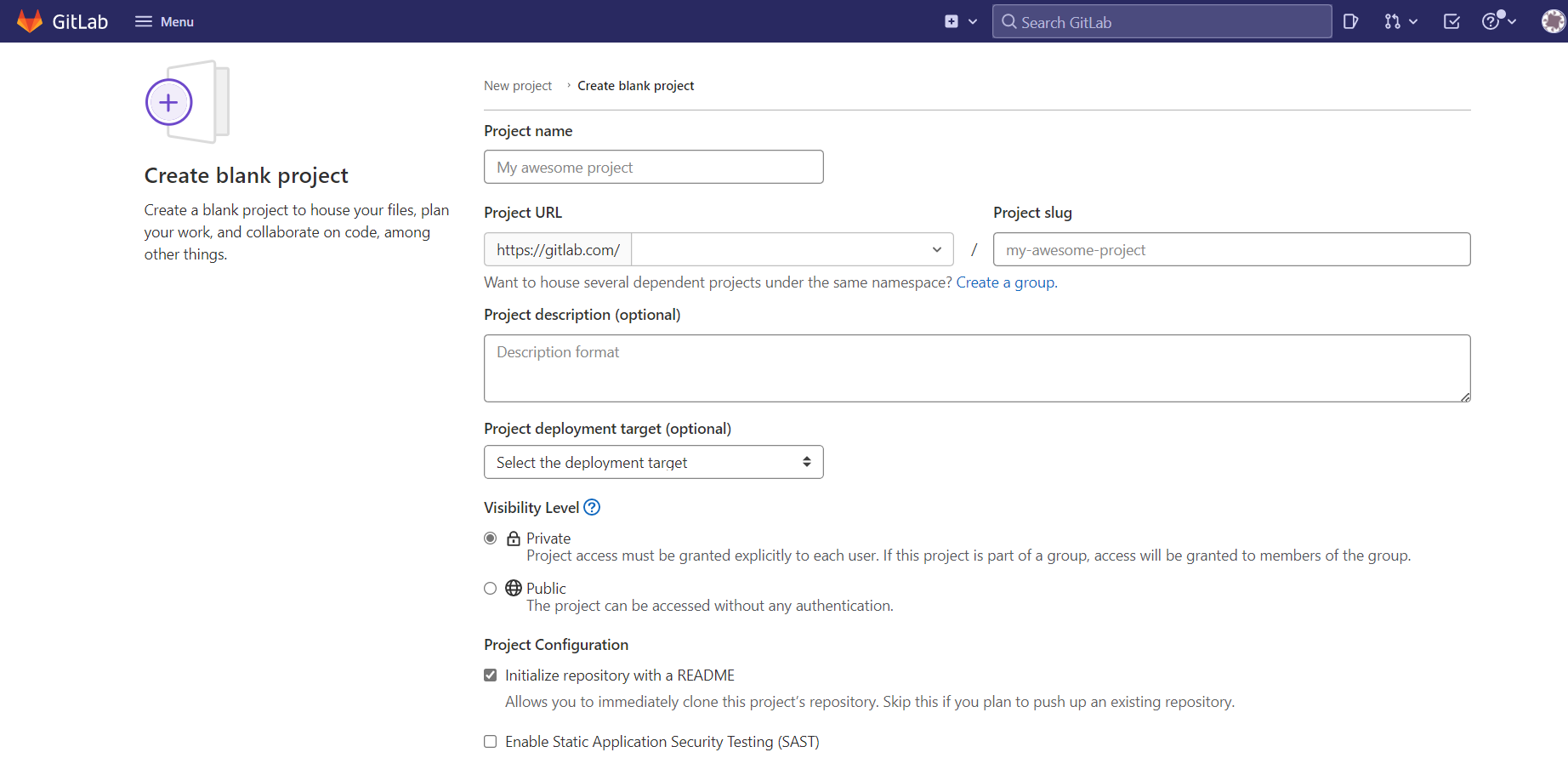
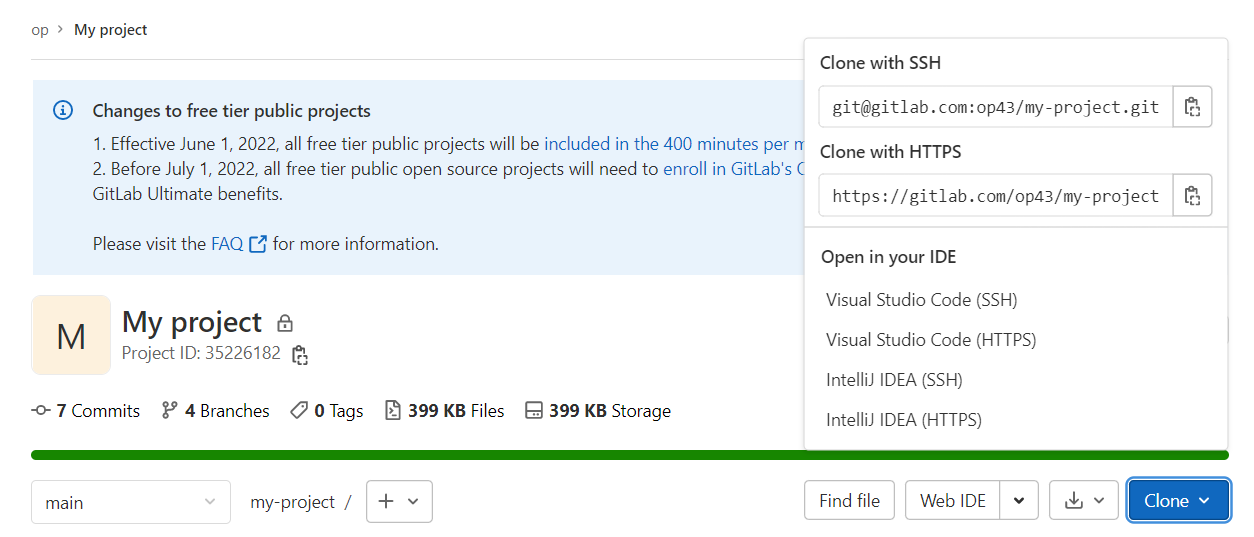
Morat ćete odabrati naziv projekta i prostor imena (namespace) za svoj projekt. Ispunite i opis projekta. Također možete postaviti vidljivost repozitorija. Nakon što stvorite projekt, bit ćete preusmjereni na drugu stranicu gdje ćete pronaći URL repozitorija. Možete koristiti ovaj URL za kloniranje ovog repozitorija na svoje lokalno računalo ili ga podijeliti s drugima:
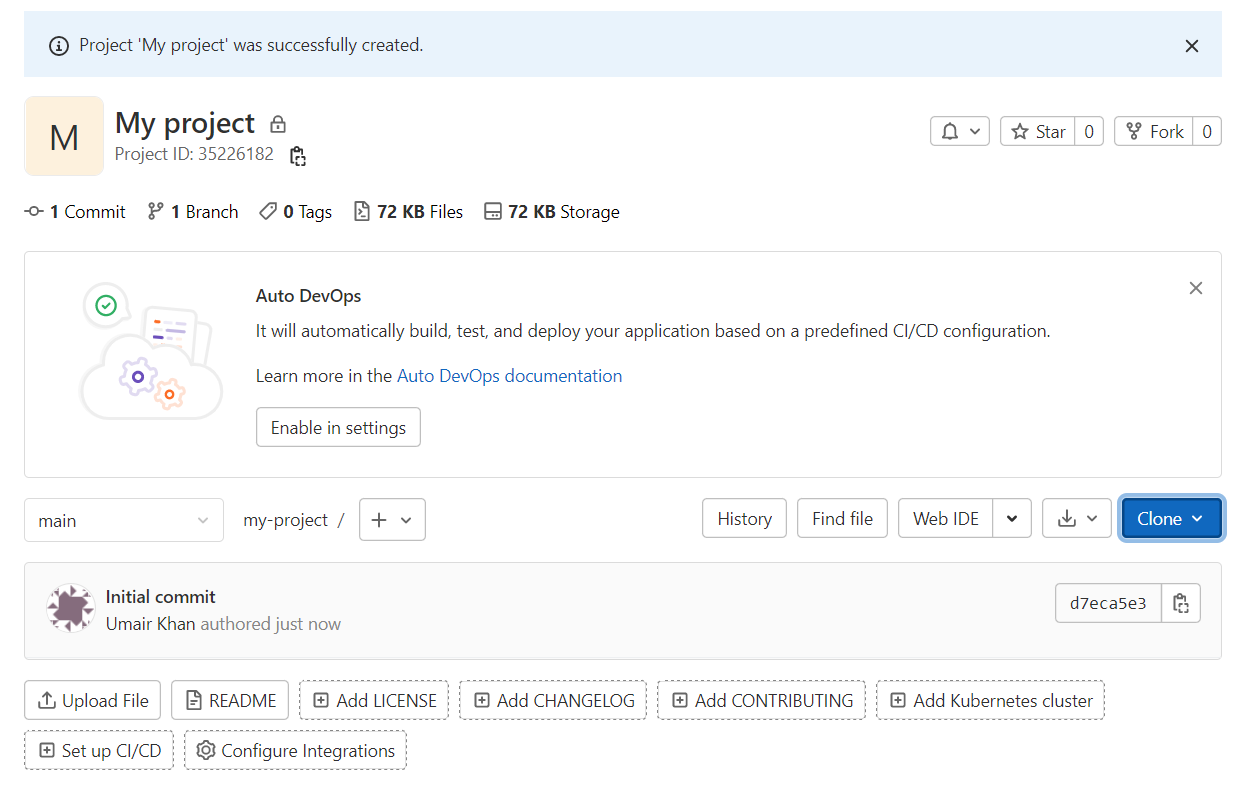
Sve je spremno za početak slanja promjena (commit) u vaš repozitorij. Prvo pošaljite (push) na udaljeni repozitorij ili preuzmite promjene (pull):
Upravljanje projektima uz GitLab
GitLab se koristi za održavanje cjelokupne baze koda za projekt, uključujući CI/CD cjevovode, commitove, spajanja, implementaciju i izdanja itd. Za potrebe ovog članka koristit ćemo uzorak koda. Commitat ćemo ga u naš GitLab repozitorij kako bi se počeli pojavljivati commitovi i poruke. Kliknite na New Project i uvezite svoj postojeći projekt u njega.
-
Pregled koda projekta
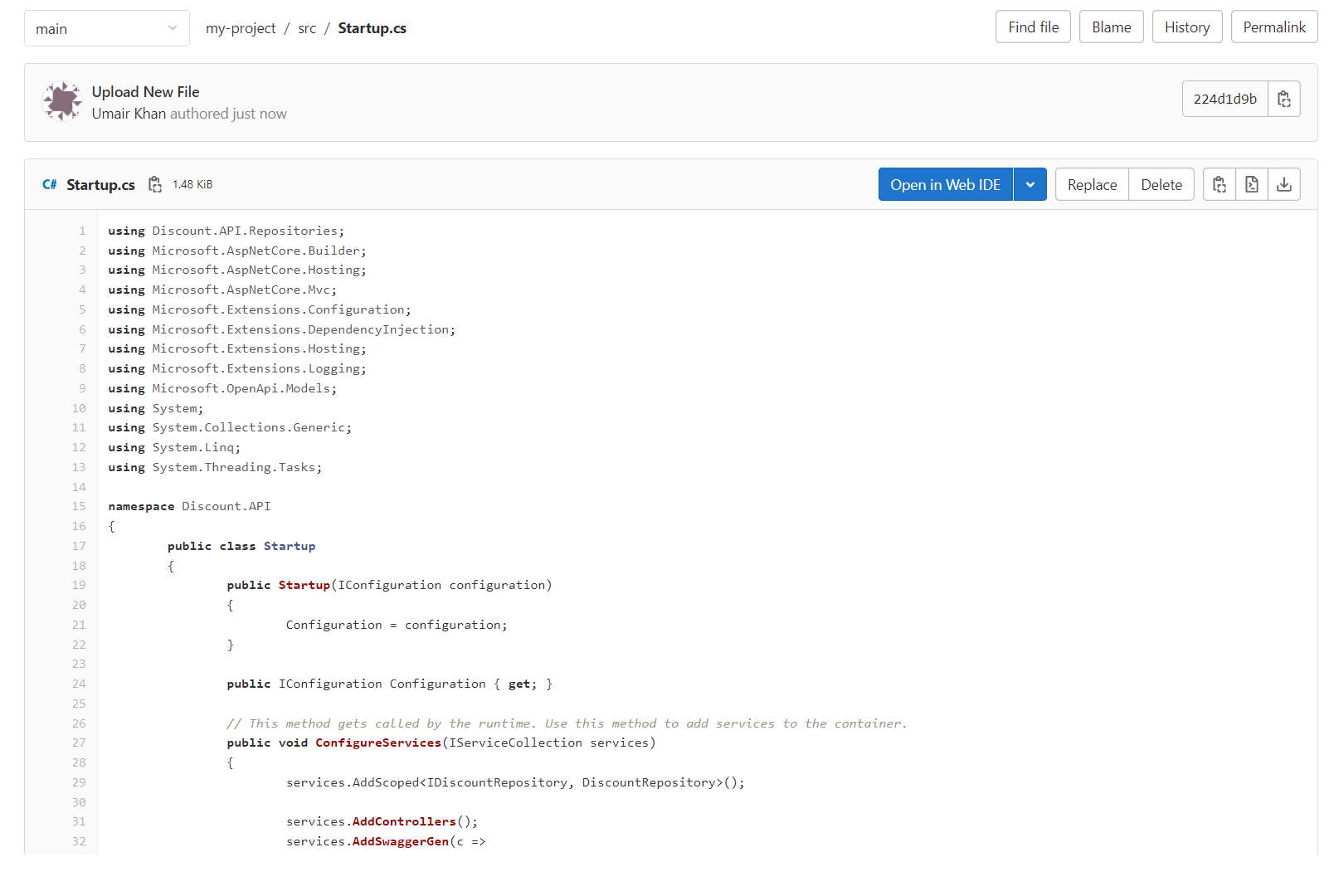
Vidjet ćete početnu stranicu projekta. Kliknite na karticu Files kako biste vidjeli stvarne datoteke repozitorija:
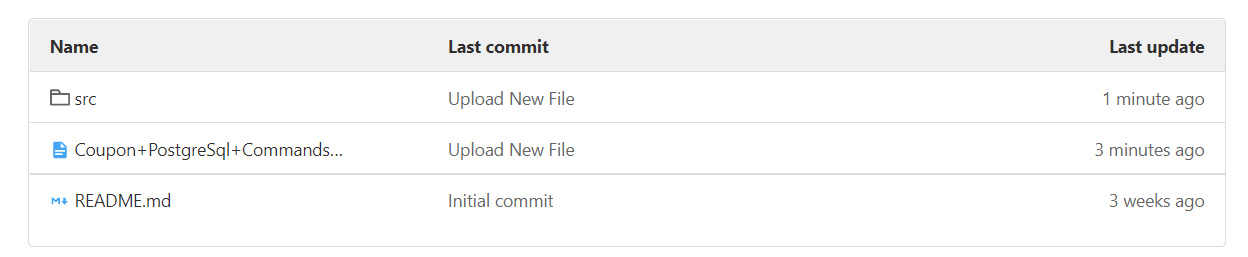
Kliknite na bilo koju datoteku. Vidjet ćete da GitLab automatski ističe sintaksu poznatih jezika:
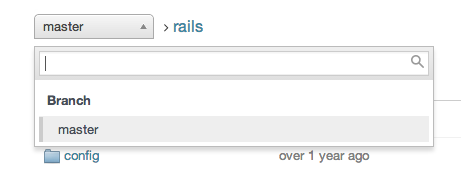
Svaki projekt može imati više od jedne grane. Ako vaš projekt ima više grana, možete promijeniti granu iznad:
-
Pregled commitova
Kako projekt napreduje i događaju se commitovi, kao tim, svi mogu vidjeti Commits. Ispod je prikazano kako Commits izgledaju:
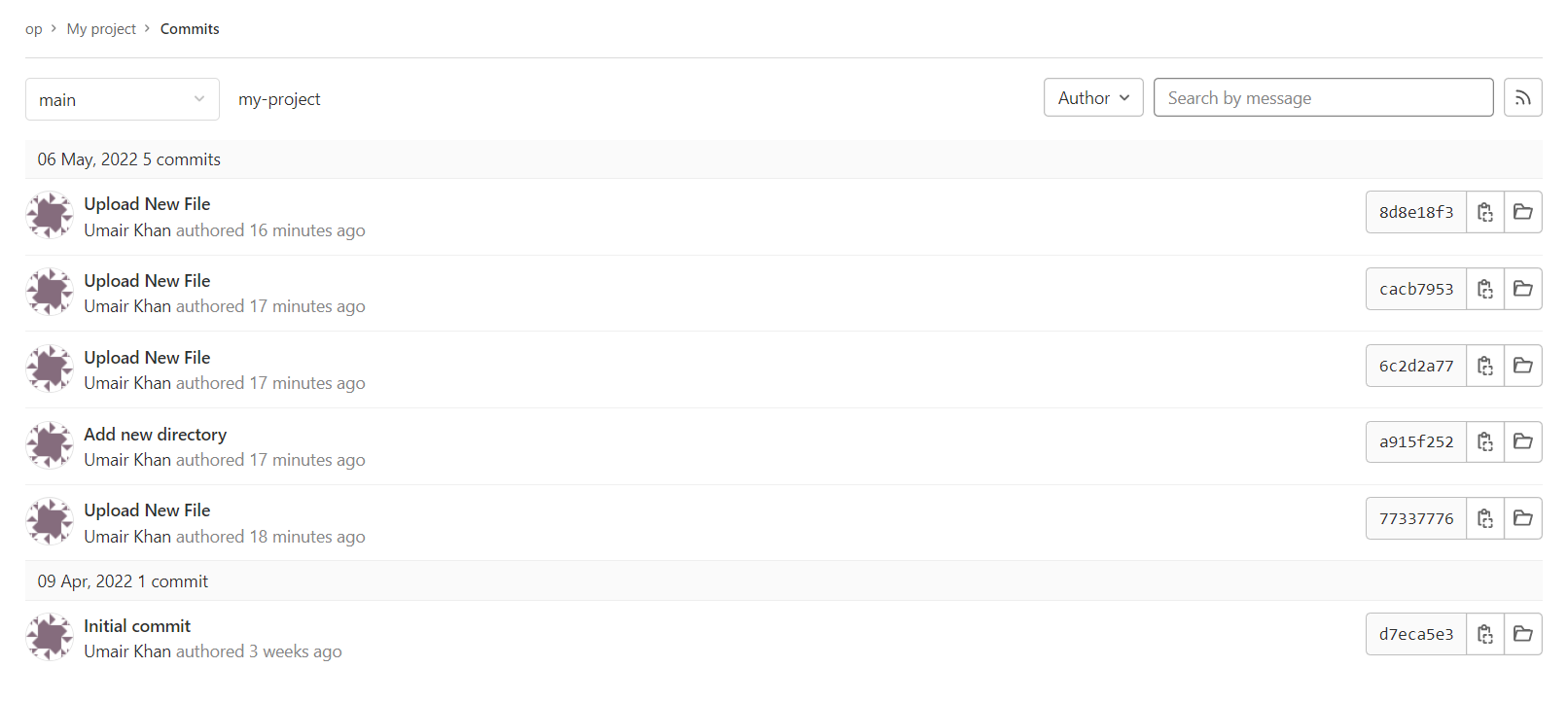
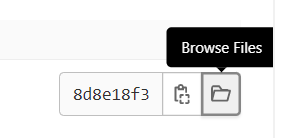
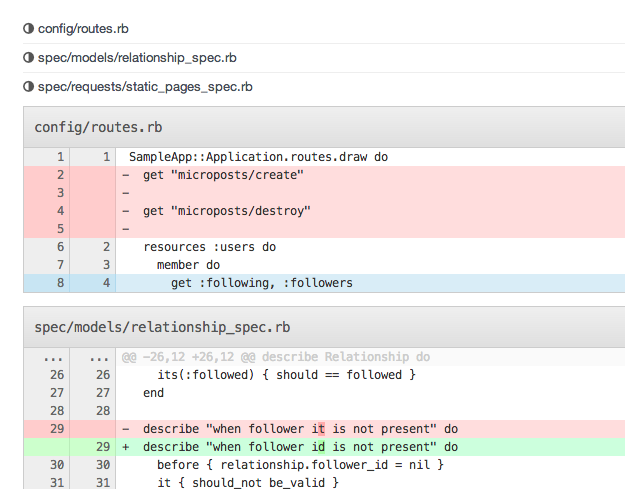
Svaki commit donosi promjenu koda sa sobom. Stoga, da biste pregledali commitove i vidjeli razliku, kliknite na commit. Da biste pregledali kod u bilo kojem trenutku povijesti, kliknite na poveznicu Browse Code povezanu s commitom:
Sada bi moglo biti potrebno vidjeti razliku između dviju datoteka. Za usporedbu razlike, kliknite na karticu Compare na vrhu. Možete upisati naziv jednog od commitova u lijevo polje kako biste provjerili potpunu razliku (diff) između njih:
-
Grafički prikaz projekta
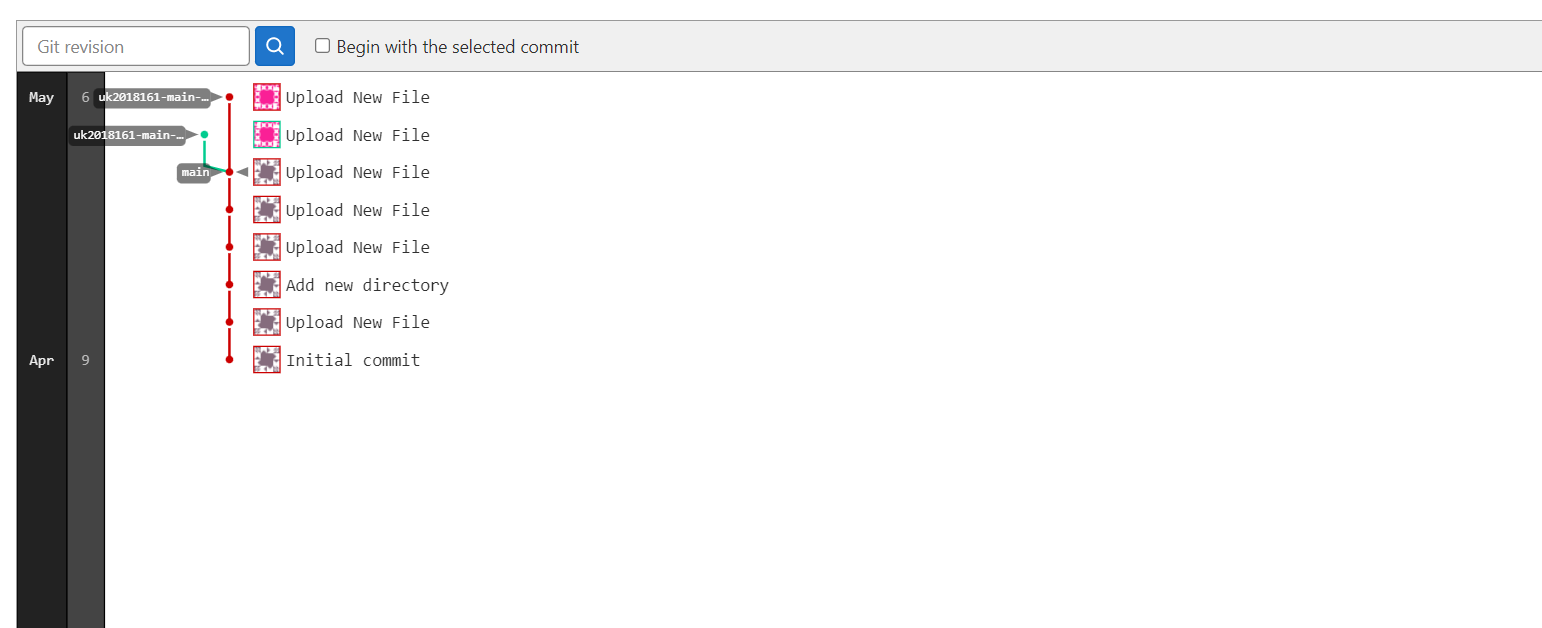
Prilikom pregledavanja commitova, uvijek je intuitivno vizualizirati datoteke. GitLab vam omogućuje vizualizaciju datoteka na dva različita načina. Jedan način je prikaz grafikona grana. To prikazuje spajanja, grane i commitove na svakoj grani. Postaje jasnije jer se slika korisnika prikazuje pored commita:
Postoji još jedan način za vizualizaciju vašeg projekta. Možete grafički prikazati commitove u odnosu na vrijeme. Kliknite Contributors s lijeve strane kako biste generirali grafikon:
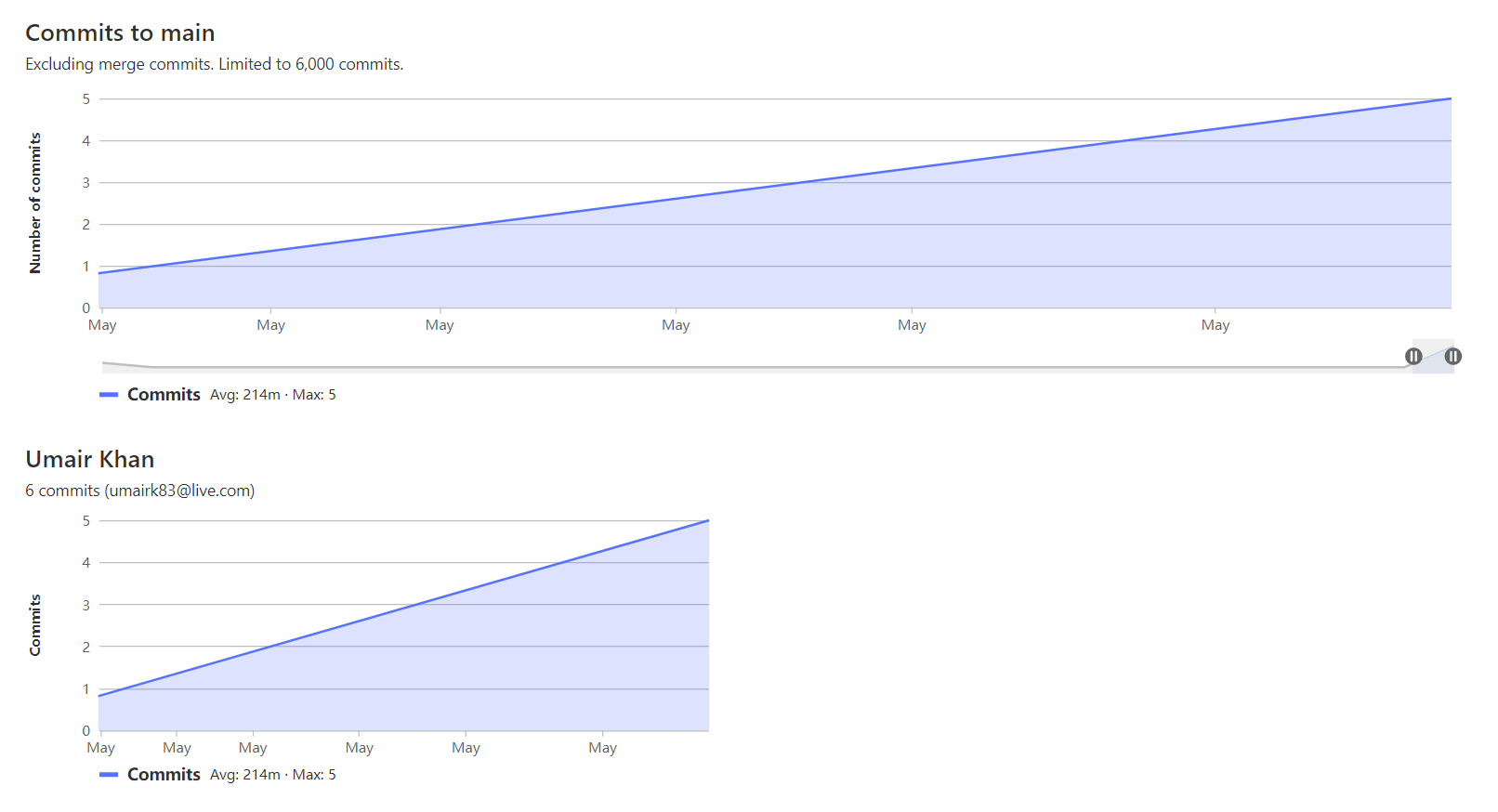
Odabir dijela grafikona projekta i grafikona korisnika promijenit će se kako bi odražavao te promjene. Ako samo želite vidjeti dodavanja i brisanja, to također možete odabrati umjesto commitanja putem padajućeg izbornika.
Zaključak
U ovom smo vodiču opisali kako upravljati svojim projektima pomoću GitLaba. GitLab ima mnogo alata koji poboljšavaju funkcionalnost vaših postojećih projekata. Ako radite u timu, svakako ih trebate isprobati. Možete dodati praćenje problema (issue tracking), zahtjeve za spajanje (merge requests), pa čak i Wiki za svoje projekte.
Također biste trebali istražiti GitLab sučelje za više opcija i prilagodbi. Za dodatno učenje pogledajte sljedeće vodiče:
- Kako postaviti GitLab Continuous Integration (CI) cjevovode na Ubuntuu
- Ugostite repozitorij Docker slika i izgradite Docker slike pomoću GitLaba
Sretno kodiranje!
Komentari
Još nema komentara. Budite prvi.