
Iako mnogi od nas uživaju u Googleovim uslugama u jednom ili drugom obliku, čini se da vrlo malo njih koristi značajku prijenosnog SMTP poslužitelja koja dolazi s Gmailom i e-poštom Google Apps. Googleov SMTP poslužitelj pouzdan je i besplatan. Umjesto upravljanja osobnim SMTP poslužiteljem na vašem CloudSigma radnom opterećenju, Googleov SMTP poslužitelj može se postaviti s gotovo bilo kojom skriptom ili programom za jednostavno slanje e-pošte.
U ovom vodiču, ćemo vam pokazati kako koristiti Googleov SMTP poslužitelj.
Googleov SMTP poslužitelj
The SMTP (Simple Mail Transfer Protocol) protokol je skup naredbi koje usmjeravaju prijenos e-pošte. Kada šaljemo e-poštu, ona ide od klijenta e-pošte (Outlook, Gmail, Thunderbird itd.) do SMTP poslužitelja. Upravo taj poslužitelj prosljeđuje e-poštu poslužitelju e-pošte primatelja. Primatelj prima e-poštu nakon što se preuzme s poslužitelja putem POP3 ili IMAP protokola.
Googleov SMTP poslužitelj je vanjski poslužitelj. Internetski poslužitelj bio bi SMTP koji usluge hostinga nude prema zadanim postavkama. Kako bismo koristili ovaj poslužitelj, potreban nam je pristup Gmail računu ili e-pošti Google Apps.
Evo nekoliko razloga zašto odabrati Googleov SMTP poslužitelj:
- Pouzdan: Za razliku od drugih SMTP poslužitelja, ne koristi port 25. To pomaže u izbjegavanju označavanja neželjene pošte i nudi bolju dostavu e-pošte.
- Praktičan: Nema potrebe za konfiguriranjem osobnog poslužitelja sve dok koristite VPS.
- Siguran: Googleov SMTP poslužitelj zahtijeva dvofaktorsku autentifikaciju. Sve poslane e-poruke također se sigurnosno kopiraju na Googleovom poslužitelju.
Međutim, Googleov SMTP poslužitelj ima neka ograničenja. Broj odlaznih e-poruka ograničen je na 100 e-poruka dnevno. Mjesečno ograničenje odlaznih e-poruka ograničeno je na 3000 e-poruka mjesečno. Ovisno o broju e-poruka koje trebate poslati i primiti, to može biti veliki nedostatak.
Konfiguriranje Googleovog SMTP poslužitelja
Googleov SMTP poslužitelj zahtijeva autentifikaciju s Gmail ili Google Apps računa. Evo kako ga postaviti u klijentu/aplikaciji e-pošte. Za detaljne informacije o konfiguraciji Googleovog SMTP poslužitelja, pogledajte ovu Googleovu stranicu za pomoć.
Za dolaznu poštu koristite sljedeću konfiguraciju:
- Poslužitelj: imap.gmail.com
- Zahtijeva SSL: Da
- Port: 993
Za odlaznu poštu koristite sljedeću konfiguraciju:
- Poslužitelj: smtp.gmail.com
- Zahtjev za SSL: Da
- Zahtjev za TLS: Da (ako je dostupno)
- Zahtjev za autentifikaciju: Da
- Port za SSL: 465
- Port za TLS/STARTTLS: 587
Što se tiče korisničkog imena i lozinke, to će biti oni koje koristite za svoj Google račun. Imajte na umu da Google možda neće dopustiti povezivanje iz određenih klijenata ili aplikacija ako ih ne smatra sigurnima. U takvoj situaciji korištenje poslužitelja bit će blokirano. Morate se upoznati s Googleovim sigurnosnim zahtjevima kako biste bili sigurni da primjenjujete najbolji pristup za svoj klijent ili aplikaciju e-pošte.
Uz sve ove pojedinosti o konfiguraciji, Gmail ili G Suite račun također mora imati IMAP omogućen kako bi klijent/aplikacija mogli raditi s njim.
Konfiguriranje Googleovog SMTP poslužitelja pomoću Thunderbirda
U sljedećem primjeru pogledajte kako konfigurirati Googleov SMTP poslužitelj pomoću Mozilla Thunderbird. Thunderbird je izvrstan klijent e-pošte koji je dostupan za sve glavne platforme (Windows, Linux i macOS). Jednostavan je za postavljanje i podržava sve potrebne protokole (IMAP, SMTP, SSL/TLS enkripciju itd.). Google također vjeruje Thunderbirdu.
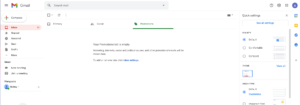
Prvo se prijavite na svoj Gmail ili G Suite račun. Idite na Postavke >> Prikaži sve postavke:
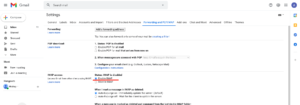
Na kartici “Prosljeđivanje i POP/IMAP”, odaberite “Omogući IMAP” u odjeljku “Pristup putem IMAP-a”. Kliknite “Spremi promjene” nakon što završite:
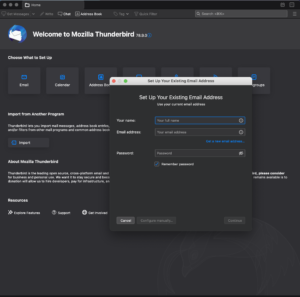
Sada otvorite Mozilla Thunderbird. Ako aplikaciju pokrećete prvi put, ona će automatski otvoriti prozor za dodavanje novog računa:
Unesite potrebne podatke za postavljanje Google ili G Suite računa:
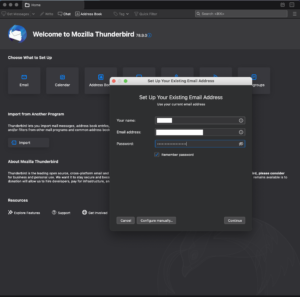
Nakon što kliknete “Nastavi”, Thunderbird bi trebao automatski učitati konfiguraciju za poslužitelj. Ako želite, također je moguće ručno postaviti sve parametre. Da biste to učinili, kliknite gumb “Ručna konfiguracija”:
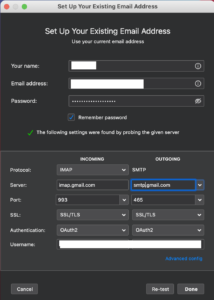
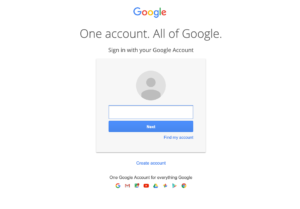
Nakon dovršetka koraka, pojavit će se web stranica koja traži prijavu putem Google prijave.
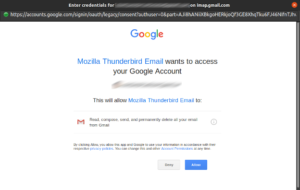
Morat ćete dopustiti Mozilla Thunderbirdu pristup računu:
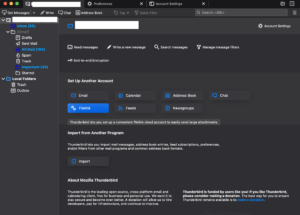
Thunderbird bi trebao biti spreman za rad. Budući da je dodan novi račun, Thunderbird će preuzeti sve e-poruke s Google računa. To će potrajati neko vrijeme. Međutim, trebao bi odmah biti spreman za upotrebu.
Zaključak
Googleov SMTP poslužitelj izvrsna je usluga koja je besplatno dostupna svim korisnicima Googleovih usluga. Jedina mana ove usluge je broj poslanih e-poruka dnevno. Ograničenje se obnavlja svaka 24 sata. Sada možete iskoristiti prednosti korištenja ovog besplatnog poslužitelja.
Sretno s radom na računalu!
Comments
No comments yet. Be the first.