
Ovo je prvi u nizu kratkih vodiča s uputama. Serija će pokriti neke od najčešće korištenih značajki našeg oblaka. Nadamo se da će vam biti korisni za prelazak s točke A na točku B s vašim računalstvom u oblaku kod tvrtke CloudSigma.
CloudSigma nudi dva pristupa stvaranju poslužitelja – brz i jednostavan postupak stvaranja te detaljan, fleksibilan i iznimno granularan prilagođeni postupak. 'Jednostavno stvaranje poslužitelja' tema je ovog vodiča.
Koristeći ovaj postupak, možete brzo stvoriti poslužitelj iz unaprijed definiranog popisa veličina te dostupnih operacijskih sustava i aplikacija. Osim toga, postupak brzog stvaranja poslužitelja traje manje od 30 sekundi s vremenom isporuke od 15 sekundi. Novi poslužitelj može se konfigurirati, isporučiti i biti dostupan za manje od jedne minute pomoću ove metode.
Korak 1: Odaberite veličinu poslužitelja
Na temelju vaših zahtjeva, možete birati između nekoliko veličina poslužitelja. Imajte na umu da će vas tijekom probnog razdoblja ograničiti količina besplatnih resursa koje imate na raspolaganju.
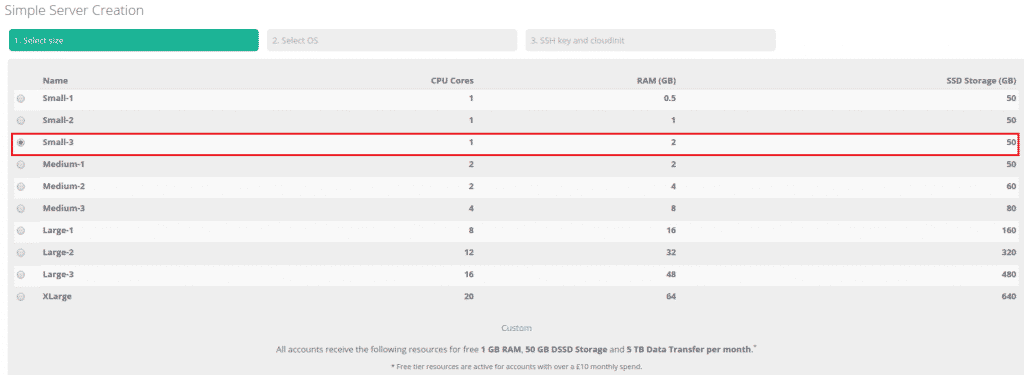
Jednostavno stvaranje poslužitelja
Ako željena veličina poslužitelja nije dostupna na našem popisu, uvijek možete koristiti 'prilagođeno stvaranje poslužitelja'. U slučaju da naiđete na bilo kakve poteškoće s tom opcijom, slobodno se obratite našoj besplatnoj i ljubaznoj korisničkoj podršci koja je dostupna 24/7 u chatu uživo.
Korak 2: Odaberite unaprijed instaliranu sliku OS-a za implementaciju
Kao sljedeći korak, možete odabrati operacijski sustav koji želite implementirati. Oblak automatski optimizira postavke poslužitelja na temelju vašeg izbora operacijskog sustava.
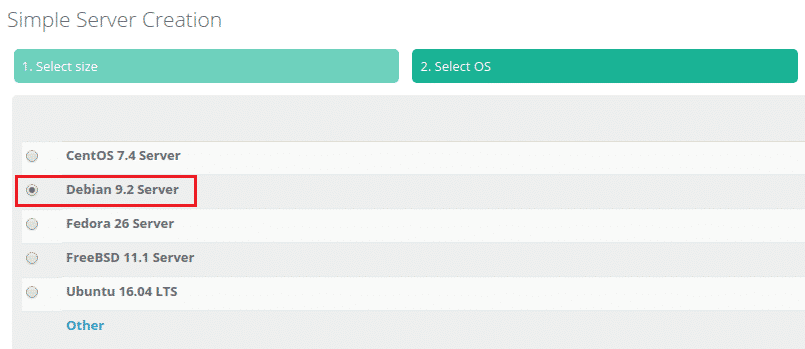
Jednostavno stvaranje poslužitelja
Korak 3: Dodajte SSH ključ
Ako koristite Linux, možete odabrati da se SSH ključ umetne pri prvom pokretanju vašeg novog poslužitelja. To će također onemogućiti prijavu lozinkom.
Osim toga, imajte na umu da je CloudSigma certificirani Ubuntu oblak i kao takav, sve unaprijed instalirane slike su provjerene i u početku se implementiraju samo s SSH pristupom. Saznajte više o CloudSigma-inom partnerstvu za certificirani Ubuntu oblak.
Zatim možete odabrati dodavanje ključa sa svog računa koji je već učitan ili zalijepiti novi javni ključ u postupak stvaranja poslužitelja.
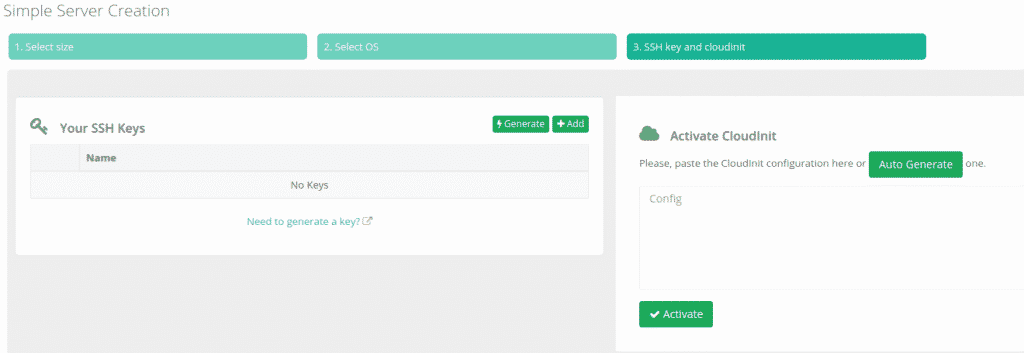
Poslužitelj radi
Korak 4: Implementirajte svoj poslužitelj
Nakon toga, poslužitelj u oblaku automatski će se stvoriti s povezanim prostorom za pohranu i mrežom te će se pokrenuti. Trebali biste koristiti svoje podatke poput korisničkog imena kada se prijavljujete na poslužitelj. Također, pronaći ćete javnu IP adresu VM-a nakon što se poslužitelj pokrene i proradi.
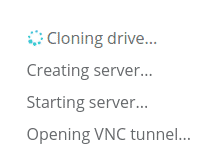
Poslužitelj radi
Korak 5: Otvorite VNC
Gdje je to prikladno (tj. ako niste dodali SSH ključ tijekom stvaranja poslužitelja), možemo otvoriti VNC vezu u pregledniku kako bismo vam omogućili trenutačni pristup:

Poslužitelj radi
- Za pristup vašem poslužitelju putem VNC-a u pregledniku. Kliknite na gumb 'Otvori VNC'
- Za pristup vašem poslužitelju putem VNC-a. Dobit ćete javnu IP adresu vašeg poslužitelja zajedno s vašim vjerodajnicama za prijavu
- Pogledajte detaljne upute za instalaciju vašeg poslužitelja klikom na 'Bilješke o instalaciji'
- Kliknite 'Odvedi me na moj poslužitelj' kako biste otvorili pregled sažetka vašeg novog poslužitelja
To je to. Ako radije želite pogledati video verziju ovog vodiča – samo je pogledajte na Youtubeu:
Ako imate bilo kakvih pitanja ili upita, slobodno se obratite svom osobnom voditelju računa ili našoj ljubaznoj korisničkoj podršci koja je dostupna 24/7 u chatu uživo.
Sretno računalstvo!
Comments
No comments yet. Be the first.