
LAMP je akronim vrlo popularnog web stoga – Linux, Apache, MySQL, PHP. Sve četiri komponente LAMP-a su otvorenog koda i prikladne su za postavljanje dinamičkih web stranica i web aplikacija. U današnjem vodiču pokazat ću vam kako postaviti poslužitelj u oblaku s LAMP stogom.
LAMP stog: L – Linux
L u LAMP-u označava operacijski sustav Linux. Uz CloudSigma jednostavno sučelje za korištenje, možete ga pokrenuti u roku od nekoliko minuta.
Kreiranje stroja
Prvo morate kreirati stroj. To možete jednostavno učiniti u CloudSigma odjeljku Compute. Za potrebe ovog vodiča možete koristiti sljedeće resurse:
CPU: 8 GHz
RAM: 8 GB
SSD: 50 GB
Možete montirati disk s Ubuntu 18.04 LTS slikom dostupnom u CloudSigma knjižnici. Ubuntu 18.04: Predinstalirani 64-bitni s VirtIO upravljačkim programima, superkorisnik, Python 2.7.17, Pip 20.0.2 OpenSSL 1.1.1d, Cloud-init i najnovija ažuriranja do 2019-03-03.
Nakon pokretanja stroja, možete ažurirati sve postojeće repozitorije i pakete na stroju pokretanjem sljedećih naredbi:
|
1 2 |
sudo apt update sudo apt upgrade |
LAMP stog: A – Apache
Apache (Apache HTTP poslužitelj) je softver za web poslužitelj otvorenog koda koji se može koristiti za posluživanje sadržaja na webu. Više od 40% web stranica na WWW-u – World Wide Web ga koristi.
Za instalaciju Apache HTTP poslužitelja, možete pokrenuti sljedeću naredbu:
|
1 |
sudo apt install apache2 -y |
Nakon što se instalira, možete otići na IP adresu u svom web pregledniku i vidjet ćete izlaz sličan ovome:
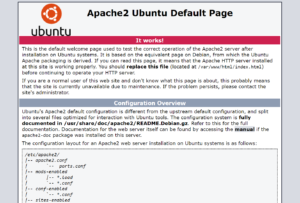
Ako ne znate IP adresu, možete je provjeriti u odjeljku Compute vašeg CloudSigma računa.

LAMP stog: M – MySQL
Možete nastaviti i instalirati MySQL sada kada su Linux i Apache instalirani
MySQL je sustav za upravljanje relacijskim bazama podataka (RDBMS) otvorenog koda koji pomaže korisnicima u pohranjivanju, organiziranju i upravljanju podacima. Vrlo je popularan i široko se koristi u IT industriji. Da biste pročitali više o MySQL-u, pratite CloudSigma objavu – Kako postaviti MySQL na poslužitelj i osnove MySQL-a.
|
1 |
sudo apt install mysql-server -y |
Da biste povećali sigurnost, pokrenite donju skriptu i odaberite svoje postavke:
|
1 |
sudo /usr/bin/mysql_secure_installation |
|
1 2 3 4 5 6 7 8 9 10 11 12 13 14 15 16 17 18 19 20 21 22 23 24 25 26 27 28 29 30 31 32 33 34 35 36 37 38 39 40 41 42 43 44 45 46 47 48 49 50 51 52 53 |
Izlaz: Osiguravanje the MySQL poslužitelja instalacije. Povezivanje s MySQL koristeći a praznu lozinku. The 'validate_password' dodatak je instaliran na the poslužitelju. The Sljedeći koraci će se izvoditi s the postojećom konfiguracijom of the dodatka. Molimo postavite the lozinku za root ovdje. Nova lozinka: Ponovno-unesite novu lozinku: Procijenjena jačina of the lozinke: 25 Želite li wish nastaviti s pruženom the lozinkomprovided?(Pritisnite y|Y za Da, bilo koju drugu tipku za Ne) : y Prema zadanim postavkama, a MySQL instalacija ima anonimnog korisnikauser, što omogućuje svakome da se prijavi u MySQL bez otvorenog korisničkog računa a user account created for them. To je namijenjeno samo za testiranje, i kako bi the instalacija prošla malo lakšesmoother. Trebali biste ih ukloniti prije prijelaza u produkcijsko okruženje environment. Ukloni anonimne korisnike? (Pritisnite y|Y za Da, bilo koju drugu tipku za Ne) : y Uspjeh. Uobičajeno,, root bi se trebao moći povezati samo s from 'localhost'. To osigurava da netko ne može pogoditi root lozinku putem mrežefrom the network. Onemogući root prijavu udaljeno? (Pritisnite y|Y za Da, bilo koju drugu tipku za Ne) : y Uspjeh. Prema zadanim postavkama,, MySQL dolazi s bazom podataka pod nazivom 'test' kojoj svatko može pristupiti. To je također namijenjeno samo za testiranje, i treba se ukloniti prije prijelaza u produkcijsko okruženje environment. Ukloni testnu bazu podataka i pristup njoj it? (Pritisnite y|Y za Da, bilo koju drugu tipku za Ne) : y - Uklanjanje testne baze podataka... Uspjeh. - Uklanjanje privilegija nad testnom bazom podataka... Uspjeh. Ponovno učitavanje tablica privilegija osigurat će da sve dosadašnje promjene stupe na snagu odmaheffect immediately. Ponovno učitaj tablice privilegija sada? (Pritisnite y|Y za Da, bilo koju drugu tipku za Ne) : y Uspjeh. Sve je gotovo! |
LAMP Stack: P – PHP
PHP je popularan skriptni jezik otvorenog koda koji se općenito koristi za izradu dinamičkih web stranica. Možete ga instalirati pomoću naredbe:
|
1 |
sudo apt install php libapache2-mod-php php-mysql |
Nakon što se instalira, možete konfigurirati Apache da poslužuje vašu PHP datoteku pomicanjem “index.php” ispred “index.html” u ovoj datoteci – /etc/apache2/mods-enabled/dir.conf
Datoteka bi sada trebala izgledati ovako:
|
1 2 3 4 5 |
<IfModule mod_dir.c> DirectoryIndex <strong>index.php</strong> index.html index.cgi index.pl index.xhtml index.htm </IfModule> # vim: syntax=apache ts=4 sw=4 sts=4 sr noet |
PHP ima veliku biblioteku modula koje možete koristiti u svojoj aplikaciji. Pronađite dostupne biblioteke pomoću navedene naredbe i dobit ćete popis:
|
1 |
sudo apt-cache search php- |
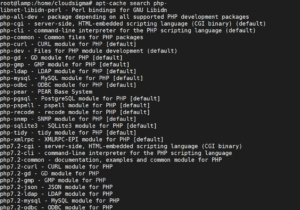
Instalirajte gore navedene module pomoću naredbe apt-get:
|
1 |
sudo apt-get install <<ModuleName>> |
Možete stvoriti oglednu PHP datoteku kako biste je testirali. Stvorite datoteku – /var/www/html/test.php i u nju dodajte sljedeći sadržaj.
|
1 2 3 |
<?php phpinfo(); ?> |
Zatim ponovno pokrenite Apache poslužitelj kako bi promjene stupile na snagu.
|
1 |
sudo service apache2 restart |
Sada, kada odete na URL – https://IPaddress/test.php , vidjet ćete sljedeći sadržaj:
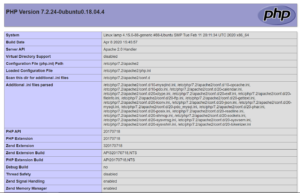
Naposljetku, uspješno ste postavili svoj LAMP Stack.
Sretno programiranje!
Comments
No comments yet. Be the first.