
Uvod
Node.js je besplatno, open-source serversko okruženje. Obično se koristi za potrebe web razvoja u pregledniku. Omogućuje programerima korištenje JavaScripta za pozadinsko programiranje. Budući da je većina programera blisko upoznata s JavaScript, to stvari čini vrlo jednostavnima. Program vam omogućuje dodavanje, izmjenu i brisanje datoteka na poslužitelju, stvaranje dinamičkog sadržaja i prikupljanje podataka. U ovom vodiču raspravljat ćemo o tome kako možete postaviti Node.js na CentOS 8 poslužitelju. Pokrit ćemo sve različite načine na koje možete izvršiti ovu instalaciju. Ako ste Ubuntu korisnik, također možete pročitati o tome kako instalirati Node.js na Ubuntu 18.04 ovdje.
Prije instalacije
Prije nego što razmislite o instaliranju programa, morate se pobrinuti za nekoliko preduvjeta. Na primjer, morate se uvjeriti da koristite poslužitelj s CentOS 8. Također se morate prijaviti kao ne-root korisnik koji je sudo-omogućen. Možete pratiti naš vodič o konfiguriranju Linux sudoers datoteke kako bi vam pomogao da to postavite. Nakon što to osigurate, možete prijeći na instalaciju programa na vaš sustav.
Različiti načini instalacije Nodea
Imate tri različite opcije kada je u pitanju instalacija Node.js-a za vaš poslužitelj. Prva opcija je korištenje zadane AppStream riznice iz CentOS-a. Morate koristiti dnf za instalaciju nodejs paketa iz CentOS riznice. Druga opcija je korištenje Node Version Managera, ili nvm, za instalaciju programa. S ovim pristupom instalaciji možete instalirati i upravljati s mnogo različitih verzija node. Treći i posljednji pristup je da izgradite i instalirate node iz izvornog koda. Zatim ćemo detaljno objasniti svaku opciju, kako biste mogli odabrati onu koja vam najviše odgovara.
Krenimo!
Kako instalirati Node pomoću CentOS AppStream riznice
Pogledajmo detaljnije kako možete instalirati Node.js iz AppStream riznice CentOS-a. Bit će vam drago znati da je na AppStream riznici softvera dostupno više verzija Node.js-a. Način instalacije svake verzije je omogućavanje odgovarajućeg toka modula. Sve tokove možete pregledati naredbom dnf poput ove:
|
1 |
sudo dnf module list nodejs |
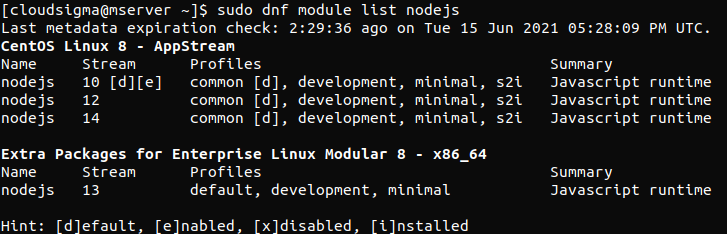
Ovo pokazuje da su trenutno dostupna tri toka. To su 10, 12, i 14. [d] simbol pokraj 10 označava zadano. To znači da je verzija toka 10 zadani tok. Moguće je prebacivati se između tokova modula. Za instalaciju Node.js 12 morate koristiti sljedeću naredbu:
|
1 |
sudo dnf module enable nodejs:12 |
Nakon pokretanja ove naredbe, morate potvrditi odluku. Ovo će omogućiti tok verzije 12 za Node.js. Sada konačno možete preuzeti svoj nodejs paket pomoću dnf na sljedeći način:
|
1 |
sudo dnf install nodejs |
Još jednom ćete potvrditi svoju odluku. Za instalaciju programa pritisnite y a zatim tipku ENTER. Ako želite potvrditi da je softver instaliran, morate zatražiti od node broj verzije ovako:
|
1 |
node --version |
Ako ste instalirali verziju 10, izlaz će prikazati nešto poput ovoga:

Verzija će, razumljivo, biti drugačija ako ste instalirali nodejs 10 umjesto 12. Kada je riječ o odabiru između ta dva, možete s povjerenjem odabrati bilo koju verziju. One se smatraju izdanjima s dugoročnom podrškom. To znači da će se izvorni kod nastaviti ažurirati i održavati softver tijekom značajnog vremenskog razdoblja. Ako želite saznati više, o tome možete pročitati na službenoj web stranici ovdje. Još jedna stvar koja dolazi s instalacijom nodejs paketa je Node Package Manager. Također je poznat kao npm alat. To je ovisnost koja će vam trebati kasnije. Kako biste bili sigurni da ste ga instalirali, provjerite to ovom naredbom:
|
1 |
npm --version |
Kako instalirati Node putem Node Version Managera
Druga metoda je korištenje Node Version Managera, ili nvm, za instalaciju Node.js-a. Možete koristiti ovaj softver za instalaciju nekoliko verzija Node.js-a odjednom. Također sadrži povezane node pakete. Možete preuzeti nvm s njegove službene GitHub stranice. Pronađite README datoteku na glavnoj stranici. Kopirajte curl naredbu. To će vam dati pristup najnovijoj verziji instalacijske skripte programa. Uklonite | bash s kraja naredbe kako biste pregledali skriptu. Zatim pošaljite naredbu u bash:
|
1 |
curl -o- https://raw.githubusercontent.com/nvm-sh/nvm/v0.35.3/install.sh |
Još jednom provjerite skriptu i promjene koje unosi. Zatim ponovno pokrenite naredbu s | bash segmentom postavljenim na kraj skripte. Skriptu možete izvršiti na sljedeći način:
|
1 |
curl -o- https://raw.githubusercontent.com/nvm-sh/nvm/v0.35.3/install.sh | bash |
Kao rezultat toga, nvm skripta će se instalirati na vaš račun. Možete je koristiti nakon što joj pristupite iz .bash_profile datoteke ovako:
|
1 |
source ~/.bash_profile |
Da biste saznali sve dostupne verzije Node-a, koristite ovu naredbu s nvm:
|
1 |
nvm list-remote |
Možete instalirati bilo koju verziju Node-a s ovog popisa dostupnih verzija. Sve što trebate učiniti je upisati odgovarajuću verziju s naredbom za instalaciju ovako:
|
1 |
nvm install v13.6.0 |
U našem primjeru instaliramo verziju 13.6.0 Node-a. Verzije koje trenutno imate instalirane možete vidjeti pomoću ove naredbe:
|
1 |
nvm list |
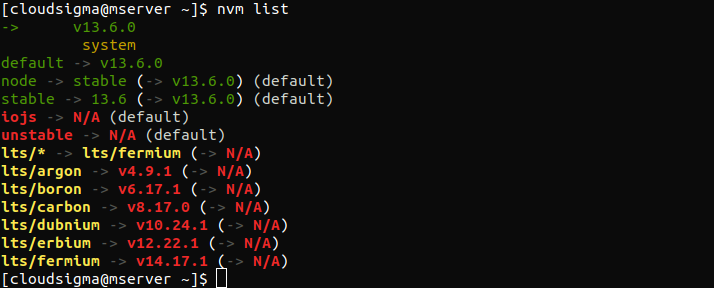
Prvi redak uvijek prikazuje verziju Node-a koja se trenutno koristi. U ovom slučaju, to je (-> v13.6.0). Nakon toga vidimo neke aliase i verziju koju označavaju. Također će vam prikazati aliase za niz izdanja s dugoročnom podrškom (LTS) za Node. Recimo da želimo instalirati najnoviju verziju s dugoročnom podrškom- erbium. Trebali biste upisati sljedeće:
|
1 |
nvm install lts/erbium |
Možete se prebacivati između različitih instaliranih verzija prema potrebi. Osim toga, za to možete koristiti nvm use ovako:
|
1 |
nvm use v13.6.0 |
Sada se koristi node v13.6.0 (npm v6.13.4). Koristite ovu naredbu za provjeru uspješne instalacije:
|
1 |
node --version |
Izlaz potvrđuje da smo instalirali ispravnu verziju programa.
Kako instalirati Node putem izvornog koda
Treći način instalacije Node.js-a je da ga sami kompajlirate nakon preuzimanja izvornog koda. Vezu možete pronaći i kopirati sa službene stranice za preuzimanje Node.js-a. Otvorite svoj početni direktorij u SSH sesiji:
|
1 |
cd ~ |
Unesite curl s kopiranom vezom i dodajte | tar xz na kraj:
|
1 |
curl https://nodejs.org/dist/v12.16.1/node-v12.16.1.tar.gz | tar xz |
Sada pristupite novom izvornom direktoriju pomoću ovoga:
|
1 |
cd node-v* |
Zatim morate kompajlirati kod. Da biste to učinili, trebate preuzeti neke pakete iz CentOS repozitorija. Možete ih instalirati pomoću dnf:
|
1 |
sudo dnf install gcc-c++ make python2 |
Potvrdite svoju odluku o instalaciji paketa. Sada upišite y i zatim ENTER. Pokrenimo konfiguraciju softvera:
|
1 |
./configure |
|
1 |
make -j4 |
Ako koristite poslužitelj s četiri jezgre, kompajliranje može potrajati oko 30 minuta. Dodavanje opcije -j4 pokreće četiri paralelna procesa kompajliranja. Nakon što je kompajliranje završeno, instalirajte softver:
|
1 |
sudo make install |
Kao i u prethodnim odjeljcima, provjerite instalaciju upitom za broj verzije:
|
1 |
node --version |
Paketi su uspješno instalirani ako kao izlaz vidite ispravnu verziju. Također ćete imati pridruženi npm dostupan uz Node.
Zaključak
Pokrili smo sve osnove kada je u pitanju instalacija Node.js-a na vaš sustav. Sada ste upoznati s pojedinostima svake od tri metode koje možete koristiti za instalaciju programa. Prva je putem CentOS AppStream repozitorija, druga je korištenjem Node Version Managera, i na kraju kompajliranjem iz izvornog koda. Sada možete iskoristiti prednosti programa Node.js s JavaScriptom. Za više informacija o programiranju s JavaScriptom, pogledajte povezane objave na našem blogu:
- Vodič za dodavanje JavaScripta u HTML
- Postavljanje vaše aplikacije: Kako odabrati najbolju konfiguraciju poslužitelja?
- Postavljanje bloga pomoću Ghosta
Ugodan rad na računalu!
Comments
No comments yet. Be the first.