
U svijetu programiranja, Java je jedan od vodećih programskih jezika. Java je programski jezik visoke razine koji slijedi koncept objektno orijentiranih programskih sustava. To je također platformski neovisan jezik koji generira višeplatformske aplikacije. Java je svugdje – u bankarstvu i transakcijama, web okvirima, igrama (Minecraft) pa čak i mobilnim operacijskim sustavima (Android).
U ovom vodiču provest ćemo vas kroz korake instalacije Jave na CentOS i Fedora.
Preduvjeti
Izvođenje promjena na razini sustava zahtijeva sudo privilegije. Međutim, preporučuje se korištenje korisnika koji nije root s privilegijama sudo tijekom izvođenja ovih radnji. Možete pogledati naš vodič kako biste saznali kako upravljati sudo dopuštenjima za korisnike pomoću datoteke sudoers. Za detaljne upute za postavljanje i konfiguraciju CentOS poslužitelja, pogledajte ovaj vodič.
Varijante Jave
Dostupno je nekoliko različitih izdanja Jave:
- Standard Edition- Java SE
- Enterprise Edition-Java EE
- Micro Edition-Java ME
Iako sva ona imaju svoj udio u industriji, većina Java aplikacija razvijena je pomoću Java SE. Ovaj vodič će prikazati instalaciju Java SE.
Java SE dolazi u dvije vrste paketa:
- JRE: Kratica za Java Runtime Environment. Važan je za pokretanje bilo koje Java aplikacije. JRE paket sastoji se od potrebnih binarnih datoteka i biblioteka koje pružaju JVM (Java Virtual Machine) i uslužne programe.
- JDK: Kratica za Java Development Kit. JDK uključuje sve potrebne alate i biblioteke za razvoj i uklanjanje pogrešaka u Java aplikacijama. Svaki JDK paket također uključuje kopiju JRE-a.
Postoje dvije glavne implementacije Jave: Oracle Java i OpenJDK. OpenJDK je projekt otvorenog koda koji čini primarnu osnovu same Jave. Oracle Java implementira OpenJDK s nekim vlasničkim kodom.
Obje implementacije Jave imaju različite politike licenciranja. Od Jave 9, izdanja OpenJDK-a licencirana su pod GPLv2+CPE (GPLv2 s iznimkom Classpath). Oracle Java je, s druge strane, izdana pod OTN License Agreement for Java SE.
Promjena politike licenciranja izazvala je veliku pomutnju u Java zajednici. Od tada je dostupno više inačica OpenJDK-a: AdoptOpenJDK, GraalVM, Liberica, itd.
Koju Java SE odabrati?
Uz sve dostupne opcije, može biti teško odlučiti koja je prava varijanta Jave za vas. Ovaj odjeljak raspravljat će o opsegu svih tih opcija.
- JDK vs. JRE
To je prilično jednostavan izbor. JDK je uglavnom namijenjen Java programerima. Želite li učiti ili razvijati Java aplikacije? Ako je odgovor da, onda je JDK pravi izbor.
Ako samo trebate pokretati Java programe, odaberite JRE. Instalacija JDK-a također će raditi, ali u smislu učinkovitosti, to je suvišno.
- OpenJDK vs. Oracle
I OpenJDK i Oracle Java dostupni su besplatno. Međutim, ovisno o okruženju za implementaciju, Oracle Java može se naplaćivati. Cijene su povezane s ciklusom izdavanja Jave. Svakih šest mjeseci izlazi nova verzija Jave. Sa svakim novim izdanjem, starije verzije neće primati nikakve zakrpe, ispravke pogrešaka ili poboljšanja u javnoj bazi koda.
Što se tiče okruženja za implementaciju, Oracle Java je besplatna sve dok se koristi u obrazovne svrhe i za osobnu upotrebu. Kada je riječ o korporativnom produkcijskom okruženju, može se naplaćivati. Ako tvrtke trebaju podršku za stariju verziju Jave, Oracle nudi produženu podršku uz plaćanje.
Jeste li pojedinac koji koristi Javu samo za osobnu upotrebu? Tada će vam odgovarati bilo koja opcija. Jeste li zainteresirani za implementaciju Jave za svoju tvrtku/poduzeće? Oracle Java dostupna je uz plaćanje. Alternativno, možete pogledati inačice OpenJDK-a. Standardni OpenJDK dolazi bez podrške, ali razne inačice OpenJDK-a (AdoptOpenJDK, Amazon Corretto, Azul Zulu, itd.) nude besplatnu dugoročnu podršku za sva glavna izdanja.
- Inačica OpenJDK-a
U pogledu funkcionalnosti, sve inačice OpenJDK-a nude gotovo isto iskustvo. Općenito se radi o raznim manjim (i nekim većim) značajkama koje razlikuju pojedine inačice OpenJDK-a. Standardni OpenJDK, u pogledu zakrpa i ispravaka pogrešaka, slijedi sličan obrazac kao i Oracle Java. Nakon što se objavi nova verzija Jave, starije verzije više neće primati ažuriranja. Međutim, starija izdanja OpenJDK-a i dalje su besplatna za korištenje.
Tu na scenu stupaju druge inačice. Ove inačice OpenJDK-a općenito nude podršku za starija i nova izdanja dulje nego što to Oracle službeno nudi. Neki od ovih projekata imaju sponzorstvo industrijskih divova.
Instalacija Jave
U vrijeme pisanja ovog članka, najnovije LTS izdanje je Java 11. Preporučuje se korištenje Java LTS (dugoročna podrška) izdanja jer će primati ažuriranja tijekom najduljeg razdoblja. Predviđeno je da će Java 11 LTS OpenJDK inačice primati podršku do 2030. godine.
-
Instalacija Oracle JDK-a
Oracle JDK 16
Oracle nudi instalacijske pakete za Linux. JDK iz Oraclea dostupan je kao DEB, RPM i TAR.GZ paketi. Budući da radimo s CentOS-om i Fedorom, naš cilj je Oracle JDK RPM paket.
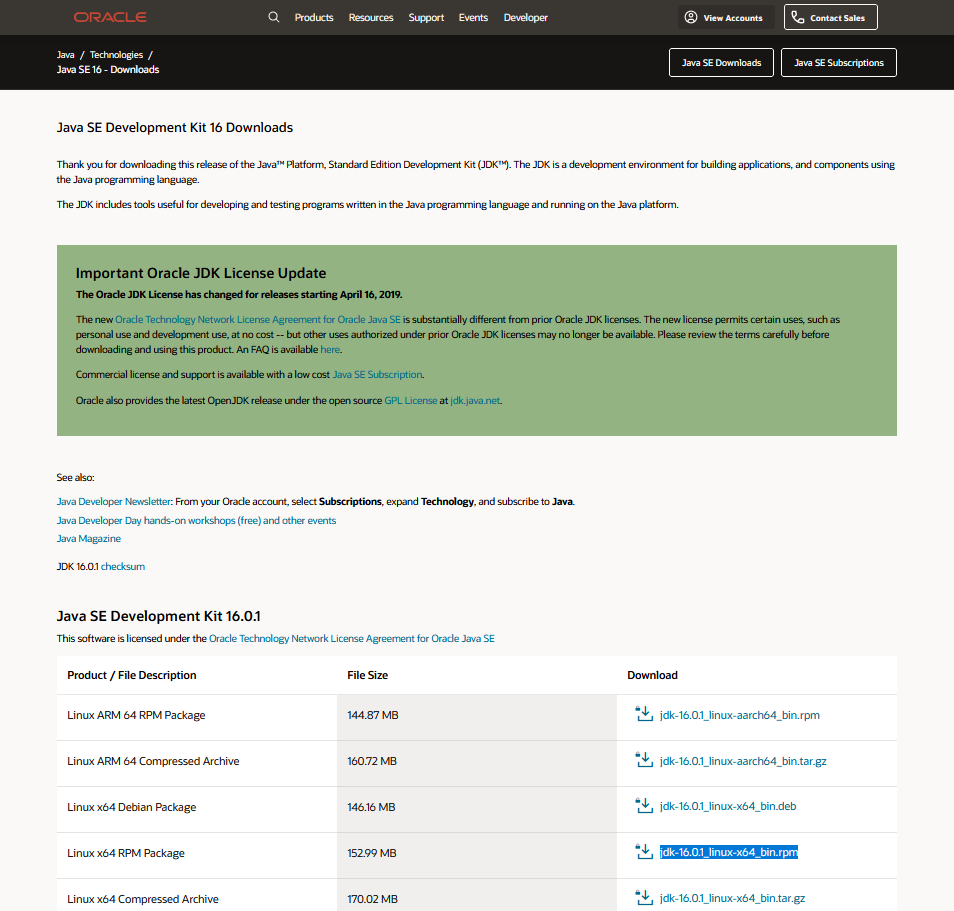
Oracle nudi samo najnovije izdanje JDK-a dostupno za javno preuzimanje. Za starija izdanja potreban vam je Oracle račun kako biste im pristupili. U vrijeme pisanja, najnovije izdanje Jave je Java 16. Prvo provjerite stranicu za preuzimanje Oracle JDK 16:
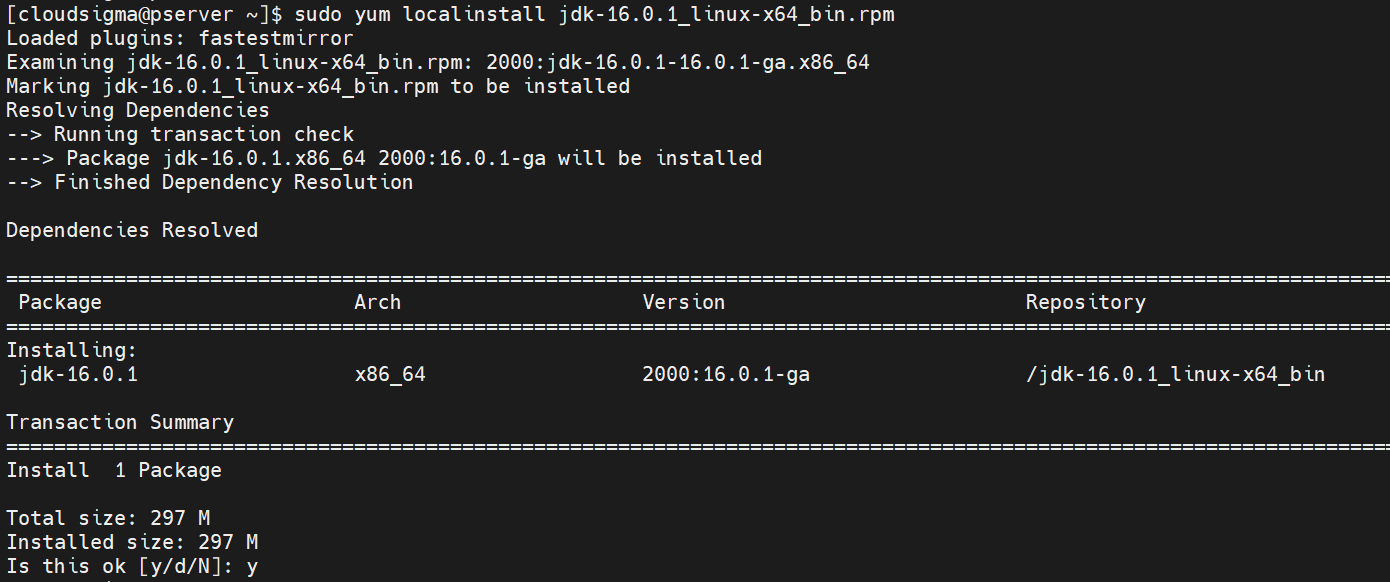
Za instalaciju Java paketa na CentOS-u, pokrenite sljedeću naredbu:
|
1 |
sudo yum localinstall jdk-16.0.1_linux-x64_bin.rpm |
Za instalaciju Java paketa na Fedori, pokrenite sljedeću naredbu:
|
1 |
sudo rpm -Uvh --nodeps ./jdk-16.0.1_linux-x64_bin.rpm |

Oracle JDK 11
Provjerite stranicu za preuzimanje Oracle JDK 11. Zatim preuzmite RPM paket. Sada je vrijeme za instalaciju paketa. Za instalaciju RPM paketa na CentOS-u, pokrenite sljedeću naredbu:
|
1 |
sudo yum localinstall jdk-11.0.11_linux-x64_bin.rpm |
Za instalaciju RPM paketa na Fedori, pokrenite sljedeću naredbu:
|
1 |
sudo rpm -Uvh --nodeps ./ jdk-11.0.11_linux-x64_bin.rpm |
Oracle JDK 8
Iako se objavljuju novija izdanja, Java 8 ostaje jedna od najpopularnijih verzija među programerima. Razumljivo, industrija se polako okreće prema novijim izdanjima, ali Java 8 i dalje visoko kotira po popularnosti. Također je dostupna kao instalacijski RPM paketi sa službene Oracle web stranice. Provjerite stranicu za preuzimanje Oracle JDK 8. Zatim preuzmite RPM paket na svoj sustav.
Za instalaciju RPM paketa na Fedori, pokrenite sljedeću naredbu:
|
1 |
sudo rpm --Uvh --nodeps ./jdk-8u291-linux-x64.rpm |
Za instalaciju na CentOS-u, pokrenite sljedeću naredbu:
|
1 |
sudo yum localinstall jdk-8u291-linux-x64.rpm |
-
Instalacija OpenJDK-a
OpenJDK 16
OpenJDK paketi izravno su dostupni sa službenih poslužitelja paketa. Sve što trebate učiniti jest reći upravitelju paketa da instalira paket. Na CentOS-u i na Fedori, OpenJDK 16 je dostupan kao paket java-16-openjdk-devel.
Instalirajte OpenJDK 16 na CentOS-u:
|
1 |
sudo yum install java-16-openjdk-devel |
Instalirajte OpenJDK 16 na Fedori:
|
1 |
sudo dnf install java-16-openjdk-devel |
OpenJDK 11
Na CentOS-u i na Fedori, OpenJDK 11 je dostupan kao java-11-openjdk-devel.
Instalirajte OpenJDK 11 na CentOS-u:
|
1 |
sudo yum install java-11-openjdk-devel |
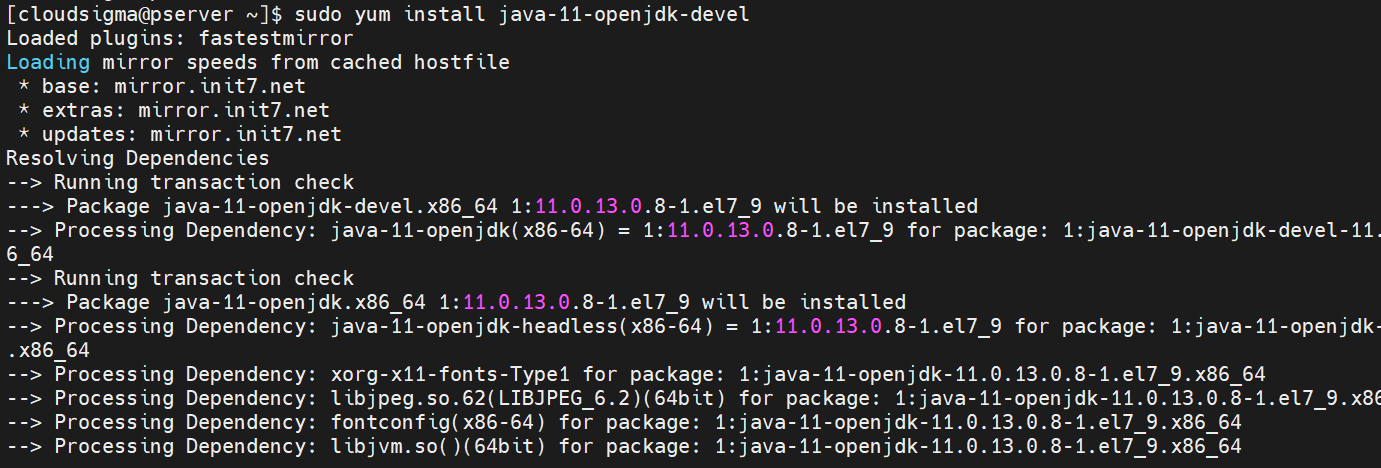
Instalirajte OpenJDK 11 na Fedori:
|
1 |
sudo dnf install java-11-openjdk-devel |
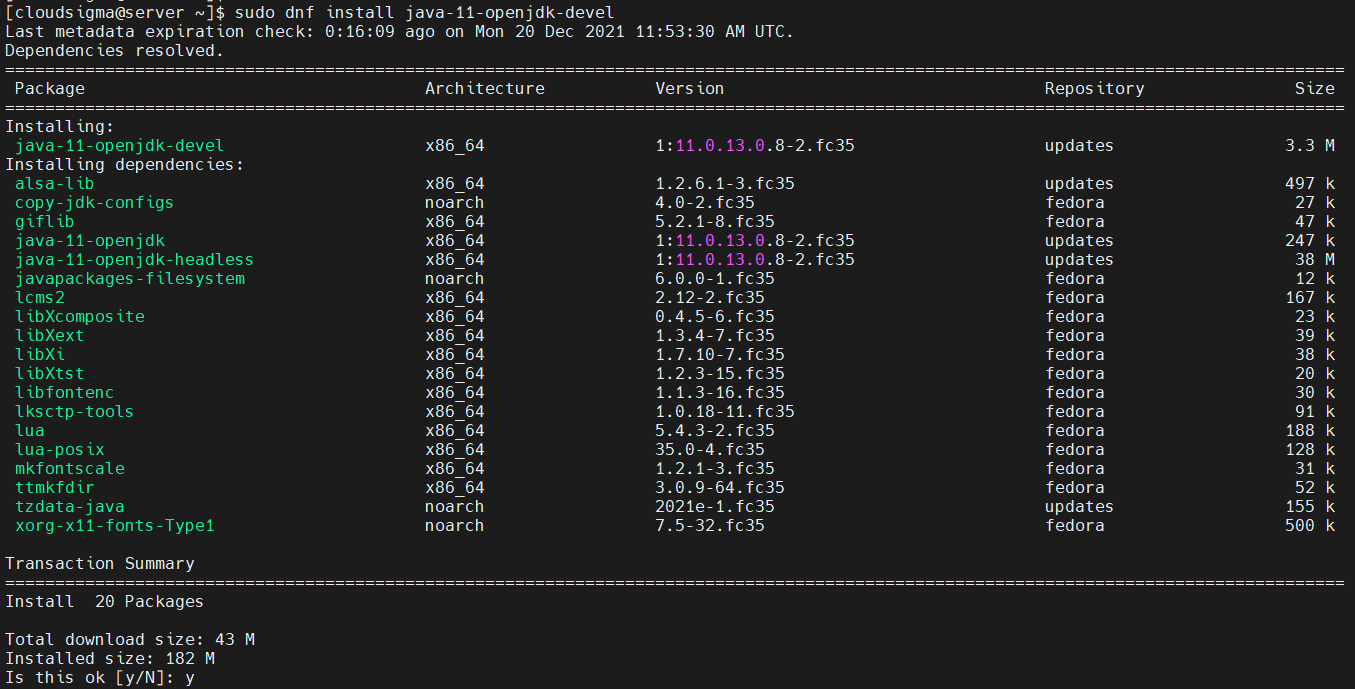
OpenJDK 8
Srećom, OpenJDK 8 je također izravno dostupan sa službenih poslužitelja paketa. Na CentOS-u i na Fedori, OpenJDK paket je označen kao java-1.8.0-openjdk-devel.
Instalirajte OpenJDK 8 na Fedori:
|
1 |
sudo dnf install java-1.8.0-openjdk-devel |
Instalirajte OpenJDK 8 na CentOS-u:
|
1 |
sudo yum install java-1.8.0-openjdk-devel |
Inačice OpenJDK-a
OpenJDK inačice zanimljiva su opcija i za osobne i za poslovne/korporativne korisnike. Mnoge od njih nude besplatnu dugoročnu podršku za različita izdanja Jave.
- Instalacija AdoptOpenJDK-a
AdoptOpenJDK je još jedna prilično popularna OpenJDK inačica. Sve OpenJDK verzije dostupne su besplatno. To je projekt koji pokreću Java programeri i dobavljači (Amazon, IBM, Azul, Microsoft, Red Hat i drugi). AdoptOpenJDK binarne datoteke nude i podršku zajednice i komercijalnu podršku.
Za instalaciju AdoptOpenJDK-a iskoristit ćemo repozitorij treće strane koji nudi unaprijed izgrađene DEB i RPM pakete za Debian/Ubuntu, CentOS/RHEL/Fedora i openSUSE/SLES. Repozitorij i dostupni paketi ukratko su opisani u ovom članku: AdoptOpenJDK — RPM i DEB datoteke.
Prvo moramo instalirati repozitorij treće strane. To je malo složenije od ostalih metoda opisanih u ovom vodiču. Ukratko, morat ćemo ručno stvoriti unos za repozitorij. Stvorite novi repo adoptopenjdk.repo. Napomena: naredbu morate pokrenuti kao root korisnik:
|
1 |
cat <<EOF > /etc/yum.repos.d/adoptopenjdk.repo |
Nakon toga unesite sljedeći kod. Ovisno o vašoj verziji CentOS-a, ažurirajte baseurl unos u skladu s tim:
|
1 2 3 4 5 6 7 |
[AdoptOpenJDK] name=AdoptOpenJDK baseurl=https://adoptopenjdk.jfrog.io/adoptopenjdk/rpm/centos/7/$(uname -m) enabled=1 gpgcheck=1 gpgkey=https://adoptopenjdk.jfrog.io/adoptopenjdk/api/gpg/key/public EOF |

Na Fedori umjesto toga unesite sljedeći kod. Ovisno o verziji Fedore, ažurirajte baseurl unos u skladu s tim. Ne zaboravite pokrenuti naredbu kao root:
|
1 |
cat <<EOF > /etc/yum.repos.d/adoptopenjdk.repo |
|
1 2 3 4 5 6 7 |
[AdoptOpenJDK] name=AdoptOpenJDK baseurl=https://adoptopenjdk.jfrog.io/adoptopenjdk/rpm/fedora/33/$(uname -m) enabled=1 gpgcheck=1 gpgkey=https://adoptopenjdk.jfrog.io/adoptopenjdk/api/gpg/key/public EOF |

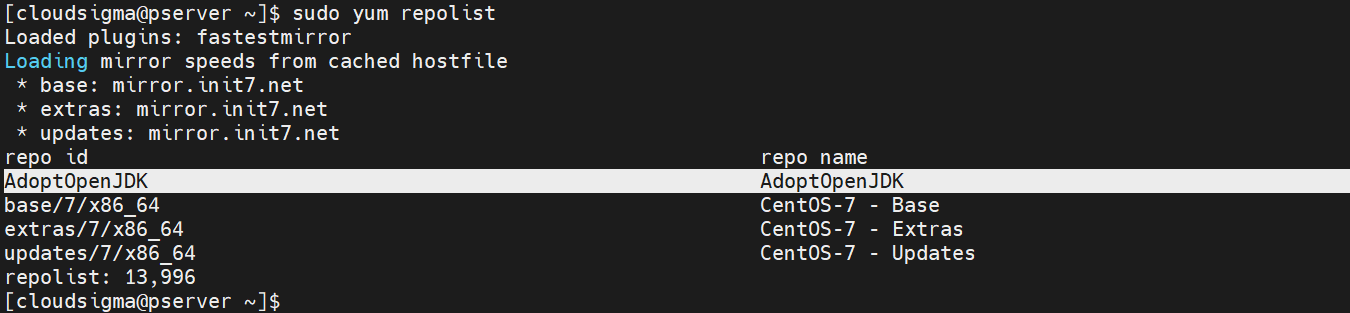
Repozitorij je sada konfiguriran. Zatim provjerite prepoznaju li YUM/DNF novi repozitorij:
|
1 |
sudo yum repolist |
|
1 |
sudo dnf repolist |

Sada možemo instalirati AdoptOpenJDK pakete. Pogledajte sve dostupne pakete:
|
1 |
yum search adoptopenjdk |
|
1 |
dnf search adoptopenjdk |
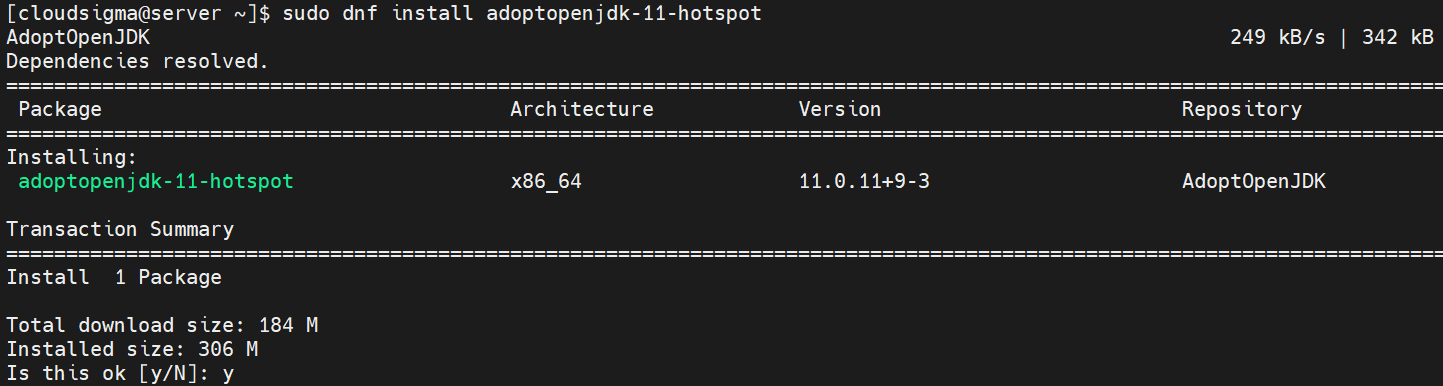
Za instalaciju AdoptOpenJDK 11 (hotspot) na Fedoru, pokrenite sljedeću naredbu:
|
1 |
sudo dnf install adoptopenjdk-11-hotspot |
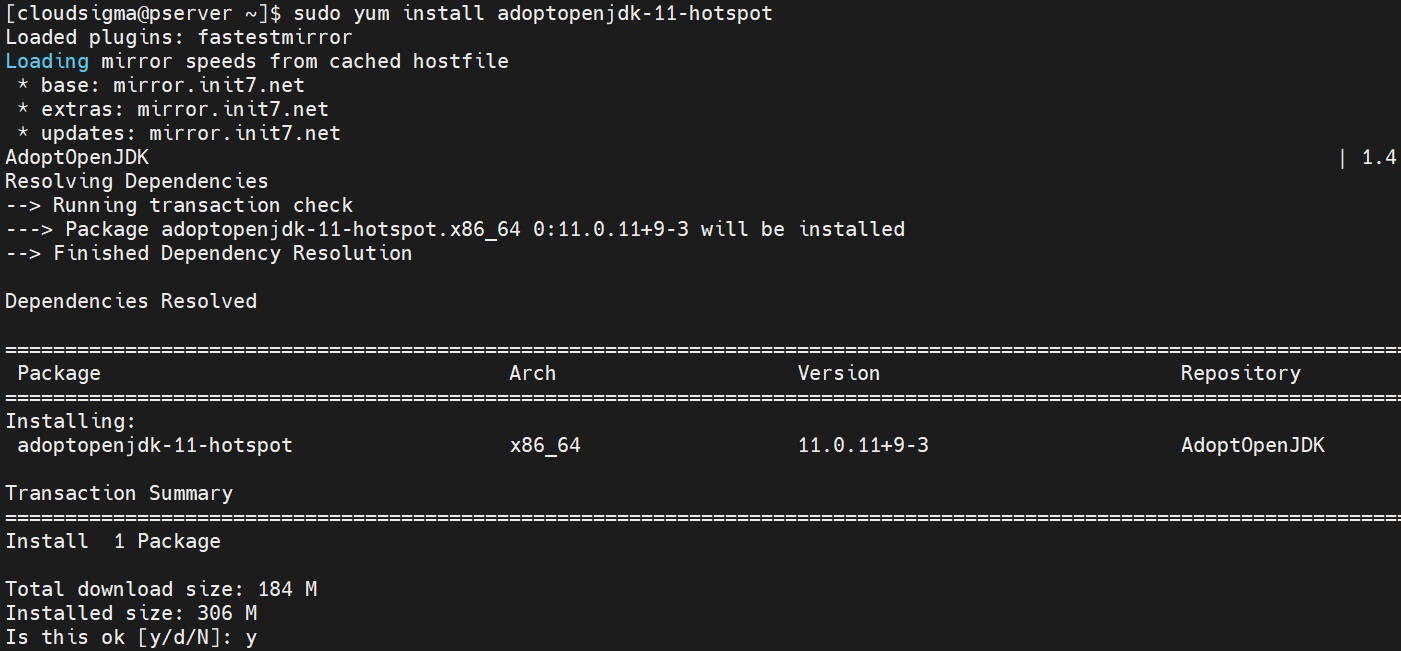
Za instalaciju AdoptOpenJDK 11 (hotspot) na CentOS, pokrenite sljedeću naredbu:
|
1 |
sudo yum install adoptopenjdk-11-hotspot |
Testiranje instalacije
Nakon što instalirate željeni JDK, izvršite kratki test kako biste provjerili radi li instalacija ispravno:
|
1 |
java -version |

|
1 |
javac -version |

Postavljanje zadane Jave
Ako vaš sustav ima instalirano više JDK-ova, to može dovesti do konflikata. Kako biste izbjegli probleme u radu, trebali biste postaviti jedan kao zadani JDK. Možemo ga postaviti pomoću alternatives naredbe. Neki programi zahtijevaju dodatnu konfiguraciju varijabli okruženja kako bi odredili lokaciju JDK-a.
-
Korištenje alternatives
Na CentOS-u/Fedori, alternatives naredba upravlja zadanim naredbama putem simboličkih poveznica. U slučaju Jave, to je nevjerojatno korisno. Za promjenu zadane Jave, pokrenite sljedeću alternatives naredbu:
|
1 |
sudo alternatives --config java |
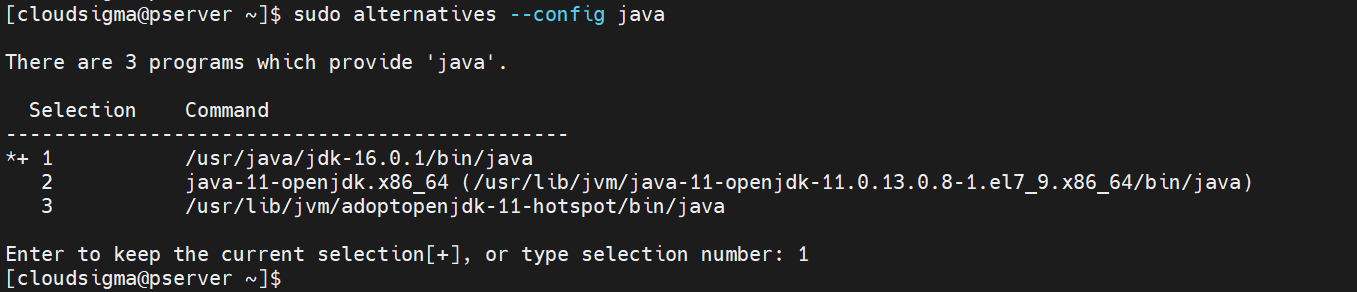
U izlazu će alternatives ispisati sve instalacije Jave. Unesite Selection vrijednost vaše željene instalacije Jave kako biste je postavili kao zadanu.
-
Varijable okruženja
Postoji nekoliko varijabli okruženja posvećenih Javi. Ove varijable deklariraju lokaciju izvršnih datoteka Jave. Najpopularnija varijabla okruženja je JAVA_HOME. Njezina vrijednost je puna putanja do instalacije Jave. Postavite varijablu okruženja:
|
1 |
export JAVA_HOME=<java_path> |

Za postavljanje JAVA_HOME za sve korisnike u sustavu, morate deklarirati njezinu vrijednost pod /etc/environment:
|
1 |
sudo sh -c "echo export JAVA_HOME=<java_path> >> /etc/environment" |

Završne misli
Ovaj vodič je pokazao kako instalirati Javu na CentOS i Fedoru. Također smo predstavili različite verzije Jave kako biste mogli odabrati JDK koji najbolje odgovara vašem stilu.
Java je moćan programski jezik. To je jedno od rijetkih programskih okruženja koja stavljaju višeplatformski razvoj na prvo mjesto. Gotovo svaki Java program radit će na bilo kojoj drugoj podržanoj platformi. Kao programer, oslobođeni ste tjeskobe oko platforme. Kao korisnik, možete biti sigurni da će željena aplikacija raditi na vašem sustavu.
Ako želite instalirati Javu na Ubuntu umjesto toga, pogledajte ovaj vodič.
Sretno s radom na računalu!
Comments
No comments yet. Be the first.