
Go je programski jezik otvorenog koda. Izvorno dizajniran u Googleu, Go dijeli sličnosti u sintaksi s jezikom C. Međutim, uključuje dodatne programske značajke kao što su strukturno tipiziranje, sakupljanje smeća, sigurnost memorije i konkurentnost u stilu CSP-a. Većinu vremena, programski jezik Go se naziva „Golang” zbog službenog naziva domene za Go.
Ovaj vodič prikazuje instalaciju i konfiguraciju najnovije verzije Go-a na Ubuntu.
Go na Ubuntuu
Kao i instalacija bilo kojeg drugog paketa, zahtijeva da imate root pristup ili korisnika koji nije root sa sudo privilegijama. Sve demonstracije izvedene su na standardnom Ubuntu poslužitelju. Evo brzog vodiča za postavljanje vašeg Ubuntu poslužitelja. Postoji više metoda koje možemo primijeniti za instalaciju Go-a na Ubuntu. Go možemo instalirati izravno s Ubuntu poslužitelja paketa. Alternativno, Go je također dostupan u trgovini Snapcraft.
Možemo ručno konfigurirati Go bez potrebe za korištenjem bilo kojeg upravitelja paketima. Međutim, ova metoda donosi neugodnosti poput složenih metoda instalacije, ručnog upravljanja paketima itd. CloudSigma nudi API za programiranje u Go-u za lakše upravljanje oblakom.
-
Instalacija Go-a s Ubuntu poslužitelja paketa
Ovo je najjednostavniji način instalacije Go-a na Ubuntu. Može se izravno instalirati pomoću upravitelja paketima APT. Također će automatski održavati paket ažurnim. Ako nije potreban, lakše je deinstalirati Go.
Postoje dvije vrste Go-a dostupne na Ubuntuu – golang-go i gccgo-go. gccgo-go je GCC implementacija jezika Go, dok je golang-go originalna implementacija tvrtke Google. Obje dolaze sa svojim prednostima. U ovom vodiču usredotočit ćemo se na golang-go, originalni Go prevoditelj. Prvo pokrenite sljedeću naredbu za instalaciju golang-go:
|
1 |
$ sudo apt update && sudo apt install golang-go -y |
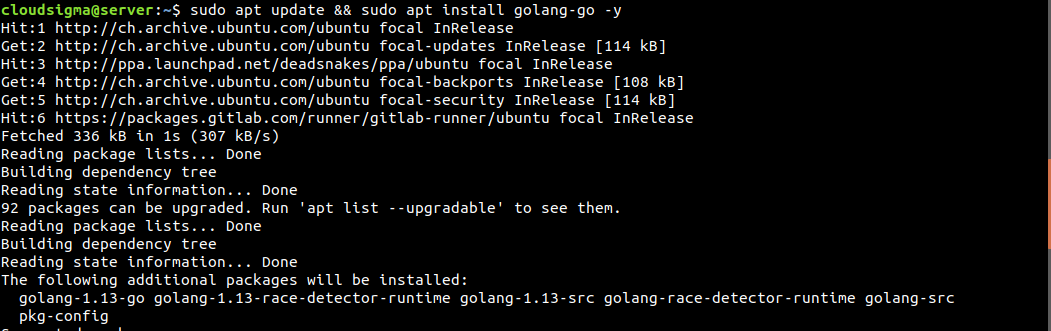
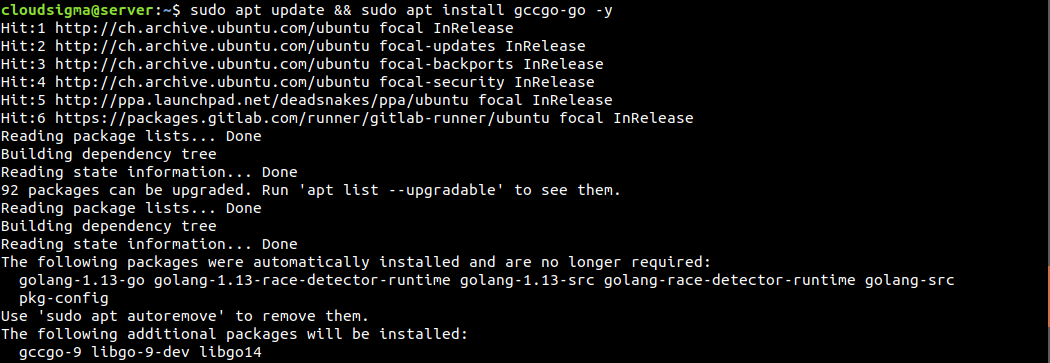
Ako želite instalirati gccgo-go, onda umjesto toga pokrenite sljedeću naredbu. Imajte na umu da instalacija oba golang-go i gccgo-go nije moguća jer su u međusobnom konfliktu. Golang ima službenu stranicu s dokumentacijom o gccgo.
|
1 |
$ sudo apt update && sudo apt install gccgo-go -y |
-
Instalacija Go snapa
Snapovi su univerzalni Linux paketi koji mogu funkcionirati na bilo kojoj Linux distribuciji. Go je dostupan kao snap za sve Linux distribucije. Možete pogledati Go na Snapcraftu:
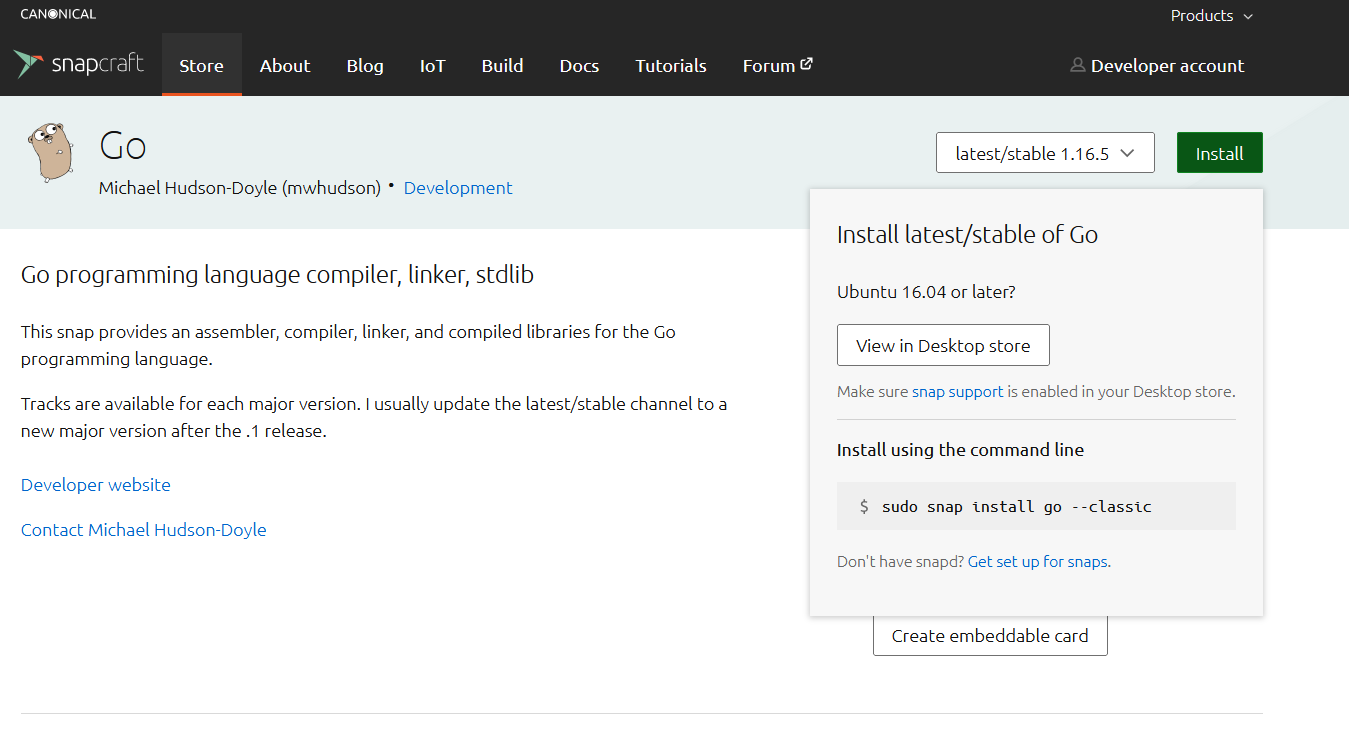 Instalacija
 snap zahtijeva instaliran snapd. To je snap daemon (zajedno sa snappyjem, snap upraviteljem paketima) potrebnim za instalaciju i upravljanje snap paketima. Ubuntu dolazi s snapd instaliranim prema zadanim postavkama. Ako nije instaliran, slijedite the official snap installation guide on Ubuntu. Sljedeća snap naredba instalirat će Go sa Snapcrafta:
|
1 |
$ sudo snap install go --classic |

-
Ručna instalacija Go-a
Kao što je ranije spomenuto, ovaj je postupak malo kompliciran. Morate ručno upravljati Go paketom. Prvo moramo preuzeti binarni paket Go. Stranica za preuzimanje Go-a navodi sve dostupne binarne pakete. U vrijeme pisanja ovog vodiča, najnoviji stabilni Go paket je go1.16.5.linux-amd64.tar.gz:
|
1 |
$ wget https://golang.org/dl/go1.16.5.linux-amd64.tar.gz |
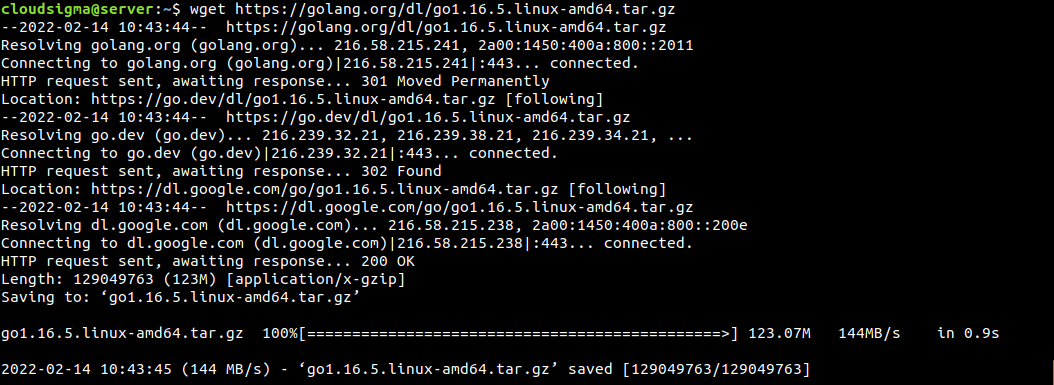
Nakon što preuzimanje završi, raspakirat ćemo arhivu u /usr/local/go. To će ukloniti sve prethodne instalacije Go-a na toj lokaciji:
|
1 |
$ sudo rm -rf /usr/local/go && sudo tar -C /usr/local -xzf go1.16.5.linux-amd64.tar.gz |

Zatim moramo ažurirati varijablu okruženja PATH kako bismo uključili putanju do binarne datoteke Go. Sustav koristi varijablu PATH za pronalaženje binarnih datoteka:
|
1 |
$ export PATH=$PATH:/usr/local/go/bin |
Promjene varijable PATH trajat će samo tijekom trenutne sesije ljuske. Kako biste napravili trajnu promjenu, morate deklarirati novu vrijednost za PATH u ~/.profile (samo za trenutnog korisnika) ili /etc/profile (za sve korisnike u sustavu). Ponovno učitajte datoteku kako bi promjene stupile na snagu:
|
1 2 |
$ source ~/.profile $ source /etc/profile |
Provjera instalacije
-
Go verzija
Instalacija Go-a je sada završena! Sljedeće, moramo provjeriti je li bila uspješna. Pokrenite sljedeću Go naredbu. Ona će ispisati Go verziju:
|
1 |
$ go version |

-
Primjer programa
Sljedeći korak u provjeri je stvaranje klasičnog hello world programa. Prvo moramo stvoriti radni prostor. Go koristi varijablu GOPATH koja specificira lokaciju radnog prostora. Prema zadanim postavkama, postavljena je na lokaciju $HOME/go. Stvorite radni prostor:
|
1 |
$ mkdir -v ~/go |
Unutar radnog prostora, stvorite novo stablo direktorija src/hello:
|
1 |
$ mkdir -pv ~/go/src/hello |
Zatim otvorite novu datoteku unutar direktorija hello.go:
|
1 |
$ vim ~/go/src/hello/hello.go |
Nakon toga, dodajte sljedeći kod u Go datoteku:
|
1 2 3 4 5 6 |
package main import "fmt" func main() { fmt.Printf("hello world!\n") } |

Na kraju, idite u direktorij radnog prostora i pokrenite program:
|
1 2 |
$ cd ~/go/src/hello $ go run hello.go |

Ako prvi put instalirate Go, trebali biste također pogledati službeni vodič za početak na Golangu.
Završne misli
Go je moćan programski jezik. Mnoge popularne aplikacije koriste Go, na primjer, Kubernetes, Dropbox, Openshift, InfluxDB, i druge. Go ima jednostavan dizajn jezika, neovisan o platformi, i dolazi s moćnom standardnom bibliotekom. Uz pomoć ovog vodiča, sada ste spremni započeti svoje putovanje s Go programiranjem.
Sretno programiranje!
Komentari
Još nema komentara. Budite prvi.