
Apache Tomcat softver je HTTP poslužitelj temeljen na Javi koji može pokretati Java tehnologije kao što su Java Servlet, JavaServer Pages (JSP) i Java Expression Language. Napredne ugrađene opcije prilagodbe, visoka fleksibilnost i impresivna stabilnost čine ovaj softver vrlo traženim i popularnim izborom među razvojnim programerima diljem svijeta. Pogledajmo što izdvaja Apache Tomcat od konkurencije:
-
Otvoreni kod
Apache Tomcat je aplikacija otvorenog koda. To znači da je svatko može besplatno preuzeti, instalirati i koristiti.
-
Lagan
Značajka male težine računa se kao dodatna prednost pri učitavanju i ponovnom postavljanju u usporedbi s konkurentima.
-
Fleksibilnost
Ugrađena opcija prilagodbe omogućuje korisniku da prilagodi aplikaciju po svom ukusu na temelju svojih potreba i zahtjeva projekta.
-
Napredna sigurnost
Tomcat aplikacije također nude naprednu razinu sigurnosti.
Od svog prvog izdanja 1998. godine, Apache Software Foundation napravio je nevjerojatne promjene. Kao rezultat toga, nedavno izdanje je stabilnije nego ikada prije. U ovom vodiču naučit ćete kako instalirati Apache Tomcat 9 na Ubuntu 20.04.
Preduvjeti
Prije nego što nastavimo s instalacijom Apache Tomcata na vaš Ubuntu sustav, provjerite imate li sljedeće:
- Jedan Ubuntu poslužitelj - možete pratiti korake za postavljanje vašeg poslužitelja iz našeg vodiča.
- Korisnik koji nije root s sudo privilegijama postavljenim na vašem poslužitelju.
Sada ste spremni. Zatim nastavite pratiti korake u nastavku kako biste instalirali Apache Tomcat na Ubuntu 20.04
Korak 1 — Instalirajte Javu
Najprije provjerite je li Java već instalirana na vašem sustavu pomoću naredbe:
|
1 |
java -version |

Ako Java nije instalirana na vašem sustavu, morate je instalirati kako biste mogli izvršavati aplikacije temeljene na Javi. Možete instalirati Java Development Kit pomoću sljedeće naredbe:
|
1 |
sudo apt install default-jre |

Nakon dovršetka instalacije, provjerite pomoću naredbe:
|
1 |
java -version |

Nakon što je instalacija dovršena, vrijeme je za stvaranje tomcat korisničkog računa. Iz sigurnosnih razloga preporučljivo je pokrenuti Tomcat s ne-root privilegijama. Zapamtite, ako bilo koja od skripti stranice ima root privilegije, možete jednostavno u potpunosti izmijeniti datoteku na tvrdom disku pomoću skripti stranice. Zatim ćemo stvoriti novog korisnika i grupu koji će pokretati Tomcat usluge.
Korak 2 – Stvorite & postavite Tomcat korisnika
Stvorit ćemo novog korisnika i grupu koji će koristiti sve Tomcat usluge. Nazvat ćemo novu grupu tomcat pomoću sljedeće naredbe:
|
1 |
sudo groupadd tomcat |
Nakon stvaranja naziva grupe, stvorit ćemo novog tomcat korisnika i zatim dodati korisnika u grupu tomcat:
- Stvorite novog tomcat korisnika.
- Dodajte članstvo korisnika u tomcat grupu.
Prilikom dodavanja korisnika u tomcat grupu, pobrinite se da to ostane povjerljivo, tako da nitko ne može pristupiti vašem tomcat računu. Iz sigurnosnih razloga, držite korisnika u početnom direktoriju u kojem ćemo instalirati tomcat ( /opt/tomcat) i dodajte ljusku /bin/false:
|
1 |
sudo useradd -s /bin/false -g tomcat -d /opt/tomcat tomcat |
Nakon što je postavljanje našeg računa dovršeno, krenimo dalje i instalirajmo Tomcat:

Korak 3 – Instalirajte Tomcat
Instalirat ćemo Tomcat s Tomcat’ove official website. Kako biste iskoristili njegov puni potencijal, preuzmite najnoviju verziju. Za nadogradnju na najstabilniju dostupnu verziju, idite na odjeljak Binary Distributions, pomaknite se do popisa Core i zatim kopirajte poveznicu na “tar.gz”. Kada završite, promijenite direktorij u /tmp:
|
1 |
cd /tmp |
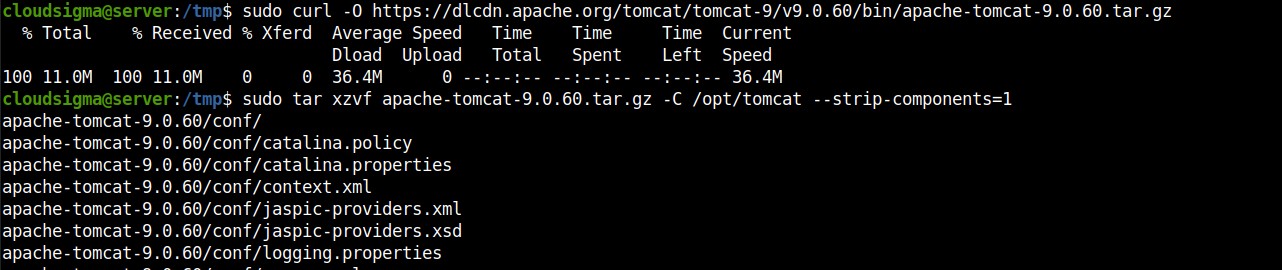
Zatim, pomoću naredbe curl, preuzmite Tomcat sa službene web stranice kao što je gore navedeno:
|
1 |
sudo curl -O https://dlcdn.apache.org/tomcat/tomcat-9/v9.0.60/bin/apache-tomcat-9.0.60.tar.gz |
Instalirajmo Tomcat pod direktorijem /opt/tomcat . Nakon stvaranja direktorija, raspakirajte arhivu pomoću sljedeće naredbe:
|
1 2 |
sudo mkdir /opt/tomcat sudo tar xzvf apache-tomcat-9.0.60.tar.gz -C /opt/tomcat --strip-components=1 |
Korak 4 – Ažuriranje dopuštenja
Nakon instalacije Tomcata na vaš sustav, trebate postaviti dopuštenja za novostvoreni tomcat korisnika. Koristite sljedeću naredbu za prelazak u direktorij u kojem smo raspakirali instalaciju Tomcata:
|
1 |
cd /opt/tomcat |
Zatim dopustite grupi tomcat vlasništvo nad cijelim instalacijskim direktorijem:
|
1 2 3 |
sudo chgrp -R tomcat /opt/tomcat sudo chmod -R g+r conf sudo chmod g+x conf |
Kada završite, postavite korisnika tomcat kao vlasnika direktorija webapps, work, temp, i logs :
|
1 |
sudo chown -R tomcat webapps/ work/ temp/ logs |

Nakon postavljanja svih potrebnih dopuštenja, sljedeći korak je stvaranje systemd servisne datoteke za upravljanje Tomcat procesom i pokretanje Tomcata kao servisa.
Korak 5 – Stvaranje systemd Unit datoteke
Iako smo završili s instalacijom Jave, Tomcat mora znati gdje je Java instalirana. Da biste saznali lokaciju instalacije Jave, pokrenite sljedeću naredbu:
|
1 |
sudo update-java-alternatives -l |
Izlaz bi trebao izgledati ovako:

Istaknuti dio je JAVA_Home kao što je prikazano u nastavku:
|
1 |
/usr/lib/jvm/java-1.11.0-openjdk-amd64 |
Zatim ćemo stvoriti systemd servisnu datoteku. Otvorite datoteku pod nazivom tomcat.service iz direktorija /etc/systemd/system pomoću sljedeće naredbe:
|
1 |
sudo nano /etc/systemd/system/tomcat.service |
Koristite VI uređivač za uređivanje datoteke i izmijenite JAVA_Home s vašom lokacijom JAVA_Home :
|
1 2 3 4 5 6 7 8 9 10 11 12 13 14 15 16 17 18 19 20 |
[Unit] Description=Apache Tomcat Web Application Container After=network.target [Service] Type=forking Environment=JAVA_HOME=/usr/lib/jvm/java-1.11.0-openjdk-amd6 Environment=CATALINA_PID=/opt/tomcat/temp/tomcat.pid Environment=CATALINA_HOME=/opt/tomcat Environment=CATALINA_BASE=/opt/tomcat Environment='CATALINA_OPTS=-Xms512M -Xmx1024M -server -XX:+UseParallelGC' Environment='JAVA_OPTS=-Djava.awt.headless=true -Djava.security.egd=file:/dev/./urandom' ExecStart=/opt/tomcat/bin/startup.sh ExecStop=/opt/tomcat/bin/shutdown.sh User=tomcat Group=tomcat UMask=0007 RestartSec=10 Restart=always [Install] WantedBy=multi-user.target |
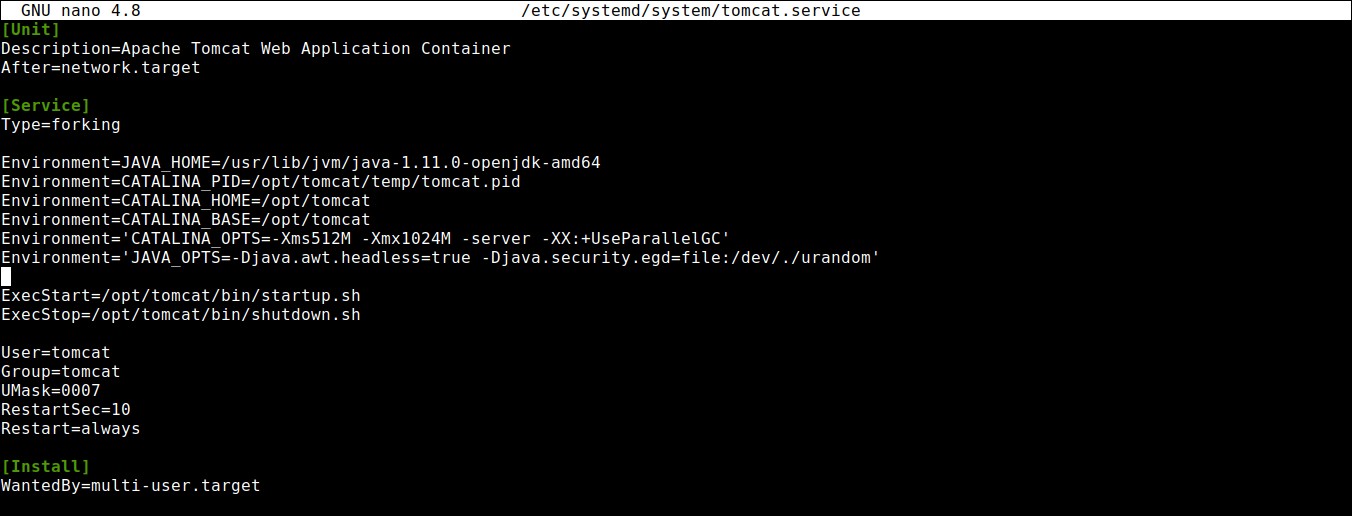
Nakon dodavanja JAVA_Home, spremite i zatvorite datoteku. Zatim ponovno učitajte systemd daemon kako bi prepoznao našu servisnu datoteku:
|
1 |
sudo systemctl daemon-reload |
Zatim pokrenite Tomcat servis pomoću sljedeće naredbe:
|
1 |
sudo systemctl start tomcat |
Korak 6 – Konfiguracija vatrozida
Nakon stvaranja systemd unit datoteke, vrijeme je za konfiguraciju vatrozida. Konfiguracije vatrozida ključne su za omogućavanje naših zahtjeva i pristupa Tomcat servisu. Ako ste ispravno pratili vodič, sigurno je da već imate omogućen ufw vatrozid.
Tomcat koristi port 8080 za prihvaćanje uobičajenih zahtjeva. Dopustite promet prema tom portu pomoću naredbe:
|
1 |
sudo ufw allow 8080 |

Izmijenjeni vatrozid omogućuje vam pristup zadanoj početnoj stranici na IP adresi nakon koje slijedi :8080. Možete je otvoriti u web pregledniku odlaskom na IP adresu kao što je prikazano u nastavku:
|
1 |
http://server_domain_or_IP:8080 |
|
1 |
sudo ufw allow 8080 |
Korak 7 — Konfiguracija web sučelja za upravljanje Tomcatom
Kako bismo koristili web aplikaciju manager koja dolazi s Tomcatom, moramo dodati prijavu na naš Tomcat poslužitelj. To možemo učiniti uređivanjem tomcat-users.xml datoteke kao što je prikazano u nastavku:
|
1 |
sudo nano /opt/tomcat/conf/tomcat-users.xml |
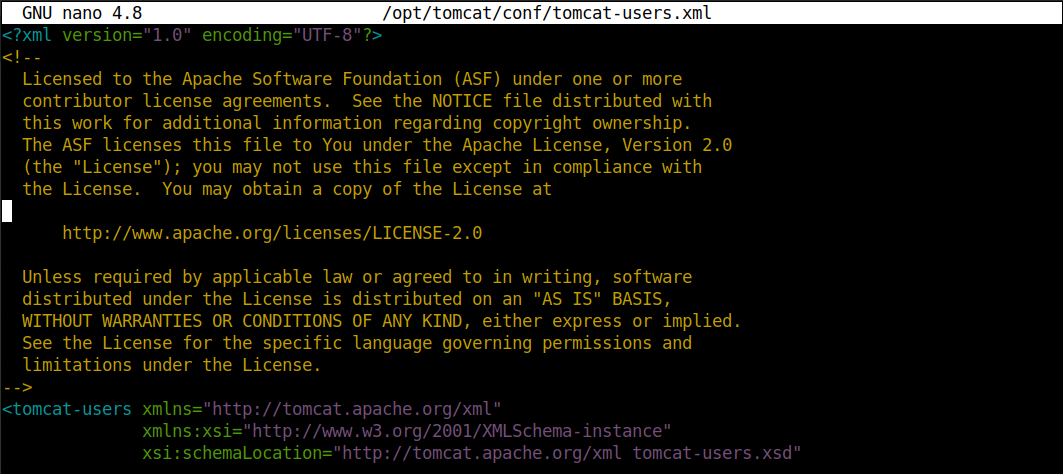
Tomcat dolazi s web aplikacijama koje korisniku omogućuju pristup manager-gui i admin-gui. Možete definirati korisnika između tomcat-users oznaka kao što je prikazano u nastavku:
|
1 2 3 |
<tomcat-users . . .> <user username="admin" password="password" roles="manager-gui,admin-gui"/> </tomcat-users> |
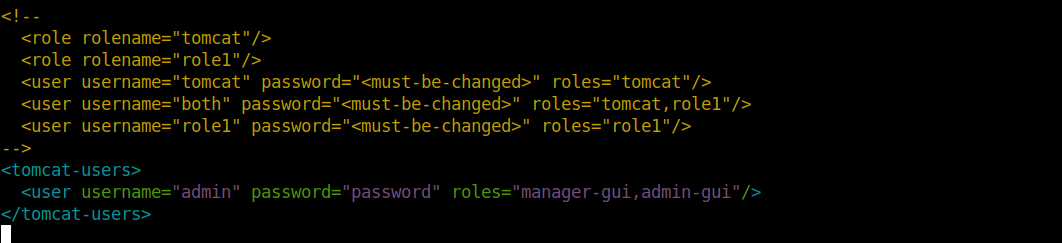
Spremite i zatvorite datoteku kada završite.
Sve novije verzije Tomcata ograničavaju pristup aplikacijama Manager i Host Manager na veze koje dolaze sa samog poslužitelja. Kako biste promijenili ograničenja IP adresa na njima, otvorite odgovarajuće context.xml datoteke. Za pristup aplikaciji Manager koristite naredbu:
|
1 |
sudo nano /opt/tomcat/webapps/manager/META-INF/context.xml |
Zatim, za pristup aplikaciji Host Manager, koristite naredbu:
|
1 |
sudo nano /opt/tomcat/webapps/host-manager/META-INF/context.xml |
Ovisno o vašim potrebama, možete odabrati prihvaćanje ili odbijanje veza. Možete komentirati ograničenja IP adresa kako biste omogućili veze s bilo kojeg mjesta. U suprotnom, možete dodati javnu IP adresu na popis kako biste omogućili pristup vezama koje dolaze s vaše IP adrese:
|
1 2 3 4 |
<Context antiResourceLocking="false" privileged="true" > <!--<Valve className="org.apache.catalina.valves.RemoteAddrValve" allow="127\.\d+\.\d+\.\d+|::1|0:0:0:0:0:0:0:1" />--> </Context> |
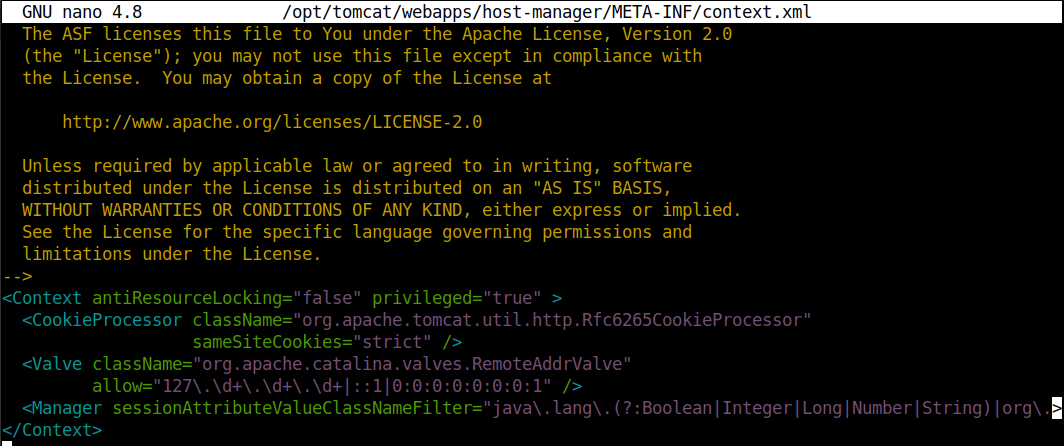
Spremite i zatvorite datoteke kada završite. Kako bi se primijenile promjene koje ste napravili, ponovno pokrenite uslugu Tomcat pomoću sljedeće naredbe:
|
1 |
sudo systemctl restart tomcat |
Korak 8 — Pristup web sučelju
Nakon kreiranja Tomcat korisnika, sada možemo pristupiti web sučelju za upravljanje. Još jednom, sučelju možete pristupiti tako da odete na naziv domene ili IP adresu poslužitelja, nakon čega slijedi port 8080:
|
1 |
http://server_domain_or_IP:8080 |
Kada kliknete na ovaj URL, vidjet ćete stranicu kao što je prikazano u nastavku:
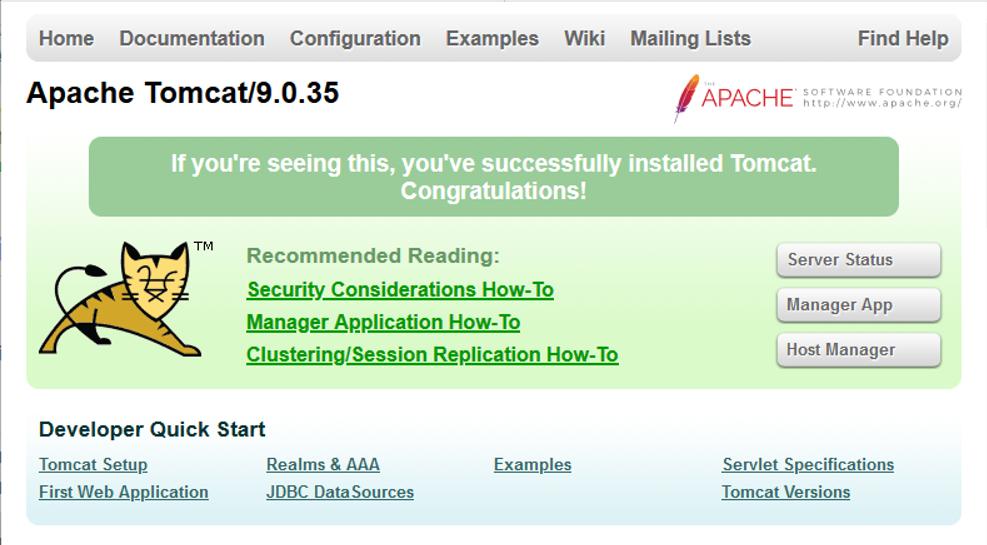
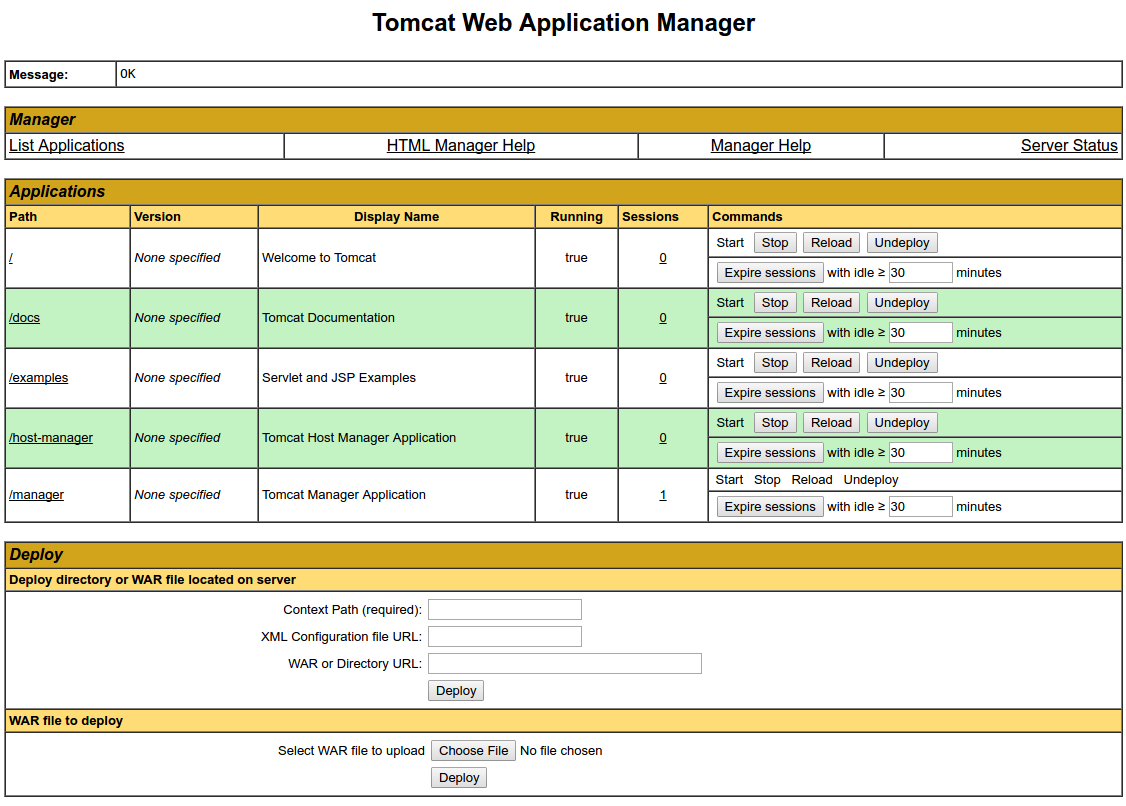
Tomcat web aplikacijama možete pristupiti dodavanjem vjerodajnica računa koje ste dodali u tomcat-users.xml. Za pristup aplikaciji Manager koristite poveznicu:
|
1 |
http://server_domain_or_IP:8080/manager/html |
Kada kliknete na ovaj URL, vidjet ćete stranicu kao što je prikazano u nastavku:
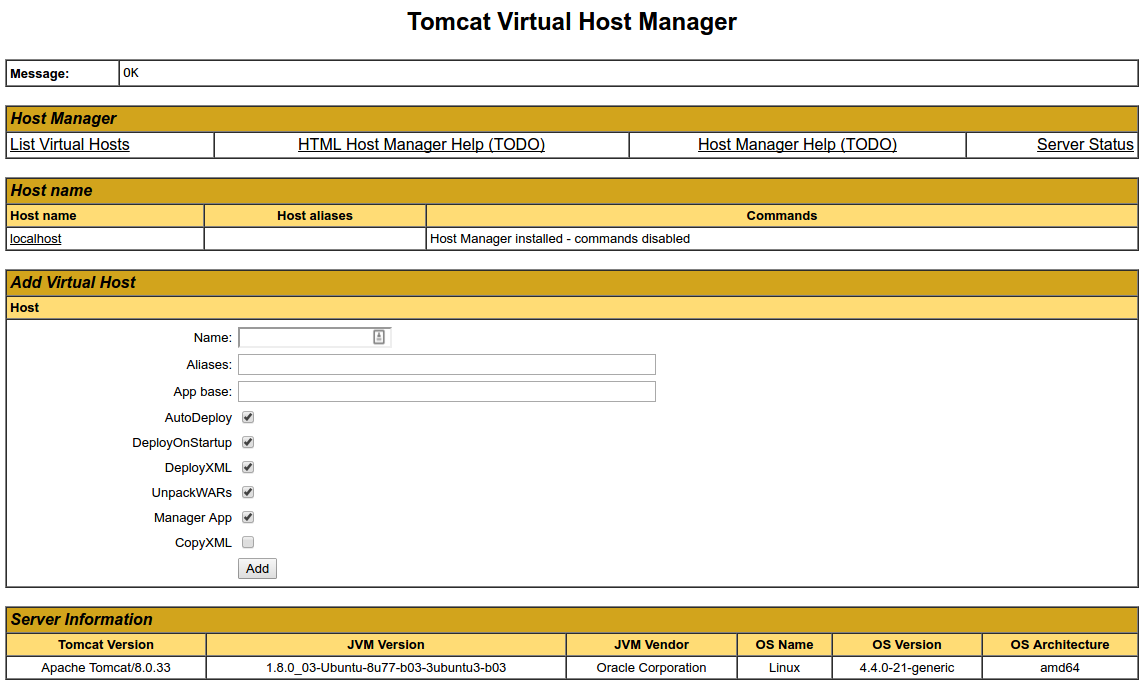
Za pristup aplikaciji Host Manager koristite poveznicu:
|
1 |
http://server_domain_or_IP:8080/host-manager/html |
Kada kliknete na ovaj URL, vidjet ćete stranicu kao što je prikazano u nastavku:
Zaključak
Vaša instalacija Tomcata sada je dovršena. Možete slobodno implementirati vlastite Java web aplikacije i poboljšati svoje digitalno iskustvo. Vidjet ćete da je rad na Apache Tomcatu puno brži pri učitavanju i ponovnoj implementaciji u usporedbi s njegovim alternativama. Međutim, neprikladan je za rad sa statičkim stranicama.
Za više resursa o primjeni poslužitelja temeljenih na Apacheu pogledajte naš blog:
- Vodič za proširenje mod_proxy: Korištenje Apachea kao obrnutog proxyja
- Svijet web poslužitelja: Apache protiv Nginxa
- Postavljanje Apache virtualnih hostova na Ubuntu 20.04
- Instalacija Apache web poslužitelja na CentOS 7
Ugodan rad na računalu!
Komentari
Još nema komentara. Budite prvi.