
U eri računalstva u oblaku, virtualni strojevi (VM) postali su vrlo uobičajeni, dok je uporaba fizičkih strojeva počela postupno opadati. U ovom postu predstavit ćemo alate ‘vnStat’ i ‘iftop’ koje možemo koristiti za praćenje potrošnje podataka u VM-u.
Prvo, kreiram stroj sa sljedećim resursima:
20 GHz CPU
16 GB RAM
20 GB SSD
Montiram disk s Ubuntu 18.04 slikom koja je dostupna u CloudSigma’s knjižnici.
Ubuntu 18.04 : Unaprijed instaliran 64-bitni s VirtIO upravljačkim programima, superuser, Python 2.7.15, Pip 18.0, OpenSSL 1.1.0i, Cloud-init i najnovijim ažuriranjima do 30. 9. 2018.
Zatim ažuriram sve postojeće repozitorije i pakete na stroju.
|
1 2 |
sudo apt update sudo apt upgrade |
Sada kada je naš sustav ažuriran, prijeći ću na naše alate, ‘vnStat’ i ‘iftop’.
VNSTAT
Prema humdi, vnStat je mrežni monitor prometa baziran na konzoli za Linux i BSD koji vodi dnevnik mrežnog prometa za odabrano sučelje (ili sučelja). Koristi statistiku mrežnog sučelja koju pruža jezgra kao izvor informacija. To znači da vnStat zapravo neće presretati nikakav promet, što također osigurava minimalno korištenje resursa sustava.
Neke od značajki vnStat-a su:
- Čak i ako se sustav ponovno pokrene, podaci i dalje ostaju sačuvani.
- Može pratiti više sučelja istovremeno.
- Postoji nekoliko opcija ispisa, na primjer, po danima, po tjednima, itd.
- Korisnik može konfigurirati pravila o zadržavanju podataka.
- Mjeseci se mogu konfigurirati prema ciklusu naplate.
- Sam alat je vrlo lagan i potrošnja resursa je minimalna.
- Korištenje procesora bit će isto bez obzira na promet.
Instalacija
Koristite sljedeću naredbu za instalaciju vnStat-a:
|
1 |
sudo apt install vnstat |
Trebao bi automatski otkriti mrežnu karticu (sučelje). U slučaju da to ne učini, mogu provjeriti sučelje naredbom:
|
1 |
ip addr |
U mom slučaju mogu vidjeti dva sučelja:
|
1 2 3 4 5 6 7 8 9 10 11 12 |
1: lo: <LOOPBACK,UP,LOWER_UP> mtu 65536 qdisc noqueue state UNKNOWN group default qlen 1000 link/loopback 00:00:00:00:00:00 brd 00:00:00:00:00:00 inet 127.0.0.1/8 scope host lo valid_lft forever preferred_lft forever inet6 ::1/128 scope host valid_lft forever preferred_lft forever 2: ens3: <BROADCAST,MULTICAST,UP,LOWER_UP> mtu 1500 qdisc fq_codel state UP group default qlen 1000 link/ether 22:af:d1:32:d2:0b brd ff:ff:ff:ff:ff:ff inet XXX.XXX.XX.XXX/24 brd XXX.XXX.XX.XXX scope global dynamic ens3 valid_lft 1853sec preferred_lft 1853sec inet6 fe80::20af:d1ff:fe32:d20b/64 scope link valid_lft forever preferred_lft forever |
Mogu zanemariti loopback sučelje. Sučelje koje želim pratiti je ‘ens3’. To mogu ažurirati u vnStat-u pomoću naredbe:
|
1 |
sudo vnstat -u -i ens3 |
Vodič za korištenje
Vodič za korištenje može se vidjeti pomoću naredbe: vnStat –help
Korištenje će biti opisano ovako:
|
1 2 3 4 5 6 7 8 9 10 11 12 13 14 15 16 17 18 |
vnStat 1.18 od Teemu Toivola <tst at iki dot fi> -q, --query pretraži bazu podataka -h, --hours prikaži sate -d, --days prikaži dane -m, --months prikaži mjesece -w, --weeks prikaži tjedne -t, --top10 prikaži top 10 10 dana -s, --short koristi kratki ispis -u, --update ažuriraj bazu podataka -i, --iface odaberi sučelje (zadano: ens3) -?, --help kratka pomoć -v, --version prikaži verziju -tr, --traffic izračunaj promet -ru, --rateunit zamijeni konfiguriranu jedinicu brzine -l, --live prikaži brzinu prijenosa u stvarnom vremenu Pogledajte također "--longhelp" za potpuni popis opcija i "man vnstat". |
Pomoću ovih naredbi možemo dobiti metriku korištenja podataka.
Za jednostavno i intuitivno praćenje možemo instalirati vnStat nadzornu ploču. Slijede koraci za instalaciju nadzorne ploče:
Instalirajte sljedeće potrebne ovisnosti:
|
1 |
sudo apt install apache2 php wget unzip -y |
Nakon instalacije potrebnih ovisnosti, dohvatit ćemo nadzornu ploču iz github repozitorija, raspakirati je i postaviti u direktorij našeg web poslužitelja.
|
1 2 3 |
wget https://github.com/alexandermarston/vnstat-dashboard/archive/master.zip unzip master.zip sudo mv vnstat-dashboard-master/ /var/www/html/vnstat/ |
Zatim moramo urediti konfiguraciju.
|
1 |
sudo vi /var/www/html/vnstat/config.php |
Sljedeće retke trebat će promijeniti. Potrebne promjene označavam podebljano.
|
1 2 3 4 5 6 7 |
$use_predefined_interfaces = <strong>true</strong>; if ($use_predefined_interfaces == <strong>true</strong>) { $interface_list = <strong>["ens3"]</strong>; $interface_name<strong>['ens3']</strong> = "Testno sučelje"; } |
Mogu imenovati sučelje kako bih ga lakše nadzirao. Može se imati više sučelja za nadzor. Možemo ih dodati ovdje.
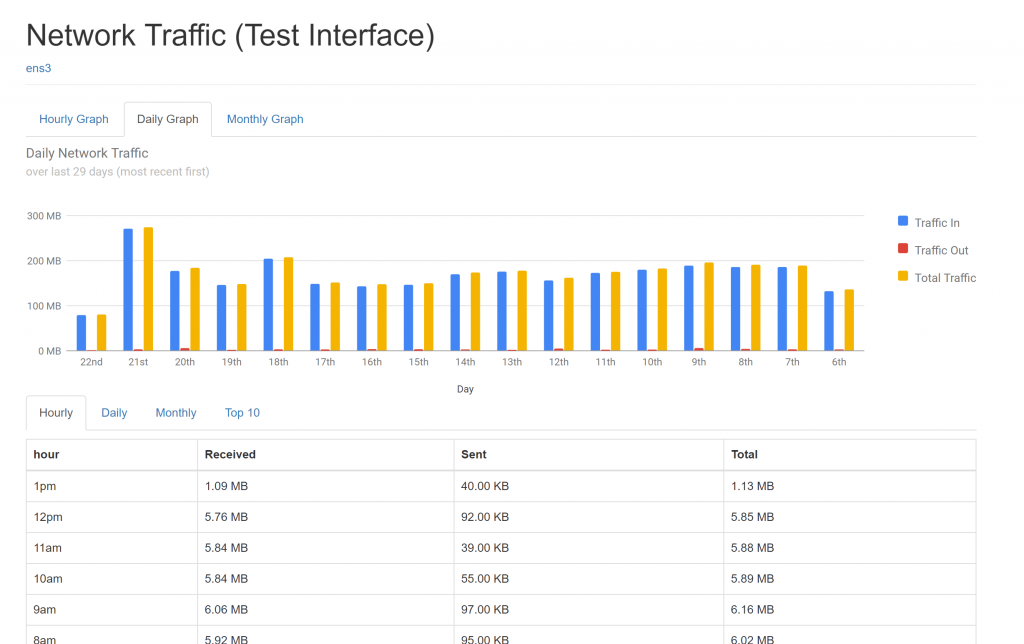
Nakon što unesete promjene, otvorite <<IP-ADDRESS>>/vnstat
Sada mogu vidjeti podatke na elegantan način.
IFTOP
iftop sluša mrežni promet na imenovanom sučelju ili na prvom sučelju koje pronađe, a koje izgleda kao vanjsko sučelje ako nijedno nije navedeno. Prikazuje tablicu trenutne potrošnje propusnosti po parovima računala. Moramo pokrenuti iftop s dovoljnim dopuštenjima za nadzor cjelokupnog mrežnog prometa na sučelju.
Instalacija
Iftop možemo instalirati pomoću sljedeće naredbe:
|
1 |
sudo apt install iftop |
Vodič za korištenje
Vodič za korištenje može se vidjeti pomoću naredbe: iftop -h
Upotreba će biti opisana ovako:
|
1 2 3 4 5 6 7 8 9 10 11 12 13 14 15 16 17 18 19 20 21 22 23 24 25 26 27 28 29 30 31 32 33 34 35 36 |
iftop: prikaz korištenja propusnosti na nekom sučelju po računalu Sinopsis: iftop -h | [-npblNBP] [-i sučelje] [-f filtar kod] [-F mreža/maska] [-G mreža6/maska6] -h prikaži ovu poruku -n ne vrši pretraživanje naziva računala -N net pretvaraj brojeve portova u usluge -p pokreni u promiskuitetnom načinu rada (prikaži promet između drugih domaćina na the istom mrežnom segmentu) -b ne't prikazuj a stupčasti grafikon of prometa -B Prikaži propusnost u bajtovima -i sučelje slušaj na imenovanom sučelju -f kod filtra koristi kod filtra za odabir paketa za brojanje (zadano: ništa, ali samo IP paketi se broje) -F mreža/maska prikaži tokove prometa u/i iz of IPv4 mreže -G net6/mask6 prikaži tokove prometa u/i iz of IPv6 mreže -l prikaži i broji lokalne -veze IPv6 promet (zadano: isključeno) -P prikaži portove kao i as domaćine -m limit postavlja the gornju granicu za the skalu propusnosti -c konfiguracijska datoteka određuje an alternativnu konfiguracijsku datoteku -t koristi tekstualno sučelje bez ncurses Poredak sortiranja: -o 2s Sortiraj po prvom stupcu (2s prosjeku prometa) -o 10s Sortiraj po drugom stupcu (10s prosjeku prometa) [zadano] -o 40s Sortiraj po trećem stupcu (40s prosjeku prometa) -o source Sortiraj po izvorišnoj adresi -o destination Sortiraj po odredišnoj adresi Sljedeće opcije su dostupne samo u kombinaciji s t -t -s num ispiši jedan jedini tekstualni izlaz nakon num sekundi, pa izađi -L num broj redaka za ispis print iftop, verzija 1.0pre4 autorska prava (c) 2002 Paul Warren <pdw@ex-parrot.com> i suradnici |
Za rad su potrebne root ovlasti. Jednostavno koristim sudo jer je moj korisnik cloudsigma u sudoers grupi. Također mogu koristiti naredbu ‘sudo su’ i zatim pokrenuti sve naredbe kao root korisnik.
Sljedeća naredba prikazat će sve veze na sučelju ‘ens3’ i transakcije podataka:
|
1 2 |
sudo su iftop |
Jednostavniji način ako je potrebno snimiti promet podataka za određeno vremensko razdoblje:
|
1 |
iftop -t -s 30 |
Gore navedena naredba sažet će transakcije prometa podataka za sljedećih 30 sekundi i nakon isteka tog vremena prikazati tablicu s popisom ukupne potrošnje podataka i brzina prijenosa.
Iako iftop prikazuje brzine prijenosa uživo, on ne pohranjuje podatke niti ima nadzornu ploču za intuitivnu vizualizaciju i praćenje uzoraka. Stoga, ako želite vidjeti brzine prijenosa podataka uživo, preporučujemo iftop. Za praćenje prometa podataka tijekom duljeg razdoblja preporučujemo vnStat.
Nadamo se da ćete ovaj vodič moći iskoristiti u svoju korist i primijeniti osnove o tome kako koristiti vnStat i iftop za praćenje potrošnje podataka unutar VM-a.
Comments
No comments yet. Be the first.