
Većina uređaja koje koristimo radi na JAVI. Stoga ćete u ovom CloudSigma vodiču naučiti kako postaviti JAVA na Ubuntu 18.04 poslužitelju.
JVM (JAVA Virtual Machine) je potreban za pokretanje raznih vrsta softvera kao što su Jenkins, Tomcat itd. Osim toga, JAVA Development Kit (JDK) se koristi za kompajliranje i pokretanje nekih specifičnih softvera temeljenih na JAVI. Koristeći ovaj vodič, možete odabrati i instalirati bilo koju specifičnu verziju JRE-a i JDK-a. Zatim je možete koristiti za pokretanje raznih aplikacija ili razvoj novog softvera.
Izrada stroja
Kao prvi korak, morate kreirati stroj. To možete lako učiniti u odjeljku za računalstvo CloudSigma WebApp’s.

Za potrebe ovog vodiča možete koristiti sljedeće resurse:
CPU: 8 GHz
RAM: 8 GB
SSD: 50 GB
Možete montirati disk s Ubuntu 18.04 LTS slikom dostupnom u CloudSigma’s knjižnici:
Ubuntu 18.04: Unaprijed instaliran 64-bitni s VirtIO upravljačkim programima, superkorisnikom, Python 2.7.17, Pip 20.0.2 OpenSSL 1.1.1d, Cloud-init i najnovijim ažuriranjima do 2019-03-03.
Nakon pokretanja stroja, možete ažurirati sve postojeće repozitorije i pakete na stroju pokretanjem sljedećih naredbi:
|
1 2 |
sudo apt update sudo apt upgrade |
Instalacija JRE/JDK
Najjednostavniji način za instalaciju JAVE je instalacija verzije pakirane s Ubuntuom pomoću ‘apt’. Ubuntu 18.04 uključuje OpenJDK verziju 11, koja je open-source varijanta JAVE.
Prvo biste trebali pokrenuti sljedeću naredbu kako biste provjerili je li JAVA već instalirana na vašem poslužitelju:
|
1 |
java -version |
Moći ćete vidjeti ovaj izlaz ako JAVA nije instalirana na vašem poslužitelju:
|
1 2 3 4 5 6 7 |
# java -version Naredba 'java' nije pronađena, ali se može instalirati s: apt install default-jre apt install openjdk-11-jre-headless apt install openjdk-8-jre-headless |
Zatim možete pokrenuti sljedeću naredbu za instalaciju Java Runtime Environmenta nakon što potvrdite da JAVA nije instalirana:
|
1 |
sudo apt install default-jre |
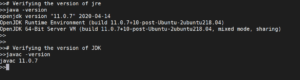
Provjerite instalaciju provjerom verzije JAVE:
|
1 2 3 4 |
# java -version openjdk version "11.0.7" 2020-04-14 OpenJDK Runtime Environment (build 11.0.7+10-post-Ubuntu-2ubuntu218.04) OpenJDK 64-Bit Server VM (build 11.0.7+10-post-Ubuntu-2ubuntu218.04, mixed mode, sharing) |
Neki softver zahtijeva Java Development Kit (JDK) za kompajliranje i pokretanje. Možete pokrenuti sljedeću naredbu da biste ga instalirali:
|
1 |
sudo apt install default-jdk |
Provjerite instalaciju provjerom njezine verzije:
|
1 |
javac -version |
Sada kada ste naučili kako instalirati open-source verziju JAVE, možete prijeći na sljedeći odjeljak ako želite naučiti kako postaviti Oracle JDK.
Instalacija Oracle JDK 14
Budući da Oracle’s licenciranje ne dopušta instalacije putem upravitelja paketa, morat ćete koristiti skriptu/instalacijski program treće strane za instalaciju JAVE.
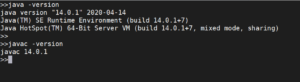
Za instalaciju Oracle’s JDK-a, možete dodati repozitorij linuxuprisinga i ažurirati pakete. Nakon toga možete pokrenuti naredbu za instalaciju:
|
1 2 3 |
sudo add-apt-repository ppa:linuxuprising/java sudo apt update sudo apt install oracle-java14-installer |
Upravljanje različitim verzijama JAVE
Ako imate više verzija JAVE instaliranih na jednom poslužitelju, možete konfigurirati jednu od njih da bude zadana. Da biste to učinili, koristite sljedeću naredbu:
|
1 |
sudo update-alternatives --config java |
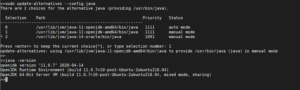
Možete odabrati broj povezan sa željenom verzijom JAVE. Pritisnite tipku ‘Enter’ kako biste konfigurirali odabranu verziju kao zadanu.
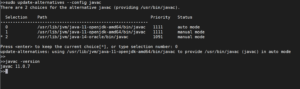
Isto možete učiniti i za JAVA kompajler:
Postavljanje varijable okruženja – JAVA_HOME
Mnogi programi koji zahtijevaju JAVA-u pronalaze lokaciju instalacije iz varijable okruženja “JAVA_HOME”. Kako biste postavili varijablu, trebate pronaći lokaciju instalacije. To možete učiniti pomoću naredbe update-alternatives:
|
1 |
sudo update-alternatives --config java |
Kopirajte putanju željene verzije JAVA-e i stavite je u naredbu u nastavku:
|
1 2 3 4 |
echo "JAVA_HOME=[[INSTALLATION LOCALTION]]" >> /etc/environment Primjer: echo "JAVA_HOME=/usr/lib/jvm/java-11-openjdk-amd64/bin/java" >> /etc/environment |
Zatim, kako bi postavke stupile na snagu, trebate ponovno učitati datoteku okruženja pomoću naredbe:
|
1 |
source /etc/environment |
Nakon toga možete izvršiti sljedeću naredbu kako biste provjerili je li varijabla postavljena:
|
1 |
echo $JAVA_HOME |

Korisnici koji rade na poslužitelju morat će se odjaviti i ponovno prijaviti kako bi ova promjena stupila na snagu.
Sada kada znate kako postaviti JAVA-u na Ubuntuu i upravljati njezinim različitim verzijama, spremni ste za instalaciju raznih programa koji zahtijevaju JAVA-u.
Sretno s radom na računalu!
Comments
No comments yet. Be the first.