
Node.js je platforma otvorenog koda koja programerima omogućuje izradu dinamičkih web stranica i aplikacija. Široko se koristi za skriptiranje na strani poslužitelja i omogućuje korisnicima korištenje JavaScripta za skripte na strani klijenta i na strani poslužitelja. U ovom vodiču naučit ćete kako instalirati Node.js na Ubuntu 18.04 i započeti s radom.
Preduvjeti
Prvo morate stvoriti stroj. To možete jednostavno učiniti u računalnom odjeljku CloudSigma WebApp’a:

Za potrebe ovog vodiča možete koristiti sljedeće resurse:
CPU: 8 GHz
RAM: 8 GB
SSD: 50 GB
Možete montirati disk s Ubuntu 18.04 LTS slikom dostupnom u CloudSigma knjižnici:
Ubuntu 18.04: Unaprijed instaliran 64-bitni s VirtIO upravljačkim programima, superuser, Python 2.7.17, Pip 20.0.2 OpenSSL 1.1.1d, Cloud-init i najnovijim ažuriranjima do 2019-03-03.
Nakon pokretanja stroja, možete ažurirati sve postojeće repozitorije i pakete na stroju pokretanjem sljedećih naredbi:
|
1 2 |
sudo apt update sudo apt upgrade |
Instalacija stabilne verzije za Ubuntu
U ovom odjeljku instalirat ćete Node.js na Ubuntu 18.04 pomoću naredbe ‘apt’. Ubuntu ima stabilnu verziju Node.js-a u svojim repozitorijima. Stabilna verzija pruža dosljednije iskustvo na više sustava. Da biste instalirali stabilnu verziju iz Ubuntu’ovih repozitorija, možete pokrenuti sljedeću naredbu:
|
1 |
sudo apt install nodejs |
Nakon instalacije trebali biste instalirati i ‘npm’. NPM – Node Package Manager. Ovo je upravitelj paketa za programske jezike javascript. Omogućit će vam upravljanje i instalaciju node.js paketa i modula. Da biste instalirali NPM, pokrenite sljedeću naredbu:
|
1 |
sudo apt install npm |
Možete provjeriti verziju Node.js-a instaliranu na vašem poslužitelju pomoću sljedeće naredbe:
|
1 |
nodejs -v |

Možete ga instalirati i na drugi, robusniji način. Kako to učiniti, naučit ćete u sljedećem odjeljku.
Instalacija pomoću PPA – Personal Package Archive
NodeSource održava PPA – Personal Package Archive koji vam omogućuje preuzimanje novije verzije node.js-a. To će vam dati više slobode u odabiru verzije node.js-a na kojoj želite raditi.
Za ovaj vodič koristit ću naredbe za Node.js v14. Prvo možete instalirati PPA pomoću sljedeće naredbe:
|
1 2 |
curl -sL https://deb.nodesource.com/setup_14.x | sudo -E bash - sudo apt-get install -y nodejs |
Da biste instalirali bilo koju drugu verziju, samo promijenite broj verzije u naredbi. Na primjer, ako želite instalirati v10, možete urediti verziju slično ovome:
|
1 2 |
curl -sL https://deb.nodesource.com/setup_10.x | sudo -E bash - sudo apt-get install -y nodejs |
Gore navedene naredbe dodaju PPA u konfiguraciju i ažuriraju lokalnu predmemoriju paketa. Druga naredba instalira Node.js. Za provjeru verzije pokrenite sljedeću naredbu:
|
1 |
sudo nodejs -v |

Ne morate zasebno instalirati NPM jer ga gore instalirani paket već sadrži. NPM prati ažuriranja pomoću konfiguracijske datoteke u vašem matičnom direktoriju. Da biste provjerili je li NPM instaliran, možete pokrenuti sljedeću naredbu:
|
1 |
sudo npm -v |

Neki NPM paketi zahtijevaju build-essential za kompajliranje koda iz izvora. Možete ih instalirati pomoću sljedeće naredbe:
|
1 |
sudo apt install build-essential -y |
Instalacija pomoću NVM-a – Node.js Version Manager
Drugi način instaliranja Node.js-a je korištenje NVM-a – “Node.js Version Manager”. NVM radi na razini direktorija umjesto na razini sustava, što znači da možete imati različite verzije instalirane u različitim direktorijima bez utjecaja na cijeli sustav.
NVM vam omogućuje korištenje novih verzija uz zadržavanje starih izdanja Node.js-a. Node.js instaliran putem apt-a i NPM-a upravljaju se drugačije.
To instalirati NVM, idite na Github stranicu projekta i provjerite verziju koja vam je potrebna. U ovom vodiču koristim verziju vo.35
|
1 |
sudo curl -o- https://raw.githubusercontent.com/nvm-sh/nvm/v0.35.3/install.sh | bash |
Gornja naredba instalira NVM u ~/.nvm. Štoviše, dodaje potrebne retke skripte u ~/.bashrc
Možete se odjaviti i ponovno prijaviti, ili učitati datoteku “~/.bashrc” kako biste primijenili promjene na trenutnu sesiju.
|
1 |
sudo source ~/.bashrc |
Možete instalirati različite verzije Node.js-a pomoću NVM-a. Da biste provjerili dostupne verzije Node.js-a, pokrenite sljedeću naredbu:
|
1 |
sudo nvm ls-remote |
|
1 2 3 4 5 6 7 8 9 10 11 12 13 14 15 16 |
Izlaz Isječak: v12.11.1 v12.12.0 v12.13.0 (LTS: Erbium) v12.13.1 (LTS: Erbium) v12.14.0 (LTS: Erbium) v12.14.1 (LTS: Erbium) v12.15.0 (LTS: Erbium) v12.16.0 (LTS: Erbium) v12.16.1 (LTS: Erbium) v12.16.2 (LTS: Erbium) v12.16.3 (LTS: Erbium) v12.17.0 (LTS: Erbium) v12.18.0 (LTS: Erbium) v12.18.1 (Najnoviji LTS: Erbium) v13.0.0 |
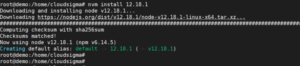
Možete instalirati željenu verziju pomoću sljedeće naredbe:
|
1 |
sudo nvm install 12.18.1 |
Verziju možete provjeriti pomoću:
|
1 2 3 4 5 |
sudo node -v Izlaz: root@demo:/home/cloudsigma# node -v v12.18.1 |
NVM će općenito koristiti posljednju instaliranu verziju, ali je također možete odrediti pomoću naredbe ‘ncm use’:
|
1 |
sudo nvm use 12.18.1 |
Možete upravljati s više verzija Node.js-a. Da biste vidjeli instalirane verzije, koristite sljedeću naredbu:
|
1 |
sudo nvm ls |
Kako biste neku verziju postavili kao zadanu, možete joj dodijeliti alias. Kad god se stvori nova sesija, koristit će se zadana verzija Node.js-a.
|
1 |
sudo nvm alias default 12.18.1 |
Također se možete referencirati na nju kao u nastavku:
|
1 |
sudo nvm use default |
Svaka verzija Node.js-a prati svoje pakete. Prilikom instaliranja paketa putem NPM-a, možete odrediti želite li ih instalirati za određenu verziju Node.js-a ili globalno.
Za instalaciju paketa za određenu verziju koja se koristi, pokrenite ovu naredbu:
|
1 |
sudo npm install express |
Za globalnu instalaciju dodajte zastavicu ‘-g’,
|
1 |
npm install -g express |
Nakon globalne instalacije paketa, moći ćete pokretati naredbe, ali da bi ga vaš program mogao koristiti, morat ćete povezati paket u svoju lokalnu sferu.
|
1 |
npm link express |
Možete pronaći više opcija dostupnih s NVM-om izvršavanjem ove naredbe:
|
1 |
nvm help |
Uklanjanje Node.js-a
Node.js možete deinstalirati pomoću ‘apt’ ili pomoću NVM-a.
Za uklanjanje stabilne verzije koju ste instalirali pomoću ‘apt’, koristite ovu naredbu:
|
1 |
sudo apt remove nodejs |
Gornja naredba deinstalira Node.js, ali zadržava konfiguracijske datoteke. Ako želite deinstalirati Node.js i također ukloniti konfiguracijske datoteke, koristite naredbu:
|
1 |
sudo apt purge nodejs |
Nadalje, kako biste uklonili pakete koji su automatski instalirani tijekom instalacije nekih od uklonjenih paketa, upotrijebite naredbu:
|
1 |
sudo apt autoremove |
Kako biste deinstalirali verzije koje ste instalirali pomoću NVM-a, upotrijebite ovu naredbu:
|
1 |
nvm uninstall 12.18.1 |
Ako je verzija koju želite deinstalirati trenutna verzija, prvo je deaktivirajte, a zatim pokrenite naredbu za deinstalaciju:
|
1 2 |
nvm deactivate nvm uninstall 12.18.1 |
Gore navedene naredbe uklonit će sve datoteke povezane s tom verzijom, osim predmemoriranih datoteka.
Sada kada ste završili ovaj vodič, znate 3 različita i jednostavna načina instalacije Node.js-a na Ubuntu 18.04 poslužitelj.
Sretno s radom!
Comments
No comments yet. Be the first.