
VNC (Virtual Network Computing) omogućuje vam korištenje vašeg poslužitelja baš kao što koristite svoje računalo - s grafičkim korisničkim sučeljem (GUI), radnom površinom te vašim mišem i tipkovnicom. To olakšava rad korisnicima koji su novi u radu na poslužitelju.
Cloudsigma vam omogućuje pristup VNC-u odmah nakon izrade poslužitelja. Uz to, u ovom vodiču postavit ćete VNC poslužitelj na Ubuntu 18.04 i povezati se s njim pomoću sigurnog tunela. Za ovaj vodič koristit ćete TigerVNC, lagan i brz paket VNC poslužitelja. On će omogućiti glatko iskustvo, čak i na sporim mrežama.
Preduvjeti
Prvo morate izraditi stroj. To možete jednostavno učiniti u odjeljku za računalstvo (compute) CloudSigma WebApp-a:

Za ovaj vodič možete koristiti sljedeće resurse:
CPU: 8 GHz
RAM: 8 GB
SSD: 50 GB
Možete montirati disk s Ubuntu 18.04 LTS slikom dostupnom u CloudSigma knjižnici:
Ubuntu 18.04: Unaprijed instaliran 64-bitni s VirtIO upravljačkim programima, superuser, Python 2.7.17, Pip 20.0.2 OpenSSL 1.1.1d, Cloud-init i najnovijim ažuriranjima do 03.03.2019.
Nakon pokretanja stroja, možete ažurirati sva postojeća spremišta i pakete na stroju pokretanjem sljedećih naredbi:
|
1 2 |
sudo apt update sudo apt upgrade |
CloudSigma VNC značajka
CloudSigma vam pruža jednostavan način pristupa vašim strojevima putem VNC-a.
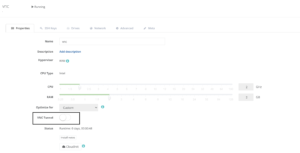
Možete kliknuti na prekidač za VNC Tunnel’s kako biste ga omogućili. Kada to učinite, vidjet ćete ovaj zaslon.
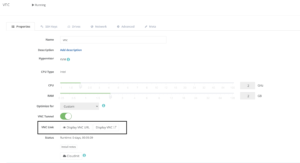
Ako ste priložili SSH ključ, morat ćete pristupiti poslužitelju i promijeniti lozinku pomoću sljedeće naredbe:
|
1 2 3 |
ssh -i key.pem cloudsigma@IP sudo passwd cloudsigma |
Ako niste priložili SSH ključ, možete preskočiti gornji korak. Lozinku ćete pronaći u bilješkama o instalaciji (Install Notes).
Možete kliknuti na ‘Display VNC’ kako biste otvorili VNC prozor u pregledniku ili na ‘Display VNC URL’ kako biste vidjeli detalje potrebne za povezivanje s VNC klijentom. Kada kliknete na ‘Display VNC’, otvorit će se nova kartica i tražiti vaše vjerodajnice. Možete ga koristiti na isti način na koji biste koristili VM s VNC klijentom.
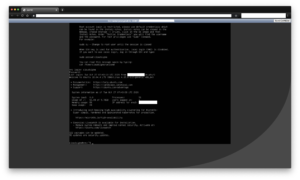
Sada ćemo vidjeti drugi način instaliranja VNC-a na poslužitelj.
Instalacija VNC poslužitelja
Ubuntu slika prema zadanim postavkama ne dolazi s GUI paketima. Instalirat ćemo pakete za najnovije XFCE grafičko okruženje i TigerVNC paket dostupan u Ubuntu’s spremištu.
Možete instalirati XFCE paket pomoću sljedeće naredbe:
sudo apt install xfce4 xfce4-goodies
Nakon instalacije XFCE paketa, možete instalirati TigerVNC poslužitelj pomoću sljedeće naredbe:
|
1 |
sudo apt install tightvncserver |
Za dovršetak konfiguracije pokrenite sljedeću naredbu i postavite lozinku za VNC vezu:
|
1 |
vncserver |
Tijekom pokretanja gornje naredbe, od vas će se tražiti da provjerite želite li se prijaviti s lozinkom samo za pregled (view-only). S lozinkom samo za pregled možete samo vidjeti zaslon, ali ne i koristiti sustav. Ova bi opcija bila relevantna ako želite da netko drugi može vidjeti zaslon, ali ne i koristiti ga.
Zatim će naredba stvoriti sve potrebne konfiguracije. U ovoj fazi možete koristiti VNC poslužitelj s udaljenog sustava ili vašeg računala. Kao dio ovog vodiča, dodatno ćemo konfigurirati naš poslužitelj prije nego što ga upotrijebimo.
Konfiguriranje VNC poslužitelja
U ovom odjeljku pokazat ćemo vam kako konfigurirati željenu radnu površinu za korištenje.
Morate konfigurirati ove naredbe u datoteci pod nazivom ‘xstartup’ u mapi .vnc vašeg početnog direktorija. Kada ste prvi put pokrenuli naredbu vncserver, stvorena je skripta za pokretanje. Stvorit ćete drugu za pokretanje XFCE radne površine.
Štoviše, kada ste prvi put pokrenuli naredbu vncserver, ona je pokrenula zadanu instancu poslužitelja s portom 5901. Ovaj se port naziva port zaslona (display port) i VNC ga označava kao “:1”. Ako ponovno pokrenete naredbu, VNC će stvoriti drugu instancu “:2” na drugim portovima, i tako dalje.
Budući da ćete konfigurirati VNC poslužitelj, zaustavite instance koje već rade:
|
1 |
vncserver -kill :1 |
Prije izmjene pokretačke datoteke, napravite sigurnosnu kopiju izvorne datoteke:
|
1 |
mv ~/.vnc/xstartup ~/.vnc/xstartup.bak |
Sada možete urediti izvornu datoteku pomoću uređivača vim i zamijeniti njezin sadržaj sljedećim:
|
1 2 3 4 5 6 7 |
vim ~/.vnc/xstartup Sadržaj: #!/bin/bash xrdb $HOME/.Xresources startxfce4 & |
Kad god pokrenete ili ponovno pokrenete vncserver, proces izvršava naredbe iz ove datoteke. Ove naredbe pokreću stolno okruženje ako već nije pokrenuto.
Prva naredba, “xrdb $HOME/.Xresources” govori GUI okviru da pročita konfiguracije s ove lokacije. Možete konfigurirati različite postavke radne površine poput boja terminala, tema pokazivača itd. Druga naredba pokreće XFCE.
Kako biste osigurali da VNC poslužitelj može izvršiti datoteku, morate promijeniti njezina dopuštenja:
|
1 |
sudo chmod +x ~/.vnc/xstartup |
Nakon promjene dopuštenja, sada možete pokrenuti VNC poslužitelj:
|
1 |
vncserver |
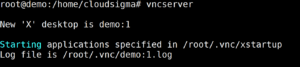
Sada kada je poslužitelj spreman, možemo se povezati s njim s našeg računala.
Stvaranje sigurnog tunela za VNC vezu
Budući da VNC ne koristi sigurne protokole pri povezivanju, koristit ćemo SSH za stvaranje sigurne veze. Možemo koristiti SSH sigurni tunel za povezivanje s našom virtualnom radnom površinom.
Za stvaranje SSH tunela koji sigurno prosljeđuje vezu na localhost, možete koristiti sljedeću naredbu u terminalu ili PowerShellu (za Windows):
|
1 |
ssh -L 5901:127.0.0.1:5901 -C -N -l <UserName> <ServerIP> -i <pemKey> |
U gornjoj naredbi,
-L: Koristi se za određivanje povezivanja priključaka. U ovom slučaju, prosljeđujemo priključak 5901 poslužitelja na priključak 5901 našeg sustava
-C: Koristi se za omogućavanje kompresije
-N: Koristi se za određivanje da nije potrebno udaljeno izvršavanje naredbe
-l: Određuje naziv udaljene prijave
-i: Određuje lokaciju ključa
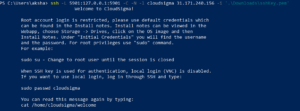
Nakon što se tunel pokrene, upotrijebite VNC klijent za povezivanje na localhost:5901. Tražit će od vas da unesete lozinku koju ste ranije postavili.
Nakon što se povežete, vidjet ćete zaslon sličan ovome.
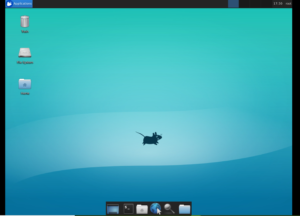
Možete zaustaviti SSH tunel pritiskom na Ctrl + C.
Pokretanje VNC-a kao sistemske usluge
Sada možete postaviti VNC kao sistemsku uslugu za pokretanje, ponovno pokretanje ili provjeru njezinog statusa pomoću naredbi systemd. To će također osigurati da se VNC poslužitelj pokrene kada se poslužitelj ponovno pokrene.
Da biste to učinili, stvorite novu jediničnu datoteku – /etc/systemd/system/vncserver@.service.
|
1 |
touch /etc/systemd/system/vncserver@.service |
Primijetit ćete da se u gornjem nazivu datoteke nalazi simbol ‘@’. On vam omogućuje prosljeđivanje argumenta koji možete koristiti u konfiguraciji poslužitelja.
Dodajte sljedeći sadržaj u datoteku:
|
1 2 3 4 5 6 7 8 9 10 11 12 13 14 15 16 |
[Unit] Description=Pokreni TightVNC poslužitelj pri pokretanju After=syslog.target network.target [Service] Type=forking User=<User> Group=<UserGroup> WorkingDirectory=/home/<User> PIDFile=/home/<User>/.vnc/%H:%i.pid ExecStartPre=-/usr/bin/vncserver -kill :%i > /dev/null 2>&1 ExecStart=/usr/bin/vncserver -depth 24 -geometry 1280x800 :%i ExecStop=/usr/bin/vncserver -kill :%i [Install] WantedBy=multi-user.target |
Naredba ‘ExecStartPre’ zaustavlja VNC ako već radi, dok naredba ExecStart pokreće VNC s dubinom boje od 24 bita i razlučivošću od 1280×800. Ovu datoteku možete prilagoditi svojim potrebama.
Sada možete ponovno učitati jedinice za systemd pomoću sljedeće naredbe:
|
1 |
sudo systemctl daemon-reload |
Sada kada je systemctl svjestan nove jedinice, možete je omogućiti pomoću naredbe:
|
1 |
sudo systemctl enable vncserver@1.service |
Broj 1 nakon @ označava broj zaslona na kojem bi se usluga trebala pojaviti. Primjer:1, :2, itd.
Za zaustavljanje trenutne instance pokrenite naredbu:
|
1 |
vncserver -kill :1 |

Sada možete pokrenuti VNC poslužitelj kao što biste pokrenuli bilo koju drugu uslugu.
|
1 |
sudo systemctl start vncserver@1 |
Da biste provjerili je li usluga aktivna, pokrenite naredbu:
|
1 |
sudo systemctl status vncserver@1 |
VNC poslužitelj će sada biti dostupan kada ponovno pokrenete svoj poslužitelj.
Sada kada znate kako postaviti VNC poslužitelj, možete jednostavno upravljati svojim poslužiteljem, baš kao što upravljate svojim računalom.
Comments
No comments yet. Be the first.