
Django je popularan, besplatan i otvorenog koda web aplikacijski okvir izgrađen na Python. Nastoji pojednostaviti razvoj web aplikacija. Django dolazi s čvrstim skupom komponenti za brži i lakši razvoj web stranica.
U našoj seriji članaka o Djangu, istraživali smo kako koristiti Django s demo aplikacijom. U ovom vodiču nadogradit ćemo ono što smo naučili u Stvaranje Django modela: Vodič vodiču i povezati naš Django model s administratorskim sučeljem.
Krenimo!
Preduvjeti
Ovaj vodič ide dublje u konfiguraciju i izgradnju Django aplikacije. Zahtijeva sljedeće preduvjete:
- Ispravno konfigurirano lokalno Python programsko okruženje.
- Django aplikacija konfigurirana za povezivanje s bazom podataka (po mogućnosti MySQL). Pogledajte ovaj vodič o konfiguriranju Djanga s PostgreSQL-om, Nginxom i Gunicornom.
- Aplikacija će sadržavati Django okruženje prikazano u ovom vodiču. Svi koraci se izvode na Ubuntu 20.04 poslužitelju. Saznajte više o postavljanju Ubuntu poslužitelja.
Ako ste do sada pratili seriju, stvorili smo uzorak Django aplikacije, uspostavili vezu s MySQL-om i stvorili modele baze podataka za Objave i Komentare. Modeli sadrže jednostavne funkcionalnosti osnovne blog stranice. Ovaj vodič nastavlja odavde. Napomena: službena Django dokumentacija ne preporučuje izgradnju web aplikacija oko automatski generiranog Django administratorskog sučelja.
Korak 1. Omogućavanje administratora
Kao što je prikazano u Preduvjeti vodičima, uvijek se preporučuje izgradnja Django aplikacije u namjenskom virtualnom Python okruženju. Kad god namjeravamo raditi na aplikaciji, morate aktivirati virtualno okruženje.
Prvo pokrenite skriptu za aktivaciju Python virtualnog okruženja:
|
1 |
cd sample_app/ |
|
1 |
. sample_app_env/bin/activate |

Prvo moramo prilagoditi konfiguraciju Django aplikacije. Otvorite konfiguracijsku datoteku settings.py u uređivaču teksta:
|
1 |
nano settings.py |
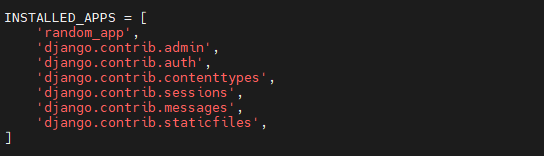
Pomaknite se dolje do odjeljka INSTALLED_APPS. Tamo su navedene sve aplikacije povezane s našim Django projektom. Uz zadane aplikacije, trebao bi sadržavati i aplikaciju Django modela random_app i django.contrib.admin:
Zatim moramo prilagoditi konfiguracijsku datoteku URL-ova urls.py. Otvorite datoteku u uređivaču teksta:
|
1 |
nano urls.py |
Datoteka bi trebala sadržavati sljedeći kod:
|
1 2 3 4 5 6 |
from django.contrib import admin from django.urls import path urlpatterns = [ path('admin/', admin.site.urls), ] |
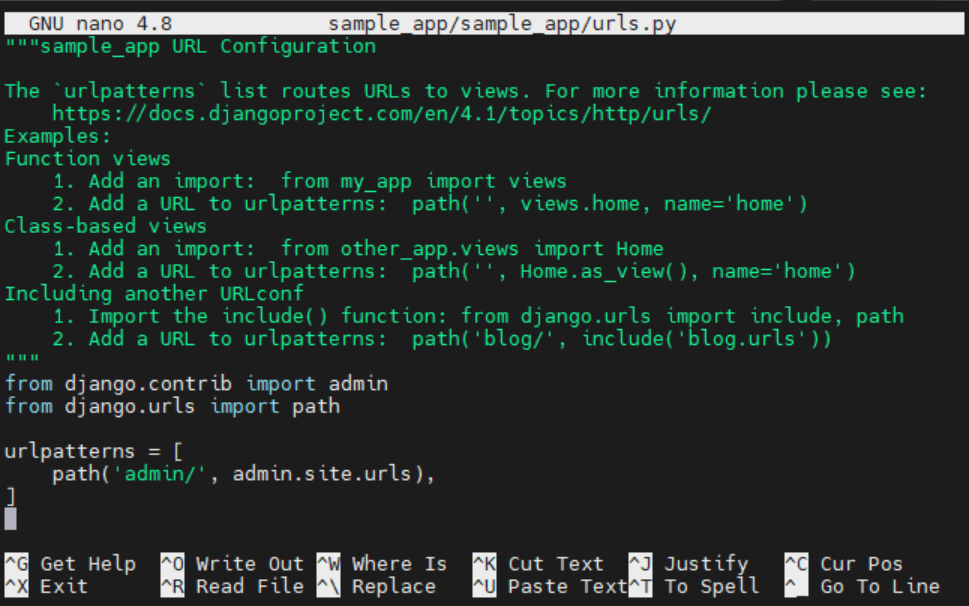
Spremite datoteku i zatvorite uređivač. Ove prilagodbe osiguravaju da će naša Django aplikacija imati pristup administratorskim modelima i administratorskom korisničkom sučelju.
Korak 2. Provjera instalacije administratora
Nakon izmjena u konfiguraciji, preporučuje se migrirati modele kako bi se baza podataka mogla ažurirati s Admin modelima.
Pokrenite migraciju baze podataka na našoj Django aplikaciji:
|
1 |
python manage.py migrate |

Sada smo spremni za pokretanje Django poslužitelja. Budući da se radi o lokalnom projektu, pokrenut ćemo poslužitelj lokalno. Poslužitelj bi trebao raditi na portu 8000. Ako imate konfiguriran vatrozid, on mora dopustiti razmjenu prometa za port 8000. Ovaj detaljan vodič o UFW-u prikazuje kako dopustiti promet prema određenom portu.
Pokrenite poslužitelj:
|
1 |
python manage.py runserver localhost:8000 |

Nakon toga pristupite URL-u poslužitelja u web pregledniku:
|
1 |
http://localhost:8000 |
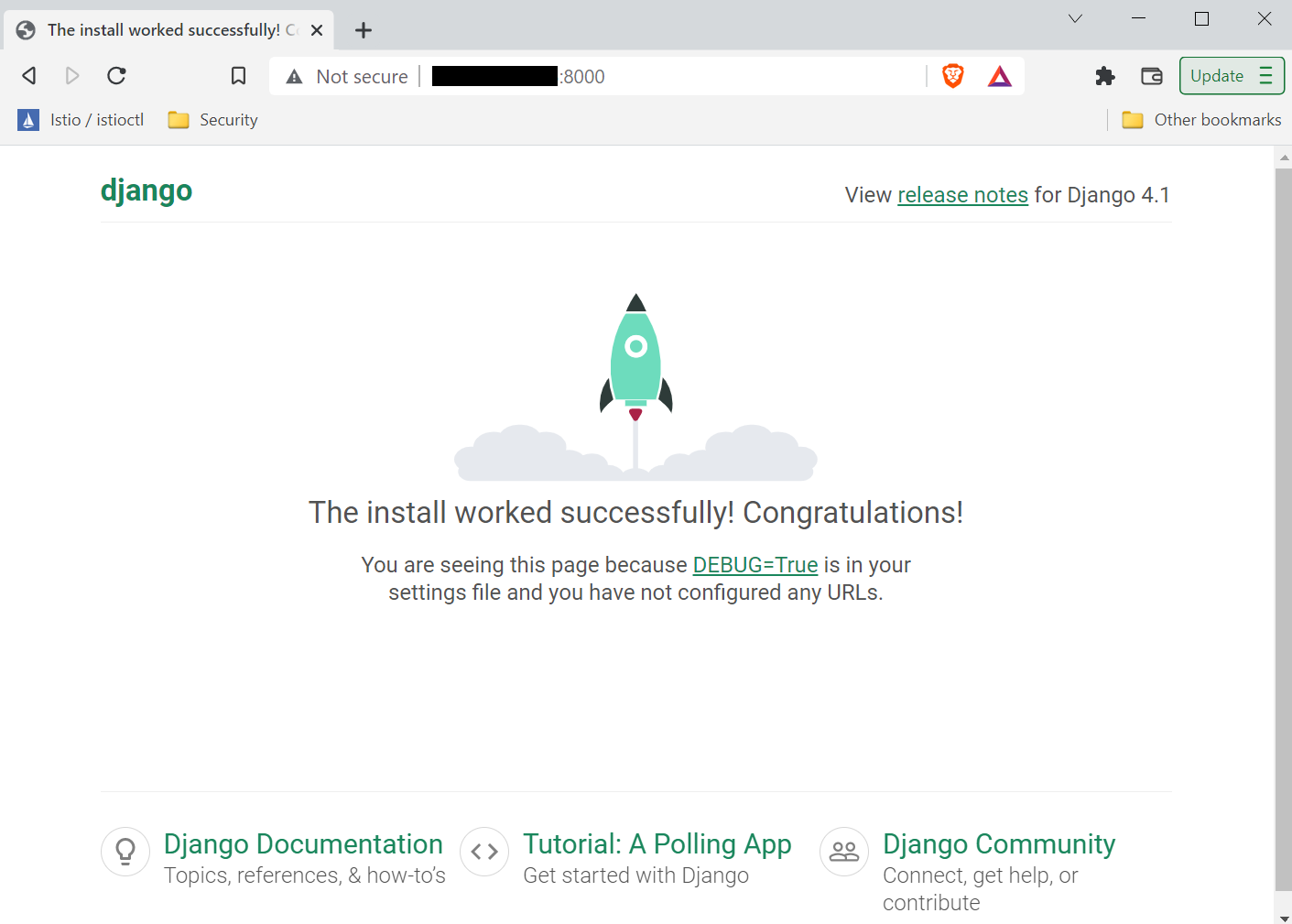
Za pristup stranici za administratorski pristup idite na sljedeći URL:
|
1 |
http:/localhost:8000/admin |
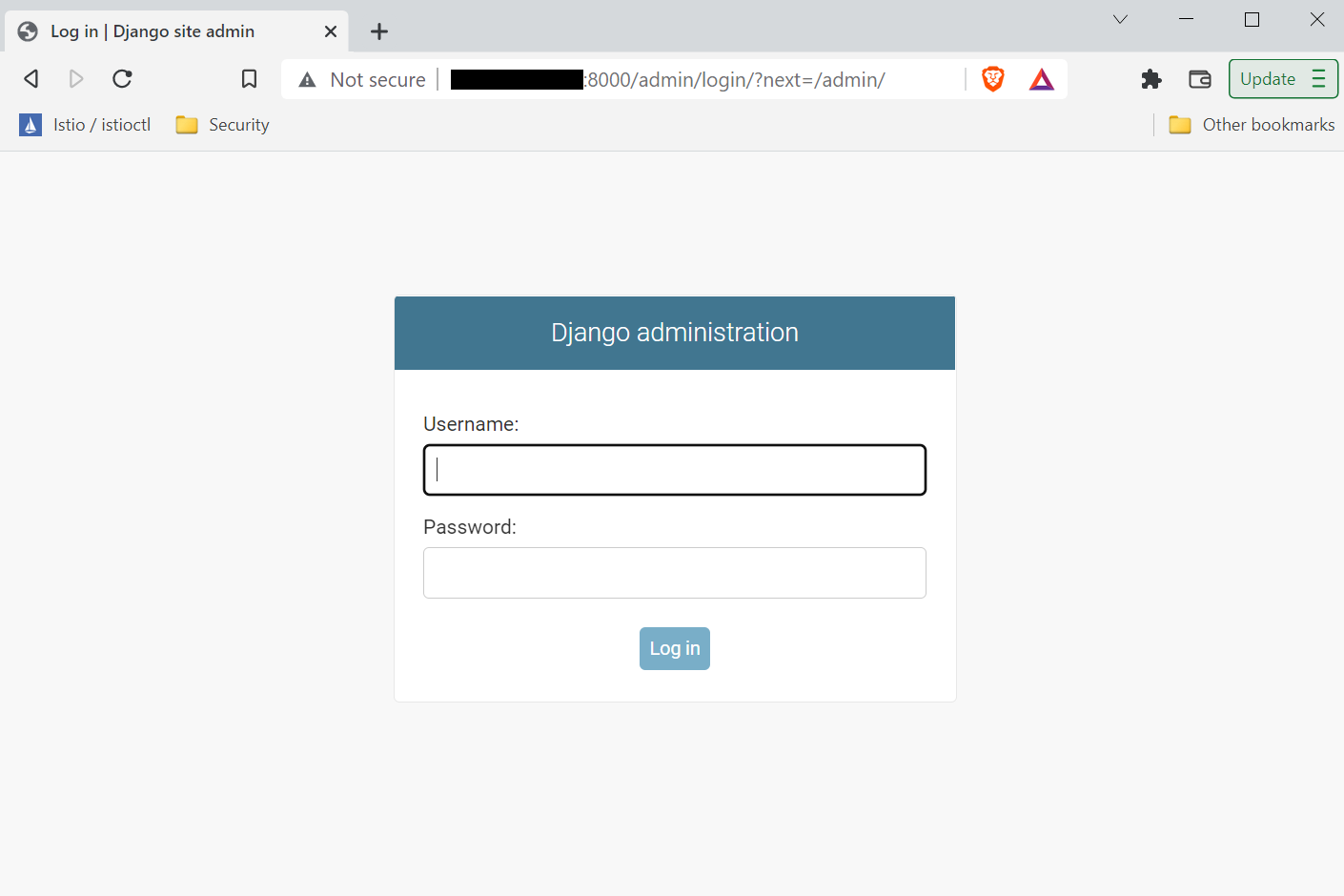
Trebamo spreman administratorski račun za našu Django aplikaciju. Ovaj administratorski račun imat će najveći prioritet u našoj aplikaciji.
Korak 3. Stvaranje superuser računa
Do sada smo potvrdili da naša Django aplikacija uspješno koristi Admins model i da je administratorska stranica dostupna. Isključite Django poslužitelj pritiskom na Ctrl + C.
Nakon što se isključi, možemo unijeti promjene u Django aplikaciju. Pokrenite sljedeću naredbu za stvaranje superuser/administratorskog računa:
|
1 |
python manage.py createsuperuser |

Zatražit će korisničko ime, e-poštu i lozinku radi provjere. Sada možemo pokušati pristupiti Django administratorskoj ploči. Pokrenite Django poslužitelj i idite na administratorsku stranicu:
|
1 |
python manage.py runserver localhost:8000 |
Za prijavu upotrijebite korisničko ime i lozinku superkorisnika:
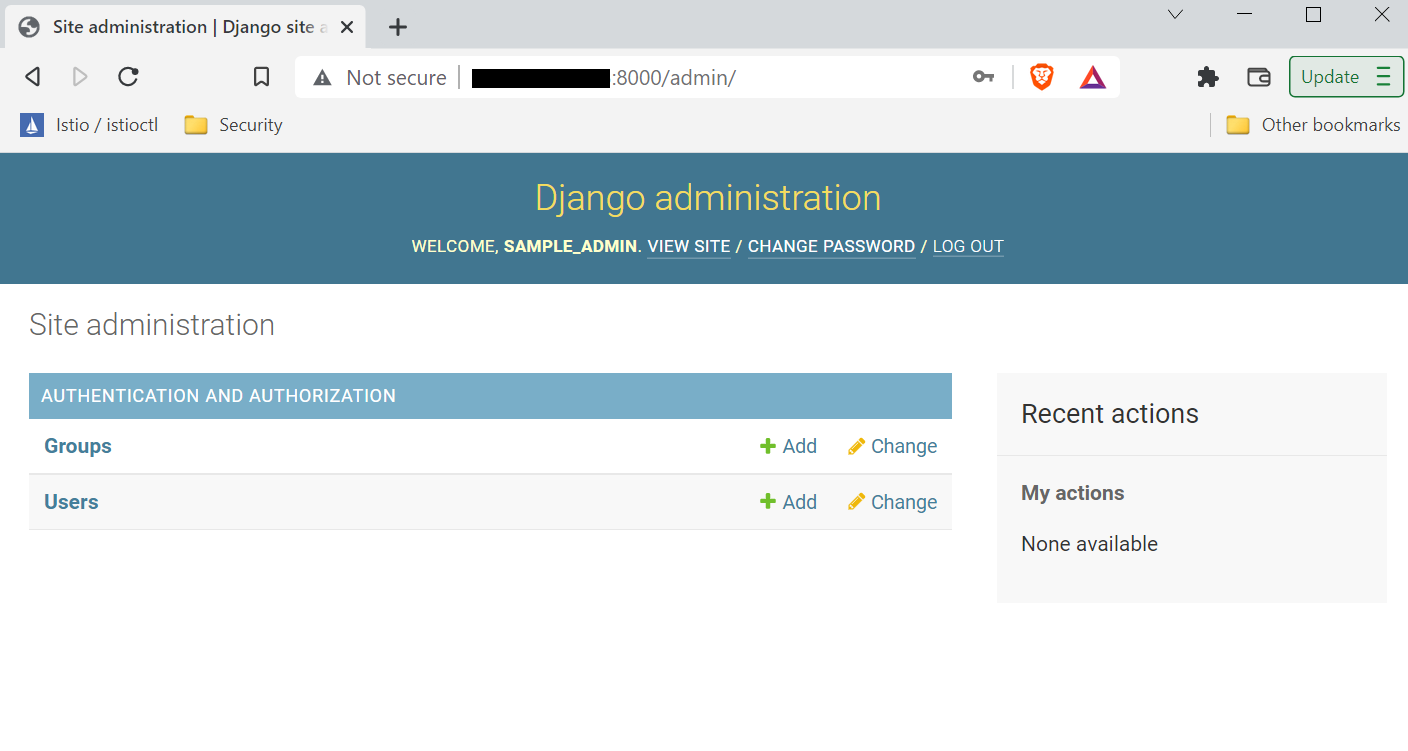
Evo nas! Uspješno smo stigli na administratorsku ploču. Preostaje još samo povezati Post i Komentar dijelove s administratorskom pločom.
Korak 4. Stvaranje URL uzoraka
Kako bismo ispunili naše administratorsko sučelje s Post i Komentar, potrebno je da Django generira povezane URL-ove. U ovom odjeljku pogledat ćemo konfiguriranje namjenskih URL-ova za njih.
Stvorite datoteku urls.py u direktoriju random_app :
|
1 |
touch urls.py |

Otvorite datoteku u uređivaču teksta:
|
1 |
nano urls.py |
Zatim dodajte sljedeći kod u datoteku:
|
1 2 3 4 5 6 7 |
from django.urls import path from . import views urlpatterns = [ path('$/', views.posts, name='posts'), path('$/', views.comments, name='comments'), ] |
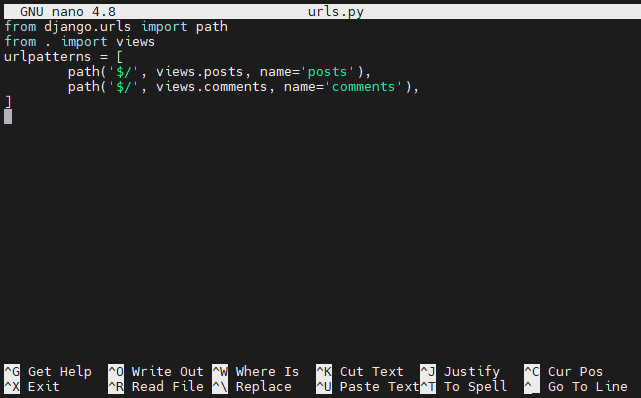
Kod opisuje URL uzorak za našu aplikaciju za pristup prikazima za Postove i Komentare.
Korak 5. Povezivanje aplikacije s administratorom
Naš cilj je uspješno povezati Postove i Komentare s administratorskom pločom. Ako je postupak uspješan, moći ćemo vidjeti poveznice za njih na administratorskoj nadzornoj ploči.
Za povezivanje, idite na lokaciju modela i otvorite admin.py u uređivaču teksta:
|
1 |
nano admin.py |
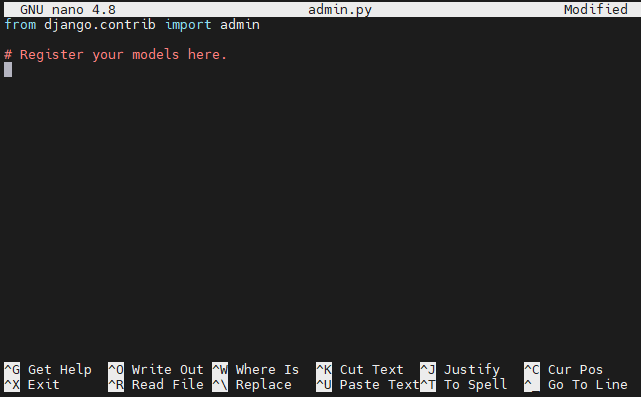
Unesite sljedeći kod u datoteku:
|
1 2 3 4 5 6 |
from django.contrib import admin from random_app.models import Post from random_app.models import Comment admin.site.register(Post) admin.site.register(Comment) |
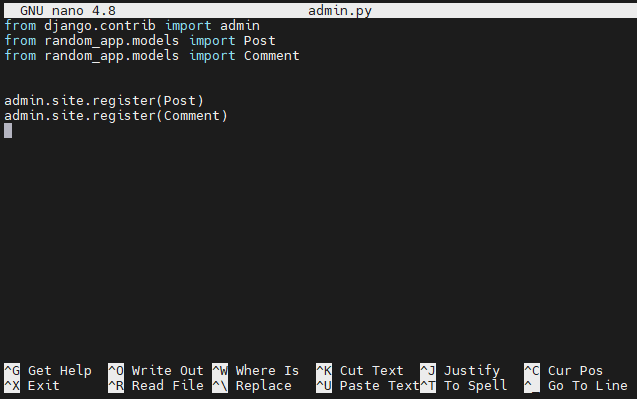
Spremite datoteku i zatvorite uređivač. Sada bi administratorska ploča trebala prepoznati i prikazati poveznice na modele.
Korak 6. Provjera promjena
Naša Django aplikacija sada je uspješno konfigurirana za upravljanje Postovima i Komentarima izravno s administratorske ploče. Pokrenite poslužitelj na localhostu, prijavite se na administratorsku ploču i provjerite promjenu:
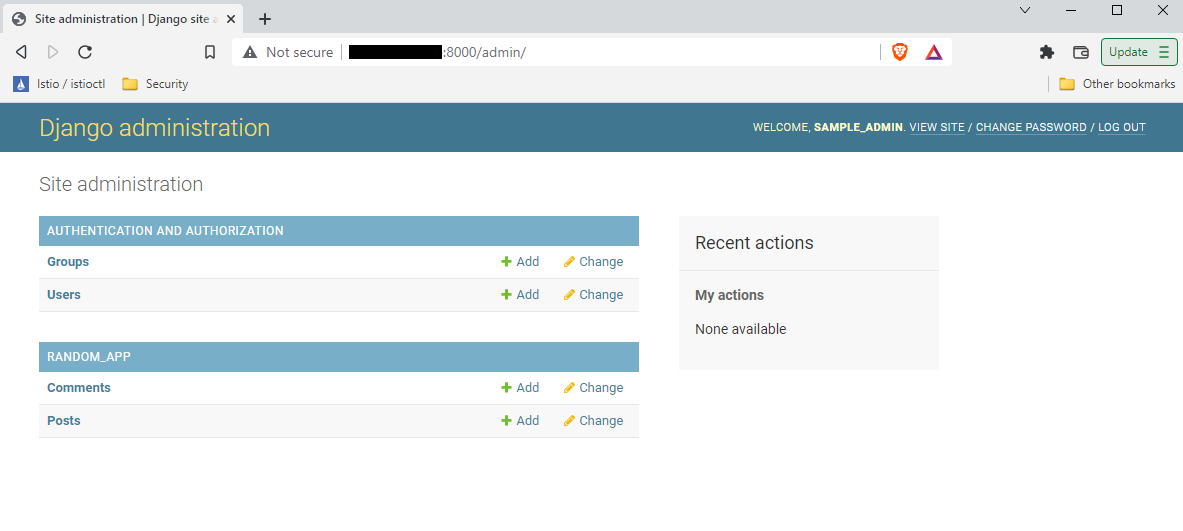
Nakon što završite s testiranjem, možete sigurno zaustaviti Django poslužitelj i izaći iz virtualnog okruženja. U prozoru konzole pritisnite Ctrl + C kako biste zaustavili Django poslužitelj. Za izlazak iz virtualnog okruženja pokrenite sljedeću naredbu:
|
1 |
deactivate |

To bi vas trebalo vratiti u uobičajenu terminalsku sesiju.
Završne misli
U ovom smo vodiču prikazali kako omogućiti administratorsko sučelje, stvoriti administratorski račun i registrirati naše prilagođene modele ( Postove i Komentare) kod administratora. Django administratorsko sučelje sada će imati poboljšano upravljanje postovima i komentarima na vašem blogu.
Evo još resursa iz naše Django serije, koji će vam pomoći u korištenju Djanga s kontejnerima:
- Izgradnja Django i Gunicorn aplikacije s Dockerom na Ubuntuu
- Kako osigurati i skalirati Django aplikaciju s Dockerom, Nginxom i Let’s Encryptom
Sretno programiranje!
Komentari
Još nema komentara. Budite prvi.