
Uvod
Postoje mnoge situacije u kojima vam može zatrebati novi disk na vašem Linux sustavu. Uglavnom je stvaranje novog diska jednostavan postupak. Međutim, stvari se mogu zakomplicirati ako pokušavate eksperimentirati sa shemama particioniranja i formatima datotečnih sustava. Kako bismo pojednostavili postupak, ovaj vodič će vam dati korak-po-korak pregled kako učiniti sljedeće:
-
Kako identificirati novi disk na sustavu.
-
Kako stvoriti particiju na pogonu.
-
Kako formatirati particiju pomoću datotečnog sustava Ext4.
-
Kako montirati i konfigurirati automatsko montiranje datotečnog sustava.
Ako se najprije želite bolje upoznati s Linuxom, možete pročitati kako instalirati Linux na CentOS 7, kako locirati datoteke na vašem Linux sustavu, kao i kako konfigurirati autentifikaciju na vašem Linux poslužitelju.
Instalacija
Prije nego što počnemo, morate se uvjeriti da imate instalirane prave alate. Alat parted koristi se za particioniranje pogona. Obično dolazi unaprijed instaliran na poslužitelju. Ako koristite Debian ili Ubuntu, možete ga instalirati na sljedeći način:
|
1 |
sudo apt-get update |
|
1 |
sudo apt-get install parted |
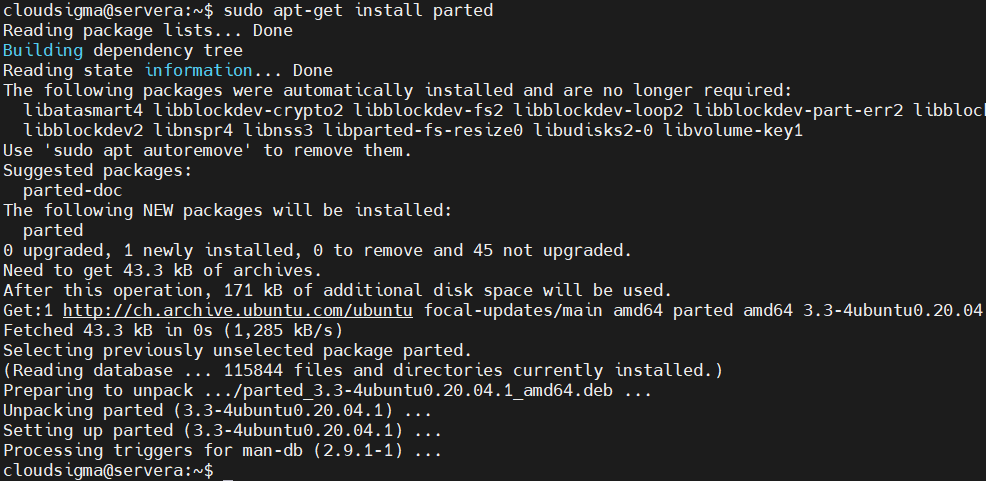
Ako koristite CentOS ili Fedoru, upišite sljedeće kako biste ga instalirali:
|
1 |
sudo yum install parted |
Identifikacija novog diska
Prvo što trebate učiniti je identificirati novi disk na poslužitelju. Potpuno novi pogon možete pronaći traženjem nepostojanja sheme particioniranja. Na primjer, možete koristiti naredbu parted kako biste dobili popis rasporeda particija svih vaših diskova. Diskovi koji nemaju valjanu shemu particioniranja prikazat će pogrešku koju možete koristiti za identifikaciju novog diska. Evo što ćete upisati:
|
1 |
sudo parted -l | grep Error |
Neparticionirani disk prikazat će pogrešku neprepoznate oznake diska ovako:
|
1 2 3 |
Izlaz Error: /dev/sda: unrecognised disk label |
Drugi način za identifikaciju novog diska je korištenje naredbe lsblk . Ona će vam prikazati popis diskova na sustavu, a vi morate identificirati onaj s ispravnom veličinom i bez particija:
|
1 |
lsblk |
|
1 2 3 4 5 6 |
Izlaz NAME MAJ:MIN RM SIZE RO TYPE MOUNTPOINT sda 8:0 0 100G 0 disk vda 253:0 0 20G 0 disk └─vda1 253:1 0 20G 0 part / |
Ovdje smo identificirali prvi disk na popisu kao naš novi disk. Prije nego što napravite bilo kakve promjene, svakako provjerite lsblk u svakoj sesiji. Bez provjere identifikatora diska, moguće je da formatirate ili particionirate pogrešan disk. To je zato što identifikatori poput /dev/sd* i /dev/hd* ne moraju nužno biti isti između pokretanja sustava. Stoga je bolje koristiti identifikatore poput /dev/disk/by-uuid, /dev/disk/by-label, ili /dev/disk/by-id.
Kako particionirati novi pogon
Da biste particionirali pogon, morate znati naziv koji je kernel dodijelio vašem novom disku. Particija će se protezati kroz cijeli disk. Počnimo!
-
Odaberite standard
Najprije morate odabrati standard particioniranja. MBR standard podržava širok raspon operacijskih sustava. Međutim, GPT je modernije rješenje koje se preporučuje u većini slučajeva, pod uvjetom da nemate nikakve posebne zahtjeve. Odaberite GPT standard na sljedeći način:
|
1 |
sudo parted /dev/sda mklabel gpt |
U slučaju da želite koristiti MBR standard, upišite sljedeće:
|
1 |
sudo parted /dev/sda mklabel msdos |
-
Stvorite novu particiju
Zatim ćemo stvoriti particiju pomoću sljedeće naredbe:
|
1 |
sudo parted -a opt /dev/sda mkpart primary ext4 0% 100% |
Particiju možete provjeriti pokretanjem lsblk:
|
1 |
lsblk |
|
1 2 3 4 5 6 7 |
Izlaz NAME MAJ:MIN RM SIZE RO TYPE MOUNTPOINT sda 8:0 0 100G 0 disk └─sda1 8:1 0 100G 0 part vda 253:0 0 20G 0 disk └─vda1 253:1 0 20G 0 part / |
Kako stvoriti datotečni sustav na particiji
Zatim ćemo naučiti kako formatirati particiju kao Ext4 datotečni sustav. U tu svrhu moramo proslijediti particiju u mkfs.ext4 alat na sljedeći način:
|
1 |
sudo mkfs.ext4 -L datapartition /dev/sda1 |
Kao što vidite, dodali smo oznaku particije prosljeđivanjem -L zastavice. Nakon toga smo dodali naziv pomoću kojeg možemo identificirati naš ciljni pogon. Važno je osigurati da prosljeđujete samo particiju, a ne cijeli disk. Na primjer, tamo gdje bi sda bio naziv diska, particija bi obično imala broj na kraju poput sda1.
Da biste promijenili oznaku particije u bilo kojem trenutku, upotrijebite naredbu e2label poput ove:
|
1 |
sudo e2label /dev/sda1 newlabel |
Ako želite saznati više opcija za identifikaciju vaše particije, pokrenite naredbu lsblk . Neke verzije ove naredbe prikazat će vam sve informacije uključujući naziv, oznaku i UUID particije:
|
1 |
sudo lsblk --fs |
U slučaju da ova naredba ne prikazuje sva polja, možete ih pronaći ručno pomoću ove naredbe:
|
1 |
sudo lsblk -o NAME,FSTYPE,LABEL,UUID,MOUNTPOINT |
Izlaz će izgledati otprilike ovako:
|
1 2 3 4 5 6 7 |
Izlaz NAME FSTYPE LABEL UUID MOUNTPOINT sda └─sda1 ext4 datapartition 4b313333-a7b5-48c1-a957-d77d637e4fda vda └─vda1 ext4 DOROOT 050e1e34-39e6-4072-a03e-ae0bf90ba13a / |
Možete upotrijebiti bilo koju od istaknutih informacija za označavanje novog datotečnog sustava.
Kako montirati novi datotečni sustav
Napokon, vrijeme je za montiranje datotečnog sustava kako biste ga mogli početi koristiti. Obično, prema preporukama Filesystem Hierarchy Standard, trebali biste koristiti /mnt ili jedan od njegovih poddirektorija za privremeno montiranje datotečnih sustava. Za trajno pohranjivanje nemamo nikakvih posebnih preporuka. Stoga možemo odlučiti koju ćemo shemu koristiti za montiranje.
Za potrebe ovog vodiča, montirat ćemo novi datotečni sustav pod /mnt/data. Započnite stvaranjem direktorija:
|
1 |
sudo mkdir -p /mnt/data |
-
Privremeno montiranje
Recimo da želite privremeno montirati datotečni sustav. To možete učiniti ovom naredbom:
|
1 |
sudo mount -o defaults /dev/sda1 /mnt/data |
-
Automatsko montiranje pri pokretanju
Možete koristiti sljedeću naredbu za automatsko montiranje pogona svaki put kada se poslužitelj pokrene:
|
1 |
sudo nano /etc/fstab |
Kao što vidite, napravili smo promjene u datoteci /etc/fstab. U ovoj datoteci možete koristiti bilo koji od različitih identifikatora za naš datotečni sustav koje smo prepoznali pokretanjem sudo lsblk --fs ranije u vodiču. U sljedećem primjeru umetnuli smo oznaku particije. Sljedeći redovi također vam pokazuju kako bi to izgledalo da smo koristili bilo koji od drugih identifikatora:
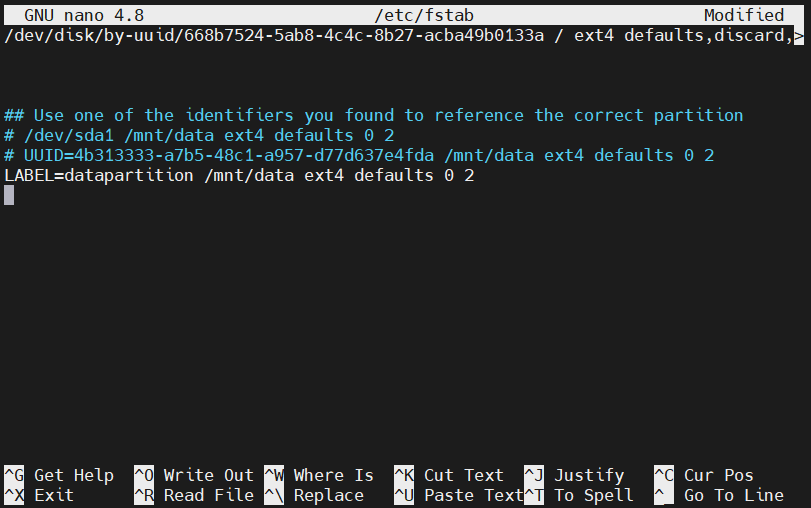
Nakon što završite s uređivanjem, spremite i zatvorite datoteku. Ako već niste, možete montirati datotečni sustav upisivanjem:
|
1 |
sudo mount -a |
-
Testiranje montiranja
Dobra je navika osigurati da je vaš datotečni sustav dostupan nakon što ste montirali volumen. To možete potvrditi pomoću naredbe df kako biste provjerili je li disk dostupan u izlazu:
|
1 |
df -h -x tmpfs -x devtmpfs |
|
1 2 3 4 5 |
Izlaz Filesystem Size Used Avail Use% Mounted on /dev/vda1 20G 1.3G 18G 7% / /dev/sda1 99G 60M 94G 1% /mnt/data |
Pod direktorijem /mnt/data također ćete pronaći direktorij lost+found . To označava korijen Ext* datotečnog sustava:
|
1 |
ls -l /mnt/data |
|
1 2 3 4 |
Izlaz total 16 drwx------ 2 root root 16384 Mar 2 11:10 lost+found |
Ako želite provjeriti ima li montirana datoteka mogućnosti čitanja i pisanja, pokušajte pisati u testnu datoteku ovako:
|
1 |
echo "success" | sudo tee /mnt/data/test_file |
Jednostavno jednom pregledajte datoteku kako biste se uvjerili da je pisanje ispravno izvršeno:
|
1 |
cat /mnt/data/test_file |
|
1 2 3 |
Izlaz success |
Izlaz pokazuje da datotečni sustav radi kako bi trebao. Sada možete sigurno ukloniti ovu datoteku:
|
1 |
sudo rm /mnt/data/test_file |
Zaključak
Do kraja ovog vodiča naučit ćete kako particionirati, formatirati, montirati i testirati nove datotečne sustave ili pogone na svom poslužitelju. Ovaj vodič se bavi općim procesom korištenja sirovog diska kao datotečnog sustava za pohranu u Linuxu. U specifičnim slučajevima mogu biti potrebne složenije metode za particioniranje, formatiranje i montiranje. Međutim, ovaj vodič će vas opremiti osnovnim znanjem i vještinama koje su vam potrebne za početak.
Sretno računanje!
Komentari
Još nema komentara. Budite prvi.