
Slijedi detaljan vodič koji će vam pomoći da se upoznate s CloudSigma PaaS nadzornom pločom. Proći ćemo kroz sve različite značajke, alate i ikone s kojima možete komunicirati na korisničkom sučelju kako biste izradili i izmijenili svoj projekt.
Morate pratiti ovaj vodič na CloudSigma PaaS platformi. Na taj način možete locirati stavke i usporedno razumjeti njihovu upotrebu i funkcionalnost. Možete pokrenuti besplatnu probnu verziju ovdje kako biste dobili predodžbu o tome kako izgleda CloudSigma nadzorna ploča.
U nastavku su navedene funkcionalnosti CloudSigma PaaS platforme koje ćemo pokriti u ovom vodiču:
- Stvaranje i upravljanje novim okruženjem
- Funkcijske ikone za okruženje
- Upravljanje postavkama okruženja
- Funkcijske ikone za svaku instancu
- Kako uvesti
- Marketplace
- Stvaranje grupa okruženja
- Pokretanje pretraživanja nadzorne ploče
- Deployment Manager
- Ploča sa zadacima
- Promjena korisničkih postavki
- Nadogradnja vašeg računa
- Dodavanje sredstava
- Dobivanje pomoći
Krenimo!
Stvaranje i upravljanje novim okruženjem
Prvo ćemo naučiti kako stvoriti novo okruženje na CloudSigma PaaS nadzornoj ploči. Nakon toga ćemo naučiti o raznim alatima koje možete koristiti za njegovo upravljanje.
- Prvo locirajte i kliknite na New Environment u gornjem lijevom kutu nadzorne ploče:

- Klikom na ovo otvorit će se Topology Wizard. Ovaj detaljan prozor daje vam mogućnost da u potpunosti prilagodite postavke svog okruženja.
- U nastavku su navedeni neki od elemenata koje možete konfigurirati prema svojim zahtjevima:
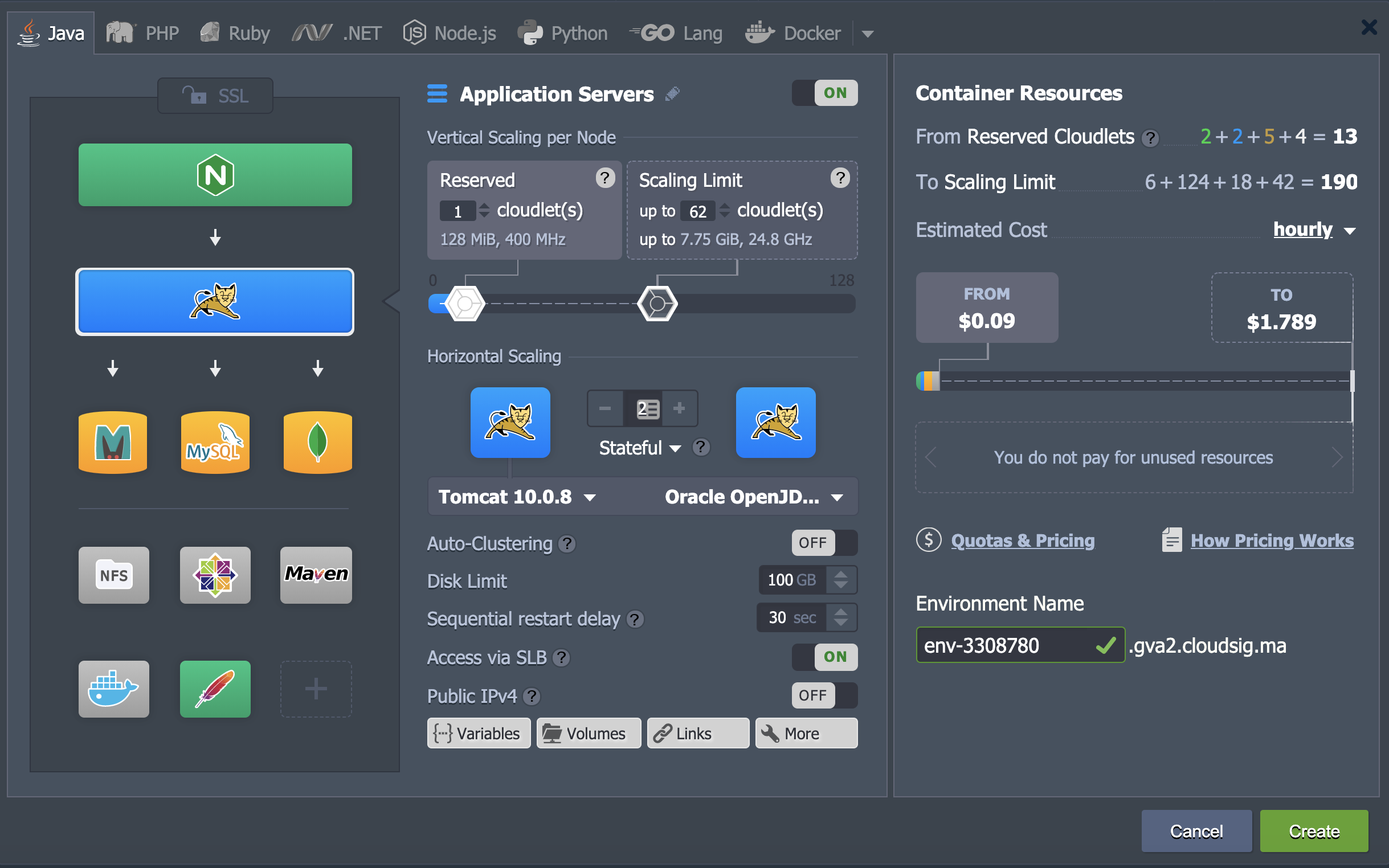
- Kliknite na gumb Create nakon što završite s konfiguracijom i postavite Environment Name.
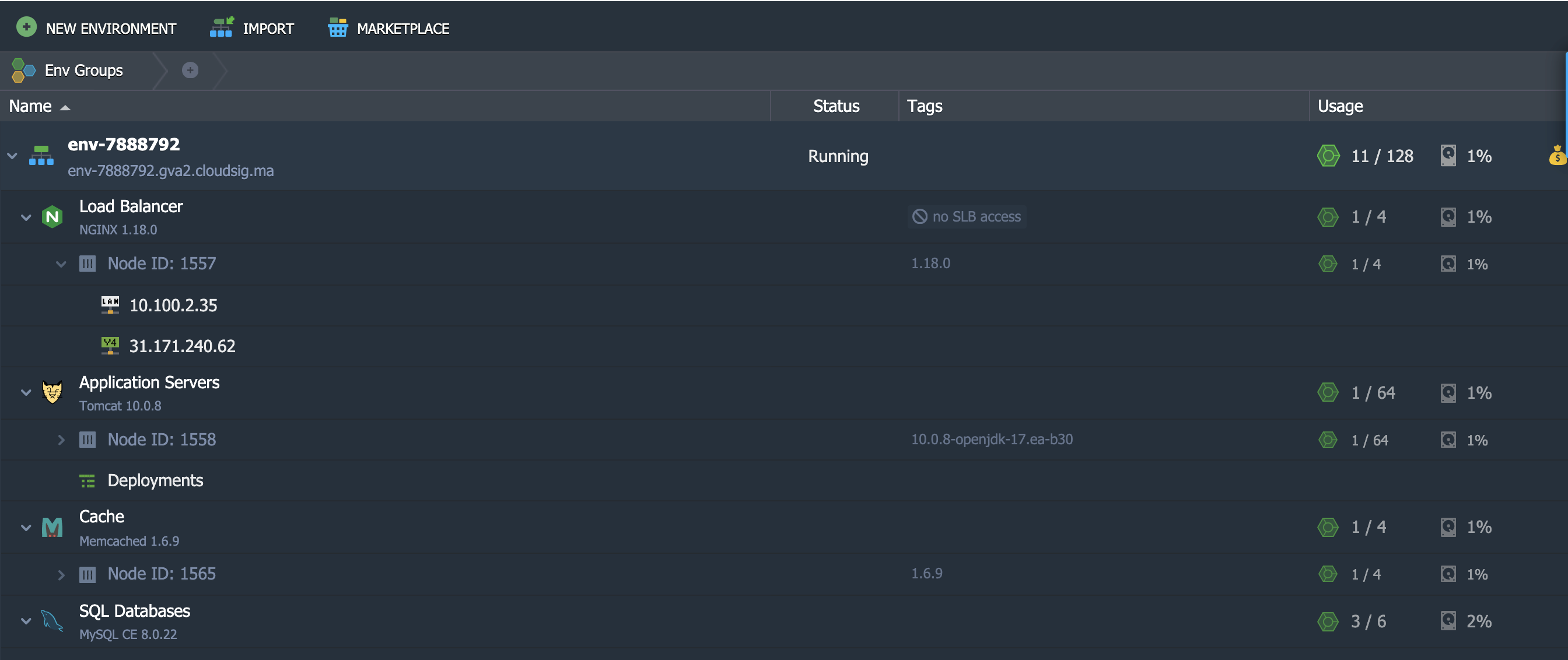
- Svoje novo okruženje moći ćete pronaći pod odabranim Environment Name na središnjoj ploči nadzorne ploče:

- Gornja ploča pruža vam neke osnovne informacije o vašem novom okruženju. U nastavku ćemo detaljnije objasniti što pojedini stupac znači:
- Name
Ispod ovog stupca pronaći ćete naziv ili alias okruženja. Također će prikazati domenu okruženja sa zastavicom regije u kojoj se nalazi. Za pregled popisa čvorova uključenih u određeno okruženje, kliknite na mali trokut pored naziva okruženja.
- Status
Ovaj stupac prikazuje trenutni status vašeg okruženja. Može biti jedan od sljedećih: Running, Sleeping, Stopped, Creating, Stopping, Cloning, Launching, Redeploying, Exporting, Migrating, Installing, ili Deleting.
- Tags
U ovom stupcu moći ćete vidjeti sve Environment Groups kojima vaše okruženje pripada. Također će prikazati verzije (oznake) spremnika s nazivom projekta.
- Usage
Stupac iskorištenosti prikazuje postotak. Označava trenutno opterećenje okruženja, kao što je iskorištenost diskovnog prostora i cloudleti.
 Gumb
Gumb
Ovaj gumb označava Billing History. Klikom na njega otvorit će se zasebna kartica s detaljima o vašoj potrošnji i statistici za ovo okruženje.
Funkcijske ikone za određeno okruženje
Ako prijeđete pokazivačem miša iznad svog okruženja, pojavit će se više funkcijskih ikona. U nastavku su navedene ikone s kojima možete komunicirati na svojoj nadzornoj ploči za obavljanje različitih funkcija upravljanja:
- Set Alias

Jedan alias je alternativni naziv za okruženje. Postavljanje aliasa ne utječe na vašu domenu.
- Open in Browser

Klikom na ovu ikonu otvorit će se okruženje u novoj kartici preglednika.
- Settings

Klikom na Settings otvorit će se nova kartica s detaljnim konfiguracijskim pločama koje možete uređivati.
- Change Environment Topology

Ova funkcijska ikona omogućuje vam pristup dijaloškom okviru Topology Wizard i unijeti potrebne izmjene. Kliknite Apply kako biste spremili promjene.
- Clone Environment

Ova opcija pomaže vam klonirati odabrani poslužitelj. Od vas će se tražiti da postavite naziv za novo okruženje. Na kraju kliknite Clone kako biste napravili kopiju.
- Start
 / Stop
Vidjet ćete ikonu Start ako je vaše okruženje trenutno zaustavljeno i obrnuto. Kliknite na bilo koju od njih za Start/Stop okruženja.
U slučaju da je status vašeg okruženja trenutno Stopped, moći ćete komunicirati samo s gumbima Settings, Clone Environment, Start, i Delete Environment gumbima.
- Izbriši okruženje

Prijeđite mišem preko poslužitelja kojeg želite ukloniti i kliknite na Izbriši ikonu. Od vas će se tražiti da unesete lozinku kako biste potvrdili radnju.
- Dodaj grupe okruženja
 / Uredi grupe okruženja
Morate prijeći mišem preko stupca Oznake kako bi se ove opcije pojavile. Ove ikone pomažu u upravljanju Grupama okruženja.
Upravljanje okruženjima pomoću postavki
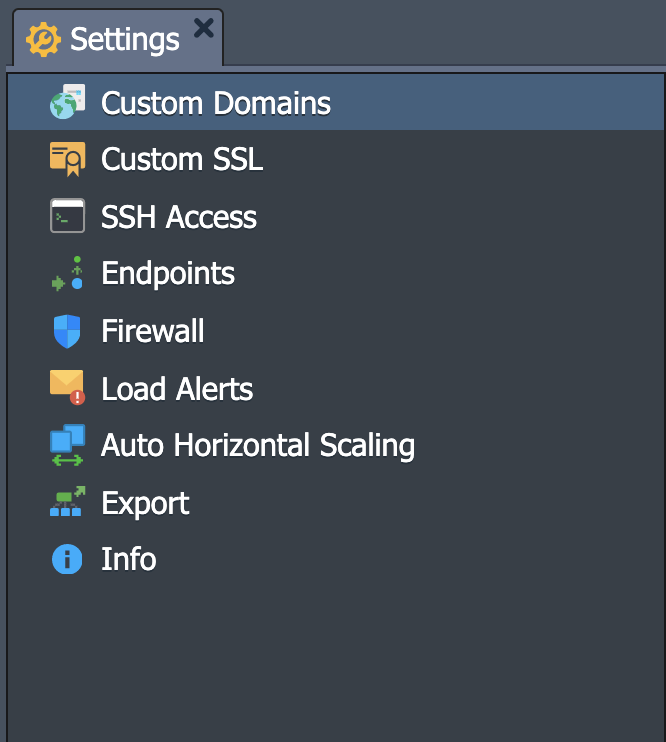
Istražimo sve što možete postići u prozoru Postavke okruženja. Na ovoj kartici vidjet ćete jedanaest različitih opcija koje se bave različitim aspektima okruženja. One su sljedeće:
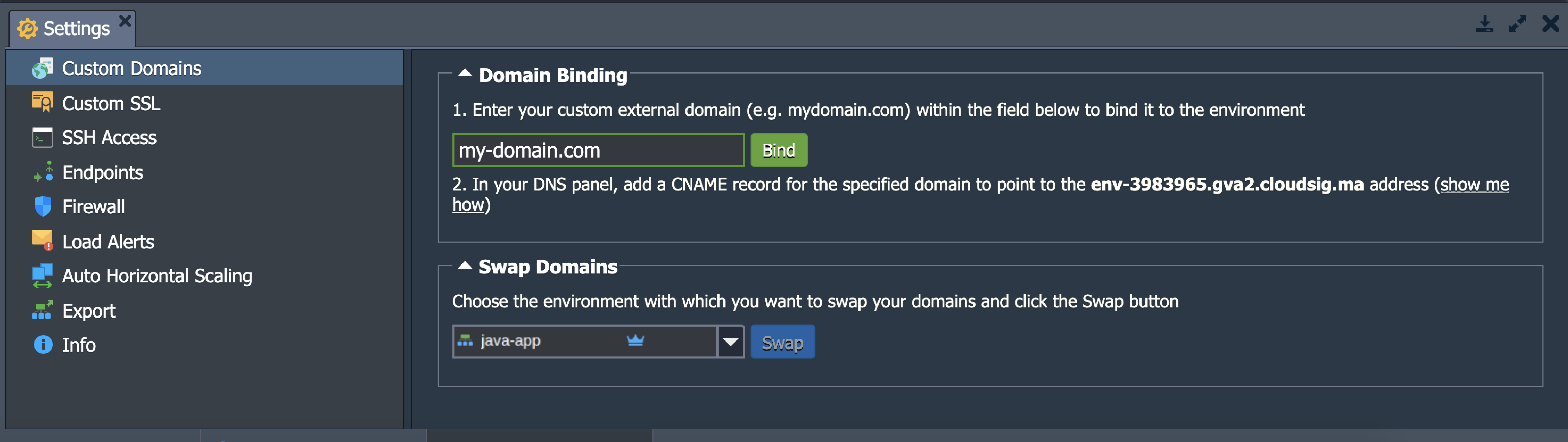
- Prilagođene domene
Opcija Prilagođene domene omogućuje vam pristup odjeljcima Povezivanje domene i Zamjena domena :
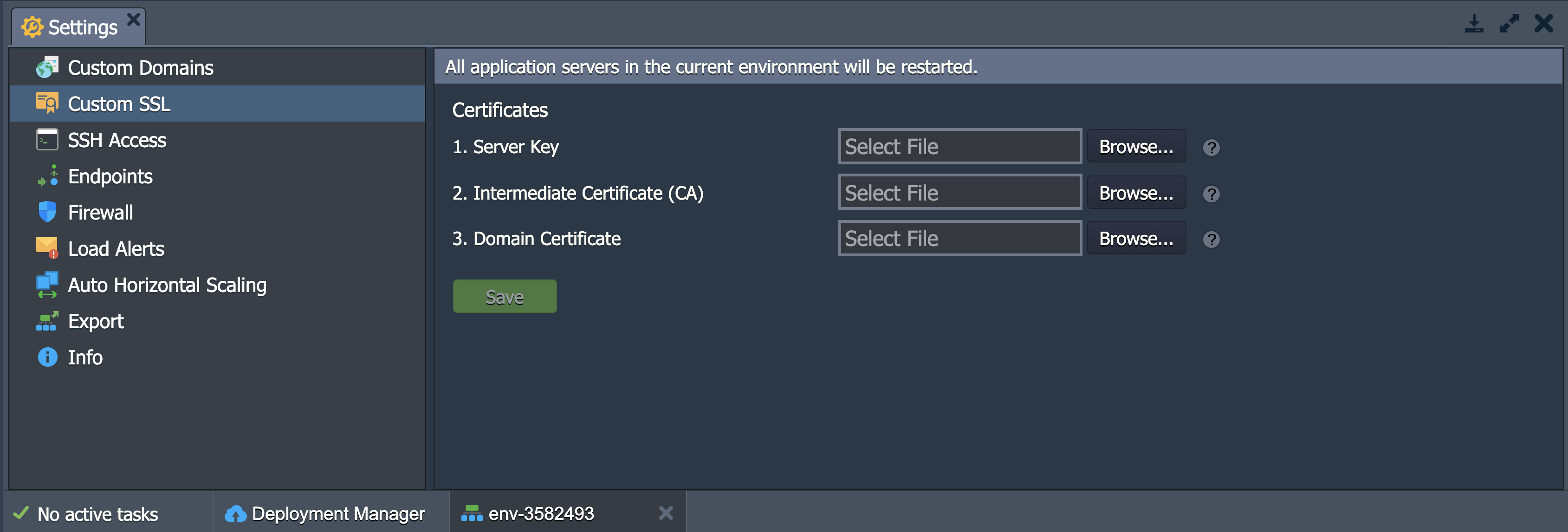
- Prilagođeni SSL
Ovdje možete učitati sve datoteke potrebne za vašu prilagođenu SSL certifikaciju:
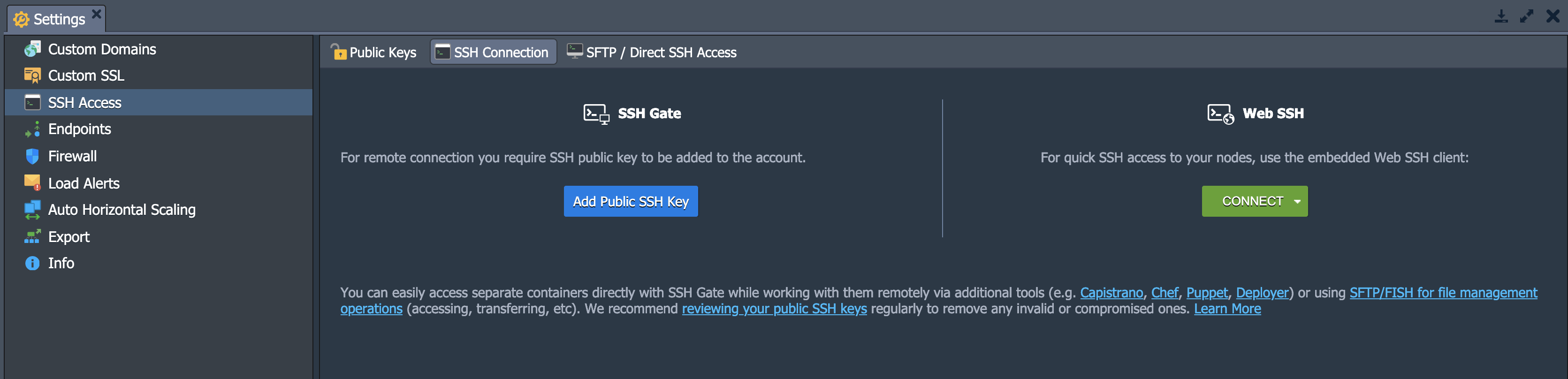
- SSH pristup
U ovom odjeljku pronaći ćete kartice za Javni ključevi, SSH veza, i SFTP/Izravan SSH pristup. Putem Javnih ključeva, možete vizualizirati i upravljati svojim javnim SSH ključevima. U odjeljku SSH veza možete odrediti hoćete li pristupiti putem SSH Gate ili Web SSH. Na kraju, možete vidjeti pojedinosti o svojoj vezi putem protokola SFTP/FISH :
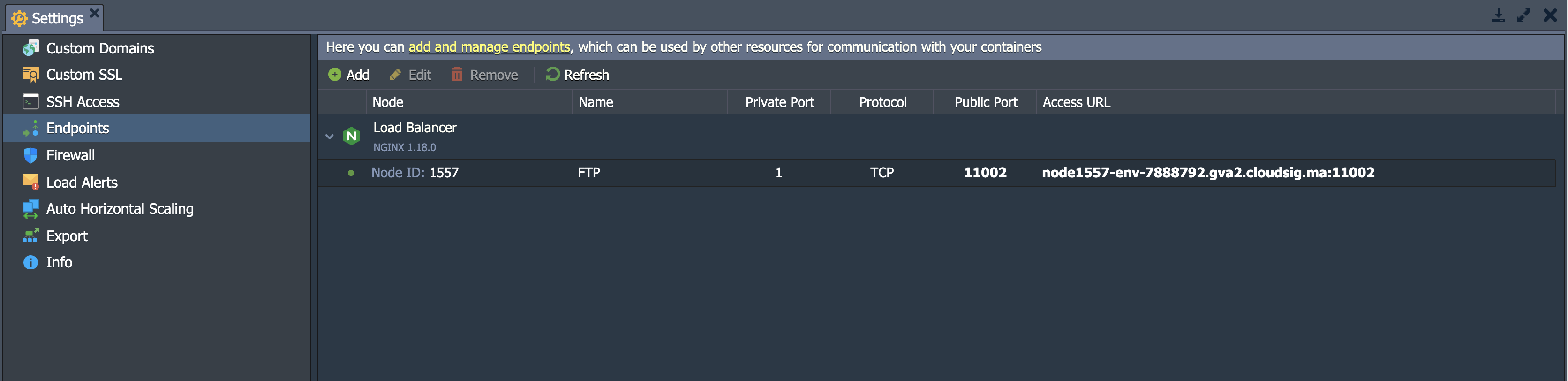
- Krajnje točke
Ovaj odjeljak omogućuje vam određivanje i upravljanje mapiranjem TCP/UDP priključaka vašeg spremnika’. To je kako biste osigurali da vaši priključci rade u suradnji s vanjskim resursima putem izravnih veza:
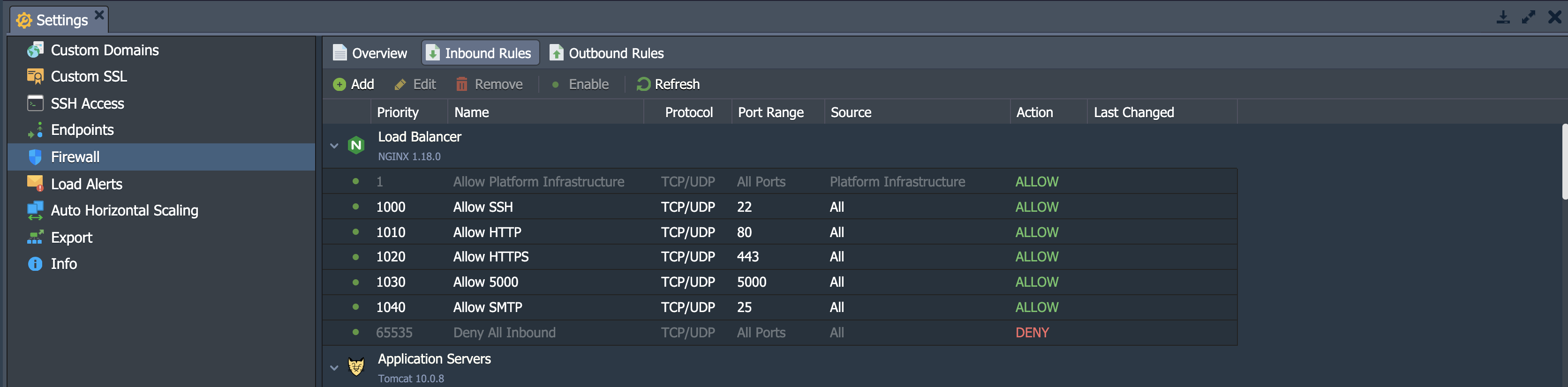
- Vatrozid
Pod Vatrozid, možete odrediti svoja osobna Dolazna i Odlazna pravila. Možete dopustiti i blokirati određene veze prema vašim zahtjevima. To vam omogućuje postavljanje prilagođenog pristupa za vaše spremnike:
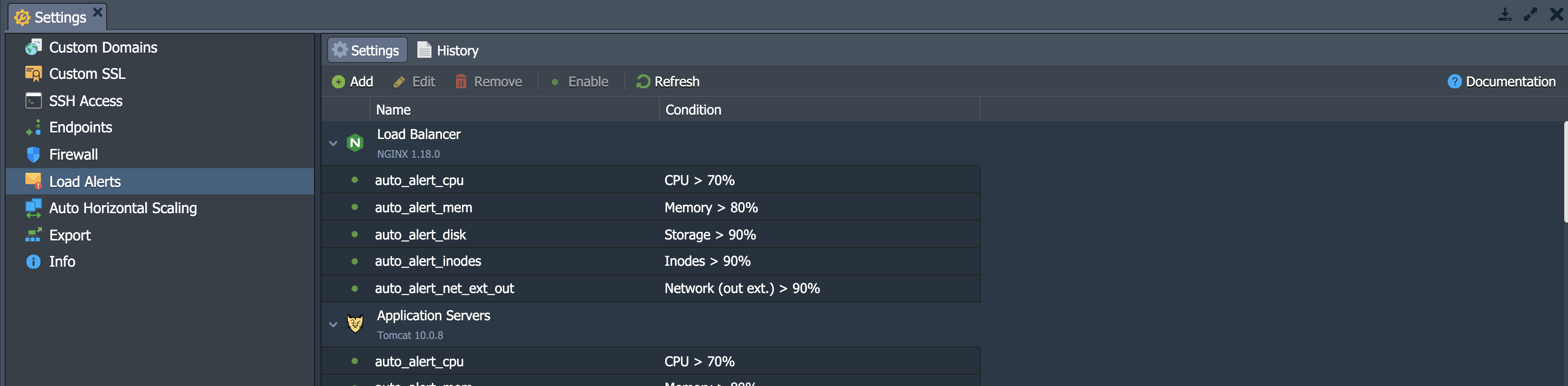
- Upozorenja o opterećenju
Ovaj pododjeljak može se koristiti za postavljanje i upravljanje pokretačima (zadanim ili novim) za obavijesti e-poštom u slučaju prekoračenja ograničenja potrošnje resursa.
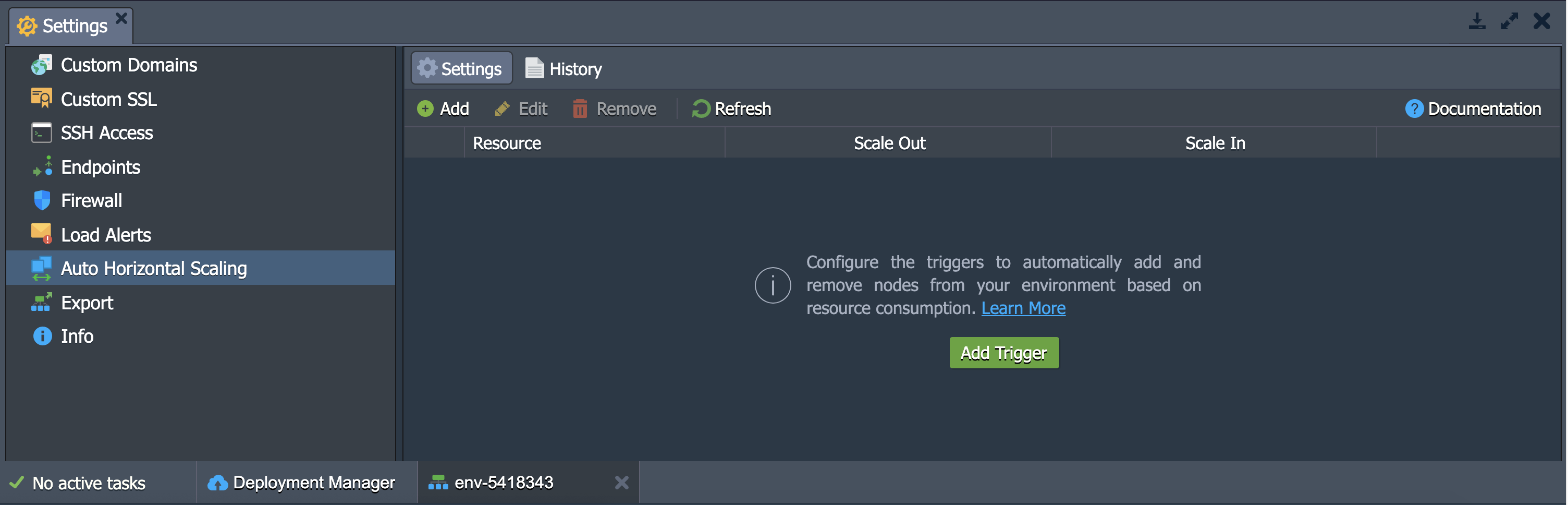
- Automatsko vodoravno skaliranje
U ovom pododjeljku pronaći ćete opciju za kontrolu broja spremnika u slojevima osim za Maven čvor za izgradnju. Uvjetovanje skaliranja ovisi o nekoliko čimbenika uključujući potrošnju CPU-a, memorije, mreže, I/O diska, i IOPS-a diska.
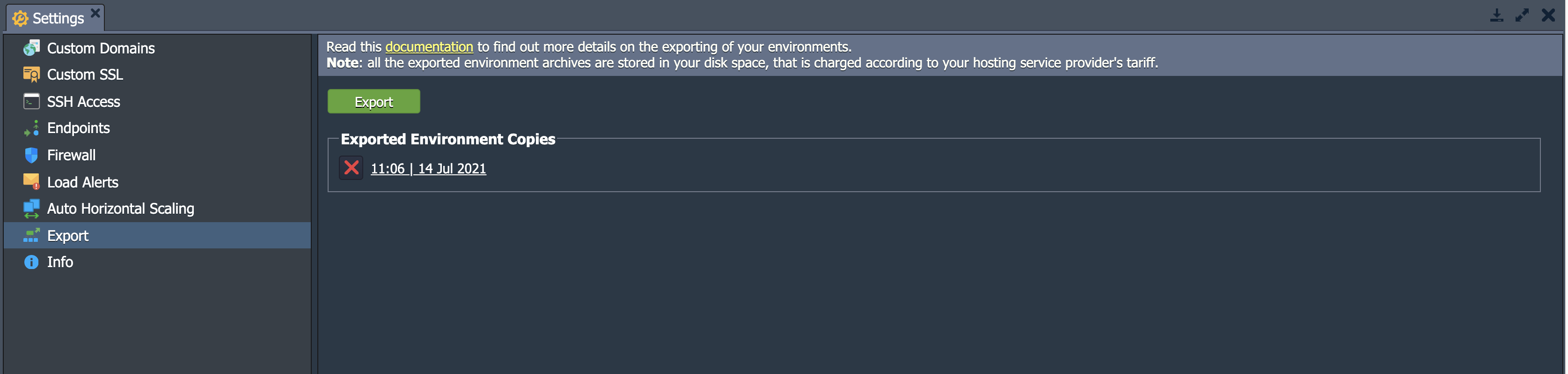
- Izvoz
Klikom na Izvoz u ovom odjeljku stvorit ćete jednu datoteku koja sadrži sve podatke o vašem okruženju kao i postavke. Ova se datoteka može preuzeti i zatim vratiti na drugoj platformi kod drugog pružatelja usluga hostinga. Nova kopija bit će potpuno ista:
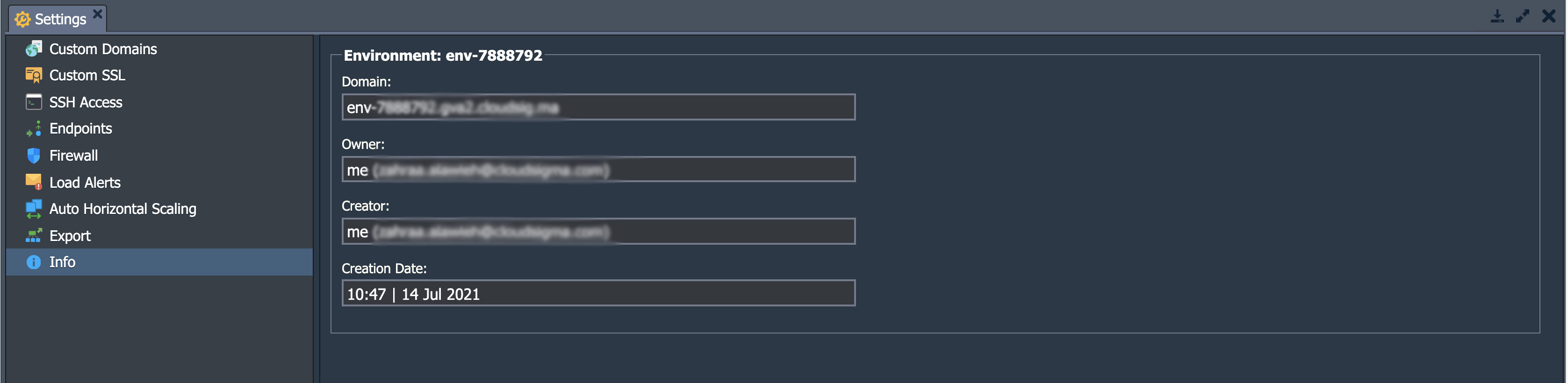
- Informacije
Ako želite saznati više o svom okruženju, kao što su njegovi Domena, Vlasnik, Kreator, Regija, i Datum stvaranja, idite na odjeljak Informacije:
Funkcijske ikone za svaku instancu
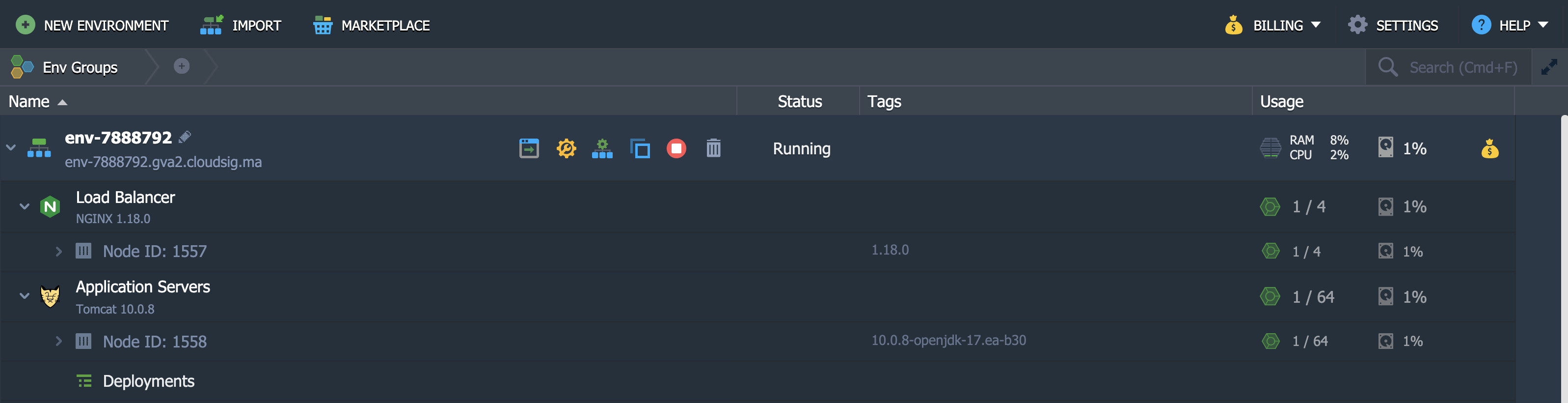
Ako kliknete na ikonu male strelice pokraj naziva okruženja, moći ćete vidjeti popis svih grupa čvorova koje ono sadrži. Na primjer, okruženje može imati balansatore opterećenja, aplikacijske poslužitelje i baze podataka, između ostalog. Ove slojeve možete dodatno istražiti klikom na strelicu i pregledom pojedinačnih spremnika i čvorova unutar njih. Uz svaki čvor povezan je popis dodijeljenih IP adresa, kako internih tako i eksternih IPv4/IPv6.
Prelaskom miša iznad sloja ili spremnika prikazat će vam se skup funkcijskih ikona čija je svrha objašnjena u nastavku:
- Postavi alias
Kao što smo prethodno govorili, alias je alternativni naziv za sloj/čvorove. Aliasi vam pomažu razlikovati glavne i podređene poslužitelje u klasteru.
- Otvori u pregledniku
Ovo će otvoriti čvor sloja u novoj kartici preglednika.
- Ponovno pokreni čvor
Koristite ovaj gumb za ponovno pokretanje odgovarajuće usluge unutar određenog spremnika ili cijelog sloja.
- Konfiguracija
Opcija Konfiguracija koristi se za odlazak na karticu upravitelja konfiguracijskim datotekama. U ovom prozoru možete promijeniti postavke čvora uređivanjem postojeće konfiguracije ili učitavanjem novih datoteka.
- Zapisnik
Ova vam opcija omogućuje pregled datoteka zapisnika za čvorove u zadanom sloju.
- Statistika
Statistika prati podatke o vašem CPU-u, RAM-u, mreži, diskovnom prostoru i potrošnji IOPS-a. Možete pratiti ove podatke za pojedinačne čvorove ili skup čvorova.
- Web SSH
Koristite ovu opciju za povezivanje spremnika putem SSH protokola izravno u pregledniku.
- Ponovno prerasporedi spremnik
Ova vam opcija omogućuje ažuriranje čvorova i njihovo ponovno preraspoređivanje na odgovarajuću oznaku ili verziju
- Dodaci i Udaljena radna površina
Ove opcije su dostupne samo za odabrane čvorove. Dodaci omogućuje vam instalaciju priključnih modula dok Udaljena radna površina omogućuje upravljanje čvorovima temeljenim na sustavu Windows.
- Dodatno
Koristeći Dodatno popis, možete konfigurirati postavke svog spremnika i pregledati SFTP/izravan SSH pristup pojedinosti. Dodatne opcije uključuju Ponovno postavljanje lozinke ili Prijava na administratorsku ploču, ovisno o tome na kojem se čvoru nalazite.
Kako uvesti
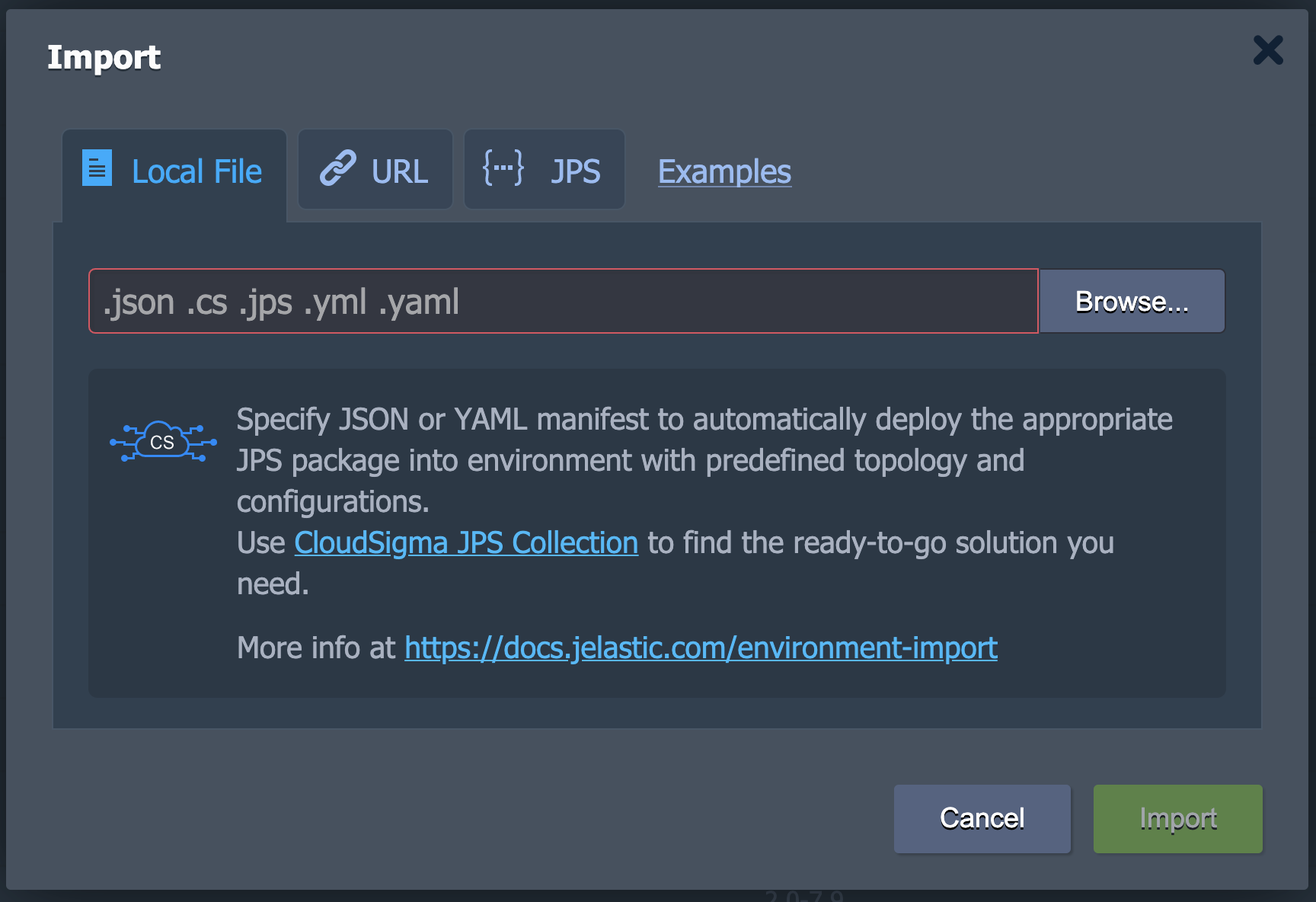
Opcija Uvoz nalazi se odmah pokraj gumba za stvaranje novog okruženja. Možete učitati .json, .jps, .cs, .yml, i .yaml datoteke pomoću ovog gumba. Možete stvoriti novo okruženje ili ih upotrijebiti za izmjenu već postojećeg:

Kada otvorite Uvoz prozor, vidjet ćete tri kartice zajedno s poveznicom na Primjeri. Ova poveznica prikazat će vam PaaS zbirku s nekoliko unaprijed pripremljenih rješenja:
- Lokalna datoteka
Ova kartica omogućuje vam odabir lokalne datoteke iz vašeg sustava pomoću gumba Pregledaj i njezino izvršavanje na PaaS-u.
- URL
Koristeći ovo, možete unijeti izravnu poveznicu za datoteku.
- JPS
Na kraju, možete koristiti ugrađeni JSON/YAML uređivač za umetanje ili pisanje prilagođenog koda i njegovo pokretanje:
Marketplace
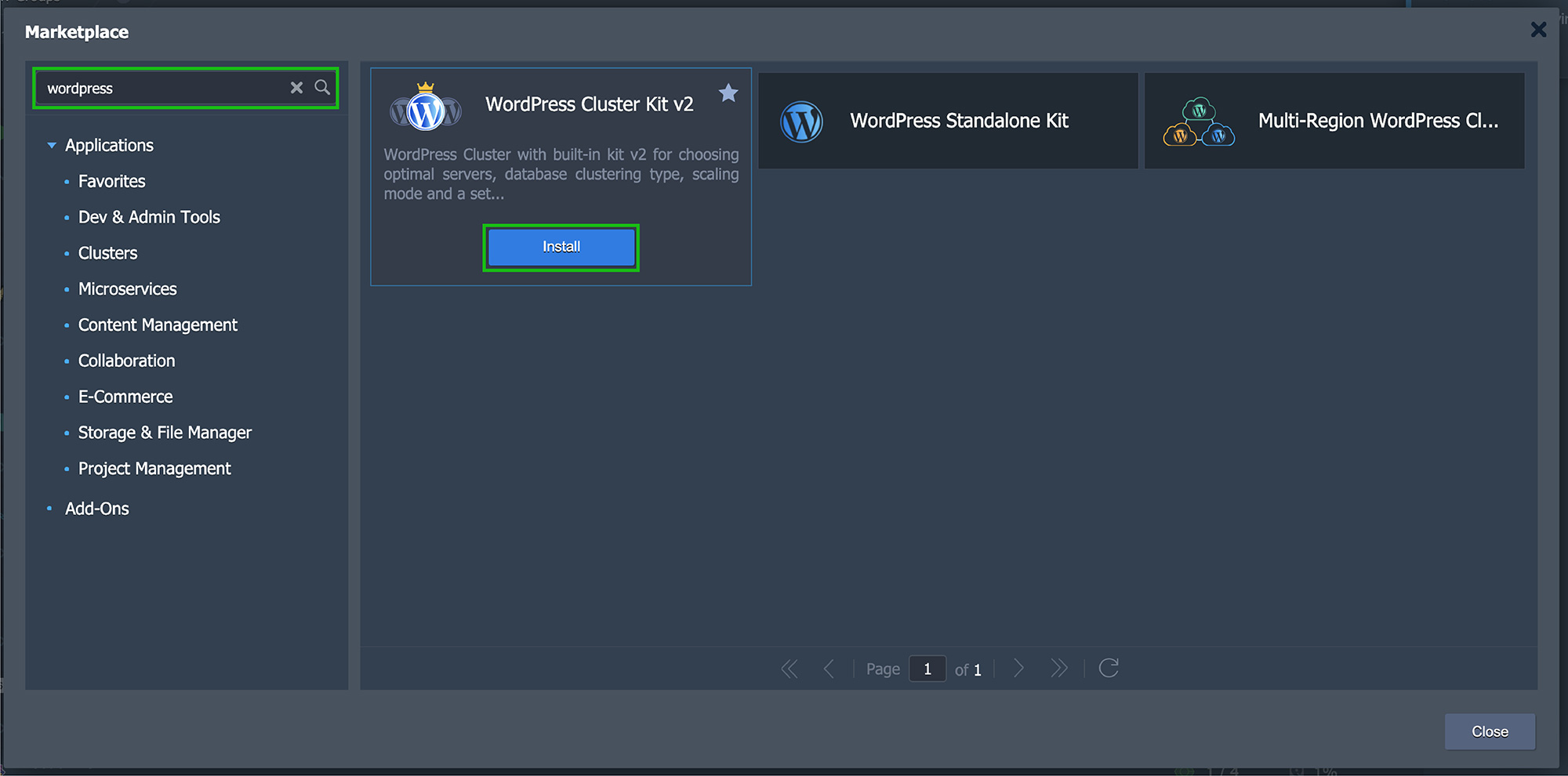
Gumb Marketplace nalazi se blizu vrha nadzorne ploče. Klikom na njega otvorit će se potpuno novi okvir. Ovaj prozor sadrži unaprijed pripremljena rješenja koja možete jednostavno instalirati na svoju nadzornu ploču prema potrebi.

Radi vaše praktičnosti, ovi su paketi podijeljeni na Aplikacije i Dodatke. Aplikacije pomažu u stvaranju novih okruženja, dok Dodaci pomažu s postojećima. Možete koristiti traku za pretraživanje u gornjem lijevom kutu kako biste pronašli ono što tražite u bilo kojoj kategoriji.
Nakon što pronađete željeni paket, kliknite na Instaliraj. Slijedite upute navedene u prozoru kako biste dovršili instalaciju i počeli je koristiti:
Stvaranje grupa okruženja
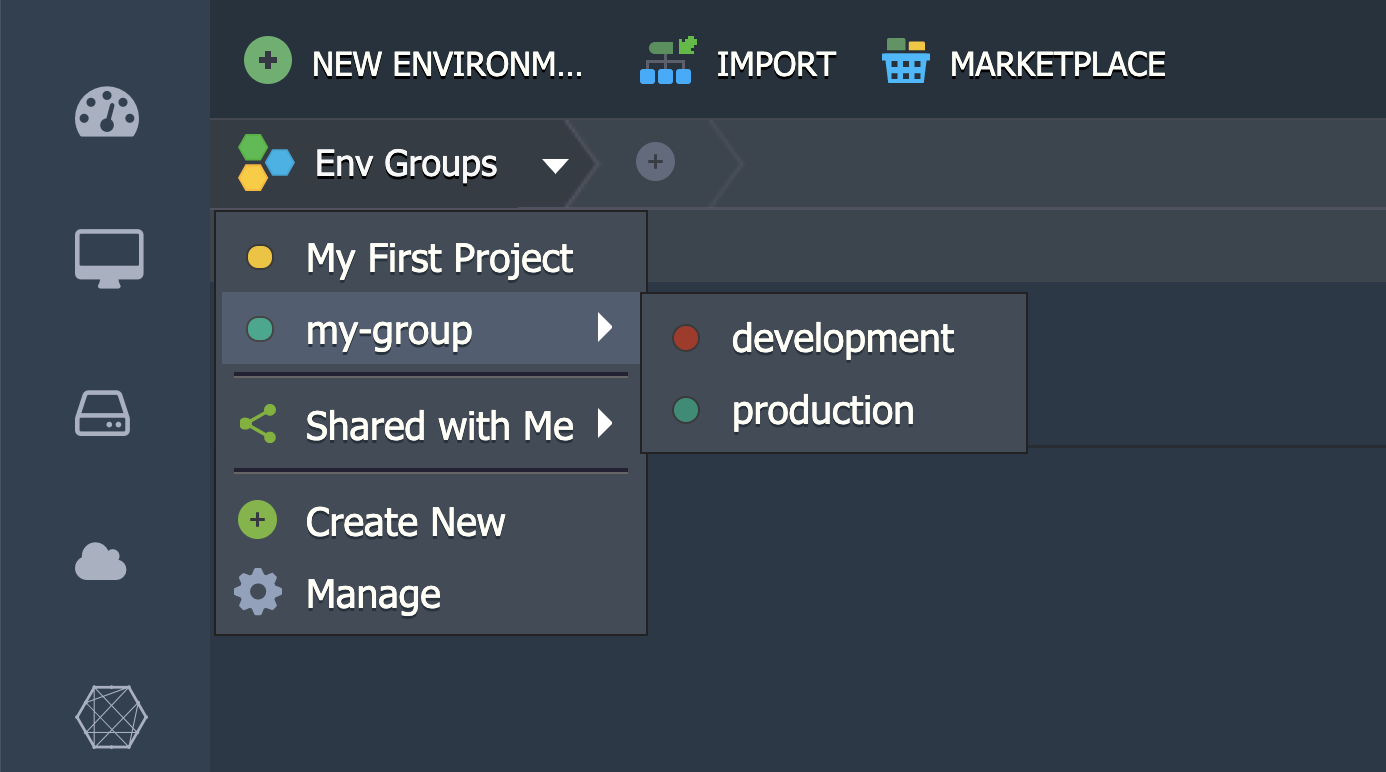
Uz CloudSigma PaaS također možete stvoriti Grupe okruženja. To omogućuje bolju kategorizaciju i organizaciju vaših okruženja na sučelju.
Recimo da upravljate s više projekata unutar jednog okruženja. Možete ih grupirati u namjensku grupu okruženja. Također možete napraviti podjele stvaranjem podgrupa na temelju njihove funkcije ili svrhe. Na primjer, možete napraviti namjenske podgrupe za razvoj, testiranje, i produkciju ili poslužitelje, baze podataka, i pohranu:
Pokretanje pretraživanja nadzorne ploče
Ako imate poteškoća s pronalaženjem nečega na CloudSigma PaaS nadzornoj ploči, možete upotrijebiti ugrađenu značajku Pretraživanje. Možete otvoriti obrazac za Pretraživanje klikom u gornjem desnom kutu ili pomoću prečaca Ctrl+F/Cmd+F.
Na primjer, možete unijeti IP/ID spremnika kako biste ga locirali na platformi. Također možete pretraživati pokrenute projekte i okruženja:
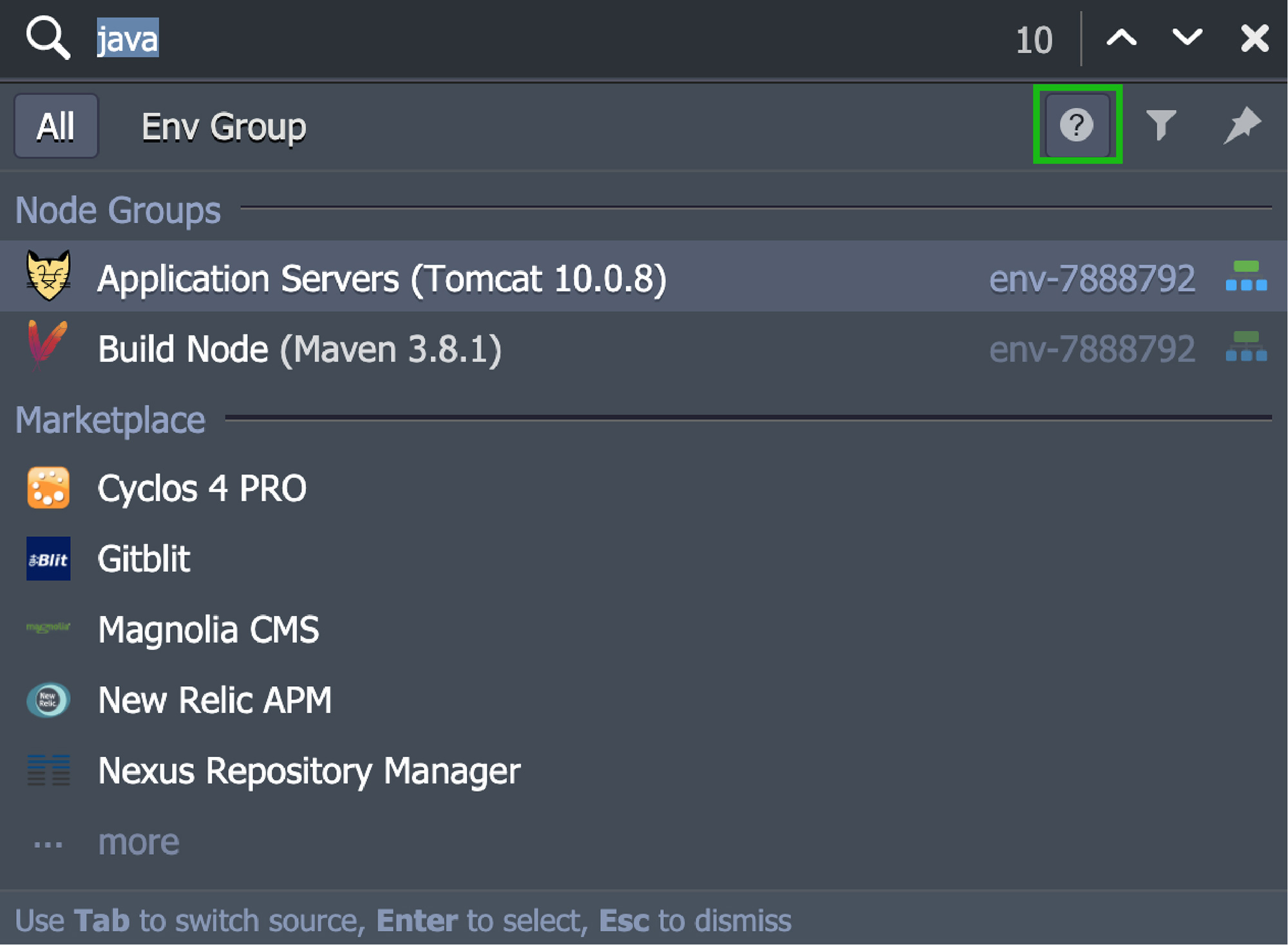
Ono što značajku CloudSigma PaaS pretraživanja čini tako jedinstvenom jest njezina prilagodljivost. Između ostalog, možete dodati posebne znakove za izraz pretraživanja (kao što je korištenje '-' za izuzimanje pojmova ili '*' kao zamjenskog znaka). Možete pretraživati izvore poput vašeg računa ili određene grupe okruženja. Također možete primijeniti filtar kategorija kako biste uključili i isključili različite vrste podataka i paketa.
Ako i dalje ne možete pronaći ono što tražite, pogledajte pomoćni savjet.
Upravitelj implementacije
Ovu opciju pronaći ćete na dnu nadzorne ploče. Ovaj Upravitelj sadrži sve aplikacije koje su vam potrebne za automatizaciju njihove implementacije u okruženja. Kartica je dalje podijeljena na dva pododjeljka:
- Arhiva
Kartica Arhiva sadrži paket aplikacije. Možete ga Učitati koristeći Lokalnu datoteku ili vanjsku poveznicu/URL.
- Git / SVN
Ovaj pododjeljak sprema pristupne vjerodajnice na udaljenim Git/SVN repozitorijima. Potrebne pojedinosti možete unijeti klikom na Dodaj repozitorij.
Ploča sa zadacima
Još jedna značajka koju ćete pronaći blizu dna nadzorne ploče je Ploča sa zadacima. Otvaranjem ove ploče vidjet ćete sve podatke o radu koji se trenutno obavlja ili se obavljao u prošlosti na CloudSigma PaaS-u:
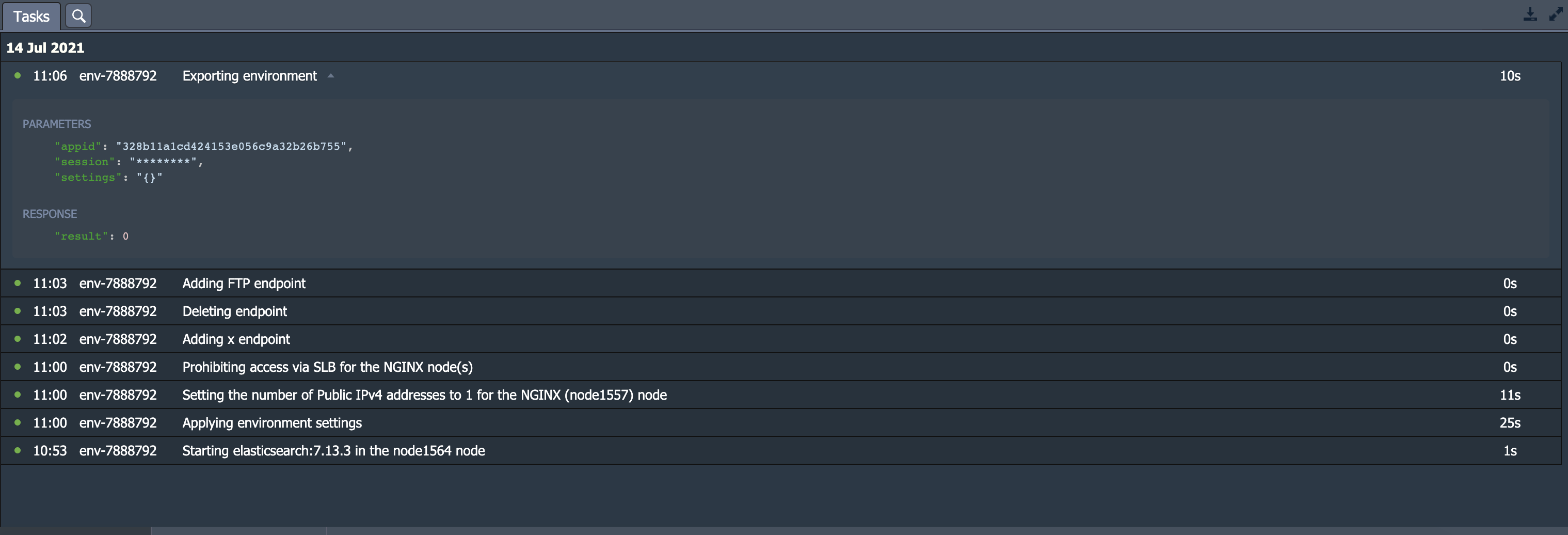
Za svaki podatak vidjet ćete sljedeće pojedinosti:
- Status
The Status prikazuje je li operacija trenutno u tijeku (spinner ikona), uspješno izvršeno (zelena točka) ili neuspjelo zbog pogreške (crvena točka).
- Vrijeme
Prikazuje kada je operacija započela. Najnoviji zapisi prikazat će se na vrhu nadzorne ploče. Zadaci su grupirani prema danu u kojem su izvršeni.
- Okruženje
Prikazuje naziv okruženja unutar kojeg je radnja izvršena. Ako nije bilo određenog ciljnog okruženja, vidjet ćete ‘-’.
- Zadatak
Pruža kratak opis operacije zadatka zajedno s pogreškom ako se nije uspio izvršiti.
- Trajanje
Prikazuje vrijeme koje je sustavu bilo potrebno za izvršavanje određenog zadatka.
Ploča sa zadacima ima još jednu karticu označenu kao Dnevnik aktivnosti i označena je povećalom. Klikom na nju otvorit će se prozor s potpunim popisom svih radnji izvršenih na trenutačnom računu:
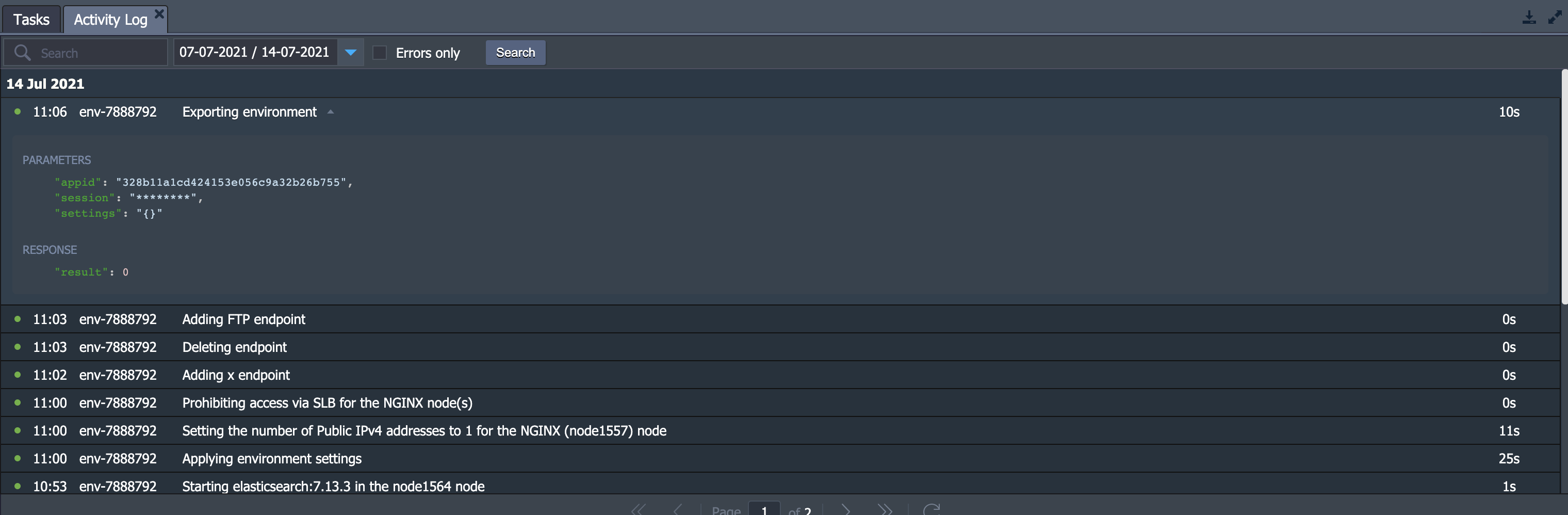
Ova kartica ima naprednije opcije pretraživanja. Na primjer, možete pretraživati radnje na temelju parametara i odgovora poslužitelja, za razliku od opisa radnje. Imate opciju postavljanja raspona datuma kao što su posljednjih 1, 6 ili 24 sata/ trenutačni ili prethodni tjedan/trenutačni mjesec/prilagođeno razdoblje. Ako želite sakriti operacije koje su uspješno izvršene, označite opciju Samo pogreške:

Ova je kartica prilično korisna za praćenje aktivnosti i rješavanje pogrešaka.
Promjena korisničkih postavki
Korisničke postavke omogućuju vam konfiguriranje stvari vezanih uz vaš osobni račun i druge elemente na nadzornoj ploči. Da biste ih istražili, kliknite na gumb Postavke u gornjem desnom kutu platforme:

Postavke su podijeljene u tri odjeljka. To uključuje Račun, Pristupni tokeni i SSH ključevi.
Započnimo s odjeljkom Pristupni tokeni :

- Ovdje možete konfigurirati osobne pristupne tokene za svoj račun.
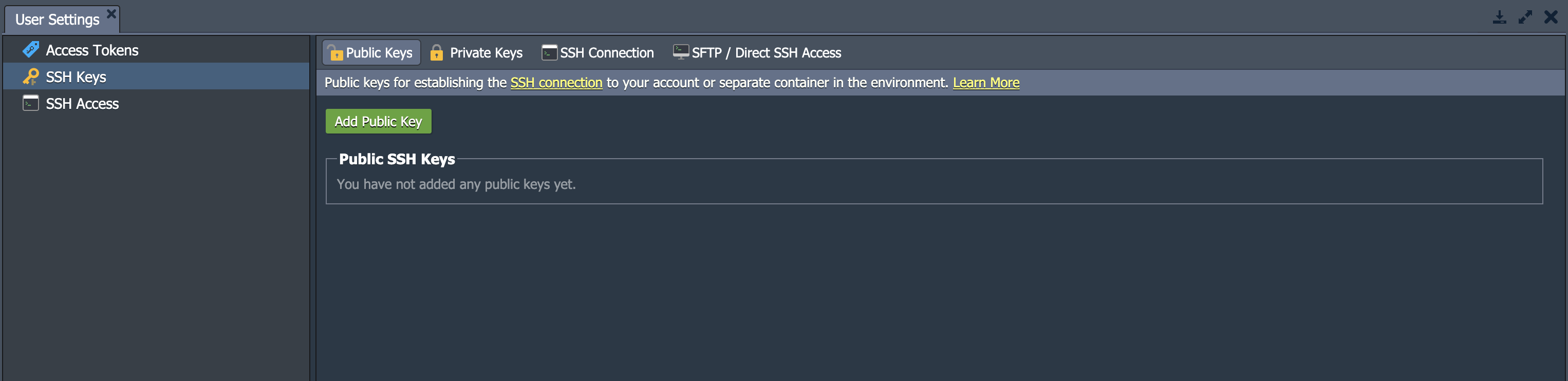
Sljedeći odjeljak je za SSH ključeve ili SSH pristup točke. Obje ove opcije otvaraju isti odjeljak sa sljedećim karticama:
-
- Javni ključevi pohranjuje i prikazuje javne ključeve koje koristite za daljinski pristup na svojoj platformi.
- Privatni ključevi pohranjuje i prikazuje privatne ključeve koje ste dodali na svoju platformu. Možete ih koristiti za pristup svom privatnom Git repozitoriju putem SSH-a.
- SSH veza prikazuje korake koje trebate slijediti kako biste povezali svoj račun putem SSH Gate-a. To vam omogućuje izravan pristup čvorovima u pregledniku putem Web SSH-a.
- SFTP/izravan SSH pristup prikazuje relevantne podatke o vezi za SFTP/FISH protokole.
Nadogradnja vašeg računa
Ovisno o vrsti računa koji imate, na vrhu nadzorne ploče možete vidjeti ili Nadogradi račun ili Stanje računa. Svi korisnici počinju s probnom verzijom koja se može nadograditi na verziju s potpunim pristupom. Iako je probna verzija besplatna 7 dana, nadogradnjom možete ukloniti probna ograničenja resursa.
Da biste vidjeli opcije za nadogradnju računa, kliknite na strelicu kako biste otvorili padajući izbornik:
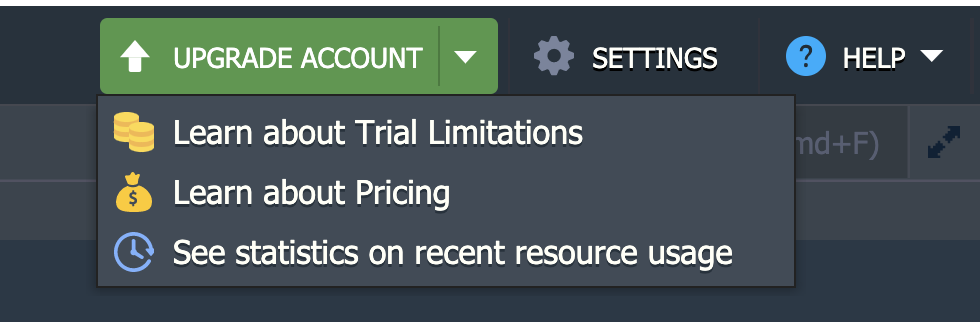
- Nadogradi račun
Da biste se registrirali za nadograđeni račun bez ograničenja, kliknite na ovu opciju.
Dodavanje sredstava
Svoje opcije možete dodatno istražiti klikom na gumb Stanje računa . Prikazat će se sljedeći padajući popis:
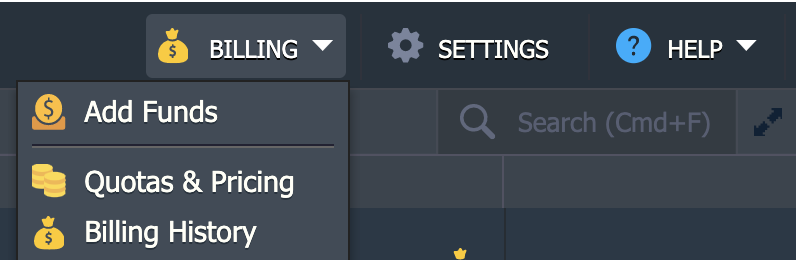
- Dodaj sredstva
Ovaj vas odjeljak preusmjerava na odjeljak Dodaj sredstva u CloudSigma WebApp-u gdje možete pokrenuti plaćanje koristeći jedan od naših podržanih načina plaćanja, ovisno o vašim željama.
- Kvote & cijene
Kvote & cijene otvara dijaloški okvir s informacijama. Prođite kroz kartice o regijama platforme, cijenama i ograničenjima računa kako biste saznali više.
- Povijest naplate
Ovdje možete pratiti sve troškove svog računa za određeno vremensko razdoblje.
Dobivanje pomoći
Odjeljak Pomoć otvara padajući izbornik sa sljedećim stavkama:
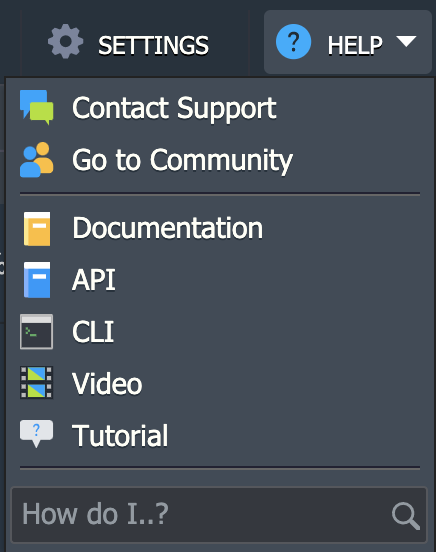
- Kontaktirajte podršku
Ako imate problema s nečim i ne možete pronaći rješenje, kliknite na Kontaktirajte podršku. Bit ćete preusmjereni na stranicu korisničke podrške na platformi koja je u potpunosti dostupna korisnicima s plaćenim računom.
- Idite u zajednicu
Ova poveznica odvest će vas do uzbudljive online zajednice na PaaS Stackoverflow.
- Dokumentacija
Ova opcija otvara Dokumentaciju za razvojne programere.
- API
Bit ćete preusmjereni na API dokumentaciju koju nudi CloudSigma PaaS.
- CLI
Bit ćete preusmjereni na Pregled CloudSigma PaaS sučelja naredbenog retka.
- Video
Bit ćete preusmjereni na CloudSigma YouTube kanal za daljnje upute.
- Vodič
Ova se opcija može koristiti za pokretanje interaktivnog vodiča. To je kratki vodič osmišljen kako bi vas upoznao s platformom i njezinim osnovama.
- Kako mogu...?
Ova opcija otvara popis dokumenata. Ovi su dokumenti relevantni za upit koji upišete.
Sada ste upoznati s temeljnom infrastrukturom CloudSigma PaaS nadzorne ploče. Možete nastaviti stvarati i mijenjati svoj vlastiti projekt na platformi i vratiti se na ovaj vodič ako vam zatreba pomoć.
Slobodno se obratite CloudSigma korisničkoj podršci putem e-pošte na support@cloudsigma.com ako imate bilo kakvih pitanja ili nedoumica. Dostupni su 24/7 potpuno besplatno putem e-pošte i chata i rado će vam pomoći s vašim upitima.
Kao što vidite, CloudSigma’s PaaS nadzorna ploča je jednostavna i prilagođena korisniku. Možete saznati više o našoj PaaS usluzi upravo ovdje. Isprobajte CloudSigma’s PaaS uz našu 7-dnevnu besplatnu probnu verziju ili nas kontaktirajte ako želite da vam pružimo više pojedinosti i demo platforme.
Comments
No comments yet. Be the first.