
U ovom vodiču iz serije CloudSigma Kako-da provest ćemo vas kroz CloudSigma-inu potpuno novu funkcionalnost sigurnosnog kopiranja. Dostupna je svim korisnicima na jednoj od naših europskih cloud lokacija. Nova značajka temelji se na udaljenim snimkama.
Ova usluga je proširenje naše standardne usluge snimki međutim, omogućuje korisnicima stvaranje snimki u određenom trenutku kao neovisne sigurnosne kopije na drugoj CloudSigma cloud lokaciji. Za sve europske korisnike, zadani cloud za udaljene snimke postavljen je na našu novu cloud lokaciju u Ženevi.
Usluga omogućuje stvaranje potpuno neovisne sigurnosne kopije podataka. Čak i ako se izvorni pogon izbriše ili ako se izvorni cloud račun na bilo koji način kompromitira.
Evo kako europski klijenti to mogu učiniti u četiri jednostavna koraka:
Korak 1: Izradite raspored
U našoj WebApp aplikaciji idite na Schedules i odaberite „Backup”, kao što je prikazano na snimci zaslona u nastavku:
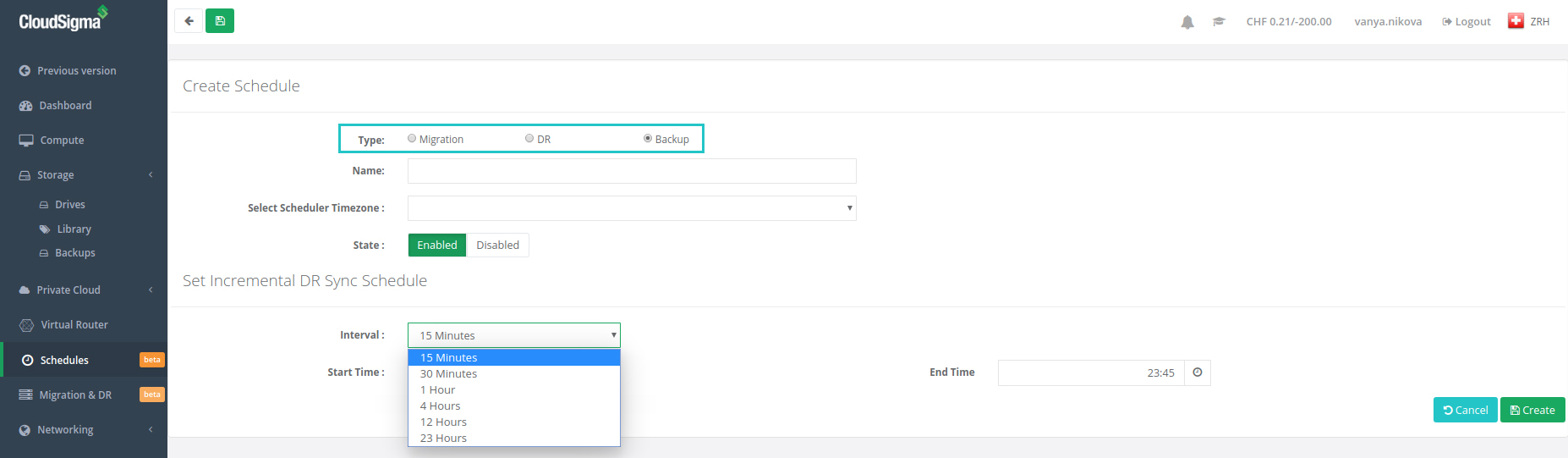
Zatim dajte naziv svom rasporedu sigurnosnog kopiranja i odaberite svoju vremensku zonu. Vremenska zona je važna jer možete postaviti sigurnosno kopiranje da radi neprekidno ili ga ograničiti na određene sate u danu. Zatim postavite interval vašeg rasporeda inkrementalne sinkronizacije. Možete zakazati udaljene snimke za inkrementalnu sinkronizaciju od samo 15 minuta. Na kraju kliknite „Create”.
Korak 2: Dodijelite raspored
Idite na Storage → Drives i odaberite pogon koji želite sigurnosno kopirati. Nakon toga kliknite „Assign Schedule” i dodijelite raspored koji ste prethodno izradili i imenovali, prema snimci zaslona u nastavku:

Korak 3: Upravljajte svojim sigurnosnim kopijama
Vaša sigurnosna kopija zajedno sa svojim statusom pojavit će se u odjeljku Drive pod karticom Backup:
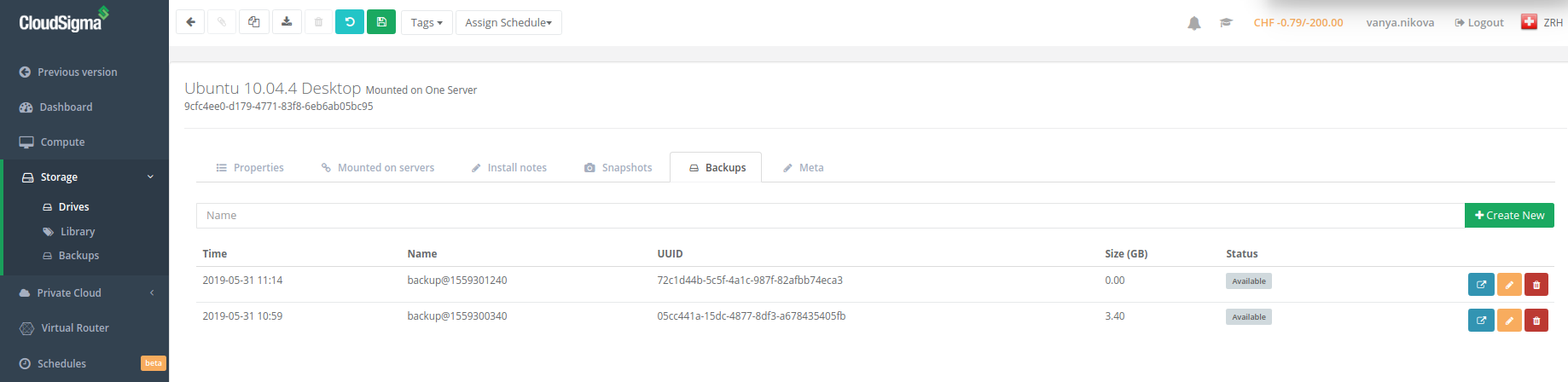
Nakon prijenosa, cloud sigurnosne kopije ili udaljene snimke mogu se klonirati, uređivati, promovirati u pune pogone i njima se može upravljati na sličan način kao i sa standardnim snimkama pogona u CloudSigma cloudu. Napominjemo da se sigurnosni pogoni / udaljene snimke ne mogu montirati, već se moraju kopirati natrag na izvornu lokaciju na jednu od dostupnih razina pohrane.
Korak 4: Cijene pretplate
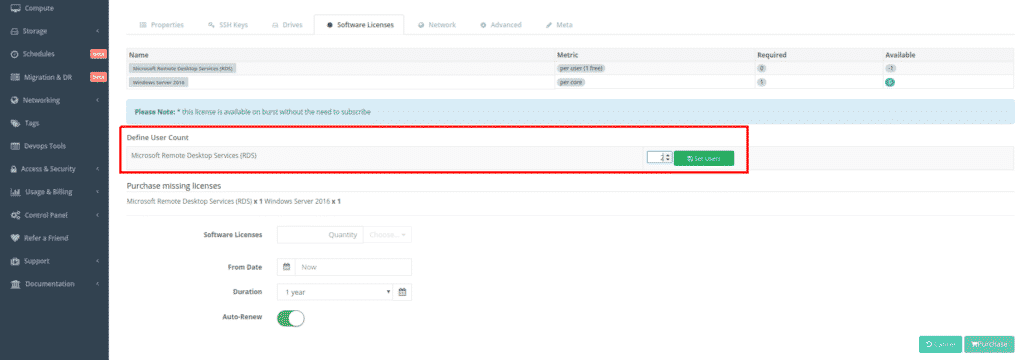
Naplata udaljenih snimki vrši se po sniženoj cijeni po GB. Cijena je samo 0,025 CHF po GB mjesečno, što je upola manje od ionako konkurentnih 0,05 CHF po GB mjesečno za HDD razinu pohrane. Napominjemo da se besplatne pretplate neće automatski obnoviti osim ako ne promijenite postavku. Nakon testiranja, ako želite nastaviti koristiti funkcionalnost sigurnosnog kopiranja, možete jednostavno otići na Usage & Billing → Subscriptions, odabrati pretplatu za sigurnosno kopiranje i omogućiti automatsko obnavljanje:
To je sve što trebate znati o našoj novoj funkcionalnosti cloud sigurnosnog kopiranja. Osim toga, možete redovito pratiti naš blog radi ažuriranja o drugim značajkama. Ako imate bilo kakvih pitanja ili upita, slobodno se obratite svom osobnom voditelju računa ili našoj ljubaznoj korisničkoj podršci koja je dostupna 24/7 korisničkoj podršci u chatu uživo.
Sretno sigurnosno kopiranje!
Comments
No comments yet. Be the first.