
Docker je jedan od najpopularnijih proizvoda u organizacijama ovih dana. Čini proces upravljanja aplikacijama u kontejnerima vrlo jednostavnim. Docker pruža prenosivost, performanse, agilnost, skalabilnost i izolaciju aplikacijama jer koristi kontejnere. Kontejneri su prenosiviji i zahtijevaju manje resursa od virtualnih strojeva. Dok radite s Dockerom, skloni ste nakupljanju prekomjernog broja neiskorištenih slika, volumena i kontejnera. Ovi resursi će zatrpati izlaz i potrošiti puno diskovnog prostora. U ovom vodiču naučit ćete kako očistiti Docker resurse i organizirati svoj poslužitelj.
Očisti sve
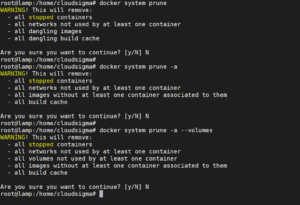
Možete očistiti sve Docker resurse uključujući slike, zaustavljene kontejnere, volumene i mreže jednom naredbom. Možete odabrati jednu od opcija u nastavku:
Referenca: Viseći resursi su oni koji nisu povezani ni s jednim pokrenutim kontejnerom.
Opcija 1:
|
1 |
docker system prune |
– sve zaustavljene kontejnere
– sve mreže koje ne koristi barem jedan kontejner
– sve viseće slike
– svu viseću predmemoriju izgradnje
Opcija 2:
|
1 |
docker system prune -a |
– sve zaustavljene kontejnere
– sve mreže koje ne koristi barem jedan kontejner
– sve slike s kojima nije povezan barem jedan kontejner
– svu predmemoriju izgradnje
Opcija 3:
|
1 |
docker system prune -a --volumes |
– sve zaustavljene kontejnere
– sve mreže koje ne koristi barem jedan kontejner
– sve volumene koje ne koristi barem jedan kontejner
– sve slike s kojima nije povezan barem jedan kontejner
– svu predmemoriju izgradnje
Uklanjanje Docker slika
Da biste uklonili određenu sliku, morate znati njezin ID slike. ID slike Docker kontejnera možete pronaći pomoću naredbe “docker images”, kao što je objašnjeno u našem vodiču o kako instalirati & upravljati Dockerom na Ubuntuu.
Popis slika:
|
1 |
docker images |
Ukloni sliku:
|
1 2 3 4 5 6 7 8 9 10 11 12 13 |
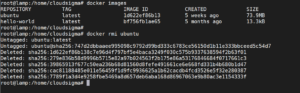
docker rmi <ID slike> Primjer: docker rmi 1d622ef86b13 Izlaz: Untagged: ubuntu:latest Untagged: ubuntu@sha256:747d2dbbaaee995098c9792d99bd333c6783ce56150d1b11e333bbceed5c54d7 Deleted: sha256:1d622ef86b138c7e96d4f797bf5e4baca3249f030c575b9337638594f2b63f01 Deleted: sha256:279e836b58d9996b5715e82a97b024563f2b175e86a53176846684f0717661c3 Deleted: sha256:39865913f677c50ea236b68d81560d8fefe491661ce6e668fd331b4b680b1d47 Deleted: sha256:cac81188485e011e56459f1d9fc9936625a1b62cacdb4fcd3526e5f32e280387 Deleted: sha256:7789f1a3d4e9258fbe5469a8d657deb6aba168d86967063e9b80ac3e1154333f |
Uklanjanje visećih slika:
Kada gradite Docker sliku, ona općenito ima nekoliko slojeva slika. Viseće slike su slojevi koji nemaju nikakve veze s bilo kojom označenom slikom. Viseće slike troše diskovni prostor, ali ne služe ničemu. Mogu se izlistati pomoću naredbe:
|
1 |
docker images -f dangling=true |
Ove slike možete ukloniti pokretanjem sljedeće naredbe:
|
1 |
docker image prune |
Uklanjanje slika na temelju uzorka
Možete jednostavno pronaći slike na temelju određenog uzorka pomoću naredbe “grep”, a zatim ih ukloniti prosljeđivanjem u naredbu “docker rmi” pomoću “awk”. Možete koristiti sljedeće naredbe i zamijeniti “pattern” u svakoj od njih:
Popis:
|
1 |
docker images -a | grep "pattern" |
Ukloni:
|
1 |
docker images -a | grep "pattern" | awk '{print $3}' | xargs docker rmi |
Ukloni sve slike
Možete izlistati sve docker slike pomoću naredbe:
|
1 |
docker images -a |
Nakon što ih odlučite sve ukloniti, možete koristiti ovu naredbu da ih sve obrišete:
|
1 |
docker images -a -q | xargs docker rmi |
Uklanjanje kontejnera:
Sada kada ste očistili sve nepotrebne slike, vrijeme je da obrišete neke od kontejnera koji nisu potrebni.
Za izlistavanje kontejnera možete koristiti naredbu:
|
1 |
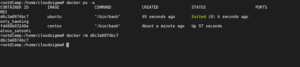
docker ps -a |
Za uklanjanje kontejnera koristite naredbu:
|
1 |
docker rm <<Kontejner Naziv/Kontejner ID>> |
Privremeno pokretanje kontejnera
Ako želite pokrenuti kontejner samo jednom, možete odabrati da se kontejner automatski obriše nakon što završi s radom. To možete učiniti pomoću naredbe:
|
1 |
docker run --rm <<NazivSlike>> |
Uklanjanje zaustavljenih kontejnera
Možete filtrirati zaustavljene kontejnere pomoću argumenta “-f”. Izlistajte zaustavljene kontejnere pomoću naredbe:
|
1 |
docker ps -a -f status=exited |
Sada kada ste ih filtrirali, uklonite ih pomoću ove naredbe:
|
1 |
docker rm $(docker ps -a -f status=exited -q) |
Uklanjanje kontejnera na temelju uzorka
Možete jednostavno pronaći kontejnere na temelju određenog uzorka pomoću naredbe “grep”, a zatim ih ukloniti prosljeđivanjem u naredbu “docker rm” pomoću “awk”. Možete koristiti sljedeće naredbe i zamijeniti “pattern” u svakoj od njih.
Popis:
|
1 |
docker ps -a | grep "pattern" |
Ukloni:
|
1 |
docker ps -a | grep "pattern" | awk '{print $1}' | xargs docker rm |
Zaustavi i ukloni sve kontejnere
Prije nego što to učinite, pregledajte sve kontejnere na svom poslužitelju tako da ih izlistate. Tek kada ste sigurni da ih želite obrisati, pokrenite sljedeće naredbe:
Izlistajte kontejnere za pregled:
|
1 |
docker ps -a |
Zaustavi i ukloni:
|
1 2 |
docker stop $(docker ps -a -q) docker rm $(docker ps -a -q) |
Uklanjanje volumena
Ukloni određeni volumen
Da biste uklonili određeni volumen, morate znati naziv volumena. Da biste to saznali, možete izlistati volumene.
Popis:
|
1 |
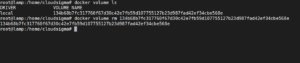
docker volume ls |
Ukloni:
|
1 |
docker volume rm <<NazivVolumena>> |
Ukloni viseće volumene
Kada uklonite kontejner, volumen koji je na njega spojen ne uklanja se automatski. Takav volumen naziva se viseći volumen. Da biste pronašli takve volumene, koristite argument filtra u naredbi:
|
1 |
docker volume ls -f dangling=true |
Za uklanjanje svih takvih visećih volumena, koristite naredbu:
|
1 |
docker volume prune |
Ukloni kontejner i njegov neimenovani volumen
Ako ste stvorili anonimni ili neimenovani volumen prilikom pokretanja kontejnera, možete ga ukloniti zajedno s kontejnerom pomoću jedne naredbe. Međutim, ako je volumen imenovan, tada će se obrisati samo kontejner.
|
1 |
docker rm -v <<NazivKontejnera>> |
Sada kada imate ovaj šalabahter, trebali biste biti spremni za čišćenje Docker resursa koji nisu potrebni na vašem poslužitelju.
Sretno s radom!
Comments
No comments yet. Be the first.