
Alors que beaucoup d'entre nous profitent des services de Google sous une forme ou une autre, très peu semblent tirer parti de la fonctionnalité de serveur SMTP portable fournie avec Gmail et la messagerie Google Apps. Le serveur SMTP de Google est fiable et gratuit. Au lieu de gérer un serveur SMTP personnel sur votre charge de travail CloudSigma, le serveur SMTP de Google peut être configuré avec presque n'importe quel script ou programme pour envoyer facilement des e-mails.
Dans ce guide, nous allons vous montrer comment utiliser le serveur SMTP de Google.
Le serveur SMTP de Google
Le protocole SMTP (Simple Mail Transfer Protocol) est un ensemble de commandes dirigeant le transfert d'e-mails. Lorsque nous envoyons un e-mail, il va du client de messagerie (Outlook, Gmail, Thunderbird, etc.) au serveur SMTP. C'est le serveur qui relaye l'e-mail vers le serveur de messagerie du destinataire. Le destinataire reçoit l'e-mail une fois qu'il est téléchargé depuis le serveur via le protocole POP3 ou IMAP.
Le serveur SMTP de Google est un serveur externe. Le serveur Internet serait le SMTP proposé par défaut par les services d'hébergement. Pour profiter de ce serveur, nous avons besoin d'accéder à un compte Gmail ou à une messagerie Google Apps.
Voici quelques raisons d'opter pour le serveur SMTP de Google :
- Fiable : Contrairement aux autres serveurs SMTP, il n'utilise pas le port 25. Cela permet d'éviter le signalement comme spam et offre une meilleure distribution des e-mails.
- Pratique : Il n'est pas nécessaire de configurer un serveur personnel tant que vous utilisez un VPS.
- Sécurisé : Le serveur SMTP de Google nécessite une authentification à deux facteurs. Tous les e-mails envoyés sont également sauvegardés sur le serveur de Google.
Cependant, le serveur SMTP de Google présente certaines limites. Le nombre d'e-mails sortants est limité à 100 e-mails par jour. La limite mensuelle d'e-mails sortants est plafonnée à 3000 e-mails par mois. Selon le nombre d'e-mails que vous devez envoyer et recevoir, cela peut être un inconvénient majeur.
Configuration du serveur SMTP de Google
Le serveur SMTP de Google nécessite une authentification depuis le compte Gmail ou Google Apps. Voici comment le configurer dans le client/l'application de messagerie. Pour des détails approfondis sur la configuration du serveur SMTP de Google, consultez cette page d'aide de Google.
Pour les e-mails entrants, utilisez la configuration suivante :
- Serveur : imap.gmail.com
- Requiert SSL : Oui
- Port : 993
Pour les e-mails sortants, utilisez la configuration suivante :
- Serveur : smtp.gmail.com
- Exigence SSL : Oui
- Exigence TLS : Oui (si disponible)
- Exigence d'authentification : Oui
- Port pour SSL : 465
- Port pour TLS/STARTTLS : 587
Quant au nom d'utilisateur et au mot de passe, ce seront ceux que vous utilisez pour votre compte Google. Notez que Google peut ne pas autoriser la connexion depuis certains clients ou applications s’il ne les considère pas comme sécurisés. Dans une telle situation, l'utilisation du serveur sera bloquée. Vous devez vous familiariser avec les exigences de sécurité de Google pour vous assurer que vous mettez en œuvre la meilleure approche pour votre client ou application de messagerie.
En plus de tous ces détails de configuration, le compte Gmail ou G Suite doit également avoir IMAP activé pour que le client/l'application puisse fonctionner avec.
Configuration du serveur SMTP de Google à l'aide de Thunderbird
Dans l'exemple suivant, découvrez comment configurer le serveur SMTP de Google à l'aide de Mozilla Thunderbird. Thunderbird est un excellent client de messagerie disponible pour toutes les principales plateformes (Windows, Linux et macOS). Il est simple à configurer et prend en charge tous les protocoles nécessaires (IMAP, SMTP, chiffrement SSL/TLS, etc.). Thunderbird est également approuvé par Google.
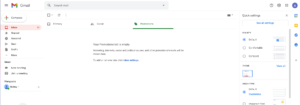
Tout d'abord, connectez-vous à votre compte Gmail ou G Suite. Allez dans Paramètres >> Voir tous les paramètres :
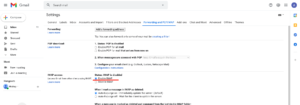
Depuis l'onglet « Transfert et POP/IMAP », sélectionnez « Activer IMAP » sous la section « Accès IMAP ». Cliquez sur « Enregistrer les modifications » une fois terminé :
Maintenant, ouvrez Mozilla Thunderbird. S'il s'agit du premier lancement de l'application, celle-ci ouvrira automatiquement l'invite pour ajouter un nouveau compte :
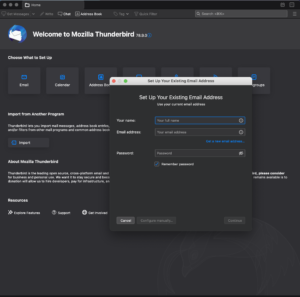
Saisissez les informations nécessaires pour configurer le compte Google ou G Suite :
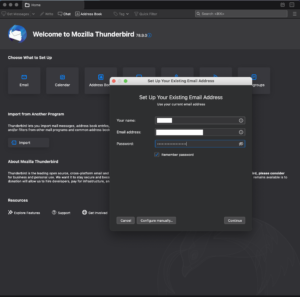
Une fois que vous aurez cliqué sur « Continuer », Thunderbird devrait charger automatiquement la configuration du serveur. Si vous le souhaitez, il est également possible de définir manuellement tous les paramètres. Pour ce faire, cliquez sur le bouton « Configuration manuelle » :
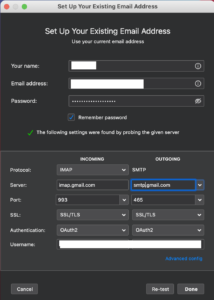
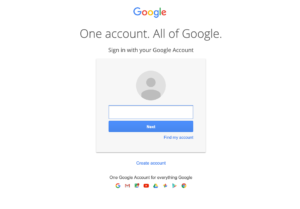
Après avoir terminé l'étape, une page web s'affichera, vous invitant à vous connecter via la connexion Google.
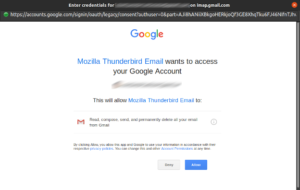
Vous devrez autoriser Mozilla Thunderbird à accéder au compte :
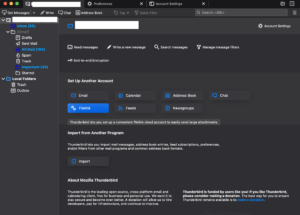
Thunderbird devrait être prêt à l'emploi. Lorsqu'un nouveau compte est ajouté, Thunderbird téléchargera tous les e-mails du compte Google. Cela prendra un certain temps. Cependant, il devrait être prêt à être utilisé immédiatement.
Conclusion
Le serveur SMTP de Google est un excellent service disponible gratuitement pour tous les utilisateurs des services Google. Le seul inconvénient de ce service est le nombre d'e-mails envoyés par jour. La limite est réinitialisée toutes les 24 heures. Vous pouvez désormais profiter de ce serveur gratuit.
Bonne informatique !
Comments
No comments yet. Be the first.