
Ceci est le premier d'une série de tutoriels pratiques courts. La série couvrira certaines des fonctionnalités les plus utilisées de notre cloud. Nous espérons qu'ils vous seront utiles pour aller d'un point A à un point B avec votre cloud computing chez CloudSigma.
CloudSigma propose deux approches pour la création de serveurs – un processus de création rapide et simple et un processus personnalisé détaillé, flexible et extrêmement granulaire. La « création simple de serveur » est le sujet de ce tutoriel.
Grâce à ce processus, vous pouvez rapidement créer un serveur à partir d'une liste prédéfinie de tailles, de systèmes d'exploitation et d'applications disponibles. De plus, le processus de création rapide de serveur prend moins de 30 secondes avec un temps de provisionnement de 15 secondes. Un nouveau serveur peut être configuré, provisionné et accessible en moins d'une minute grâce à cette méthode.
Étape 1 : Sélectionner une taille de serveur
En fonction de vos besoins, vous pouvez choisir parmi plusieurs tailles de serveurs. Gardez à l'esprit que pendant votre période d'essai, la quantité de ressources gratuites dont vous disposez vous limitera.
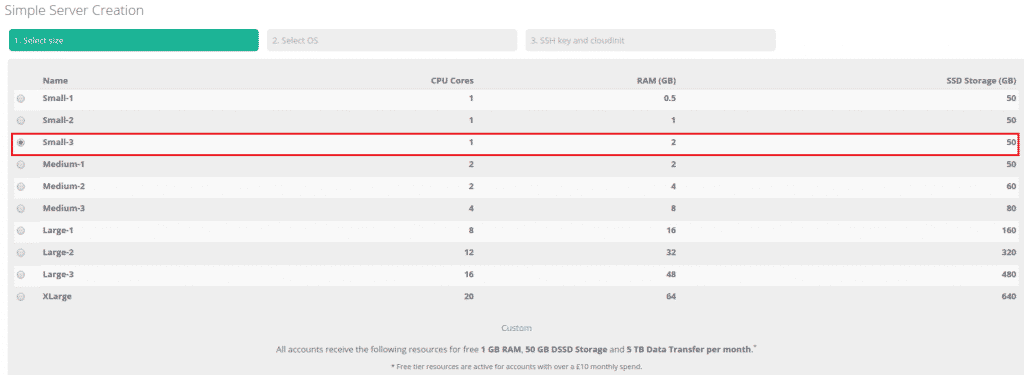
Création simple de serveur
Si la taille de serveur que vous préférez n'est pas disponible dans notre liste, vous pouvez toujours utiliser la « création de serveur personnalisée ». Si vous rencontrez des difficultés avec cette option, n'hésitez pas à contacter notre support client gratuit et amical 24h/24 et 7j/7 sur le chat en direct.
Étape 2 : Sélectionner une image de système d'exploitation préinstallée à déployer
À l'étape suivante, vous pouvez choisir le système d'exploitation que vous souhaitez déployer. Le cloud optimise automatiquement les paramètres du serveur en fonction de votre choix de système d'exploitation.
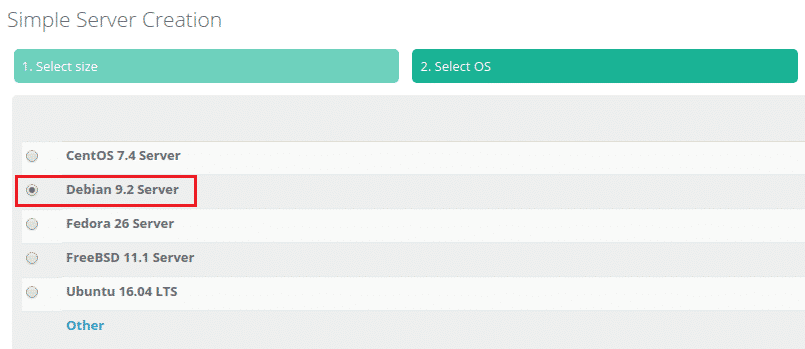
Création simple de serveur
Étape 3 : Ajouter une clé SSH
Si vous utilisez Linux, vous pouvez choisir d'injecter une clé SSH lors du premier démarrage de votre nouveau serveur. Cela désactivera également la connexion par mot de passe.
De plus, veuillez noter que CloudSigma est un cloud certifié Ubuntu et qu'à ce titre, toutes les images préinstallées sont validées et déployées uniquement avec un accès SSH au départ. En savoir plus sur le Partenariat Cloud Certifié Ubuntu.
Ensuite, vous pouvez choisir d'ajouter une clé déjà téléchargée depuis votre compte ou de coller une nouvelle clé publique lors du processus de création du serveur.
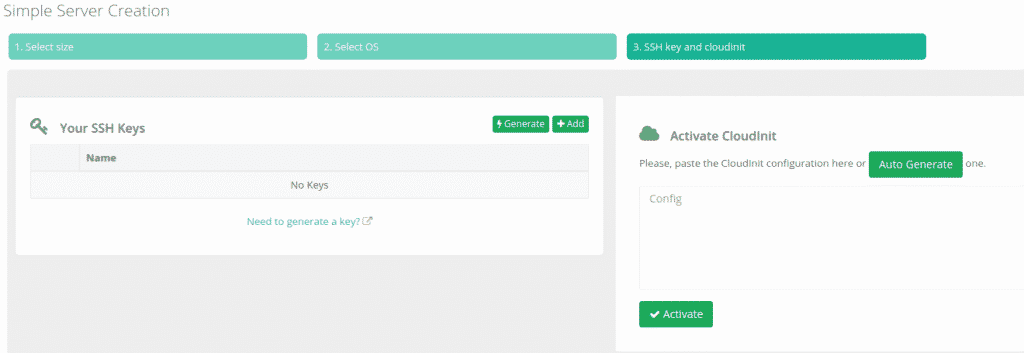
Le serveur est en cours d'exécution
Étape 4 : Déployer votre serveur
Après cela, le serveur cloud sera automatiquement créé avec le stockage et le réseau associés, puis démarré. Vous devrez utiliser vos informations d'identification, telles que le nom d'utilisateur, pour vous connecter au serveur. De plus, vous trouverez l'adresse IP publique de la VM une fois que le serveur sera opérationnel.
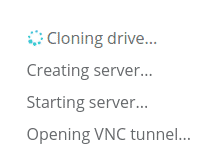
Le serveur est en cours d'exécution
Étape 5 : Ouvrir VNC
Le cas échéant (c'est-à-dire si vous n'avez pas ajouté de clé SSH lors de la création du serveur), nous pouvons ouvrir une connexion VNC dans le navigateur pour vous permettre un accès immédiat :
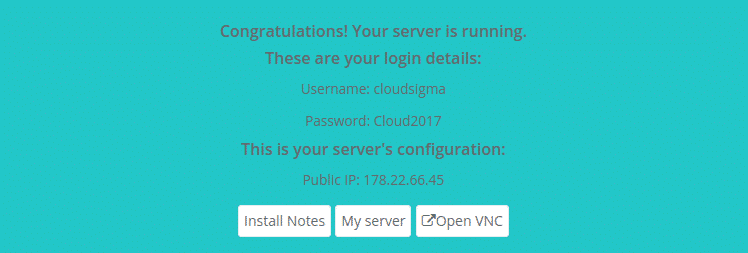
Le serveur est en cours d'exécution
- Pour accéder à votre serveur via le VNC intégré au navigateur, cliquez sur le bouton « Ouvrir VNC »
- Pour accéder à votre serveur via VNC. L'adresse IP publique de votre serveur ainsi que vos identifiants de connexion vous sont fournis
- Consultez les instructions d'installation détaillées de votre serveur en cliquant sur « Notes d'installation »
- Cliquez sur « Aller sur mon serveur » pour ouvrir la vue d'ensemble de votre nouveau serveur
Et voilà. Si vous préférez regarder une version vidéo de ce tutoriel – jetez-y un œil sur Youtube :
Si vous avez des questions ou des demandes, n'hésitez pas à contacter votre gestionnaire de compte personnel ou notre support client amical 24h/24 et 7j/7 sur le chat en direct.
Bon cloud computing !
Comments
No comments yet. Be the first.