
Nous sommes heureux d’annoncer la possibilité de partager des infrastructures entre comptes de manière sécurisée. Vous pouvez également définir les actions que vous pouvez effectuer sur ces ressources partagées, ce qui vous donne un contrôle précis. Cette nouvelle fonctionnalité vous permettra de partager différents ensembles de ressources avec un ou plusieurs autres comptes. Nous appelons chaque politique une liste de contrôle d’accès, ou ACL en abrégé. Vous pouvez avoir autant d’ACL que vous le souhaitez en fonction de vos besoins, et les modifications que vous apportez sont appliquées en direct, de sorte qu’elles prennent effet immédiatement. Sans oublier que toutes les ACL sont entièrement gratuites.
Le framework est conçu pour être simple, transparent et facile à maintenir. La véritable sécurité provient d’outils que les gens utilisent réellement et maintiennent activement, nous avons donc appliqué ce principe pour le partage d’infrastructures cloud.
Je propose ci-dessous un guide très facile à suivre pour vous aider à démarrer avec votre première ACL, ainsi qu’une vidéo YouTube de démonstration. Je les utilise moi-même sur mon compte pour partager des ressources avec des collègues, je suis donc sûr que vous n’aurez aucun problème à démarrer avec elles également. De plus, à la fin, j’ai cité quelques exemples de la façon dont vous pourriez utiliser le nouveau framework d’ACL.
Trois étapes simples pour un partage sécurisé
Alors, commençons. Nous avons créé un processus simple en trois étapes pour démarrer avec les ACL. Vous trouverez la nouvelle section déjà active dans votre compte sur l’application web :
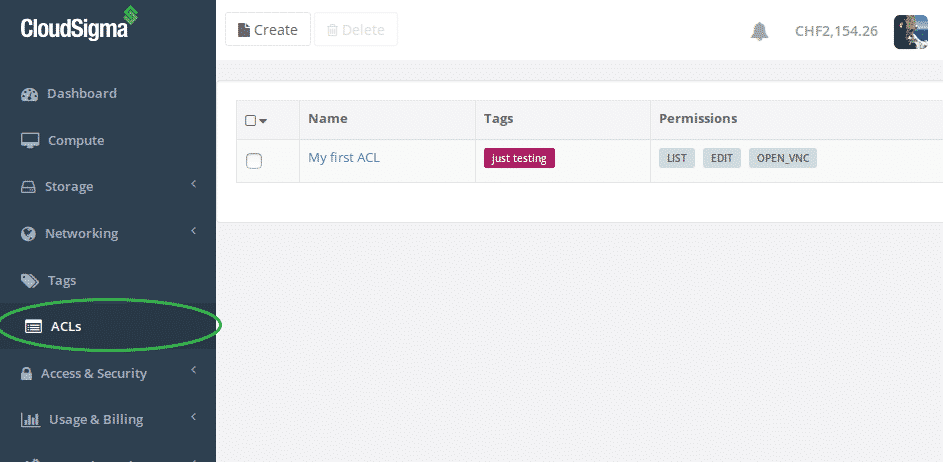
ACL Cloud : partagez vos ressources cloud en toute sécurité
Étape 1 : Créer un tag
Tout d’abord, nous devons configurer un tag pour identifier les ressources que nous voulons partager. Accédez à la section Tags de l’application web et cliquez sur le bouton ‘créer’. Supposons que nous voulions partager des serveurs de base de données et créons un tag appelé database :
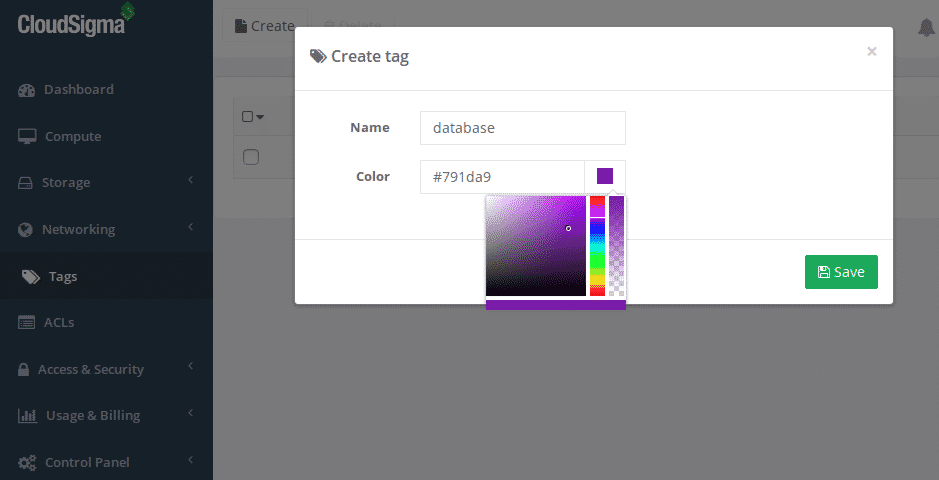
Créer un nouveau tag d’infrastructure cloud
Nous avons maintenant créé notre premier tag et vous remarquerez qu’il est indiqué ‘0’ dans la colonne des ressources, ce qui signifie que nous n’avons encore tagué aucune ressource :
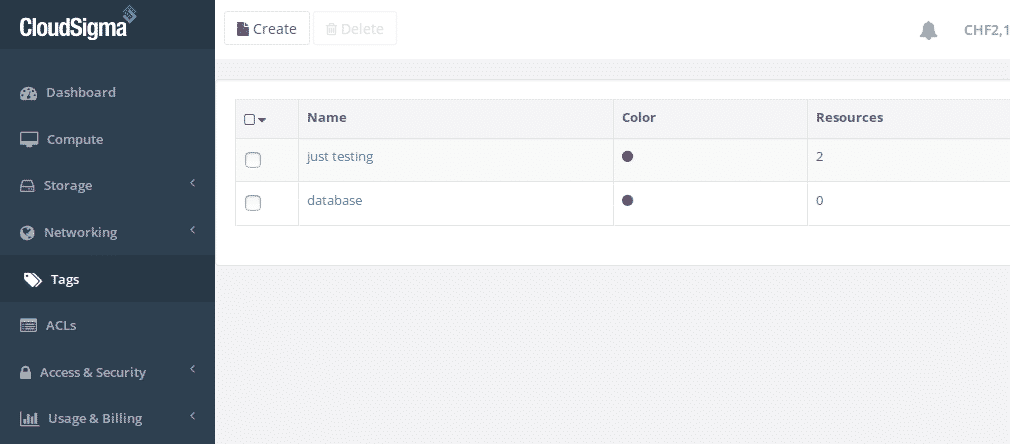
Tags d’infrastructure cloud
Étape 2 : Taguer l’infrastructure cloud
Naviguez maintenant vers la section de calcul (compute) pour sélectionner les serveurs de base de données auxquels vous souhaitez ajouter le tag (veuillez noter que si vous taguez un serveur, nous taguerons automatiquement tous les disques et politiques réseau qui lui sont associés) :
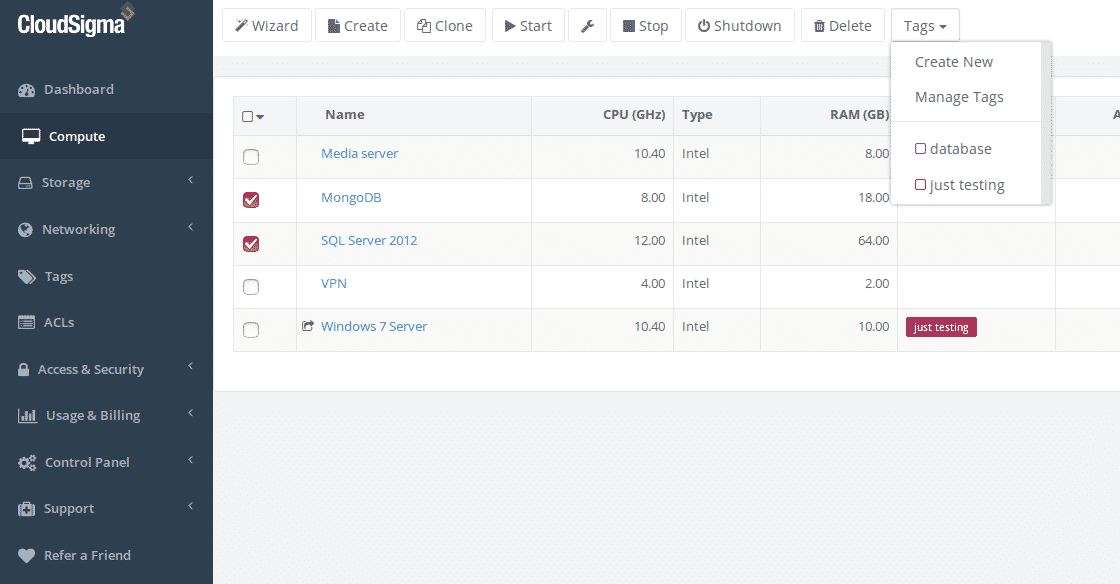
Organisez vos serveurs cloud avec des tags
Vous pouvez maintenant voir que le tag a été ajouté avec succès aux deux serveurs de base de données :
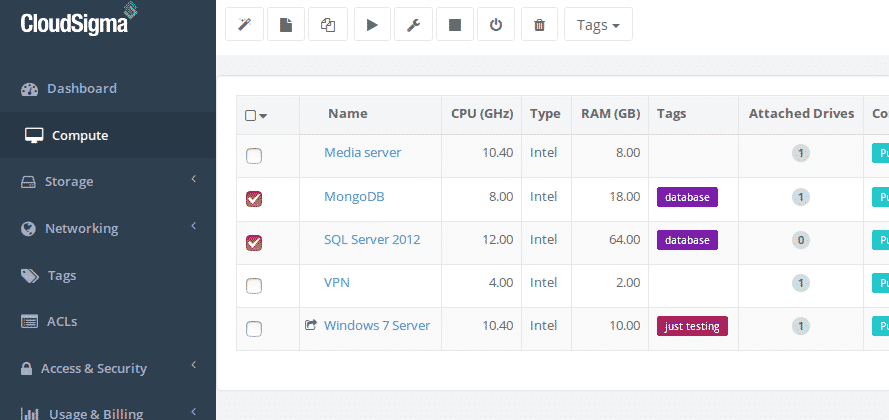
Serveurs cloud de base de données avec le nouveau tag
Étape 3 : Créer la liste de contrôle d’accès
Maintenant que notre infrastructure est taguée, nous sommes prêts à partager les ressources. Nous pouvons maintenant retourner dans la section ACL et cliquer sur créer pour ajouter une nouvelle ACL :
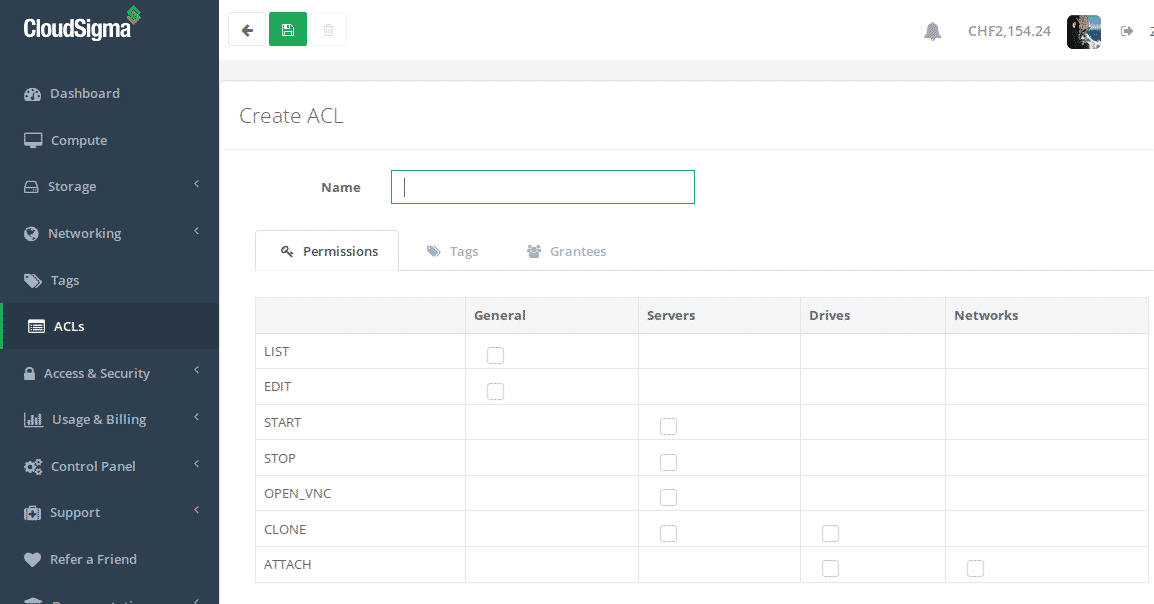
Créer une ACL pour votre infrastructure cloud
Donnez un nom à votre politique de contrôle d’accès et configurez les autorisations que vous souhaitez accorder. Je vais autoriser le démarrage/arrêt, l’ouverture de VNC (utile pour la récupération du système) et la modification (qui nécessite également l’autorisation de liste). Je ne vais pas autoriser l’attachement ou le clonage, de sorte que la politique concerne plutôt la gestion du serveur en l’état plutôt que la mise à l’échelle ou la modification importante de la configuration du serveur cloud :
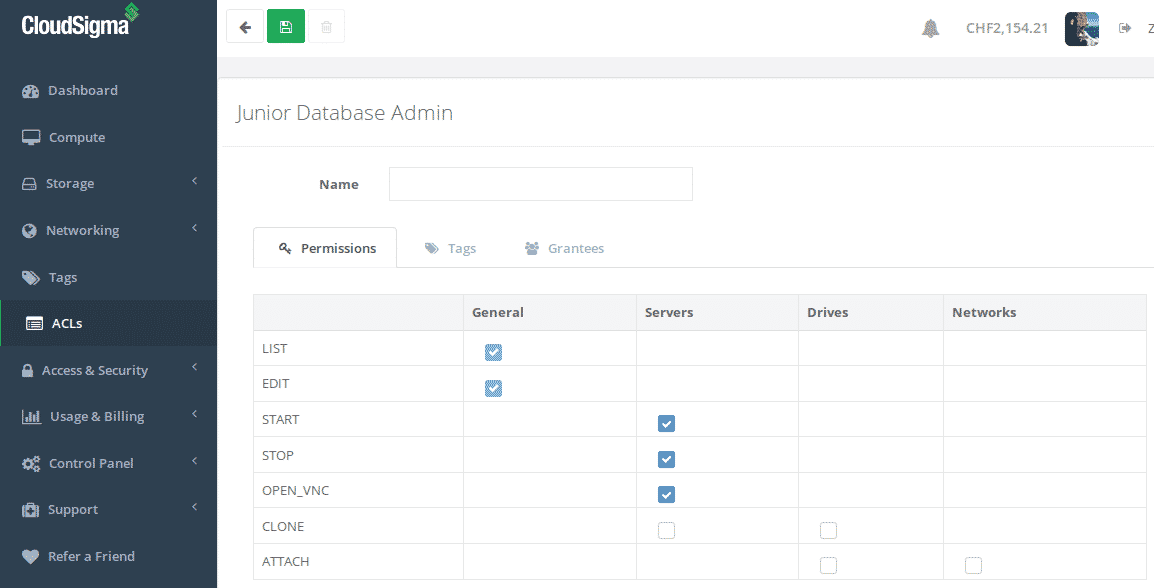
ACL d’administrateur de base de données junior
Maintenant, ajoutons le tag database à cette ACL :
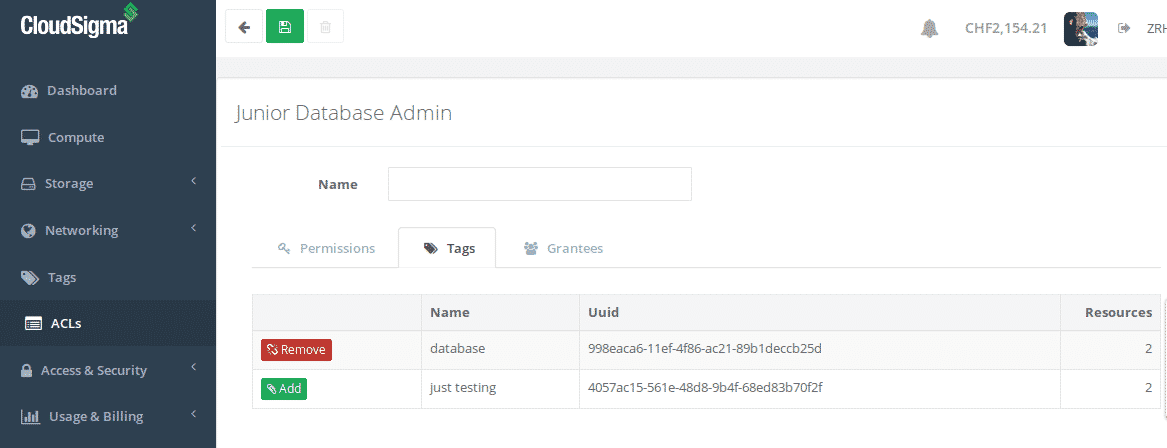
Attacher un tag à une ACL
Enfin, nous devons ajouter notre administrateur de base de données à la politique et bien sûr sauvegarder la politique :
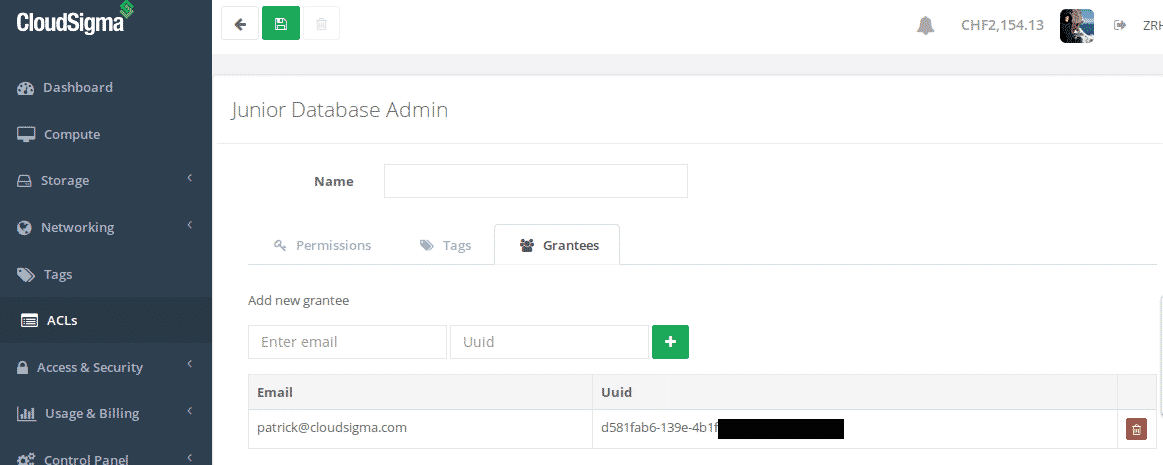
Ajouter des personnes à votre ACL
Remarque : Nous avons masqué l’UUID pour des raisons de sécurité.
Notre ACL est maintenant active et partage les ressources que nous avons configurées. En retournant à ma liste de serveurs, vous remarquerez qu’un icône est apparu devant le nom des serveurs de base de données, indiquant qu’il est activement partagé en ce moment :
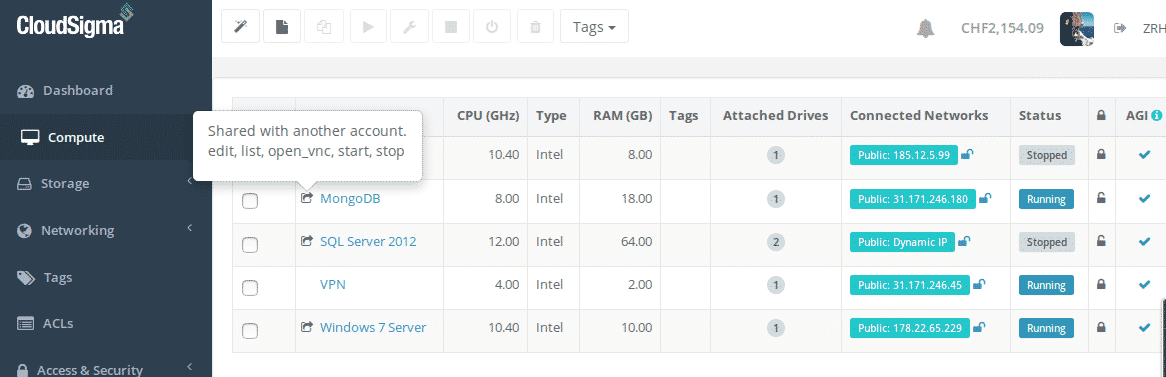
Serveurs cloud avec partage actif
Bien sûr, à l’autre bout, l’infrastructure cloud partagée devrait maintenant apparaître dans le compte de notre administrateur de base de données (dans ce cas, l’autre cofondateur de CloudSigma Patrick !) :
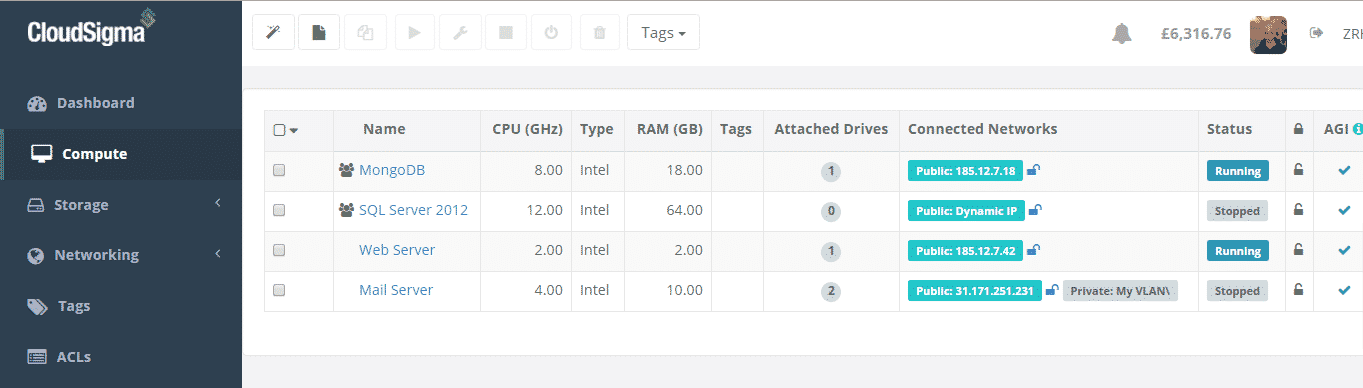
Serveurs cloud partagés désormais visibles
Ensuite, vous remarquerez l’icône différente représentant les ressources partagées avec votre compte, par opposition aux ressources que vous partagez avec d’autres. Vous pouvez également voir les disques associés aux serveurs dans la section de stockage de Patrick également :
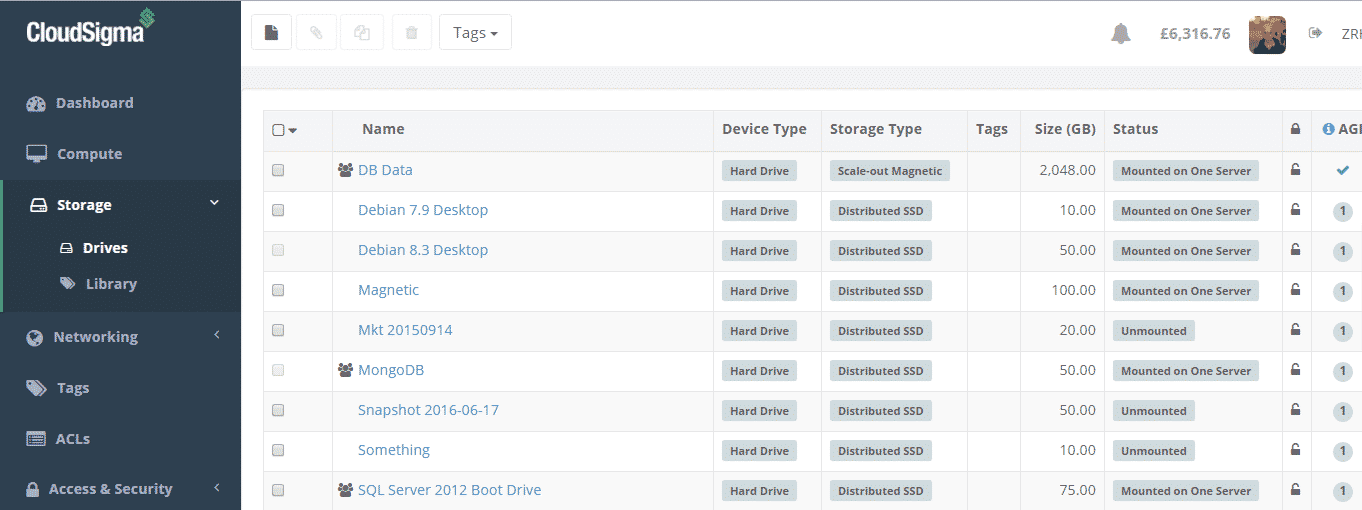
Disques des serveurs cloud partagés
Patrick peut maintenant ouvrir VNC et effectuer les autres actions que je lui ai accordées. À tout moment, je peux ajouter et supprimer des infrastructures en utilisant le tag database ou modifier les autorisations accordées. De plus, vous pouvez ajouter plusieurs tags aux infrastructures, de sorte que vous pourriez concevoir d’avoir des serveurs avec plusieurs tags et plusieurs politiques émises à leur encontre.
Cas d’utilisation 1 : Un prestataire externe
Vous collaborez peut-être avec un prestataire externe qui développe un nouveau service, vous souhaitez qu’il ait accès à l’infrastructure qu’il doit gérer pour ce projet, mais vous ne voulez pas lui donner un accès complet à votre compte et à votre infrastructure CloudSigma. Grâce aux ACL, vous pouvez désormais partager en toute sécurité l’infrastructure dont vous avez besoin avec lui sans compromettre la sécurité. Tout ce que vous avez à faire est de créer un tag pour le projet, appelons-le Project X. Ensuite, taguez simplement toutes les ressources que vous souhaitez partager avec le tag Project X nouvellement créé. Enfin, allez dans la section ACL et créez une nouvelle ACL. Décidez des ressources que vous souhaitez partager et des actions qu’ils doivent effectuer, puis ajoutez leur compte à l’ACL en fournissant leur e-mail et leur UUID (vous devrez très probablement leur demander leur UUID CloudSigma). Et voilà, l’infrastructure du Project X apparaîtra désormais automatiquement dans leur compte.
Maintenant, supposons que le projet soit prêt ou que le prestataire s’en aille, tout ce que vous avez à faire est de supprimer le tag Project X de la ressource et elle ne sera plus partagée, ou de retirer le prestataire externe de l’ACL (vous pouvez ajouter autant de personnes que vous le souhaitez à une politique, vous pouvez donc vouloir conserver la politique mais exclure un individu particulier). C’est aussi simple que cela.
Cas d’utilisation 2 : Administrateur de base de données
Dans cet exemple, vous pourriez vouloir un ensemble d’autorisations basées sur les rôles. Car ainsi, une personne ayant un rôle particulier au sein de votre organisation peut avoir accès à l’infrastructure dont elle a besoin. Mais pas aux autres infrastructures qui ne relèvent pas de ses responsabilités. C’est également le même cas d’utilisation que celui décrit dans le guide de cet article.
Par exemple, supposons que vous souhaitiez autoriser votre administrateur de base de données à accéder uniquement aux serveurs de base de données au sein de votre infrastructure. C’est assez simple, créez d’abord un tag appelé ‘database’. Deuxièmement, taguez tous vos serveurs de base de données avec ce tag database. Enfin, créez une ACL définissant les autorisations que vous souhaitez accorder, ajoutez le tag database nouvellement créé, puis ajoutez les informations de compte de votre administrateur de base de données à cette ACL. Terminé.
Plus important encore, si vous avez d’autres serveurs de base de données auxquels votre administrateur de base de données doit avoir accès, tout ce que vous avez à faire est d’ajouter le tag database à ce serveur. C’est tout, les autorisations découleront automatiquement de l’ACL en temps réel et votre administrateur de base de données verra le nouveau serveur de base de données auquel il a accès dans son compte. Ou supposons que vous souhaitiez supprimer l’accès ? Supprimez simplement le tag database, etc.
J’espère que vous trouverez cette fonctionnalité aussi utile que moi. Et si vous avez besoin d’aide, utilisez simplement notre support par chat en direct, disponible 24h/24, 7j/7 et très familier avec la fonctionnalité ACL.
Bonne informatique,
Robert
Comments
No comments yet. Be the first.