
Ghost est une plateforme adaptable entièrement open source pour créer et gérer des publications en ligne modernes. Avec Ghost, configurer un blog est un jeu d’enfant. Cela devient plus facile avec les images de base de CloudSigma déjà préparées de la bibliothèque d'images système.
Introduction
Pour commencer, je crée une machine sur CloudSigma avec un processeur de 5 GHz et 8 Go de RAM. Je la nomme “Ghost-Blog” et l'optimise pour ‘Linux VM’. J'attache l'image Ubuntu 16.04 LTS de la bibliothèque et la redimensionne à 100 Go. Tout d'abord, l'un des aspects les plus importants est d'attribuer une IP statique afin que, si nous devons redémarrer notre machine, nous n'ayons pas à subir les tracas supplémentaires de la gestion DNS.
Ensuite, une fois le serveur opérationnel, nous passons à sa préparation pour l'installation de Ghost.
Après cela, pour les environnements de production, Ghost recommande officiellement la pile suivante:
- Ubuntu 16.04
- MySQL
- NGINX (minimum de 1.9.5 pour le SSL)
- Systemd
- Node v6 installé via NodeSource
- Au moins 1 Go de mémoire (le swap peut être utilisé)
- Un utilisateur non-root pour exécuter les commandes
ghostcommands
Sur le serveur, nous allons d'abord mettre à jour la liste des paquets, puis mettre à niveau les paquets déjà installés. Cela nous aidera à obtenir les versions mises à jour de n'importe quel paquet/logiciel.
|
1 |
sudo apt-get update && sudo apt-get upgrade |
Après s'être assuré que tous les paquets logiciels sont à jour, nous pouvons procéder à l'installation.
NGINX Installation
Tout d'abord, nous installons NGINX. Selon le Wiki NGINX, “NGINX est un serveur HTTP et un proxy inverse gratuit, open-source et performant, ainsi qu'un serveur proxy IMAP/POP3. NGINX est connu pour ses performances élevées, sa stabilité, son riche ensemble de fonctionnalités, sa configuration simple et sa faible consommation de ressources.”
C'est le composant qui permet à nos données d'être publiquement disponibles en les diffusant sur un port à partir duquel les utilisateurs peuvent y accéder.
|
1 |
sudo apt-get install nginx |
Une fois NGINX installé, nous allons installer le serveur MySQL. MySQL est un système de gestion de base de données relationnelle open-source. Ce composant stockera les données de notre blog.
|
1 |
sudo apt-get install mysql-server |
Assurez-vous de définir un mot de passe pour le serveur MySQL. C'est important car Ghost ne prend pas en charge les mécanismes d'authentification sans mot de passe.
Ensuite, nous installons Node. Node.js est un environnement d'exécution JavaScript open-source et multiplateforme qui exécute du code JavaScript côté serveur.
Pour installer Node v6, nous devons d'abord ajouter le dépôt NodeSource à notre machine.
|
1 |
curl -sL https://deb.nodesource.com/setup_6.x | sudo -E bash |
Une fois le dépôt ajouté, nous pourrons installer Node avec cette commande.
|
1 |
sudo apt-get install -y nodejs |
Ensuite, lorsque notre machine sera prête, nous pourrons installer Ghost.
|
1 |
sudo npm i -g ghost-cli |
Après avoir installé Ghost CLI, je crée un répertoire ‘ghost’ dans /var/www/ où je peux configurer le blog.
|
1 |
sudo mkdir -p /var/www/ghost |
Ensuite, je vais donner la propriété du répertoire à mon utilisateur ‘cloudsigma’.
|
1 |
sudo chown cloudsigma:cloudsigma /var/www/ghost |
La commande suivante modifiera les permissions du répertoire comme recommandé.
|
1 |
sudo chmod 775 /var/www/ghost |
Installation de Ghost
Enfin, nous pouvons configurer le blog. L'attente est terminée !
|
1 2 |
cd /var/www/ghost ghost install |
Lorsque nous entrons la commande ghost install, voici ce qui s'affiche, avec les différentes invites écrites en gras ici.
|
1 2 3 4 5 6 7 8 9 10 11 12 13 14 15 16 17 18 19 20 21 22 23 24 25 26 27 28 29 30 31 32 33 34 35 36 37 38 39 40 41 42 43 44 45 46 47 48 49 50 51 52 53 54 55 56 57 58 59 60 61 62 63 64 65 66 |
cloudsigma@Ghost-Blog:/var/www/ghost$ ghost install Vérification système Node.js version Vérification de l' utilisateur connecté Vérification des permissions du dossier actuel Vérification de la compatibilité du système d'exploitation Vérification de l' MySQL installation Vérification mémoire disponibilité Vérification de la dernière Ghost version Configuration du répertoire d'installation Téléchargement et installation Ghost v1.24.7 Finalisation du processus d'installation Saisissez les détails suivants ici: ? Saisissez votre blog URL: <strong> [[IP-ADRESSE - Statique IP]]</strong> ? Saisissez votre MySQL nom d'hôte: <strong>localhost</strong> ? Saisissez votre MySQL nom d'utilisateur: <strong>root</strong> ? Saisissez votre MySQL mot de passe: <strong>[masqué]</strong> ? Saisissez votre Ghost base de données nom: <strong>ghost_prod</strong> Configuration de Ghost Configuration de l'instance Exécution de sudo commande: useradd --système --utilisateur-groupe ghost Exécution de sudo commande: chown -R ghost:ghost /var/www/ghost/content Configuration de l'utilisateur "ghost" système user ? Souhaitez -vous wish configurer l'utilisateur up "ghost" mysqluser? <strong>Oui</strong> Configuration de l'utilisateur "ghost" mysqluser ? Souhaitez -vous wish configurer set up Nginx? <strong>Oui</strong> Création du fichier de configuration nginx dans /var/www/ghost/system/files/[IP].conf Exécution de sudo commande: ln -sf /var/www/ghost/system/files/[IP].conf /etc/nginx/sites-available/[IP].conf Exécution de sudo commande: ln -sf /etc/nginx/sites-available/[IP].conf /etc/nginx/sites-enabled/213.189.61.63.conf Exécution de sudo commande: nginx -s reload Configuration de Nginx ? Souhaitez -vous wish configurer le up SSL? <strong>Oui</strong> Les certificats SSL ne peuvent pas être générés pour les adresses IP, abandon Configuration du SSL [ignorée] ? Souhaitez -vous wish configurer set up Systemd? <strong>Oui</strong> Création du fichier de service systemd dans /var/www/ghost/system/files/ghost_[IP].service Exécution de sudo commande: ln -sf /var/www/ghost/system/files/ghost_[IP].service /lib/systemd/system/ghost_[IP].service Exécution de sudo commande: systemctl daemon-reload Configuration de Systemd Exécution de sudo commande: /var/www/ghost/current/node_modules/.bin/knex-migrator-migrate --init --mgpath /var/www/ghost/current Exécution des migrations de base de données ? Voulez -vous want démarrer start Ghost? <strong>Oui</strong> Exécution de sudo commande: systemctl is-active ghost_[IP] S'assurer que l'utilisateur n'est pas connecté in en tant qu' utilisateur ghost Vérification si l'utilisateur connecté est le propriétaire du répertoire Vérification des permissions du dossier actuel Exécution de sudo commande: systemctl is-active ghost_[IP] Validation de la config Vérification des permissions du dossier Vérification des permissions du fichier Vérification de la propriété du dossier content Vérification de la disponibilité de la mémoire Exécution de sudo commande: systemctl start ghost_[IP] Démarrage de Ghost Exécution de sudo commande: systemctl is-enabled ghost_[IP] Exécution de sudo commande: systemctl enable ghost_[IP] --quiet Démarrage de Ghost Vous pouvez accéder à votre publication à l'adresse [[IP]] Ensuite,, allez sur votre interface d'administration à l'adresse IP [[ghost]]/pour / terminer la configuration de votre publicationpublication Ghost utilise le courrier direct par défaut Pour configurer une méthode alternative d'e-mail, lisez nos docs sur at https://docs.ghost.org/docs/mail-config |
Maintenant que nous avons configuré Ghost, we can access it on the IP we had mentioned during the setup. Say, if I had used, 192.168.0.22, anyone can access the blog at http://192.168.0.22
De plus, nous devons configurer l'interface d'administration du blog à l'adresse http://192.168.0.22/ghost. Ouvrez ce lien dès que vous aurez terminé les étapes ci-dessus depuis le navigateur web de votre machine locale. La page d'administration de Ghost s'ouvrira et ressemblera à ceci :
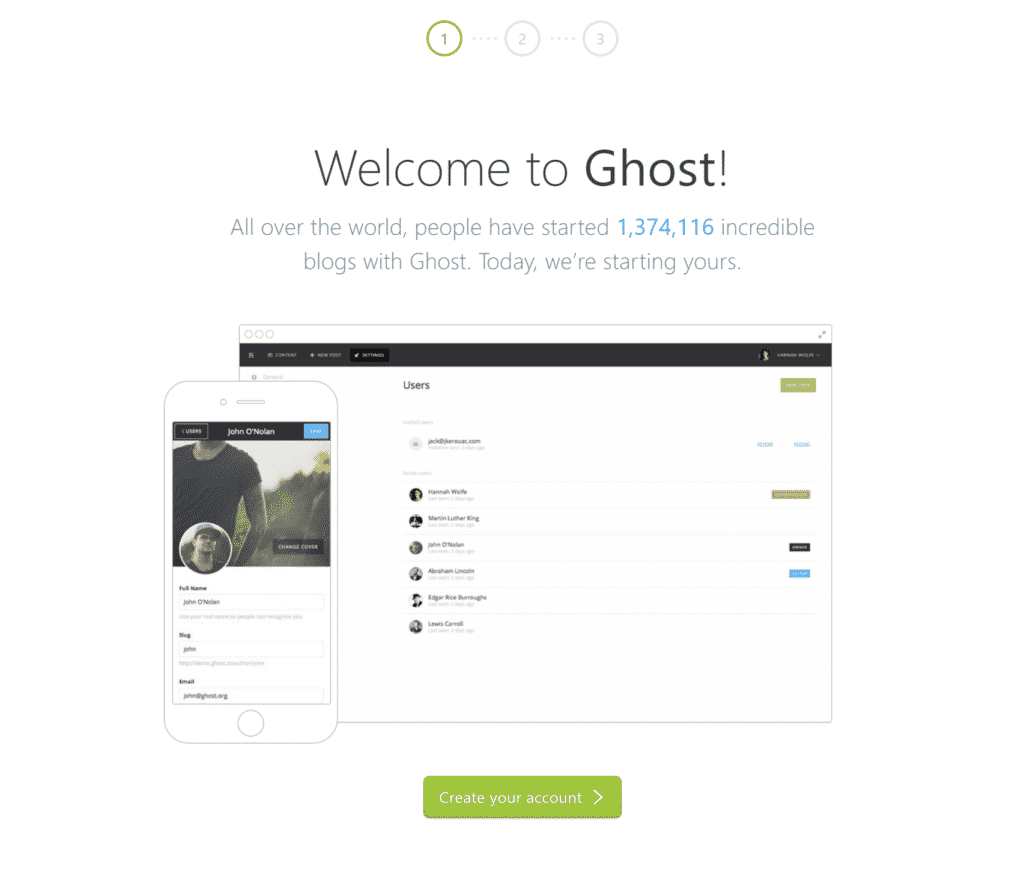
Écran d'accueil de Ghost
Il vous invitera à créer un compte. Cliquez sur le bouton pour passer à cet écran où vous devez créer un compte pour la première fois afin d'accéder à l'interface. Après cela, remplissez tous les détails et passez à la page suivante.

Création de compte Ghost
Sur l'écran suivant, vous pouvez inviter votre équipe qui rédigera les articles avec vous. Ils recevront une invitation par e-mail.

Ghost Inviter votre équipe
Après cela, vous serez connecté au panneau qui ressemble à ceci :
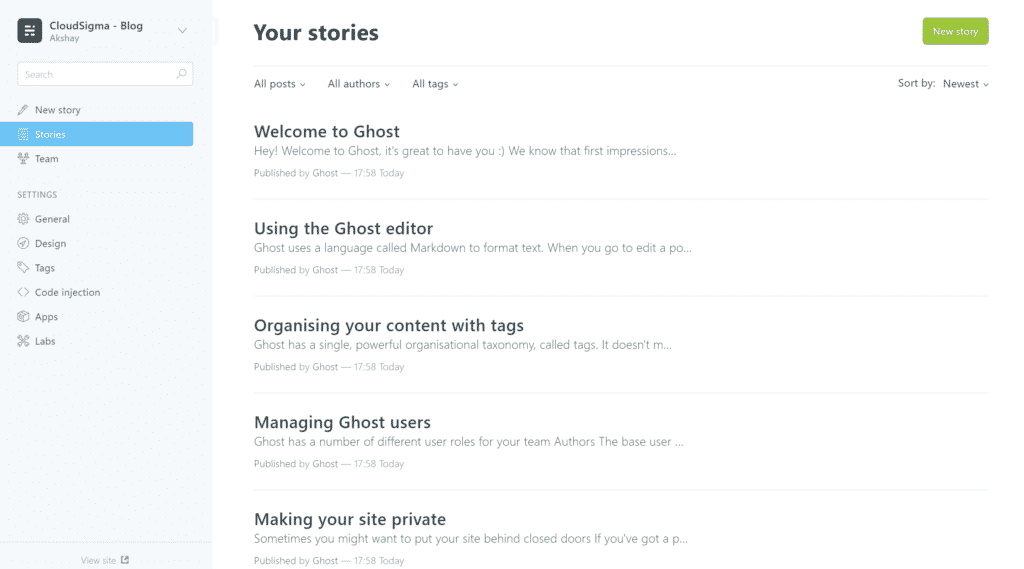
Ghost Vos articles
Vous disposez de divers paramètres pour le personnaliser davantage dans les Paramètres. Par exemple – les onglets Général, Design, etc.
Enfin, pour écrire un nouvel article, vous pouvez cliquer sur Nouvel article dans le panneau de gauche.
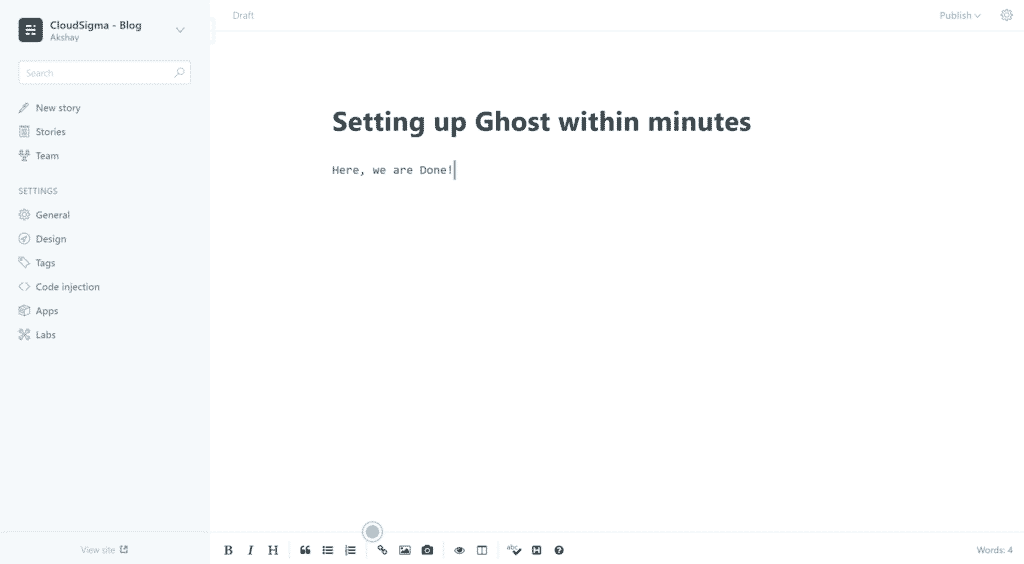
Configuration rapide de Ghost
C’est tout. Je vous souhaite beaucoup de succès dans vos nouveaux projets de blog !
Partager cet article
Comments
No comments yet. Be the first.