Avec notre parrainage de EuroBSDcon 2013, un article de blog sur le thème de FreeBSD, NetBSD et OpenBSD semblait de mise.
Si vous ne le saviez pas déjà, nous sommes l’un des rares fournisseurs de cloud au monde à vous permettre d’exécuter des versions non modifiées de FreeBSD, NetBSD et OpenBSD (y compris les dérivés, tels que pfSense).
Si vous souhaitez simplement tester l’un de ces systèmes, le moyen le plus rapide consiste à cloner l’une de ces images depuis notre bibliothèque de disques. De cette façon, vous pouvez être opérationnel en quelques minutes. Des notes d’installation sont disponibles pour ces images et vous devriez y jeter un coup d’œil avant de les démarrer. Les notes d’installation expliquent notamment comment récupérer le mot de passe, etc.
Lorsque vous créez le serveur, il est également important de vous rendre sur l’onglet ‘Advanced’ de la configuration du serveur et de définir le ‘CPU Model’ sur ‘KVM64’. Sinon, vous ne pourrez pas démarrer le système (plus d’informations à ce sujet ci-dessous). Assurez-vous également de connecter le disque en tant que Virtio (et non IDE). (Si vous n’êtes pas familier avec Virtio, il s’agit essentiellement de pilotes d’E/S optimisés pour s’exécuter dans un environnement virtualisé qui vous offrent de meilleures performances.)
Installer FreeBSD vous-même
De nombreux utilisateurs techniques préfèrent installer le système eux-mêmes à partir de zéro (y compris votre serviteur). Cela vous donne un niveau de contrôle plus élevé sur la façon dont les choses sont configurées, ainsi que la possibilité de déterminer la taille du disque et la façon dont les partitions sont configurées sans avoir à faire des acrobaties.
Configuration du serveur
Lors de la configuration du serveur, il y a quelques éléments à garder à l’esprit.
Pour FreeBSD (versions 9.1/8.3 et antérieures) :
OpenBSD et NetBSD prennent tous deux en charge Virtio de manière native. FreeBSD 9.1, en revanche, ne le fait pas (mais FreeBSD 9.2/8.4 oui). Par conséquent, lors de l’installation, vous devrez connecter votre support d’installation et votre disque dur en utilisant l’IDE.
Vous devez également détacher l’interface réseau connectée au serveur (puisqu’elle utilise Virtio) et la remplacer par autre chose, comme une Intel Pro/1000.
Tous :
La chose suivante que vous devez modifier est le passthrough CPU. À l’heure où nous écrivons ces lignes, aucun des systèmes BSD ne fonctionne correctement avec les processeurs hôtes que nous utilisons, qui sont assez récents. Par conséquent, vous devrez aller dans ‘Advanced’ -> ‘CPU Model’ et le définir sur ‘KVM64’ (voir ‘Kernel trap 12 with interrupts disabled’ ci-dessous).
Avec ces paramètres, vous devriez être en mesure de démarrer et de lancer l’installateur.
FreeBSD : Installation du pilote Virtio (versions 9.1/8.3 et antérieures)
Sur FreeBSD, l’installation des pilotes Virtio est simple. En supposant que votre arbre des ports (ports-tree) soit installé :
[bash] $ cd /usr/ports/emulators/virtio-kmod$ make clean install
[/bash]
Une fois cela installé, suivez simplement les instructions post-installation.
Après avoir suivi les instructions, éteignez la machine, détachez le réseau et le disque système, puis rebranchez-les avec le même disque en utilisant Virtio.
C’est prêt !
C’est tout. Vous devriez maintenant avoir votre propre installation de votre version de BSD préférée opérationnelle sur notre cloud.
Kernel trap 12 with interrupts disabled
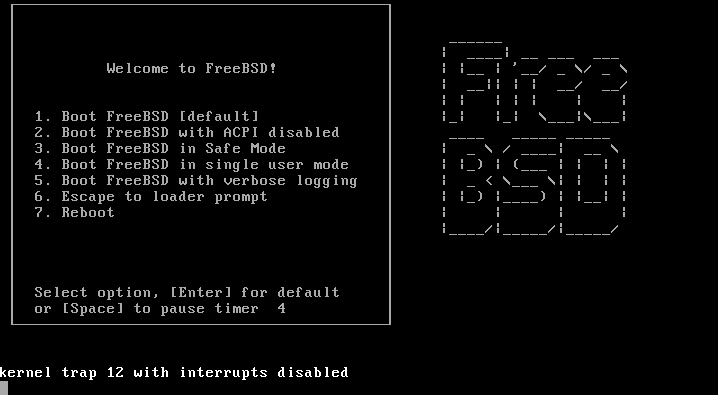
Si vous recevez l’erreur ci-dessus lors du démarrage de votre système, ne vous inquiétez pas. Cela est lié aux processeurs utilisés sur nos systèmes hôtes. La solution est simple. Éteignez le serveur, allez dans ‘Advanced’ et changez le ‘CPU Model’ en ‘KVM64.’
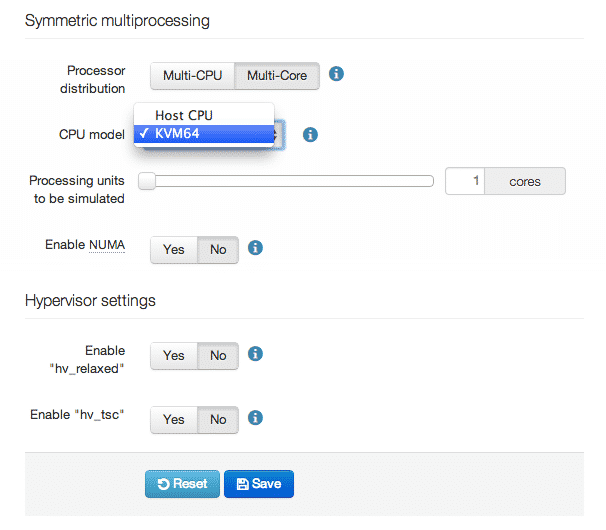
Une fois cela fait, vous devriez pouvoir démarrer le serveur sans aucun problème.
Comme toujours, si vous rencontrez des problèmes ou si vous avez des commentaires, n’hésitez pas à laisser un commentaire ci-dessous.
Bon hacking !
Mise à jour : Merci à @freebsdhelp d’avoir signalé que FreeBSD 8.4 est équipé de Virtio.
Mise à jour 2 : FreeBSD 9.2 est sorti après la publication de cet article, et il intègre nativement Virtio.
Commentaires
Aucun commentaire pour l'instant. Soyez le premier.