
LAMP est un acronyme pour une pile web très populaire – Linux, Apache, MySQL, PHP. Les quatre composants de LAMP sont open-source et conviennent au déploiement de sites web dynamiques et d'applications web. Dans le tutoriel d'aujourd'hui, je vais vous montrer comment configurer un serveur cloud avec la pile LAMP.
Pile LAMP : L – Linux
Le L de LAMP signifie système d'exploitation Linux. Avec l'interface facile à utiliser de CloudSigma, vous pouvez le déployer en quelques minutes.
Création de la machine
Tout d'abord, vous devez créer une machine. Vous pouvez le faire facilement dans la section Compute de CloudSigma. Pour les besoins de ce tutoriel, vous pouvez utiliser les ressources suivantes :
CPU : 8 GHz
RAM : 8 Go
SSD : 50 Go
Vous pouvez monter le disque avec l'image Ubuntu 18.04 LTS disponible dans la bibliothèque de CloudSigma.Ubuntu 18.04 : 64 bits préinstallé avec pilotes VirtIO, superutilisateur, Python 2.7.17, Pip 20.0.2 OpenSSL 1.1.1d, Cloud-init et dernières mises à jour jusqu'au 2019-03-03.
Après avoir démarré la machine, vous pouvez mettre à jour tous les dépôts et paquets existants sur la machine en exécutant les commandes suivantes :
|
1 2 |
sudo apt update sudo apt upgrade |
Pile LAMP : A – Apache
Apache (Apache HTTP Server) est un logiciel de serveur web open-source qui peut être utilisé pour servir du contenu sur le web. Plus de 40 % des sites web sur le WWW – World Wide Web l'utilisent.
Pour installer le serveur HTTP Apache, vous pouvez exécuter la commande suivante :
|
1 |
sudo apt install apache2 -y |
Une fois installé, vous pouvez vous rendre sur l'adresse IP dans votre navigateur web et vous verrez un résultat similaire à ceci :
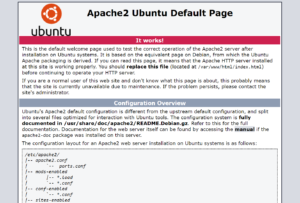
Si vous ne connaissez pas l'adresse IP, vous pouvez la vérifier dans la section Compute de votre compte CloudSigma.

Pile LAMP : M – MySQL
Vous pouvez continuer et installer MySQL maintenant que Linux et Apache sont installés
MySQL est un système de gestion de base de données relationnelle (SGBDR) open-source qui aide les utilisateurs à stocker, organiser et gérer les données. Il est très populaire et largement utilisé dans le secteur informatique. Pour en savoir plus sur MySQL, suivez l'article de CloudSigma – Comment configurer MySQL sur un serveur et les bases de MySQL.
|
1 |
sudo apt install mysql-server -y |
Pour améliorer la sécurité, exécutez le script ci-dessous et choisissez vos préférences :
|
1 |
sudo /usr/bin/mysql_secure_installation |
|
1 2 3 4 5 6 7 8 9 10 11 12 13 14 15 16 17 18 19 20 21 22 23 24 25 26 27 28 29 30 31 32 33 34 35 36 37 38 39 40 41 42 43 44 45 46 47 48 49 50 51 52 53 |
Sortie: Sécurisation du MySQL serveur déploiement. Connexion à MySQL utilisant un vide mot de passe. Le 'validate_password' plugin est installé sur le serveur. Les étapes suivantes vont s'exécuter avec la configuration existante du the plugin. Veuillez définir le mot de passe pour root ici. Nouveau mot de passe: Re-saisissez le nouveau mot de passe: Force estimée du the mot de passe: 25 Souhaitez -vous continuer avec le mot de passe fourni ?provided?(Appuyez sur y|Y pour Oui, n'importe quelle autre touche pour Non) : y Par défaut, , une installation MySQL contient un utilisateur anonyme, , permettant à quiconque de se connecter à MySQL sans avoir à avoir un compte utilisateur créé pour eux. Ceci est destiné uniquement aux tests, et pour rendre l'installation un peu plus fluide. Vous devriez les supprimer avant de passer à un environnement de production. Supprimer les utilisateurs anonymes? (Appuyez sur y|Y pour Oui, n'importe quelle autre touche pour Non) : y Succès. Normalement, , root ne devrait être autorisé à se connecter que depuis 'localhost'. Cela garantit que personne ne peut deviner le mot de passe de root depuis le réseaunetwork. Désactiver la connexion à distance de root? (Appuyez sur y|Y pour Oui, n'importe quelle autre touche pour Non) : y Succès. Par défaut, , MySQL est fourni avec une base de données nommée 'test' à laquelle n'importe qui peut accéder. Ceci est également destiné uniquement aux tests, et devrait être supprimée avant de passer à un environnement de production. Supprimer la base de données de test et son accès it? (Appuyez sur y|Y pour Oui, n'importe quelle autre touche pour Non) : y - Suppression de la base de données de test... Succès. - Suppression des privilèges sur la base de données de testdatabase... Succès. Le rechargement des tables de privilèges garantira que toutes les modifications apportées jusqu'à présent prendront effet immédiatementimmediately. Recharger les tables de privilèges maintenant? (Appuyez sur y|Y pour Oui, n'importe quelle autre touche pour Non) : y Succès. Tout est fait! |
Pile LAMP : P – PHP
PHP est un langage de script open-source populaire généralement utilisé pour créer des pages web dynamiques. Vous pouvez l'installer à l'aide de la commande :
|
1 |
sudo apt install php libapache2-mod-php php-mysql |
Une fois installé, vous pouvez configurer Apache pour servir votre fichier PHP en déplaçant “index.php” avant “index.html” dans ce fichier – /etc/apache2/mods-enabled/dir.conf
Le fichier ressemblerait maintenant à ceci :
|
1 2 3 4 5 |
<IfModule mod_dir.c> DirectoryIndex <strong>index.php</strong> index.html index.cgi index.pl index.xhtml index.htm </IfModule> # vim: syntax=apache ts=4 sw=4 sts=4 sr noet |
PHP dispose d'une vaste bibliothèque de modules que vous pouvez utiliser dans votre application. Trouvez les bibliothèques disponibles à l'aide de la commande fournie et elle vous donnera une liste :
|
1 |
sudo apt-cache search php- |
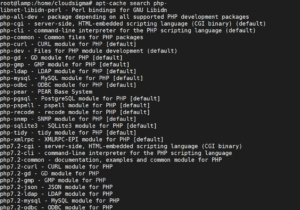
Installez les modules ci-dessus à l'aide de la commande apt-get :
|
1 |
sudo apt-get install <<ModuleName>> |
Vous pouvez créer un exemple de fichier PHP pour le tester. Créez un fichier – /var/www/html/test.php et ajoutez-y le contenu suivant.
|
1 2 3 |
<?php phpinfo(); ?> |
Ensuite, redémarrez le serveur Apache pour que les modifications prennent effet.
|
1 |
sudo service apache2 restart |
Maintenant, lorsque vous accédez à l'URL – https://IPaddress/test.php , vous verrez le contenu suivant :
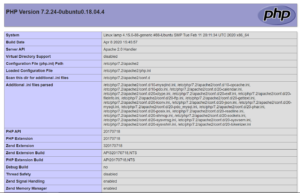
Enfin, vous avez configuré avec succès votre pile LAMP.
Bonne programmation !
Comments
No comments yet. Be the first.