
Introduction
Node.js est un environnement de serveur open-source et gratuit. Il est couramment utilisé pour le développement web basé sur le navigateur. Il permet aux développeurs d'utiliser JavaScript pour la programmation backend. Comme la plupart des développeurs connaissent très bien JavaScript, cela rend les choses très faciles. Le programme vous permet d'ajouter, de modifier et de supprimer des fichiers sur le serveur, de produire du contenu dynamique et de collecter des données. Dans ce tutoriel, nous verrons comment configurer Node.js sur un serveur CentOS 8. Nous aborderons toutes les différentes manières de procéder à cette installation. Si vous êtes un utilisateur d'Ubuntu, vous pouvez également lire comment installer Node.js sur Ubuntu 18.04 ici.
Avant l'installation
Avant d'envisager d'installer le programme, vous devez vous occuper de quelques prérequis. Par exemple, vous devez vous assurer que vous utilisez un serveur avec CentOS 8. Vous devez également vous connecter en tant qu'utilisateur non-root qui est sudo-activé. Vous pouvez suivre notre tutoriel sur la configuration du fichier sudoers Linux pour vous aider à configurer cela. Une fois que vous vous en êtes assuré, vous pouvez passer à l'installation du programme sur votre système.
Différentes manières d'installer Node
Vous disposez de trois options différentes pour installer Node.js sur votre serveur. La première option consiste à utiliser le dépôt AppStream par défaut de CentOS. Vous devez utiliser dnf pour installer le paquet nodejs depuis le dépôt CentOS. La deuxième option consiste à utiliser le Node Version Manager, ou le nvm, pour installer le programme. Avec cette approche d'installation, vous pouvez installer et gérer de nombreuses versions différentes de node. La troisième et dernière approche consiste à compiler et installer node à partir des sources. Ensuite, nous allons expliquer en détail chaque option, afin que vous puissiez choisir celle qui vous convient le mieux.
Commençons !
Comment installer Node à l'aide du dépôt CentOS AppStream
Voyons de plus près comment vous pouvez installer Node.js à partir du dépôt AppStream de CentOS. Vous serez ravi d'apprendre qu'il existe plusieurs versions de Node.js disponibles sur le dépôt de logiciels AppStream. Pour installer chaque version, il suffit d'activer le flux de module correspondant. Vous pouvez afficher tous les flux avec la commande dnf comme ceci :
|
1 |
sudo dnf module list nodejs |
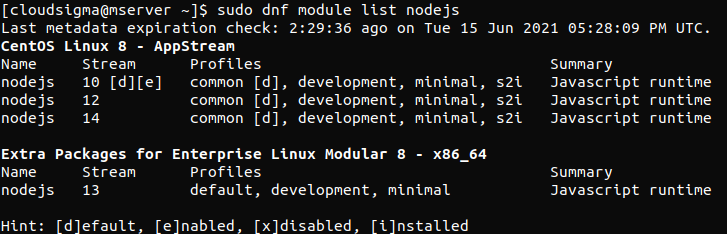
Cela montre qu'il y a actuellement trois flux disponibles. Ce sont 10, 12, et 14. Le [d] symbole à côté de 10 signifie par défaut. Cela signifie que la version 10 du flux est le flux par défaut. Il vous est possible de basculer entre les flux de modules. Pour installer Node.js 12, vous devez utiliser la commande suivante :
|
1 |
sudo dnf module enable nodejs:12 |
Après avoir exécuté cette commande, vous devez confirmer la décision. Cela activera le flux de la version 12 pour Node.js. Vous pouvez maintenant enfin télécharger votre paquet nodejs en utilisant dnf comme suit :
|
1 |
sudo dnf install nodejs |
Vous confirmerez votre décision une fois de plus. Pour installer le programme, appuyez sur y puis sur la touche ENTER. Si vous souhaitez confirmer que le logiciel a été installé, vous devez demander à node son numéro de version comme ceci :
|
1 |
node --version |
Si vous avez installé la version 10, la sortie affichera quelque chose comme ceci :

La version sera, naturellement, différente si vous avez installé nodejs 10 au lieu de 12. Lorsqu'il s'agit de choisir entre les deux, vous pouvez sélectionner l'une ou l'autre version en toute confiance. Elles sont considérées comme des versions de support à long terme. Cela signifie que la source continuera à mettre à jour et à maintenir le logiciel pendant une période de temps considérable. Si vous souhaitez en savoir plus, vous pouvez lire à ce sujet sur le site officiel ici. Une autre chose qui accompagne le paquet nodejs est le Node Package Manager. Il est également connu sous le nom d'utilitaire npm. C'est une dépendance dont vous aurez besoin plus tard. Pour vous assurer que vous l'avez installé, vérifiez-le avec cette commande :
|
1 |
npm --version |
Comment installer Node via le Node Version Manager
La deuxième méthode consiste à utiliser le Node Version Manager, ou le nvm, pour installer Node.js. Vous pouvez utiliser ce logiciel pour installer plusieurs versions de Node.js à la fois. Il héberge également les paquets node associés. Vous pouvez télécharger nvm depuis sa page GitHub officielle. Localisez le fichier README sur la page principale. Copiez la commande curl. Cela vous donnera accès à la dernière version du script d'installation du programme. Supprimez | bash de la fin de la commande pour auditer le script. Ensuite, envoyez la commande à bash:
|
1 |
curl -o- https://raw.githubusercontent.com/nvm-sh/nvm/v0.35.3/install.sh |
Vérifiez attentivement le script pour voir les modifications qu'il apporte. Ensuite, exécutez à nouveau la commande avec le segment | bash placé à la fin du script. Vous pouvez exécuter le script comme suit :
|
1 |
curl -o- https://raw.githubusercontent.com/nvm-sh/nvm/v0.35.3/install.sh | bash |
En conséquence, le script nvm s'installera sur votre compte. Vous pouvez l'utiliser après y avoir accédé depuis le fichier .bash_profile comme ceci :
|
1 |
source ~/.bash_profile |
Pour connaître toutes les versions de Node disponibles, utilisez cette commande avec nvm:
|
1 |
nvm list-remote |
Vous pouvez installer n'importe quelle version de Node à partir de cette liste disponible. Tout ce que vous avez à faire est de saisir la version concernée avec la commande d'installation comme ceci :
|
1 |
nvm install v13.6.0 |
Dans notre exemple, nous installons la version 13.6.0 de Node. Vous pouvez voir les versions actuellement installées avec cette commande :
|
1 |
nvm list |
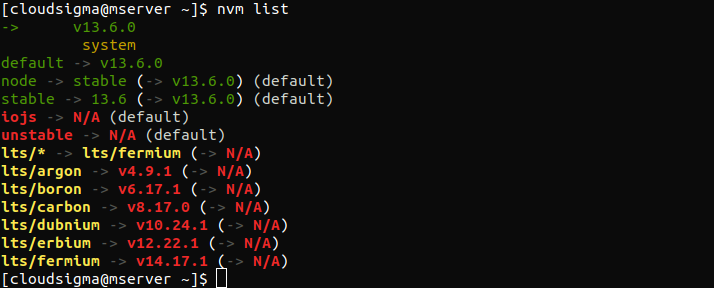
La première ligne indique toujours la version de Node actuellement utilisée. Dans ce cas, il s'agit de (-> v13.6.0). Après cela, nous voyons des alias et la version qu'ils signifient. Cela affichera également les alias pour un certain nombre de versions de support à long terme de Node. Disons que nous voulons installer la dernière version de support à long terme - erbium. Vous devez saisir ce qui suit :
|
1 |
nvm install lts/erbium |
Vous pouvez basculer entre les différentes versions installées selon vos besoins. De plus, vous pouvez utiliser nvm use pour cela comme ceci :
|
1 |
nvm use v13.6.0 |
Utilisation actuelle de node v13.6.0 (npm v6.13.4). Utilisez cette commande pour vérifier la réussite de votre installation :
|
1 |
node --version |
Le résultat confirme que nous avons installé la bonne version du programme.
Comment installer Node à partir des sources
La troisième façon d'installer Node.js consiste à le compiler vous-même après avoir téléchargé le code source. Vous pouvez trouver le lien et le copier depuis la page de téléchargement officielle de Node.js. Ouvrez votre répertoire personnel dans la session SSH :
|
1 |
cd ~ |
Saisissez curl avec le lien copié et ajoutez | tar xz à la fin :
|
1 |
curl https://nodejs.org/dist/v12.16.1/node-v12.16.1.tar.gz | tar xz |
Accédez maintenant au nouveau répertoire source avec ceci :
|
1 |
cd node-v* |
Ensuite, vous devez compiler le code. Pour ce faire, vous devez télécharger certains paquets depuis les dépôts CentOS. Vous pouvez les installer en utilisant dnf:
|
1 |
sudo dnf install gcc-c++ make python2 |
Confirmez votre décision d'installer les paquets. Saisissez maintenant y et then ENTRÉE. Let’s start configuring the software:
|
1 |
./configure |
|
1 |
make -j4 |
Si vous utilisez un serveur à quatre cœurs, la compilation peut prendre environ 30 minutes. L'ajout de l'option -j4 exécute quatre processus de compilation en parallèle. Une fois la compilation terminée, installez le logiciel :
|
1 |
sudo make install |
Comme dans les sections précédentes, vérifiez l'installation en interrogeant le numéro de version :
|
1 |
node --version |
Les paquets sont installés avec succès si vous voyez la version correcte en sortie. Vous aurez également un npm associé disponible avec Node.
Conclusion
Nous avons couvert toutes les bases concernant l'installation de Node.js sur votre système. Vous connaissez maintenant les détails de chacune des trois méthodes que vous pouvez utiliser pour installer le programme. La première consiste à passer par le dépôt CentOS AppStream, la deuxième à utiliser Node Version Manager, et enfin à compiler à partir du code source. Vous pouvez désormais tirer parti des avantages du programme Node.js avec JavaScript. Pour en savoir plus sur la programmation avec JavaScript, jetez un coup d'œil aux articles connexes de notre blog :
- Un guide sur l'ajout de JavaScript au HTML
- Configuration de votre application : comment choisir la meilleure configuration de serveur ?
- Configurer un blog à l'aide de Ghost
Bonne informatique !
Comments
No comments yet. Be the first.